
पाठ प्रयोगशाला
ऑनलाइन गिटार सबक अक्सर एक साधारण कारण से कम पड़ जाते हैं: छात्र देख नहीं सकते कि क्या मायने रखता है। गिटार तकनीक त्रि-आयामी है — लेकिन Zoom और Teams जैसे सामान्य वीडियो कॉल ऐप और पारंपरिक वेबकैम इसे एक कोण में समतल कर देते हैं। महत्वपूर्ण विवरण — पिक कोण, फिंगर प्लेसमेंट, कलाई का तनाव — एक दृष्टिकोण से दिखाई नहीं देते।
इसलिए हमने MOOZ मल्टी-कैम सिस्टम बनाया।
पहले — सिंगल-कैमरा सीखने की सीमाएं
केवल एक कैमरे के साथ, हर सबक एक समझौता बन जाता है।
अंधे धब्बे प्रगति को धीमा करते हैं
शिक्षकों को हाथ या चेहरा दिखाने के बीच चुनना होता है। परिणामस्वरूप:
- कलाई का तनाव अक्सर अनदेखा रह जाता है
- ढह गए फिंगर जोड़ों को देखना आसान नहीं होता
- मुद्रा संबंधी समस्याएं अदृश्य रहती हैं
👎 यह सुधार को धीमा करता है। सामान्य समस्याओं को ठीक करने में 2–3 सबक अधिक लग सकते हैं क्योंकि वे देखने में कठिन होती हैं।
अपूर्ण तकनीकी दृश्यता
एक फ्रेम कैप्चर नहीं कर सकता:
- वाइब्रेटो का सूक्ष्म रोल
- सटीक पिक कोण
- गर्दन के पीछे अंगूठे की स्थिति
- फ्रेटिंग की गहराई और दबाव
👎 छात्र अक्सर अवलोकन के बजाय व्याख्या पर निर्भर होते हैं, जिससे तकनीक विकास धीमा होता है और लगातार गलतियाँ होती हैं।
बाधित सबक प्रवाह
कैमरा समायोजन शिक्षण समय खाते हैं। अधिकांश शिक्षक प्रति सबक 10–15 मिनट कैमरे को पुनर्स्थापित करने या पूछने में खो देते हैं, "क्या आप अब यह देख सकते हैं?"
👎 यह एकाग्रता को बाधित करता है और कवर की गई सामग्री की गहराई को कम करता है।
बाद — MOOZ मल्टी-कैम स्टूडियो
MOOZ पांच निश्चित, उद्देश्य-डिज़ाइन किए गए कोण प्रदान करता है जो अनुमान को समाप्त करते हैं और तकनीक को क्रिस्टल स्पष्ट बनाते हैं।
3 सरल चरणों में मल्टी-कैम मोड सक्षम करें:
- अपने कैमरे सेट करें
- ऐप में कैमरा सेटिंग खोलें
- सभी कैमरे सक्षम करें
MOOZ के साथ आपको कैमरे कनेक्ट करने के लिए किसी बाहरी ऐप की आवश्यकता नहीं है। बस उन्हें सेट करें, ऐप में सक्षम करें — और मल्टी-एंगल व्यू का आनंद लें!
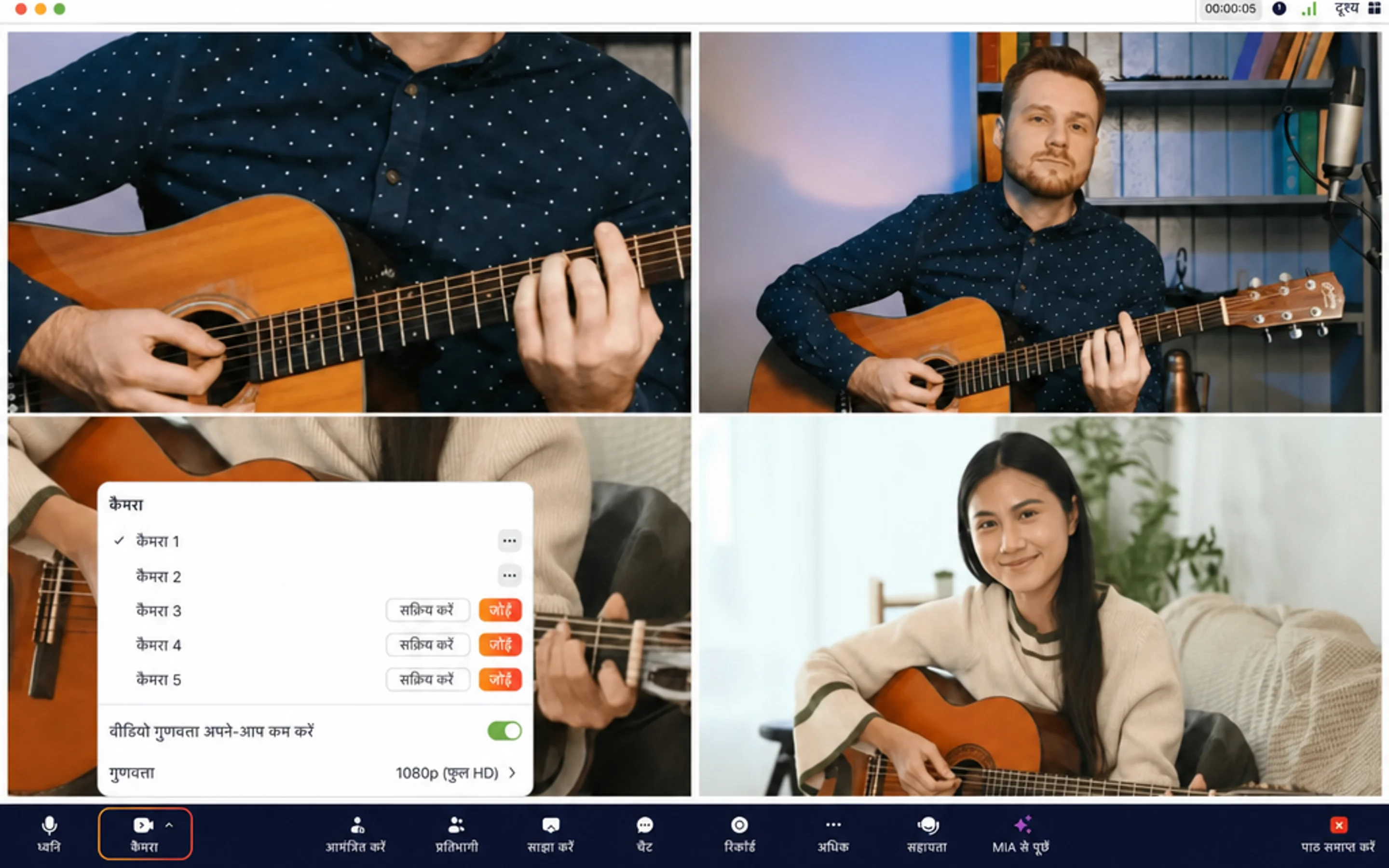
MOOZ ऐप में अतिरिक्त कैमरे जोड़ना — 5 कैमरों के साथ आप कोई विवरण नहीं चूकेंगे
🤳📱 आप आसानी से अपने मोबाइल को दूसरे कैमरे के रूप में जोड़ सकते हैं। और यहाँ Apple उपयोगकर्ताओं के लिए एक मीठा लाभ है: बस सुनिश्चित करें कि आप उसी Apple ID में लॉग इन हैं और उसी Wi-Fi पर हैं — आपके डिवाइस बाकी संभाल लेंगे!
किसी अन्य ब्रांड का डिवाइस मिला? कोई समस्या नहीं! आप इसे Camo या EpocCam जैसे केवल एक अतिरिक्त ऐप का उपयोग करके आसानी से कनेक्ट कर सकते हैं।
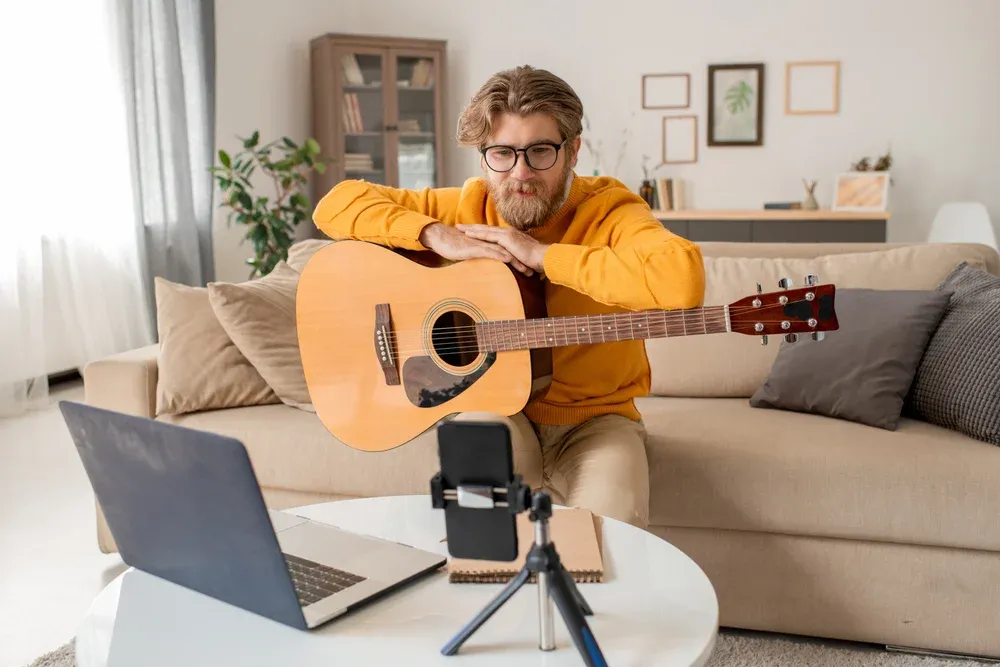
गिटार शिक्षक अपने फोन को दूसरे कैमरे के रूप में उपयोग करते हुए
1. कोच का दृश्य (चेहरा + मुद्रा)
आपका एंकर शॉट।
इस दृश्य का उपयोग करें:
- प्रत्येक सबक की शुरुआत में मुद्रा जांच
- पूर्ण-हाथ आंदोलन का प्रदर्शन
- प्राकृतिक तालमेल और जुड़ाव बनाए रखना
👍 छात्र शुरू से ही पूरे शरीर की यांत्रिकी को सही ढंग से दर्पण करते हैं।
2. फ्रेट हैंड क्लोज़-अप
सटीक फिंगर प्लेसमेंट और सूक्ष्म समायोजन दिखाता है।
इसका उपयोग करें:
- कॉर्ड ट्रांज़िशन
- बैरे तकनीक
- लेगाटो स्पष्टता
- हाथ के आकार का शोधन
👍 छात्र धीमा करके विवरणों का अध्ययन कर सकते हैं; स्पष्ट दृश्य संदर्भ के साथ बाएं हाथ की त्रुटियां 30–50% तेजी से ठीक होती हैं।
3. पिकिंग हैंड क्लोज़-अप
"ध्वनि इंजन" प्रकट करता है।
इसका उपयोग करें:
- वैकल्पिक पिकिंग
- हाइब्रिड पिकिंग
- फिंगरस्टाइल पैटर्न
- गतिशील नियंत्रण
👍 छात्र पिक कोण, गहराई और आक्रमण को सटीक रूप से कॉपी करते हैं—टोन और गति के लिए महत्वपूर्ण।
4. साइड स्नाइपर व्यू
आपका नैदानिक शिक्षण उपकरण।
इसका उपयोग करें:
- फ्रेट बज़ स्रोतों का पता लगाना
- फिंगर झुकाव की जाँच
- दबाव और हाथ की वक्रता का विश्लेषण
- गिटार अंगूठे की स्थिति की निगरानी
👍 समस्याएं जो सामान्यतः अनुमान लगाने में मिनट लेती हैं, तुरंत स्पष्ट हो जाती हैं।
5. म्यूज़िक स्टैंड व्यू
तकनीक के साथ तालमेल में नोटेशन।
इसका उपयोग करें:
- वाक्यांशों के माध्यम से छात्रों का मार्गदर्शन
- समस्या स्थानों को उजागर करना
- टैब का संदर्भ देते हुए दोनों हाथों को दृश्यमान रखना
👍 शून्य टैब भ्रम मौखिक स्पष्टीकरण को 40–60% तक कम करता है।
MOOZ में मल्टी-कैमरा सेटअप का उपयोग कैसे करें: व्यावहारिक सुझाव
MOOZ का मल्टीकैमरा सबक को संरचित, कुशल वर्कफ़्लो में बदल देता है।
एक मुश्किल लिक सीखना
- पूर्ण गति के लिए कोच के दृश्य से शुरू करें
- फिंगर प्लेसमेंट का विश्लेषण करने के लिए फ्रेट क्लोज़-अप पर स्विच करें
- दाएं हाथ के पैटर्न को अलग करने के लिए पिकिंग क्लोज़-अप पर जाएं
- टैब को तकनीक के साथ संरेखित करने के लिए म्यूज़िक स्टैंड का उपयोग करें
छात्र एक ही पास में 3D समझ प्राप्त करते हैं, बिना दोहराव के।
एक बजने वाले बैरे कॉर्ड को ठीक करना
- साइड स्नाइपर व्यू सक्रिय करें
- फिंगर रोल या अपर्याप्त दबाव की पहचान करें
- साइड कोण की तुलना फ्रेट क्लोज़-अप से करें
सुधार तत्काल और दृष्टिगत रूप से आधारित हो जाते हैं।
फिंगरस्टाइल पैटर्न स्पष्ट करना
- पिकिंग हैंड क्लोज़-अप अंगूठे और उंगलियों की स्वतंत्र गति दिखाता है
- छात्र धीमी गति से रीप्ले कर सकते हैं
- कोच का दृश्य सुनिश्चित करता है कि मुद्रा और हाथ की गति सही है
जटिल पैटर्न सुलभ और सीखने योग्य हो जाते हैं।
मल्टी-कैम के साथ आपके लाभ: बढ़ी हुई छात्र प्रेरणा
आइए मल्टी-कैम सिस्टम के लाभों को 5 मुख्य बिंदुओं में संक्षेपित करें।
मल्टी-कैम सुधार करता है:
- मुद्रा सटीकता
- बाएं/दाएं-हाथ तकनीक
- टोन और अभिव्यक्ति
- सुधार की गति
- छात्र प्रतिधारण और प्रेरणा
बेहतर गिटार तकनीकों के अलावा आपको बढ़ी हुई छात्र प्रेरणा मिलती है जो उच्च छात्र प्रतिधारण की ओर ले जाती है। सिर्फ एक सही शिक्षण उपकरण आपको अधिक छात्र दिला सकता है!
MOOZ का मल्टी-कैम — आपकी नई संगीत शिक्षण विधि
MOOZ केवल अधिक कैमरे नहीं जोड़ता — यह शिक्षण की एक नई विधि को अनलॉक करता है। अंधे धब्बों को हटाकर, बर्बाद समय को कम करके, और हर तकनीकी विवरण की सटीक दृश्यता प्रदान करके, यह दूरस्थ शिक्षण को असाधारण रूप से कुशल बनाता है। कई कौशलों के लिए — वाइब्रेटो, पिक नियंत्रण, बैरे तकनीक — यह स्पष्टता व्यक्तिगत सबक से भी आगे निकल जाती है।
MOOZ के मल्टी-कैमरा के साथ अपने ऑनलाइन गिटार सबक को बदलें!

संबंधित लेख
पहले 30 दिन: कैसे जांचें कि आपके ऑनलाइन संगीत पाठ काम कर रहे हैं
पहले महीने के बाद अपने ऑनलाइन संगीत पाठों की जाँच के लिए MOOZ की चरण-दर-चरण मार्गदर्शिका पढ़ें।
संगीत शिक्षक और समय प्रबंधन: बर्नआउट रद्द
पाठ योजनाओं और प्रशासन में डूबे हुए? यह मार्गदर्शिका संगीत शिक्षकों को अपना शेड्यूल संभालने में मदद करती है।

संगीत कक्षा में छात्रों को कैसे शामिल करें
प्रत्येक संगीत कक्षा की शुरुआत एक इंटरैक्टिव वार्म-अप से करें, जैसे लय खेल या कॉल-एंड-रिस्पॉन्स अभ्यास।