
शिक्षक का टूलबॉक्स

Zoom वह ऐप है जो ज़्यादातर संगीत शिक्षकों के पास पहले से खुला होता है, और यह बोली के लिए बनाया गया है। शोर हटाना, स्वचालित गेन और एक संकीर्ण कोडेक इसलिए मौजूद हैं ताकि बोर्ड मीटिंग समझना आसान रहे। वायलिन, आवाज़ या पियानो पर, वही प्रोसेसिंग स्वर का अंत काट देती है, शांत हिस्सों को बढ़ा देती है और ठीक वही छिपा देती है जो आप सिखाने की कोशिश कर रहे हैं।
यह गाइड आपको क्रम से ठीक-ठीक सेटिंग्स देती है, और फिर वह बिंदु बताती है जहाँ सेटिंग्स मदद करना बंद कर देती हैं।
संक्षेप में: संगीतकारों के लिए मूल ध्वनि चुनें, स्वचालित माइक्रोफ़ोन वॉल्यूम बंद करें, आप दोनों हेडफ़ोन लगाएँ, और मोड को मीटिंग के अंदर जाँचें, सिर्फ़ सेटिंग्स में नहीं। अगर उसके बाद भी टोन गेटेड लगती है, तो आपने कोई चेकबॉक्स नहीं छोड़ा, बल्कि उत्पाद की सीमा तक पहुँच गए हैं। कब बदलें, यह सेटअप के बाद बताया गया है।
🎻🎧 हर लंबे नोट के लिए स्पीच ऐप से लड़ते-लड़ते थक गए हैं? MOOZ पूरी रेंज का ऑडियो पास करता है, पाँच कैमरों तक चलाता है और Sync Mode से आप दोनों को एक क्लिक पर रखता है। अपना व्यक्तिगत MOOZ सेटअप पाएँ → आपके छात्र हमेशा मुफ़्त जुड़ते हैं।
Zoom सेटिंग छूने से पहले
सेटिंग्स उस लैपटॉप माइक को ठीक नहीं कर सकतीं जिसके साथ उसी कमरे में स्पीकर है। इसे पहले सुलझाएँ, अपनी तरफ़ और छात्र की तरफ़।
- दोनों तरफ़ हेडफ़ोन। स्पीकर और चालू माइक एक फ़ीडबैक लूप बनाते हैं, और फिर प्रतिध्वनि रद्दीकरण को ठीक उसी सिग्नल को कुचलना पड़ता है जिसे आप रखना चाहते थे।
- USB माइक या ऑडियो इंटरफ़ेस, लैपटॉप का अंतर्निहित माइक नहीं। इसे वाद्य यंत्र से 20–30 सेमी दूर, थोड़ा किनारे की तरफ़ रखें। लैपटॉप माइक ठीक पंखे और कीबोर्ड के पास होते हैं।
- सिखाने वाले कंप्यूटर पर ईथरनेट। हाई-फिडेलिटी संगीत मोड बिटरेट बढ़ाता है, और Wi-Fi वहीं है जहाँ यह गिरता है।
- दूसरे ऑडियो ऐप बंद करें। कोई DAW अगर इंटरफ़ेस पकड़े हुए है तो Zoom को या तो चुप्पी मिलेगी या कुचला हुआ सिग्नल।
- Zoom डेस्कटॉप ऐप, अपडेटेड, Windows या Mac पर। हाई-फिडेलिटी संगीत मोड एक डेस्कटॉप सुविधा है। ब्राउज़र संस्करण सिर्फ़ शोर दमन देता है, और Linux क्लाइंट सिर्फ़ पृष्ठभूमि शोर दमन समायोजित करने देता है।
संगीत पाठों के लिए सर्वोत्तम Zoom सेटिंग्स
डेस्कटॉप पर, अपनी प्रोफ़ाइल तस्वीर पर क्लिक करें, फिर Settings → Audio। नीचे दिए नाम ऐप के अंग्रेज़ी संस्करण के लेबल हैं।
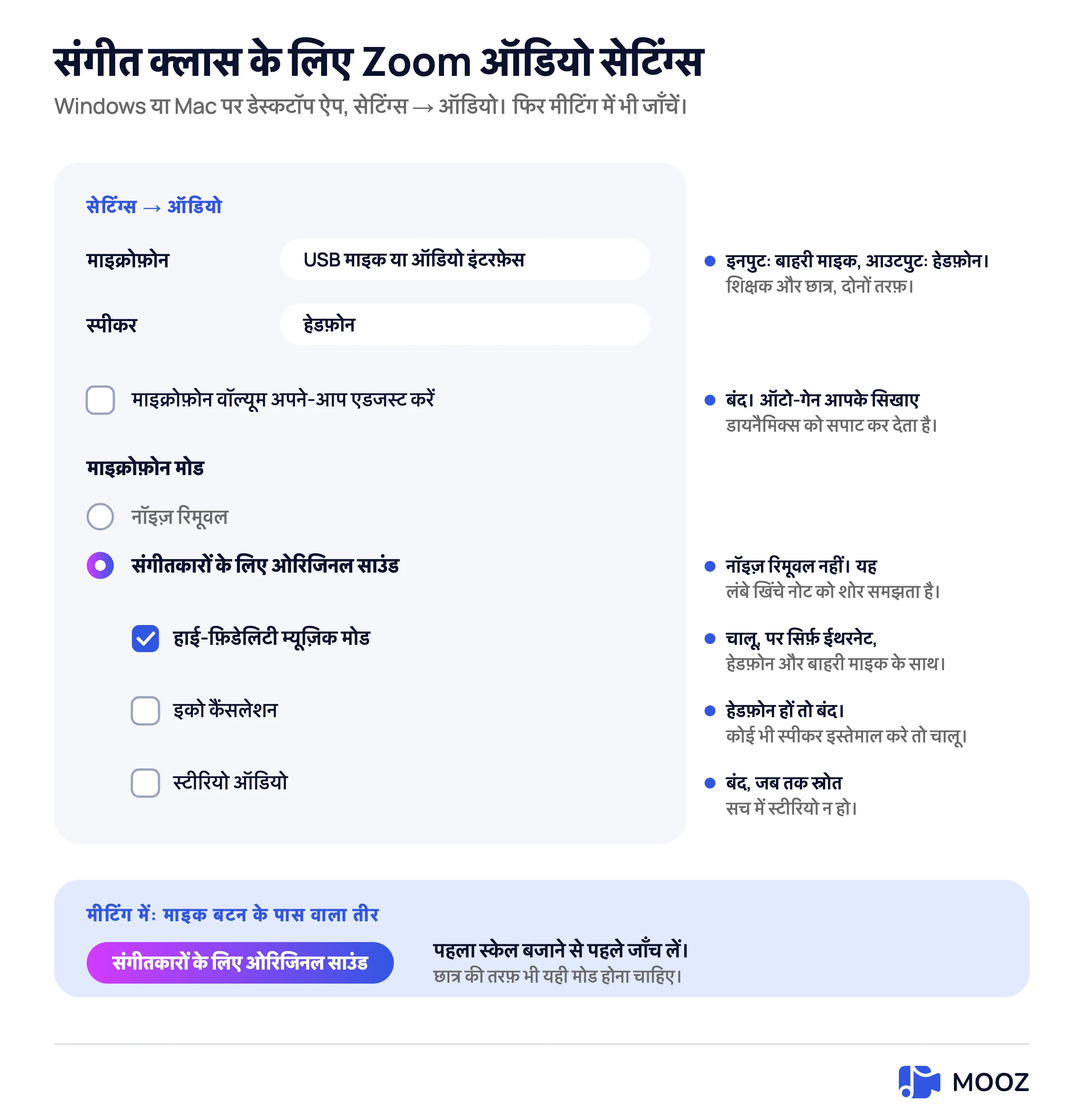
इस पैनल का हर बॉक्स, और वह इन-मीटिंग जाँच जो शिक्षक छोड़ देते हैं
1. सही इनपुट और आउटपुट चुनें
- माइक्रोफ़ोन: आपका USB माइक या इंटरफ़ेस, अंतर्निहित माइक नहीं।
- स्पीकर: आपके हेडफ़ोन, लैपटॉप स्पीकर नहीं।
- बोलें, फिर एक तेज़ वाक्यांश बजाएँ। लेवल मीटर को वाद्य यंत्र पर प्रतिक्रिया देनी चाहिए, सिर्फ़ आपकी आवाज़ पर नहीं।
2. स्वचालित गेन बंद करें
Automatically adjust microphone volume अनचेक करें। ऑटो-गेन शांत हिस्सों को बढ़ाता है और तेज़ हिस्सों को घटाता है, इसलिए जब तक Zoom फ़ेडर हिला रहा है, छात्र आपकी डायनामिक्स नहीं सुन सकता। लेवल ऐसे सेट करें कि आपका सबसे तेज़ असली वाक्यांश लाल में न जाए। अगर मीटर पूरा भर जाए, तो गेन इंटरफ़ेस पर घटाएँ, शोर फ़िल्टर से नहीं।
3. संगीतकारों के लिए मूल ध्वनि
Microphone modes के अंतर्गत, Original sound for musicians चुनें। Noise removal (डिफ़ॉल्ट) या Personalized audio isolation का उपयोग न करें। दोनों आवाज़ रखने और बाकी सब फेंकने के लिए बने हैं, और खिंचा हुआ स्वर ठीक वही है जो वे फेंक देते हैं।
चुनने के बाद, Zoom आगे की मीटिंग्स के लिए मोड रखता है। फिर भी अपने पहले पाठ में इसे जाँचें: मीटिंग विंडो में माइक्रोफ़ोन बटन के बगल वाले तीर पर क्लिक करें और पक्का करें कि Original sound for musicians चयनित है। अगर छात्र बजाता या गाता है, तो उन्हें अपनी तरफ़ वही मोड चाहिए, क्योंकि आपकी सेटिंग उनके भेजे ऑडियो को नहीं बदलती।
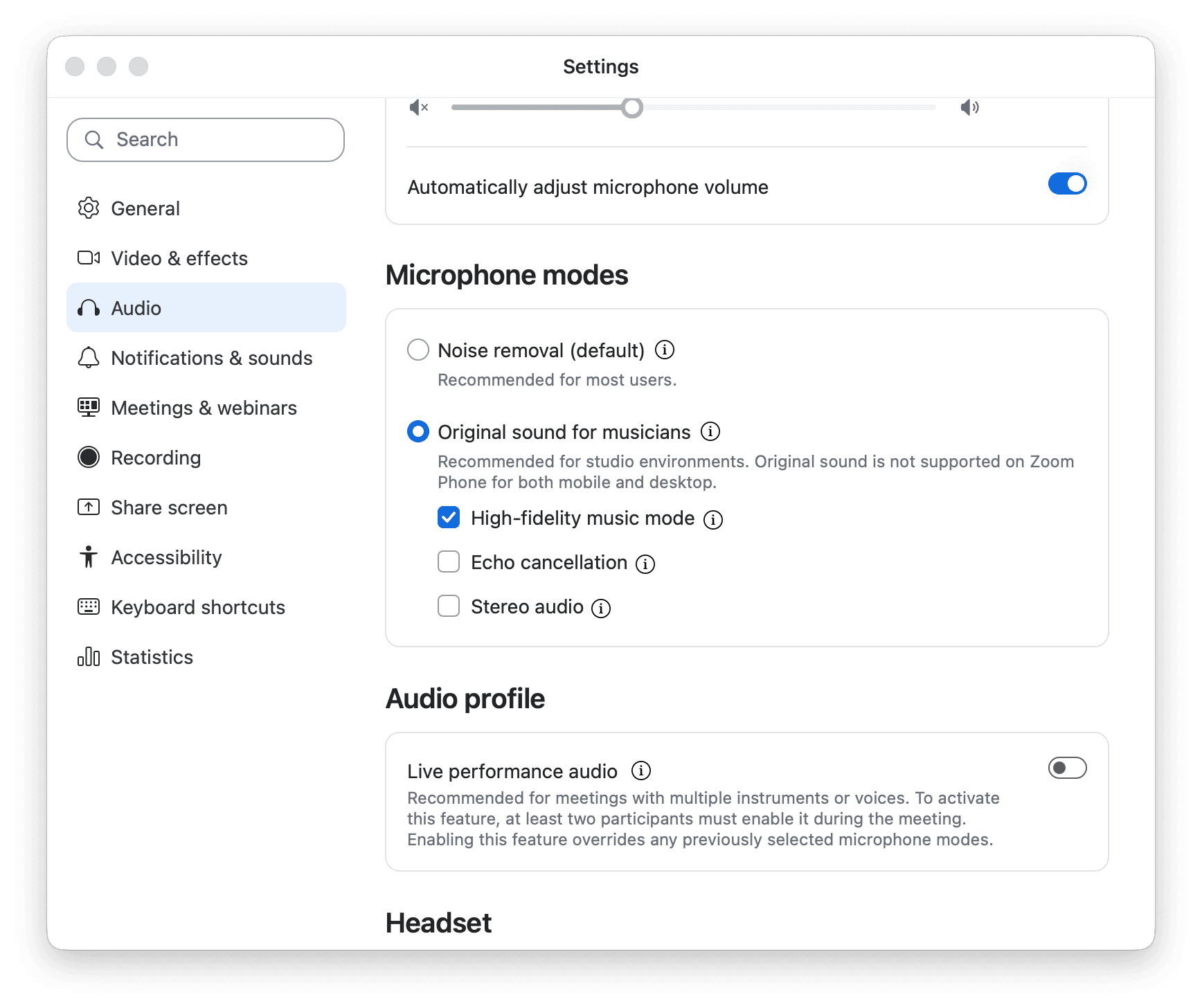
असली Audio टैब। Original sound और high-fidelity सेट हैं, लेकिन ऊपर का ऑटो-वॉल्यूम टॉगल अभी भी चालू है: उसे बंद करें
4. हाई-फिडेलिटी संगीत मोड
Original sound चुना हुआ होने पर, अगर आप वायर्ड कनेक्शन पर हैं तो High-fidelity music mode पर टिक करें। Zoom के अनुसार, यह echo cancellation और post-processing बंद कर देता है और ऑडियो गुणवत्ता को 48 kHz, 96 kbps mono या 192 kbps stereo तक बढ़ा देता है। Zoom एक professional audio interface, mic और headphones, साथ ही वायर्ड नेटवर्क कनेक्शन की सलाह देता है। Berklee Online की Zoom गाइड बताती है कि यह मोड CPU उपयोग और bandwidth बढ़ाता है और wireless पर इसकी सलाह नहीं दी जाती। शिक्षकों को भी यही दिखता है: बॉक्स टिक है और Wi-Fi वाला पाठ रुक-रुक कर चलता है।
इसे तब न चालू करें जब आप दोनों में से कोई स्पीकर पर हो। यह मोड प्रतिध्वनि रद्दीकरण बंद कर देता है, और बिना प्रतिध्वनि रद्दीकरण के स्पीकर चीखते हैं।
5. प्रतिध्वनि रद्दीकरण: वह बॉक्स जिसे लोग उलटा समझते हैं
Zoom मुख्य रूप से तब प्रतिध्वनि रद्दीकरण बंद करने का सुझाव देता है जब आप हेडफ़ोन पर हों या वाद्य यंत्र बजा रहे हों, और हाई-फिडेलिटी मोड इसे आपके लिए बंद कर देता है। व्यवहार में:
- दोनों हेडफ़ोन पर और हाई-फिडेलिटी चालू: प्रतिध्वनि रद्दीकरण बंद रखें। हेडफ़ोन ही आपका अलगाव हैं।
- कोई भी स्पीकर पर: प्रतिध्वनि रद्दीकरण चालू, हाई-फिडेलिटी बंद। फ़ीडबैक की कीमत अतिरिक्त बिटरेट से ज़्यादा है।
- हेडफ़ोन पहनकर भी गूँज: हेडफ़ोन लीक कर रहे हैं। फ़िल्टर दोबारा चालू करने से पहले फ़िट ठीक करें।
6. स्टीरियो ऑडियो: आमतौर पर बंद
Stereo audio पर टिक करें केवल तब जब आपका माइक या इंटरफ़ेस वाकई स्टीरियो हो, या आप बैकिंग ट्रैक या प्रोसेस्ड मिक्स भेज रहे हों। बॉक्स टिक करने से एक वोकल माइक स्टीरियो नहीं हो जाता, और स्टीरियो ज़्यादा CPU और बैंडविड्थ लेता है। Zoom रिकॉर्डिंग भी आमतौर पर मोनो में सेव होती हैं। साधारण एक-के-साथ-एक पाठ के लिए, इसे बंद रखें।
सारी सेटिंग्स एक बार में
| सेटिंग | संगीत पाठ के लिए |
|---|---|
| माइक्रोफ़ोन / स्पीकर | USB माइक या इंटरफ़ेस इन, हेडफ़ोन आउट। दोनों तरफ़ |
| Automatically adjust microphone volume | बंद। डायनामिक्स पाठ का हिस्सा हैं |
| माइक्रोफ़ोन मोड | संगीतकारों के लिए मूल ध्वनि, Noise removal नहीं |
| मीटिंग में | पहले स्केल से पहले माइक बटन के बगल वाले तीर से मोड जाँचें |
| हाई-फिडेलिटी संगीत मोड | ईथरनेट, हेडफ़ोन और असली माइक के साथ चालू। Wi-Fi पर या स्पीकर के साथ बंद |
| प्रतिध्वनि रद्दीकरण | हेडफ़ोन और हाई-फिडेलिटी के साथ बंद। अगर कोई स्पीकर इस्तेमाल करे तो चालू |
| स्टीरियो ऑडियो | बंद, जब तक स्रोत स्टीरियो न हो |
| छात्र की तरफ़ | वही मोड, वही हेडफ़ोन। आपकी सेटिंग्स उनके माइक को कवर नहीं करतीं |
पाठ के दौरान
- डेस्कटॉप ऐप से जुड़ें। ब्राउज़र संस्करण Original sound नहीं देता।
- मोड की पुष्टि करें पहले स्केल से पहले माइक बटन के बगल वाले तीर से।
- छात्र का सेटअप पूरे महीने वही रखें। उनसे हेडफ़ोन पहनने और हर बार वही माइक इस्तेमाल करने को कहें। बीच सत्र में फ़ोन स्पीकर से लैपटॉप माइक पर जाना अलग वाद्य यंत्र जैसा सुनाई देता है।
- Share Sound का उपयोग केवल उस बैकिंग ट्रैक के लिए करें जिसके साथ आप नहीं बजा रहे। शेयरिंग अपनी देरी जोड़ती है, इसलिए उसके ऊपर छात्र के साथ लाइव संगत करने की कोशिश न करें।
- होस्ट का प्लान जाँचें। मुफ़्त Zoom खाते पर, मीटिंग 40 मिनट पर समाप्त हो जाती हैं, जिसमें एक-से-एक कॉल भी शामिल हैं। 60 मिनट के पाठ के लिए Pro चाहिए, जिसकी कीमत $16.99 प्रति माह है, या सालाना बिलिंग पर $14.16 प्रति माह। समय सीमा इस पर निर्भर करती है कि मीटिंग कौन होस्ट करता है।
- अगर आपका प्लान अनुमति दे तो रिकॉर्ड करें। छात्र को बोइंग याद नहीं रहेगी, लेकिन फ़ाइल उनके पास होगी।
क्या Zoom संगीत पाठों के लिए अच्छा है?
Zoom बात करने, होमवर्क देना और इनवॉइस भेजने के लिए ठीक है। ऊपर दी गई सेटिंग्स चालू होने पर भी, यह tone सिखाने के लिए अभी भी पर्याप्त अच्छा नहीं है। Original sound, high-fidelity mode और Live performance audio तक ही Zoom जाता है। ये आपको साझा metronome, सिंक किया गया backing track, हाथ का कैमरा या ऐसा sheet music नहीं देते जिस पर आप निशान लगा सकें। सामान्य कॉल में अभी भी इतनी देरी होती है कि लाइव duet देर से सुनाई देता है, और मानक सेटिंग्स में कोई भी चेकबॉक्स इसे ठीक नहीं करता। Zoom का Live performance audio latency को लगभग 30–50 ms तक घटाने का लक्ष्य रखता है, लेकिन इसकी आवश्यकताएँ अन्य ऑडियो सेटिंग्स से अधिक हैं।
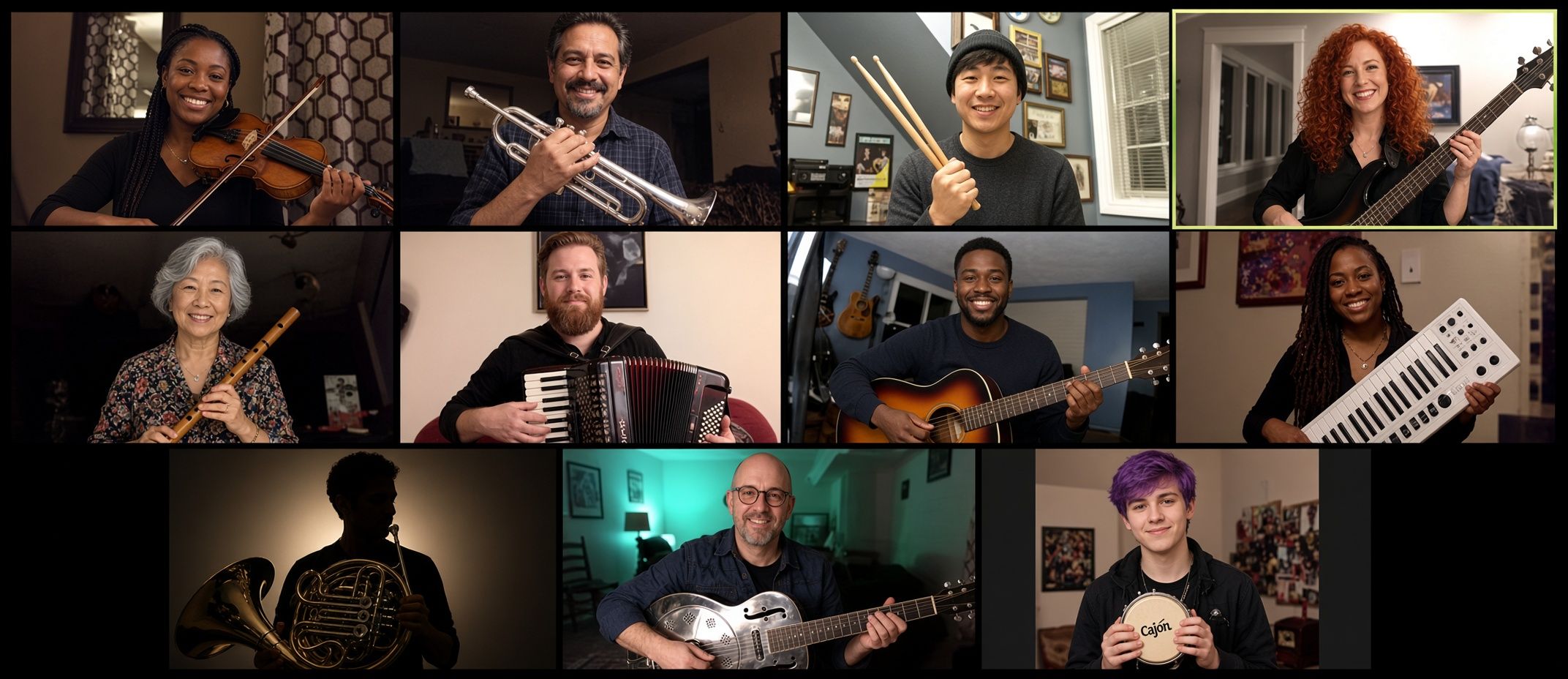
Zoom इसी के लिए बना है: चेहरों का ग्रिड जहाँ एक बार में एक व्यक्ति बोलता है। पाठ में दो लोगों को एक साथ ध्वनि बनानी होती है
पूरी उत्पाद तुलना के लिए, जिसमें Zoom कहाँ जीतता है भी शामिल है, Zoom vs MOOZ देखें। यह पृष्ठ केवल सेटअप को कवर करता है।
जहाँ Zoom सीमा पर पहुँचता है
अगर आपने चेकलिस्ट पूरी कर ली है और पाठ फिर भी नहीं चलता, तो और मेन्यू मदद नहीं करेंगे। सेटिंग्स सही होने के बाद शिक्षक इन समस्याओं से टकराते हैं:
| आपको क्या दिखता है | क्या हो रहा है | आपको क्या चाहिए |
|---|---|---|
| स्वर मरता है, फिर वापस उभरता है | एक गेट अब भी स्वर को शोर मान रहा है | ऐसा कमरा जो संगीत को गेट न करे |
| युगल देर से है, क्लिक देर से है | देरी और साझा घड़ी नहीं | लाइव संगत के बजाय साझा क्लिक या ट्रैक |
| आपको हाथ नहीं दिखता | आपका कैमरा चेहरा दिखाता है, फ़्रेटबोर्ड नहीं | फ़्रेटबोर्ड, बो या कीज़ पर दूसरा फ़ीड |
| आपके चार टैब खुले हैं | कॉल के अंदर कोई शीट म्यूज़िक या मेट्रोनोम नहीं | एक ही विंडो में एनोटेशन और क्लिक |
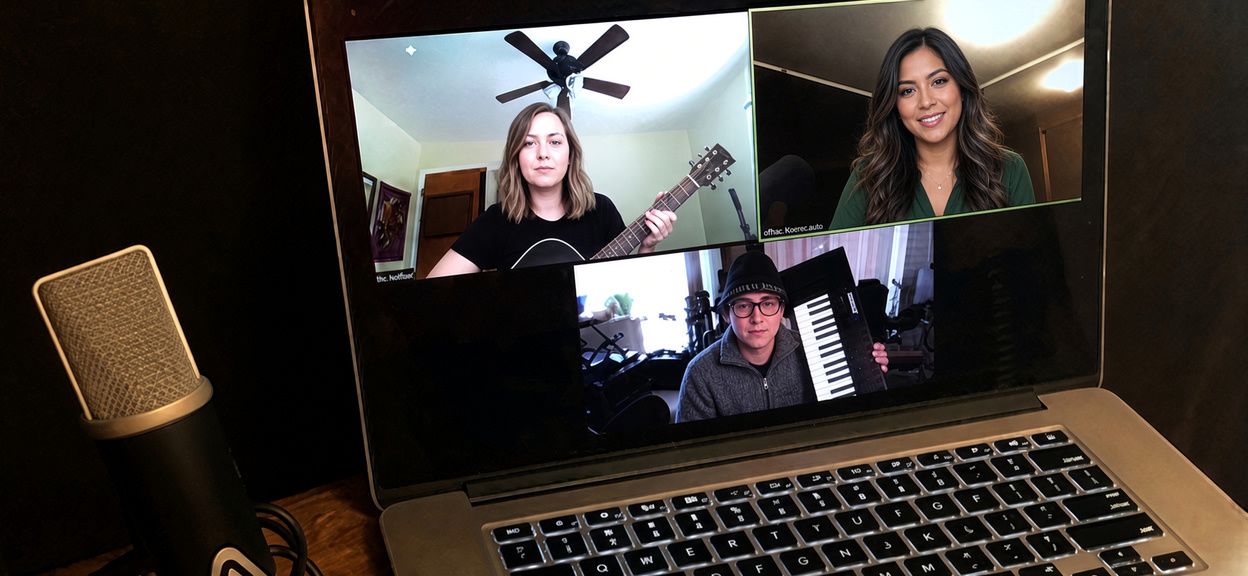
एक कॉल पर गिटार, कीबोर्ड और आवाज़। सेटिंग्स के बाद भी, Zoom उनमें से हर एक को एक कैमरा देता है और कोई साझा क्लिक नहीं
कब स्विच करें
अगर समस्या ध्वनि की है, तो ऐप्स बदलें, शिक्षक नहीं। जिस सप्ताह टोन शिकायत बन जाए, उस सप्ताह वाद्य पाठ को स्थानांतरित करें।
- आप आवाज़, तार, पियानो, गिटार या सुषिर वाद्य पढ़ाते हैं, और छात्र कहता है "यह दूर से सुनाई देता है" भले ही Original sound चालू हो।
- आपको एक क्लिक चाहिए जो आप दोनों समय पर सुनें। एक व्यक्ति के फ़ोन पर मेट्रोनोम साझा घड़ी नहीं है।
- आपको कैमरा दृश्य बदले बिना हाथ फ़्रेम में चाहिए।
- आप बार 12 का वर्णन करने के बजाय पाठ में PDF पर निशान लगाना चाहते हैं।
MOOZ इसके लिए बना है: स्टूडियो-ग्रेड, पूर्ण-रेंज ऑडियो, पाँच कैमरों तक, एक अंतर्निहित मेट्रोनोम, वर्चुअल पियानो और ऑडियो प्लेयर, शीट म्यूज़िक एनोटेशन और पाठ रिकॉर्डिंग। Sync Mode आपको और छात्र को एक ही क्लिक, बैकिंग ट्रैक या पियानो पर लाता है। यह लेटेंसी को गायब नहीं करता, क्योंकि कोई नहीं कर सकता। यह आप दोनों को खेलने के लिए एक संदर्भ देता है, जो ईमानदार समाधान है, तेज़ Zoom नहीं।
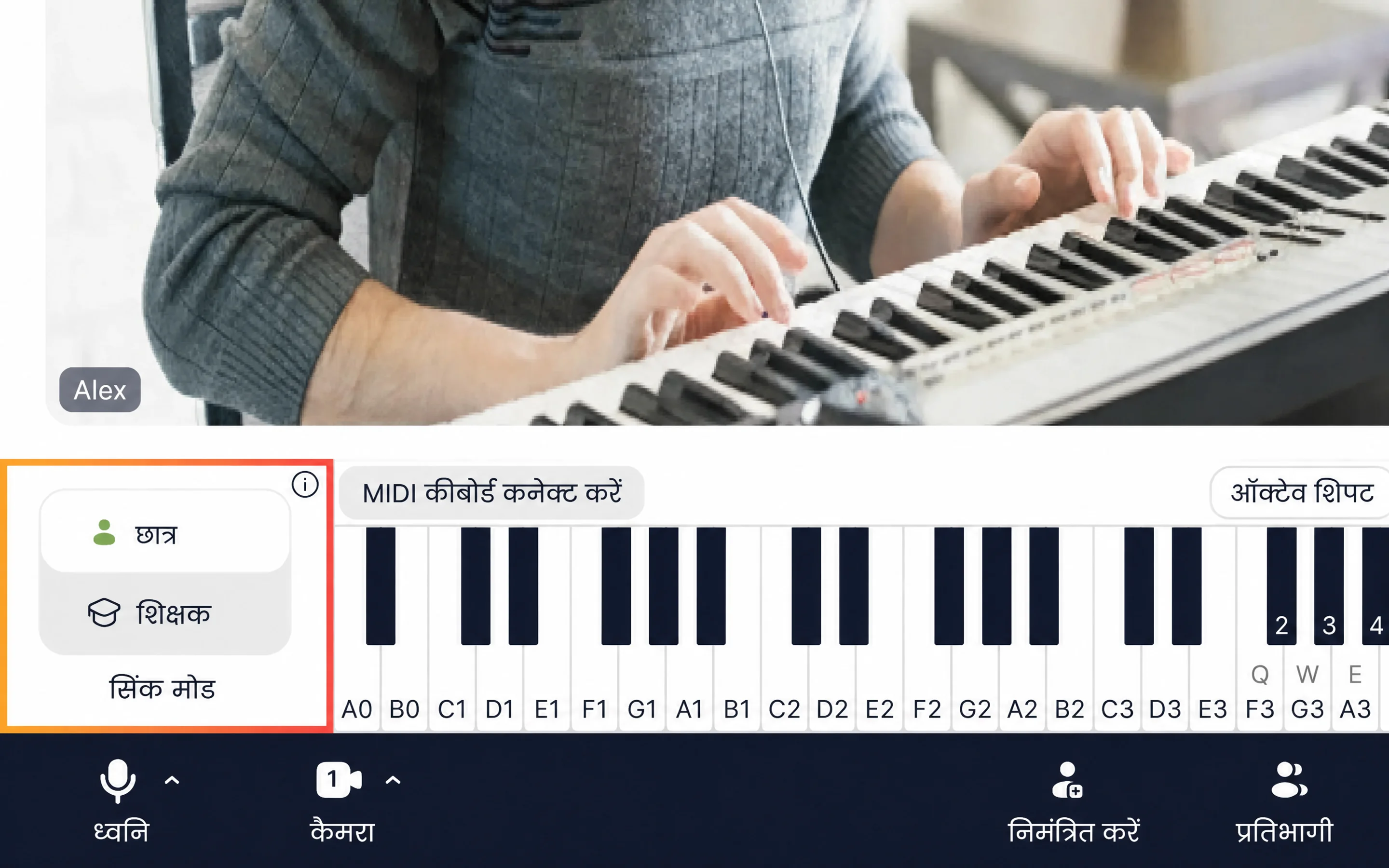
MOOZ में Sync Mode: आप और छात्र एक ही क्लिक, ट्रैक या पियानो पर बजाते हैं
छात्र MOOZ के लिए कभी भुगतान नहीं करते। शिक्षक सदस्यता का भुगतान करते हैं (मौजूदा कीमत देखें), और 14 दिन की मनी-बैक गारंटी है। MOOZ शिक्षक निर्देशिका में एक प्रोफ़ाइल सदस्यता के साथ आती है, इसलिए छात्र आपको वहाँ भी पा सकते हैं। अगर आपकी समस्या आवाज़ के बजाय छात्र ढूँढ़ना है, तो ऑनलाइन संगीत सिखाने के सर्वोत्तम प्लेटफ़ॉर्म की हमारी तुलना पढ़ें।
🎹🔁 सेटिंग्स हो गईं और फिर भी सुर मर रहा है? बस बजाना आगे बढ़ाएँ: छात्र को एक दिन पहले MOOZ लिंक भेजें, वे इसे मुफ़्त में इंस्टॉल करेंगे, और अगला पाठ मेट्रोनोम, शीट और दूसरे कैमरे के साथ कमरे में पहले से शुरू होगा। अपना व्यक्तिगत MOOZ सेटअप पाएँ →
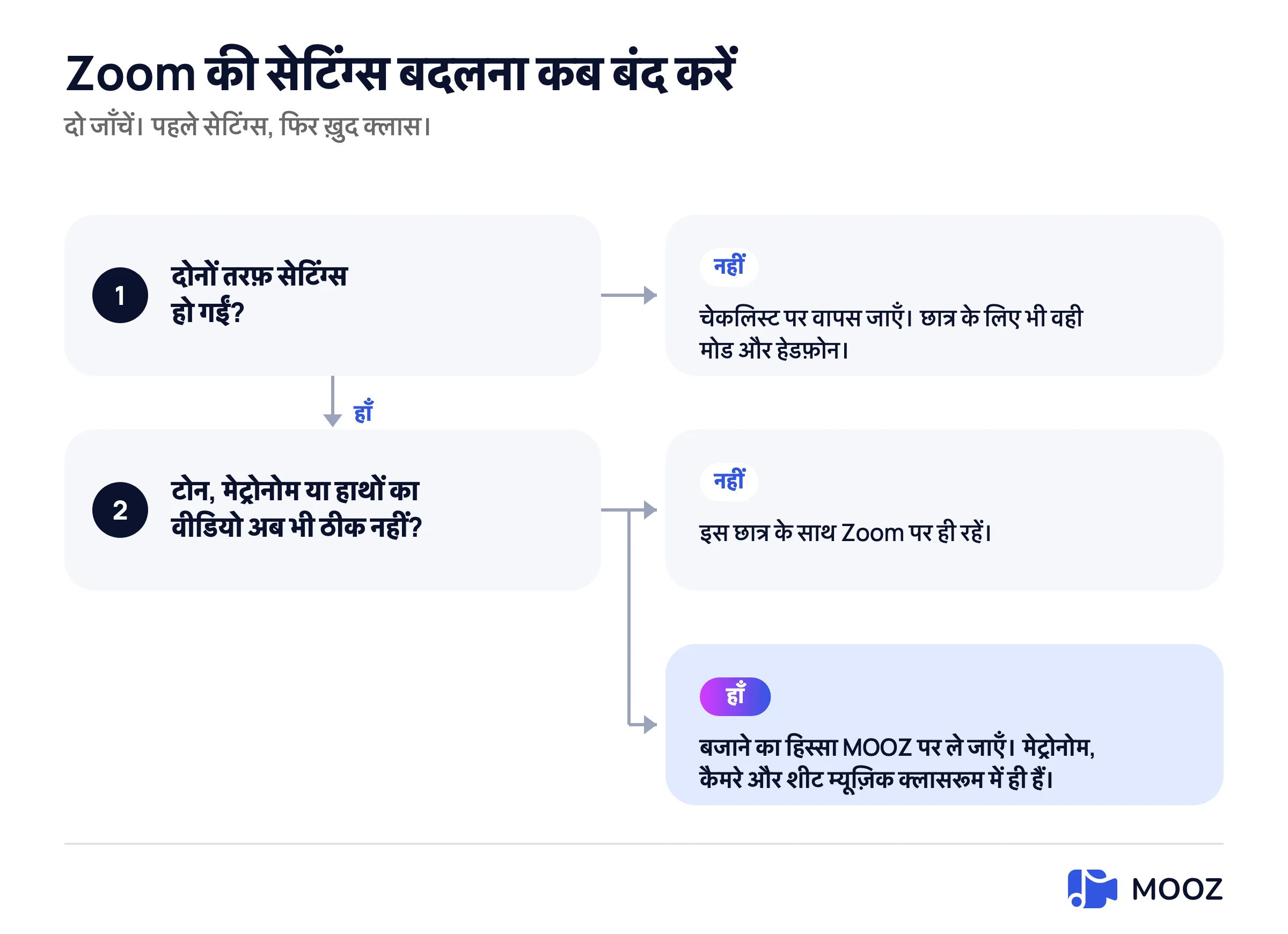
पहले सेटिंग्स ठीक करें। अगर उसके बाद भी पाठ विफल रहता है, तो यह उत्पाद है, कोई चेकबॉक्स नहीं
आपके छात्र को भेजने के लिए 10-मिनट का सेटअप
इसे एक संदेश में पेस्ट करें। यह बिना स्पष्टीकरण के पूरा तरीका है।
- Zoom डेस्कटॉप ऐप इंस्टॉल करें। ब्राउज़र से न जुड़ें।
- अपने हेडफ़ोन लगाएँ और अपना फ़ोन दूसरे कमरे में छोड़ दें।
- Settings → Audio: माइक्रोफ़ोन को अपने असली माइक पर और स्पीकर को अपने हेडफ़ोन पर सेट करें।
- "Automatically adjust microphone volume" बंद करें।
- माइक्रोफ़ोन मोड: Original sound for musicians।
- अगर आप Ethernet और हेडफ़ोन पर हैं, तो High-fidelity music mode चालू करें। Wi-Fi पर, इसे बंद रखें।
- मीटिंग में, माइक बटन के बगल में तीर पर क्लिक करें और जाँचें कि Original sound for musicians चयनित है।
- चार बार बजाएँ। अगर एक नोट का अंत गायब हो जाए, तो मुझे बताएँ। लैपटॉप के करीब जाकर इसे ठीक करने की कोशिश न करें।
सामान्य प्रश्न
संगीत पाठों के लिए सर्वश्रेष्ठ Zoom सेटिंग्स क्या हैं?
असली माइक और हेडफ़ोन के साथ डेस्कटॉप ऐप का उपयोग करें। स्वचालित माइक वॉल्यूम बंद करें और Original sound for musicians चुनें, फिर मीटिंग में भी इसे जाँचें। High-fidelity music mode केवल हेडफ़ोन के साथ Ethernet पर चालू करें, और स्टीरियो बंद रखें जब तक स्रोत स्टीरियो न हो। छात्र को अपने कंप्यूटर पर समान सेटिंग्स चाहिए।
Zoom Original sound कहाँ है?
डेस्कटॉप पर, Settings → Audio → Microphone modes → Original sound for musicians पर जाएँ। मीटिंग में, मोड देखने या बदलने के लिए माइक्रोफ़ोन बटन के बगल में तीर पर क्लिक करें। iPhone और Android पर, इसे पहले ऐप की सेटिंग्स में चालू करें, फिर मीटिंग में।
क्या मुझे High-fidelity music mode चालू करना चाहिए?
हाँ, अगर आप दोनों हेडफ़ोन पर हैं, आपके पास असली माइक है और आप वायर्ड कनेक्शन पर हैं। Wi-Fi पर नहीं, स्पीकर के साथ नहीं। Zoom इस मोड को 48 kHz, 96 kbps मोनो पर चलाता है। यह इको कैंसलेशन भी बंद कर देता है, इसीलिए इसके चालू होने पर स्पीकर चीखते हैं।
क्या इन सेटिंग्स के बाद Zoom संगीत पाठों के लिए अच्छा है?
यह बेहतर है, लेकिन यह अभी भी संगीत के लिए नहीं बना है। Original sound सबसे खराब noise gating रोक देता है। यह आपको साझा click, दूसरा कैमरा या ऐसा sheet music नहीं देता जिस पर आप निशान लगा सकें, और यह देरी को नहीं हटाता। बात करने के लिए Zoom रखें, और tone सिखाने के लिए ऐप बदलें।
क्या छात्र को समान सेटिंग्स चाहिए?
हाँ, अगर वे बजाते या गाते हैं। आपका Original sound केवल वही प्रभावित करता है जो आप भेजते हैं, और उनका शोर हटाना अभी भी वही गेट करता है जो वे भेजते हैं। अगर एक पक्ष स्पीच मोड पर है, तो पाठ को नुकसान होता है।
नोट अभी भी क्यों कट जाता है?
इस क्रम में तीन सामान्य कारण हैं: मीटिंग वास्तव में Original sound का उपयोग नहीं कर रही है, छात्र अभी भी Noise removal पर है, या High-fidelity mode Wi-Fi पर चालू है और स्ट्रीम गिर रही है। अगर तीनों ठीक हैं और नोट का अंत फिर भी मर जाता है, तो आप Zoom की सीमा तक पहुँच गए हैं, और अब कमरे बदलने का समय है।
मुख्य बात
Zoom को दोष देने से पहले इसे ठीक से सेट करें: Original sound for musicians, स्वचालित वॉल्यूम बंद, हेडफ़ोन चालू, मीटिंग में मोड जाँचा गया और High-fidelity केवल वायर्ड कनेक्शन पर। संगीत पाठ के लिए Zoom यही सबसे अच्छा कर सकता है। इसके अलावा, साझा क्लिक, फ़्रेम में हाथ या एक ही विंडो में शीट म्यूज़िक के लिए कोई चेकबॉक्स नहीं है। माता-पिता से बात करने के लिए Zoom का उपयोग करें, और वाद्य पाठ को एक संगीत कमरे में स्थानांतरित करें।
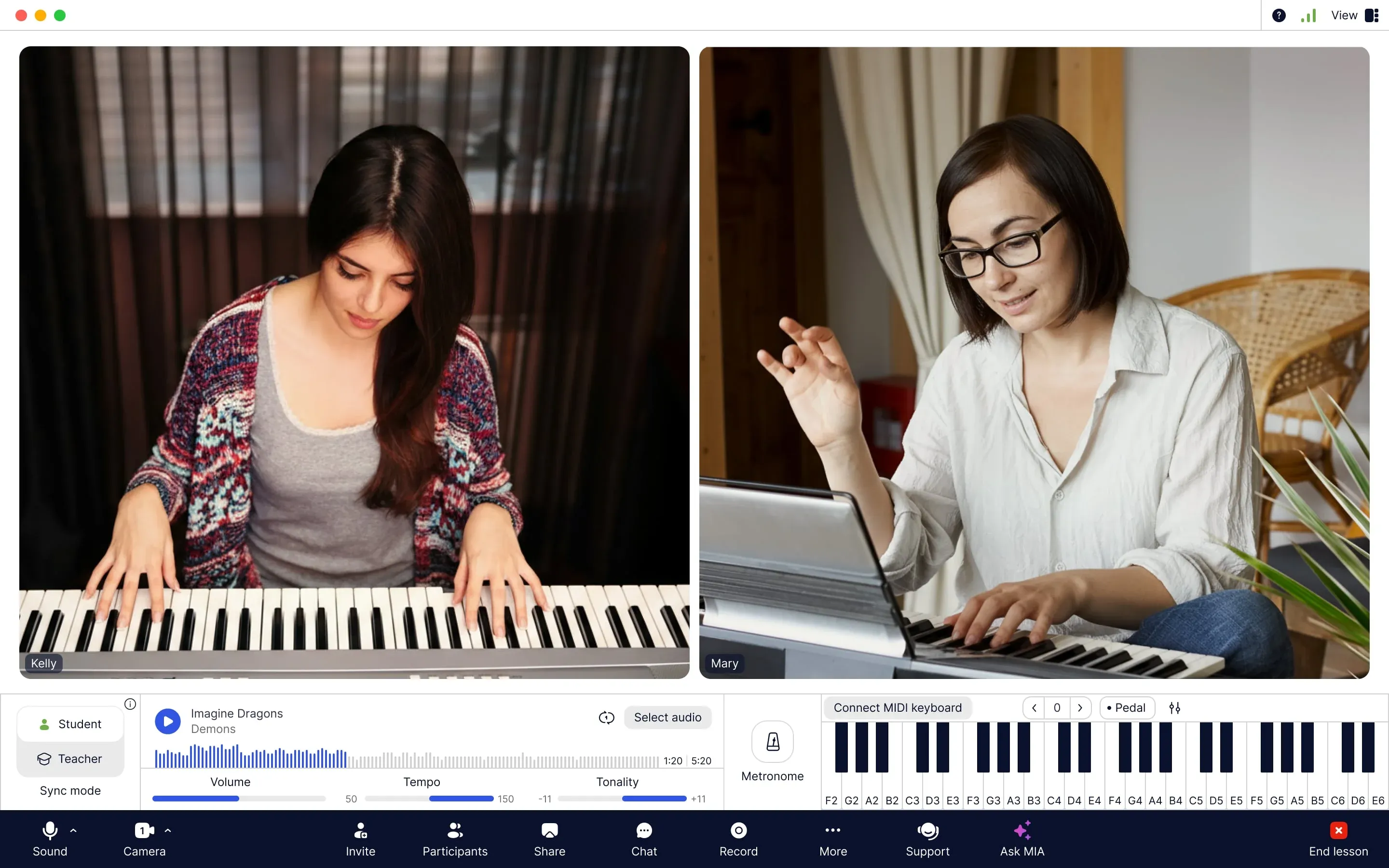
MOOZ में एक पियानो पाठ: दोनों खिलाड़ी कैमरे पर, टेम्पो और की के साथ एक बैकिंग ट्रैक, Sync Mode, मेट्रोनोम और एक वर्चुअल कीबोर्ड एक ही विंडो में
स्रोत
6 नवंबर 2026 को जाँचा गया।
| स्रोत | यह किसका समर्थन करता है |
|---|---|
| Zoom: professional audio सेट करना | 48 kHz, 96 kbps mono या 192 kbps stereo पर high-fidelity music mode, लगभग 30–50 ms पर Live performance audio |
| Zoom: मूल्य निर्धारण | मुफ़्त योजना पर 40 मिनट की सीमा, Pro $16.99 या $14.16 प्रति माह पर |
| Zoom Community: 1:1 मीटिंग की सीमा | 40 मिनट की सीमा मुफ़्त खातों पर एक-से-एक मीटिंग पर भी लागू होती है |

संबंधित लेख

10 स्वर वार्म-अप अभ्यास जो हर गायक को जानने चाहिए
दस स्वर वार्म-अप अभ्यास समझाए गए: प्रत्येक क्या करता है, इसे कैसे करें, और वह गलती जो इसे बेकार बना देती है। साथ ही पाँच मिनट की दिनचर्या और गाना बजानेवालों के लिए वार्म-अप।

2026 में संगीत शिक्षकों के लिए बेहतरीन ऐप्स: लेसन, अभ्यास और एडमिन
2026 में संगीत शिक्षक को जो ऐप्स चाहिए: आवाज़ के लिए बना लेसन रूम, शीट म्यूज़िक, छात्रों के लिए अभ्यास टूल और स्टूडियो एडमिन, मौजूदा कीमतों के साथ।
शुरुआती लोगों के लिए मुफ़्त वायलिन शीट म्यूज़िक (PDF डाउनलोड)
शुरुआती वायलिन शीट म्यूज़िक की मुफ़्त 12-पेज PDF: पहली पोज़िशन में 10 पब्लिक-डोमेन धुनें उँगली नंबरों के साथ, साथ ही पेज को कैसे पढ़ें और कानूनी तौर पर और कहाँ देखें।