
লেসন ল্যাব
MOOZ সম্পর্কে আপনার অনেক প্রশ্ন আছে — এবং এটি দারুণ!
আমরা আমাদের ওয়েবিনার, সোশ্যাল মিডিয়া এবং সাপোর্ট টিকেট থেকে আপনার প্রশ্নগুলি মনোযোগ সহকারে শুনেছি এবং সবচেয়ে ঘন ঘন জিজ্ঞাসিত প্রশ্নগুলি এই নিবন্ধে সংকলন করেছি। এখানে, আপনি প্ল্যাটফর্মের মূল বৈশিষ্ট্য সম্পর্কে স্পষ্ট এবং সৎ উত্তর পাবেন।
আমি কি ছাত্রদের সাথে রিয়েল টাইমে ডুয়েট বাজাতে বা গাইতে পারি?
💡 উত্তর: আপাতত, শিক্ষক এবং ছাত্রের মধ্যে শূন্য বিলম্বে লাইভ ডুয়েট প্রযুক্তিগতভাবে যেকোনো অনলাইন মিউজিক লেসনের জন্য অসম্ভব, শুধু MOOZ-এ নয়, অন্য যেকোনো অ্যাপেও।
তবে, অন্য যেকোনো ভিডিও কল অ্যাপের থেকে ভিন্ন, MOOZ-এর সিঙ্ক মোড রয়েছে। এই বৈশিষ্ট্যটি আপনাকে বা আপনার ছাত্রকে বিল্ট-ইন অনলাইন মেট্রোনোম, প্রি-আপলোড করা ব্যাকিং ট্র্যাক এবং ডিজিটাল পিয়ানোর সাথে সময়মতো বাজাতে সাহায্য করে।

MOOZ অ্যাপ ইন্টারফেস: সিঙ্ক মোড এবং ডিজিটাল পিয়ানো
আপনি যদি চান আপনার ছাত্র একটি ব্যাকিং ট্র্যাকের সাথে গাইতে পারে, তাহলে শুধু ছাত্র নির্বাচন করুন, ব্যাকিং ট্র্যাক চালান, এবং আপনি উভয়েই সিঙ্কে সবকিছু শুনতে পাবেন। এটি মেট্রোনোমের সাথেও একইভাবে কাজ করে। আপনি যদি প্রদর্শন করতে চান — শিক্ষক নির্বাচন করুন এবং সিঙ্কে থাকুন।
অনলাইনে পিয়ানো বাজানো এবং সিঙ্কে থাকা শুধুমাত্র একজন ব্যক্তির জন্য কাজ করে — যে সেই মুহূর্তে বাজাচ্ছে বা গাইছে। আপনি অনলাইনে গিটার লেসন, পিয়ানো লেসন বা ভোকাল লেসন দিচ্ছেন কিনা, এটি তালকে শক্ত রাখে।
👉সিঙ্ক মোডের সম্পূর্ণ নির্দেশনা এখানে পড়ুন।
আমার ছাত্রের কি নিজস্ব MOOZ অ্যাকাউন্ট দরকার, এবং এটির জন্য কি পেইড সাবস্ক্রিপশন প্রয়োজন?
💡 উত্তর: সেরা অভিজ্ঞতার জন্য আপনার ছাত্রের নিজস্ব অ্যাকাউন্ট থাকা অত্যন্ত সুপারিশ করা হয়। তবে, একটি বিকল্প হিসাবে, একজন ছাত্র নিবন্ধন না করেই পাঠে যোগ দিতে পারে। তারা কেবল আপনার ব্যক্তিগত পাঠ লিঙ্কে ক্লিক করে পাঠে প্রবেশ করতে পারে। কিন্তু তবুও, আপনার ছাত্রকে অ্যাপটি ডাউনলোড করতে হবে: MOOZ ওয়েব-প্ল্যাটফর্ম হিসাবে কাজ করে না।
MOOZ ছাত্রদের জন্য সম্পূর্ণ বিনামূল্যে। একজন ছাত্রের যা করতে হবে তা এখানে:
ওয়েবসাইটে সাইন আপ করুন => অ্যাপ ডাউনলোড করুন => লগ ইন করুন => আপনার পাঠে যোগ দিন।
একবার তারা এটি করলে, তারা আপনার শিক্ষকের প্ল্যানের মতো একই সমস্ত বৈশিষ্ট্যে অ্যাক্সেস পায়। আপনি এবং আপনার ছাত্র উভয়েরই প্রো বৈশিষ্ট্য চাইলে — অডিও প্লেয়ার, পিয়ানো এবং সিঙ্ক মোড সহ মেট্রোনোম, MIDI কীবোর্ড সাপোর্ট, মাল্টি-ক্যাম (৫টি ক্যামেরা পর্যন্ত), MOOZ ইন্টেলিজেন্ট অ্যাসিস্ট্যান্টে ২০০টি অনুরোধ/মাস — প্রফেশনাল প্ল্যান শুরু করুন।
শিক্ষকই একমাত্র যিনি অর্থ প্রদান করেন। এটি ছাত্র এবং তাদের অভিভাবকদের জন্য একটি দুর্দান্ত বোনাস।
MOOZ-এ কোন গিয়ার এবং ডিভাইস সমর্থিত?
💡 উত্তর: আপনি আপনার কম্পিউটারে প্রায় যেকোনো ডিভাইস সংযোগ করতে পারেন — কেবল বা ব্লুটুথের মাধ্যমে — এবং এটি অতিরিক্ত সফ্টওয়্যারের প্রয়োজন ছাড়াই MOOZ-এ কাজ করবে। এর মধ্যে রয়েছে:
- হেডফোন, মাইক্রোফোন বা হেডসেট
- MIDI কীবোর্ড
- ওয়েবক্যাম
প্রথমবার মাইক্রোফোন ব্যবহার করার সময়, আপনাকে একটি সংক্ষিপ্ত ক্যালিব্রেশন সম্পূর্ণ করতে হবে। চিন্তা করবেন না — এটি খুব সহজ, এবং MOOZ প্রক্রিয়াটির মাধ্যমে আপনাকে গাইড করার জন্য একটি ভিডিও গাইড সরবরাহ করে।

নীচের বাম কোণে বোতামগুলি সন্ধান করুন
আপনি যদি একটি ভিন্ন মাইক্রোফোনে স্যুইচ করেন, তাহলে আপনাকে পুনরায় ক্যালিব্রেট করতে হবে। দয়া করে আপনার ছাত্রদেরও এটি মনে করিয়ে দিন। সিঙ্ক মোড সঠিকভাবে কাজ করার জন্য সঠিক ক্যালিব্রেশন অপরিহার্য এবং এটি অ্যাপের মধ্যে অন্যতম মূল সঙ্গীত অনুশীলন সরঞ্জাম।
আপনি একসাথে ৫টি ক্যামেরা পর্যন্ত সংযোগ করতে পারেন, এবং এটি আপনার এবং আপনার ছাত্র উভয়ের জন্যই কাজ করে।
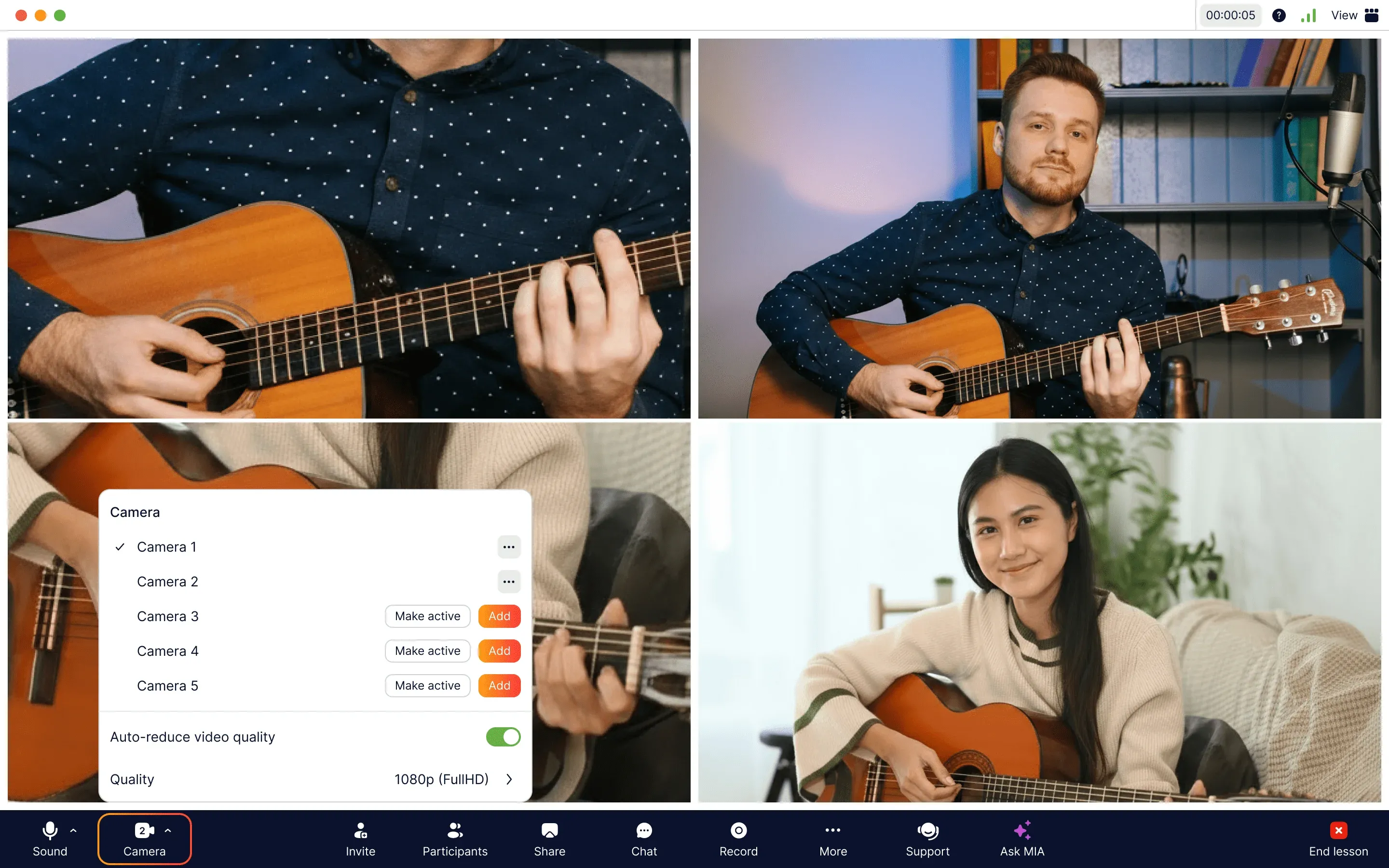
MOOZ অ্যাপে অতিরিক্ত ক্যামেরা যোগ করা
বোনাস: আপনি আপনার ফোনটি ক্যামেরা হিসাবে ব্যবহার করতে পারেন। দ্বিতীয় ক্যামেরা হিসাবে আপনার ফোন যুক্ত করা সহজ:
-
Apple ব্যবহারকারীদের জন্য: এটি নির্বিঘ্ন। শুধু নিশ্চিত করুন যে আপনি একই Apple ID দিয়ে সাইন ইন করেছেন এবং একই Wi-Fi নেটওয়ার্কের সাথে সংযুক্ত — আপনার ডিভাইসগুলি স্বয়ংক্রিয়ভাবে লিঙ্ক হবে।
-
অন্যান্য ডিভাইসের জন্য: আপনি সহজেই Camo বা EpocCam-এর মতো একটি বিনামূল্যের সহচর অ্যাপ ব্যবহার করে সেগুলি সংযোগ করতে পারেন।
শিক্ষকের নিয়ন্ত্রণ কি ভাগ করা যায়, এবং শব্দের মাত্রা এবং মোডগুলি কীভাবে পরিচালনা করবেন?
💡 উত্তর: নিয়ন্ত্রণ প্যানেল ছাত্র এবং শিক্ষক উভয়ের জন্যই একই, শিক্ষকের প্ল্যানের সমস্ত বৈশিষ্ট্য সহ। ডিফল্টরূপে, আপনি উভয়েই ভলিউম, টেম্পো, কী এবং সিঙ্ক মোডের মতো জিনিসগুলি সামঞ্জস্য করতে পারেন।
কিন্তু কখনও কখনও, আপনি ছাত্রের নিয়ন্ত্রণ সীমিত করতে চাইতে পারেন। উদাহরণস্বরূপ, যদি আপনি ছোট ছাত্র বা এমন একজন ছাত্রকে পড়ান যিনি সহজেই বিভ্রান্ত হন। শুধু কিডস মোড চালু করুন, এবং আপনার ছাত্র সেটিংস পরিবর্তন করতে পারবে না।

MOOZ অ্যাপ ইন্টারফেস: কিডস মোড সহ নীচের প্যানেল
👉 ছোট ছাত্রদের মনোযোগী রাখতে, আপনার পাঠে এই আকর্ষণীয় ইন্টারেক্টিভ কার্যকলাপগুলি ব্যবহার করুন।
আমি আমার ছাত্রের সাথে কোন ফাইল ফরম্যাট আপলোড এবং শেয়ার করতে পারি?
💡 উত্তর: MOOZ ডকুমেন্ট (PDF), ইমেজ (JPG, PNG) এবং অডিও ফাইল (MP3, WAV, AAC, M4A) সমর্থন করে। ২ জিবি বিনামূল্যের ফাইল স্টোরেজ সহ, আপনি সরাসরি শীট মিউজিক অ্যানোটেট করতে পারেন এবং লাইভ ফাইল শেয়ার করতে পারেন। আপনি এবং আপনার ছাত্ররা পরে পর্যালোচনা করার জন্য আপনার ডিভাইসে সমস্ত অ্যানোটেটেড উপকরণ ডাউনলোড করতে পারেন, যা সময়ের সাথে সাথে ছাত্রের অগ্রগতি ট্র্যাক করতে সহায়তা করে। অতিরিক্তভাবে, আপনি প্রতিটি ছাত্র বা বিষয়ের জন্য পৃথক ফোল্ডারে সবকিছু সংগঠিত করতে পারেন।
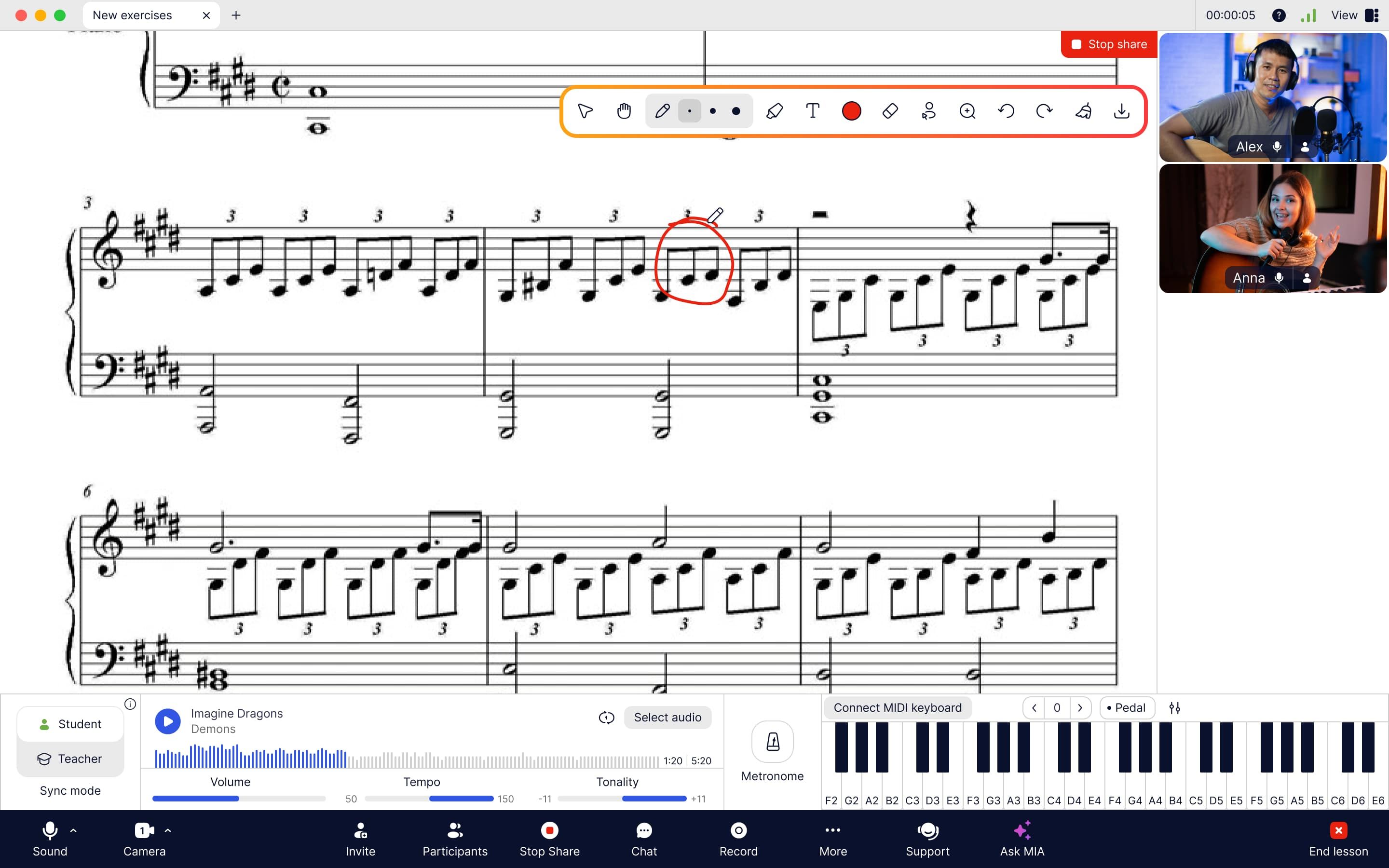
MOOZ অ্যাপে ফাইল স্টোরেজ — রিয়েল টাইমে ফাইল শেয়ার এবং অ্যানোটেট করুন
পাঠগুলি কি রেকর্ড করা যায় এবং পরে ছাত্ররা পর্যালোচনা করতে পারে?
💡 উত্তর: MOOZ-এ পাঠ রেকর্ডিং বৈশিষ্ট্য রয়েছে এবং এটি ফুল HD (1080p) এবং HD (720p) রেকর্ডিং সমর্থন করে। শুরু করতে শুধু রেকর্ড বোতাম টিপুন।

MOOZ অ্যাপ ইন্টারফেস: রেকর্ড বোতাম সহ নীচের প্যানেল
রেকর্ডিং শেষ না হওয়া পর্যন্ত অ্যাপটি বন্ধ করবেন না, অন্যথায় ফাইলটি সংরক্ষণ হবে না। রেকর্ডিংটি সরাসরি সেই ব্যক্তির ডিভাইসে সংরক্ষিত হয় যিনি এটি শুরু করেছেন। আপনি একটি পাঠ রেকর্ড করার পরে, আপনি ফাইলটি আপনার ছাত্রের সাথে শেয়ার করতে পারেন। এটি একসাথে পাঠ পর্যালোচনা এবং ভুল নিয়ে কাজ করার একটি দুর্দান্ত উপায়।
৭. গ্রুপ সেশন কখন উপলব্ধ হবে?
💡 উত্তর: আপনি জিজ্ঞাসা করেছেন, এবং আমরা শুনেছি! আমাদের দল MOOZ-এ গ্রুপ পাঠ আনার জন্য কঠোর পরিশ্রম করছে। খুব শীঘ্রই, আপনি অ্যাপের ভিতরেই একসাথে ৫ জন ছাত্র পর্যন্ত পড়াতে পারবেন। এখনই আপনার চেম্বার অর্কেস্ট্রার পরিকল্পনা শুরু করুন, কারণ লঞ্চটি এই শরৎ!
আমরা আশা করি এই নিবন্ধটি আপনার সবচেয়ে জরুরি প্রশ্নগুলি পরিষ্কার করেছে। আমরা আপনার সাথে একসাথে MOOZ তৈরি করছি। আপনার প্রতিক্রিয়াই আমাদের বাড়তে সাহায্য করে। তাই প্রশ্ন আসতে থাকুক, এবং আসুন অনলাইন মিউজিক ক্লাসগুলিকে আরও সংযুক্ত করে তুলি।
আপনার পরবর্তী MOOZ পাঠে এই জ্ঞান প্রয়োগ করুন!

সম্পর্কিত নিবন্ধ
অনলাইন মিউজিক লেসনে সিঙ্ক্রোনাইজেশন: একটি সম্পূর্ণ বিশ্লেষণ
প্রযুক্তি কীভাবে ইন্টারনেট লেটেন্সি ঠিক করে তা শিখুন। আজই সিঙ্ক্রোনাস মিউজিক তৈরি করুন!
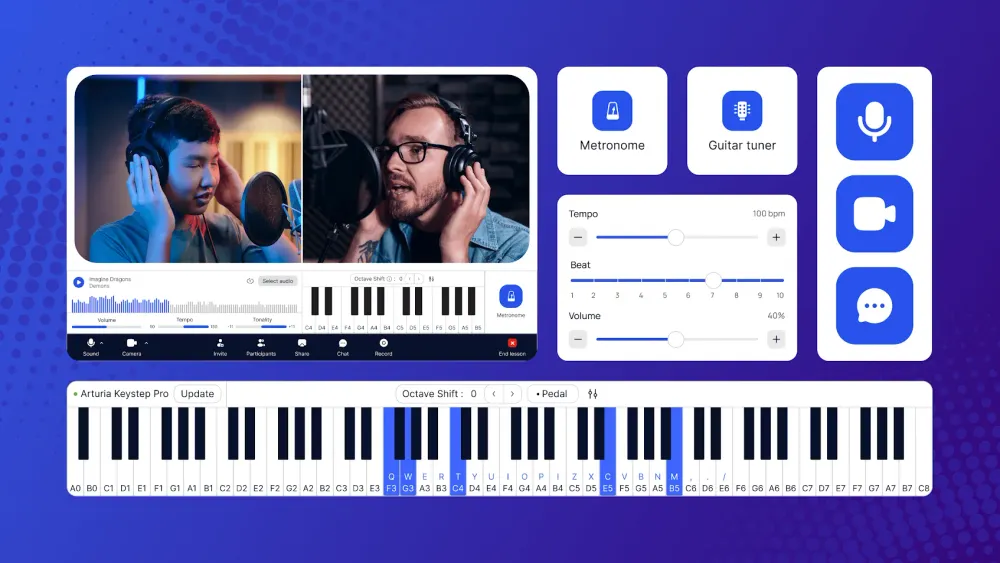
MOOZ-এ আপনার প্রথম লেসন কীভাবে শুরু করবেন: একটি ধাপে ধাপে নির্দেশিকা
আপনার প্রথম ক্লাস মসৃণ, পেশাদার এবং নিখুঁতভাবে সুরেলা করতে MOOZ-এর ধাপে ধাপে নির্দেশিকা পড়ুন।
স্মার্টভাবে অনলাইন মিউজিক শেখানোর নির্দেশিকা: MOOZ & Moosiko অন্তর্দৃষ্টি
জানুন কিভাবে ৫টি বড় অনলাইন শিক্ষার চ্যালেঞ্জ সমাধান করবেন যা আপনার সময় এবং শিক্ষার্থীদের খরচ করছে।