
MOOZ-এর ভিতরে
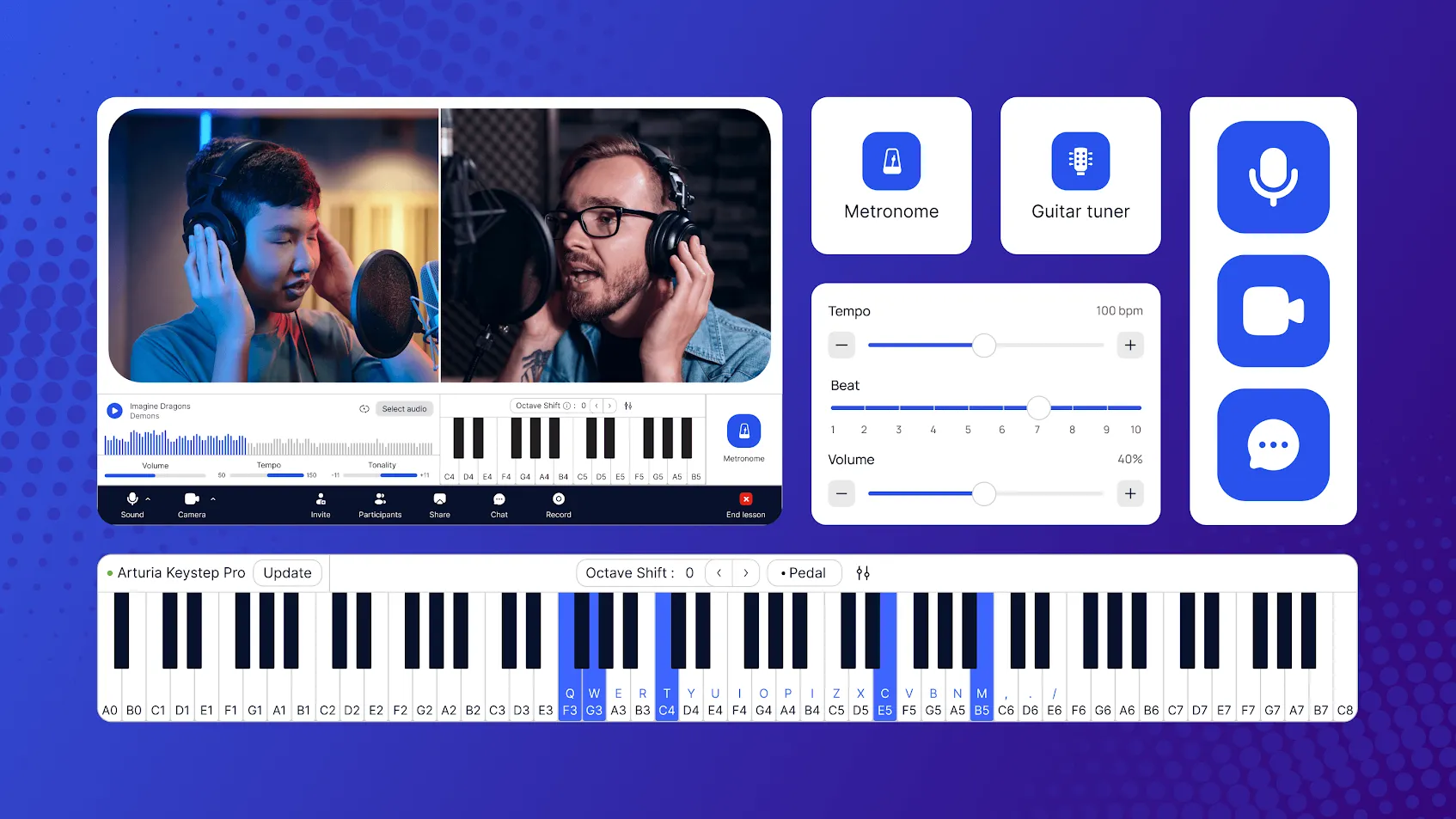
হ্যালো মিউজিক টিচাররা! আসুন সৎ হই, বিজনেস মিটিংয়ের জন্য তৈরি অ্যাপ দিয়ে অনলাইনে শেখানো... হতাশাজনক হতে পারে। আপনার পিয়ানোর শব্দ পাতলা, ভিডিও জমে যায়, আর শিট মিউজিক শেয়ার করা একটি ঝামেলা।
যদি এমন একটি প্ল্যাটফর্ম থাকে যা আমাদের বোঝে? MOOZ-এর সাথে দেখা করুন – এটি অনলাইন মিউজিক লেসনের জন্য একটি কাস্টম-বিল্ট স্টুডিওর মতো। এটি আপনার লেসনগুলোকে শক্তিশালী, ব্যক্তিগত এবং নিখুঁতভাবে সুরেলা করার জন্য তৈরি।
পার্থক্য অনুভব করতে প্রস্তুত? আসুন কয়েক মিনিটের মধ্যে MOOZ-এ আপনার প্রথম মিউজিক লেসন সেট আপ করি!
ধাপ 1: অ্যাপ ডাউনলোড করুন
অ্যাপ ডাউনলোড এবং ইনস্টল করুন। MOOZ শুধুমাত্র ডাউনলোডযোগ্য অ্যাপ হিসেবে আপনার যেকোনো ডিভাইসে কাজ করে — ল্যাপটপ, ট্যাবলেট বা ফোন (Windows, MacOS, Linux, IOS বা Android)। কোনো ফ্যান্সি টেকনোলজির প্রয়োজন নেই। অ্যাপ ডাউনলোড করুন, ইনস্টল করুন, এবং আপনি শুরু করার কয়েক সেকেন্ডের মধ্যে।
💡 সেরা অভিজ্ঞতার জন্য, ডেস্কটপ অ্যাপ ব্যবহার করুন। এটি সমস্ত মিউজিক টিচিং টুলে সম্পূর্ণ অ্যাক্সেস দেয়। আপনার ফোনের স্ক্রিন আমাদের কিছু শীতল টুলের জন্য খুব ছোট, যেমন ডিজিটাল পিয়ানো।
ধাপ 2: MOOZ অ্যাপে সাইন আপ করুন
MOOZ অ্যাপে সাইন-আপ করুন। একটি অ্যাকাউন্ট তৈরি করুন এবং আপনার ভূমিকা শিক্ষক বা ছাত্র হিসেবে নির্বাচন করুন। আপনার ভূমিকা অ্যাপ ভিউতে আপনার ড্যাশবোর্ড এবং উপলব্ধ বৈশিষ্ট্যগুলি নির্ধারণ করে।
একবার ভিতরে গেলে, আপনি একটি পরিষ্কার, স্বজ্ঞাত ড্যাশবোর্ড দেখতে পাবেন। সবকিছু আপনার প্রয়োজন মতো জায়গায় আছে। এটি একটি জটিল কন্ট্রোল প্যানেল নয়; এটি আপনার নতুন মিউজিক টিচিং হাব।
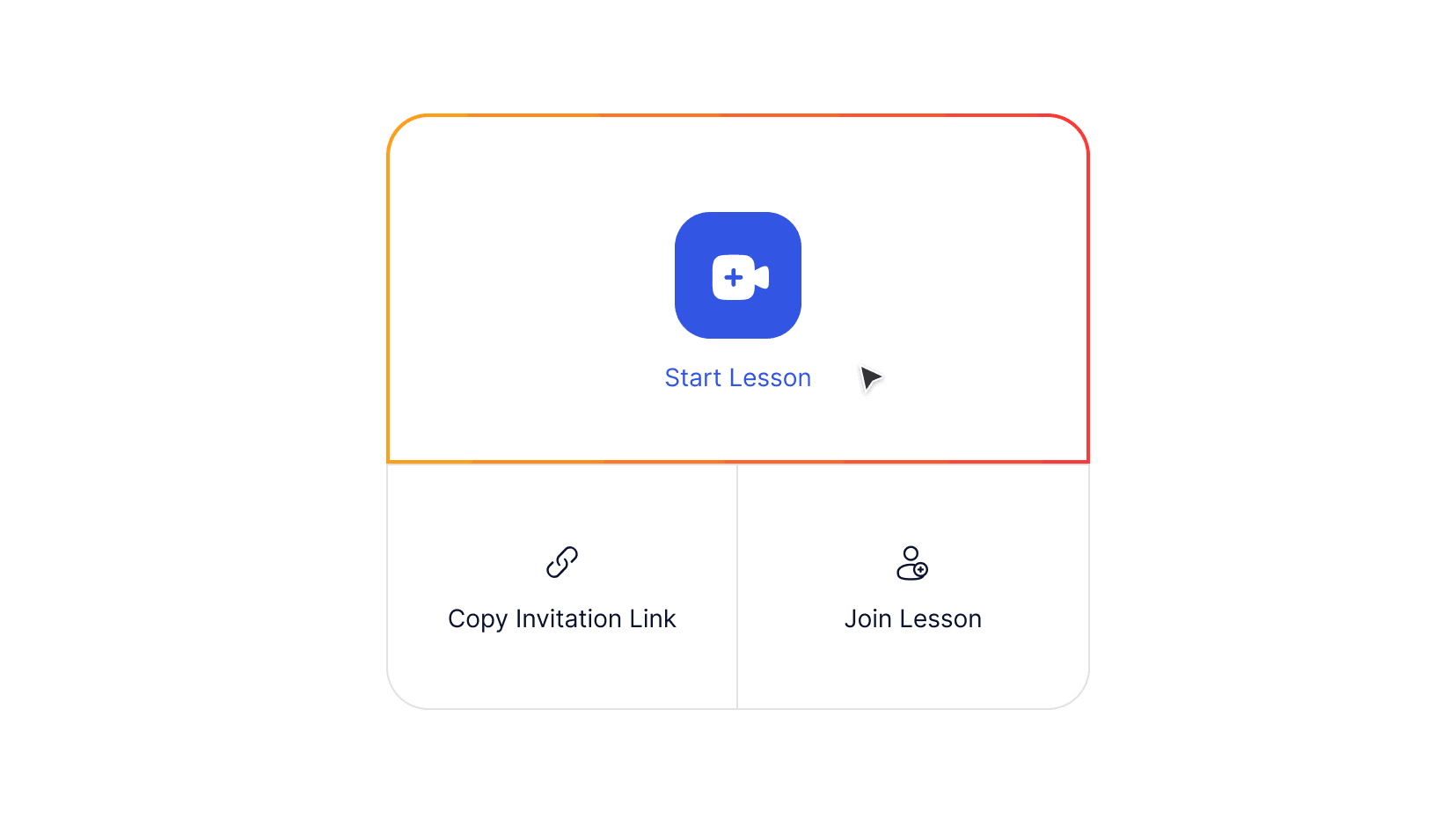
MOOZ অ্যাপে শিক্ষকের জন্য প্রারম্ভিক ড্যাশবোর্ড
ধাপ 3: সাউন্ড অ্যাডজাস্ট করুন
Start Lesson ক্লিক করুন এবং আপনি আপনার ব্যক্তিগত লেসন রুম খুলবেন। এখন আপনার সেটিংস কনফিগার করতে এবং সমস্ত টুল টেস্ট করার সময় আছে (আপনার ছাত্র তখনই যোগ দেবে যখন তারা আপনার পাঠানো আমন্ত্রণ লিংক ব্যবহার করবে)। একটি দ্রুত এবং পরিষ্কার অনবোর্ডিংয়ের পরে আপনি এটি দেখতে পাবেন 👇

নীচের বাম কোণে বোতামগুলি সন্ধান করুন
আপনার মাইক্রোফোন এবং হেডফোন বা হেডসেট সংযোগ করার সময় এসেছে। মাইক্রোফোন অ্যাক্সেস অনুমতি দিন এবং সাউন্ড চেক চালান।
এখন সবচেয়ে গুরুত্বপূর্ণ অংশ — মাইক্রোফোন ক্যালিব্রেশন। এটি স্বয়ংক্রিয়ভাবে ইকো এবং ব্যাকগ্রাউন্ড নয়েজ সরিয়ে দেয়, আপনার ভলিউম স্থির রাখে এবং জোরে নোটগুলোকে ক্র্যাক করা থেকে থামায়। মিউজিক লেসনের জন্য, এটি অপরিহার্য — এটি ল্যাগ কমায় এবং আপনার যন্ত্রের শব্দের সম্পূর্ণ গুণমান সংরক্ষণ করে। অতিরিক্তভাবে, ক্যালিব্রেশন সিঙ্ক্রোনাস পারফরম্যান্স সম্ভব করে — এবং আপনি একই ঘরে থাকার মতো অনুভব করেন।
অপশনটি বেছে নিন এবং Continue টিপুন। একটি সহজ ভিডিও গাইড অনুসরণ করুন — এবং ক্যালিব্রেশন সম্পূর্ণ করুন।
💡 আপনি এবং আপনার ছাত্র উভয়কেই এটি শুধুমাত্র একবার করতে হবে, প্রথমবার অ্যাপ ব্যবহার করার সময় (যদি না আপনি আপনার হেডসেট/মাইক্রোফোন পরিবর্তন করেন)। নিশ্চিত করুন আপনার ছাত্রও ক্যালিব্রেশন সম্পূর্ণ করে এবং প্রযুক্তিগত সমস্যায় তাদের সাহায্য করুন। এটি আরও সহজ করতে, শুরু করার আগে তাদের আমাদের 1-মিনিটের গাইড “MOOZ-এর সাথে শুরু করুন” পাঠান।
ধাপ 4: ভিডিও সেট আপ করুন
লেসনের আগে ক্যামেরা অ্যাক্সেস অনুমতি দিন এবং আপনার ক্যামেরা নির্বাচন করুন। ব্যাকগ্রাউন্ড ব্লার টগল করুন এবং অটো/ম্যানুয়াল ভিডিও কোয়ালিটি বেছে নিন।
মাল্টি-ক্যামেরা হল MOOZ-এর কিলার ফিচার এবং এখন থেকে আপনার গোপন অস্ত্র। 5টি পর্যন্ত ক্যামেরা সেট আপ করুন নিখুঁত ভিউ দিতে এবং পেতে।
আপনার মোবাইলকে দ্বিতীয় ক্যামেরা হিসেবে যোগ করুন। এবং এখানে Apple ব্যবহারকারীদের জন্য একটি মিষ্টি সুবিধা: আপনি আপনার iPhone নির্বিঘ্নে সংযোগ করতে পারেন — শুধু নিশ্চিত করুন আপনি একই Apple ID-তে লগ ইন করেছেন এবং একই Wi-Fi-তে আছেন! অন্য ব্র্যান্ডের ডিভাইস আছে? কোনো সমস্যা নেই! আপনি সহজেই এটি সংযোগ করতে পারেন শুধুমাত্র একটি অতিরিক্ত অ্যাপ যেমন Camo বা EpocCam ব্যবহার করে।
💡 আপনার ক্যামেরা নিয়ন্ত্রণ করুন: সক্রিয়টি নির্বাচন করুন এবং আপনার ফ্রেমিং সেট করুন। সম্পূর্ণ ছবি পেতে এবং একটি গতিশীল, স্টুডিও-মানের লেসন তৈরি করতে কোণগুলির মধ্যে স্যুইচ করুন। আপনার ছাত্রকেও 1টির বেশি ক্যামেরা ব্যবহার করতে সুপারিশ করুন।
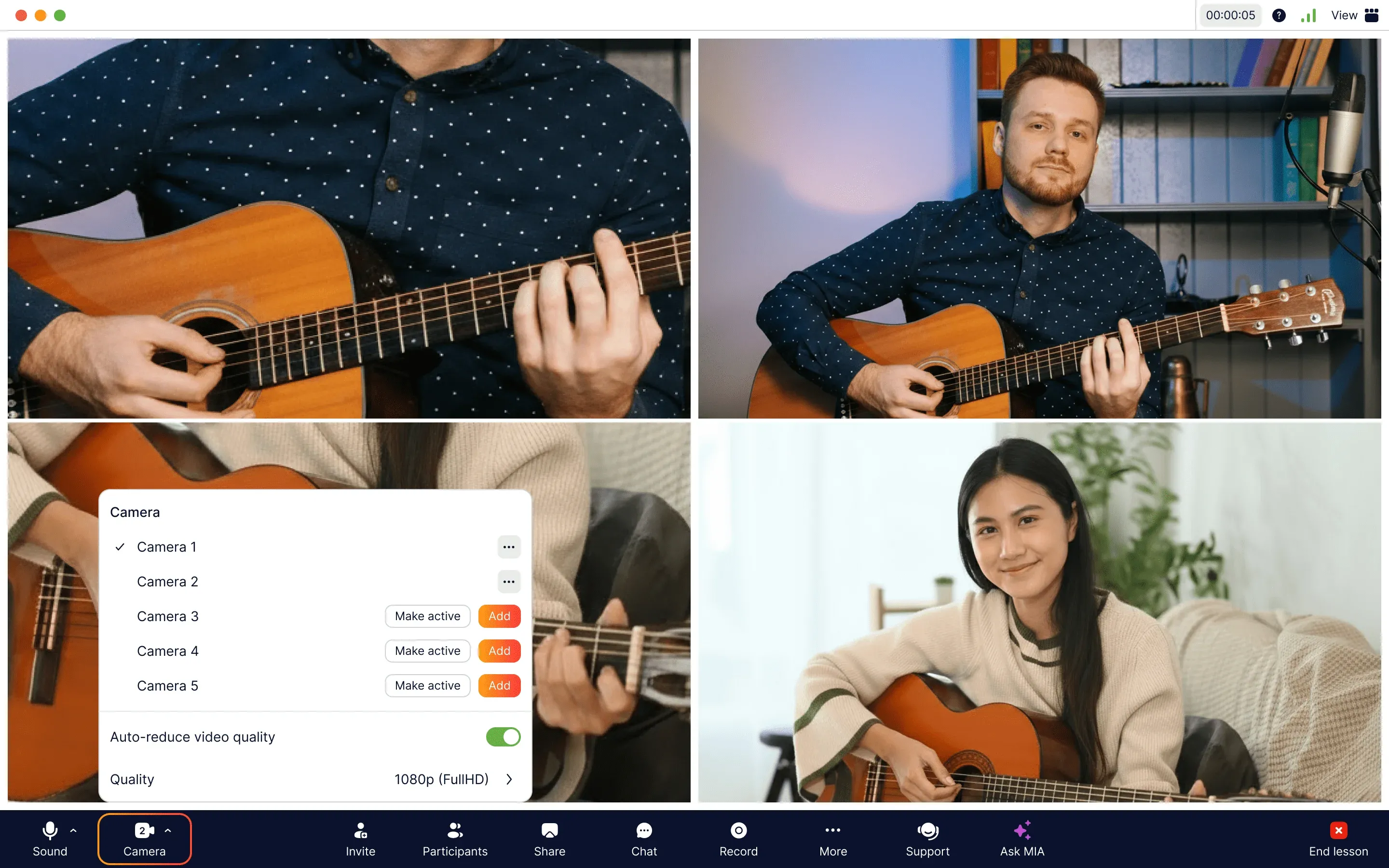
MOOZ অ্যাপে অতিরিক্ত ক্যামেরা যোগ করা
মিউজিক টিচারদের জন্য মাল্টি-ক্যাম আইডিয়া
এখানে 2টি ক্যামেরা কীভাবে ব্যবহার করবেন তার কিছু ধারণা 👇
🎹 অনলাইন পিয়ানো লেসন:
সংযোগের জন্য আপনার মুখের উপর একটি ক্যামেরা এবং টেকনিকের জন্য কীগুলির উপর আপনার হাতের ওভারহেড শটের জন্য দ্বিতীয় ক্যামেরা দেখান।
🎸 অনলাইন গিটার লেসন:
একটি ক্যামেরা ফ্রেটবোর্ডে ফোকাস করে এবং অন্যটি আপনার স্ট্রামিং বা পিকিং হাতে সেট আপ করুন।
🎤 অনলাইন ভোকাল লেসন:
একটি ক্যামেরা পরিষ্কার মুখোমুখি সংযোগের জন্য এবং দ্বিতীয়টি পাশ থেকে শ্বাস নিয়ন্ত্রণ এবং ভঙ্গি দেখানোর জন্য ব্যবহার করুন।
🥁 অনলাইন ড্রাম লেসন:
একটি ক্যামেরা স্নেয়ার এবং টমসে আপনার হাতের উপর এবং দ্বিতীয়টি প্যাডেল কাজ করা আপনার পায়ের উপর ফ্রেম করুন।
এখন শুধু বাকি আছে আরও 3টি ক্যামেরা কীভাবে ব্যবহার করবেন তা সিদ্ধান্ত নেওয়া! কিন্তু এটি একজন প্রকৃত প্রো-এর জন্য বড় কোনো বিষয় নয়।
ধাপ 5: বিল্ট-ইন টুলস টেস্ট করুন
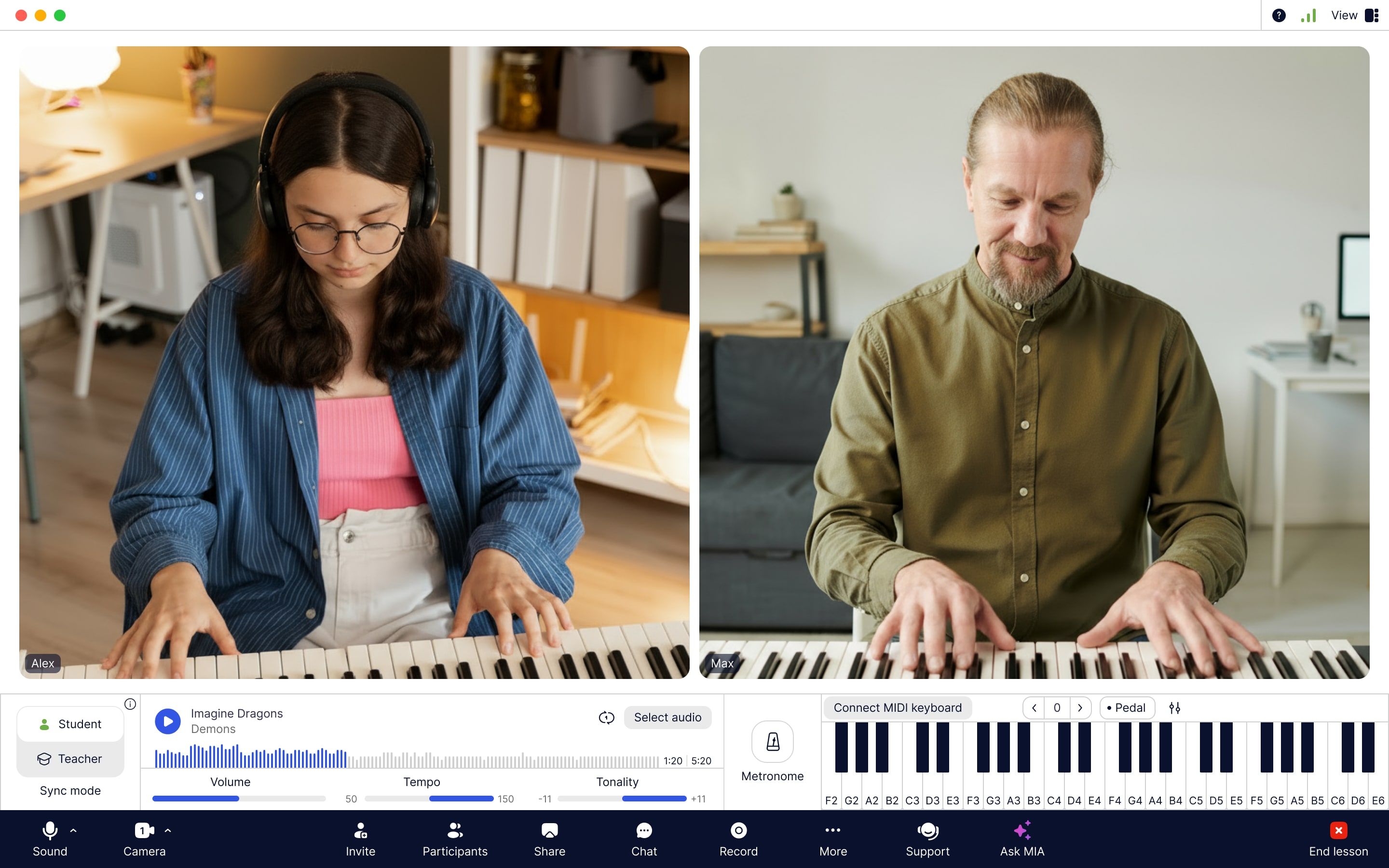
MOOZ অ্যাপ ইন্টারফেস বিল্ট-ইন মিউজিক টুলস সহ: প্লেয়ার, অনলাইন মেট্রোনোম এবং ভার্চুয়াল পিয়ানো
💡আপনার লেসনের সময় সহজেই অডিও চালান। শুরু করুন, বিরতি দিন, রিওয়াইন্ড করুন, লুপ করুন। আপনার পাশে ভলিউম অ্যাডজাস্ট করুন, ছাত্রের সেটিংসকে প্রভাবিত না করে।
মিউজিক টুলস
🔊 প্লেয়ার — ব্যাকিং ট্র্যাকের সাথে বাজানো বা গাওয়ার জন্য, ভোকাল এক্সারসাইজ করার জন্য, ওয়ার্ম আপ গান গাওয়ার জন্য এবং মিউজিক গেম খেলার জন্য।
🎚️ মেট্রোনোম — স্থির সময়ে বাজানোর অভ্যাস করতে এবং ছন্দের একটি শক্তিশালী অনুভূতি বিকাশ করতে।
🎹 ডিজিটাল পিয়ানো — অ্যাপের ভিতরেই অনলাইনে পিয়ানো বাজাতে এবং কোনো অতিরিক্ত গিয়ার বা সেটআপ ছাড়াই MIDI কীবোর্ড সংযোগ করতে।
সিঙ্ক মোড
🌟 এবং MOOZ-এর সুপারস্টার সিঙ্ক মোড — ব্যাকিং ট্র্যাক, মেট্রোনোম এবং পিয়ানোর সাথে নিখুঁত সিঙ্কে শব্দ করতে।
সিদ্ধান্ত নিন কে সিঙ্কে পারফর্ম করবে, আপনি বা ছাত্র।
যদি আপনি — Teacher টিপুন এবং ট্র্যাক বা পিয়ানো বাজান, অথবা মেট্রোনোম শুরু করুন।
যদি ছাত্র — Student টিপুন এবং একই টুলগুলির একটি শুরু করুন।

MOOZ অ্যাপে ছাত্র এবং শিক্ষক বোতাম সহ সিঙ্ক মোড
প্রস্তুত! এখন আপনি এবং আপনার ছাত্র ট্র্যাক, মেট্রোনোম বা পিয়ানোর সাথে সিঙ্কে পারফর্ম করতে পারেন।
💡 পিয়ানোর সাথে সিঙ্কে থাকার সর্বোত্তম উপায় হল গায়কেরও সহযোগী হওয়া। আপনি বাজিয়ে এবং গেয়ে প্রদর্শন করতে পারেন, এবং আপনার ছাত্র একইভাবে অনুশীলন করতে পারে।
কিডস মোড
আপনি যদি প্রো ব্যবহারকারী হন, তাহলে এই সমস্ত মিউজিক টুল এবং বৈশিষ্ট্য আপনার ছাত্রের জন্যও উপলব্ধ। এবং যদিও প্রাপ্তবয়স্ক মিউজিক লেসন বা হাই স্কুল ছাত্রদের সাথে কোনো সমস্যা নেই, আপনার কিছু অতিরিক্ত বৈশিষ্ট্যের প্রয়োজন হতে পারে যদি আপনি 4 বছর বয়সীদের মিউজিক লেসন দেন। এবং আমাদের অনলাইন টিচিং প্ল্যাটফর্ম আপনাকে এই বৈশিষ্ট্য অফার করে।
ছোট ছাত্রদের বাটন ক্লিক করা থেকে বিরত রাখতে কিডস মোড সক্ষম করুন 👇

MOOZ অ্যাপে কিডস মোড
💡 আপনার ছাত্রও সাউন্ড চেক করতে পারে! শুধু তাদের আগে একটি আমন্ত্রণ লিংক পাঠান, অথবা অ্যাপ এবং এর বৈশিষ্ট্যগুলি দেখানোর জন্য একটি ছোট 5-মিনিটের কল করুন।
ফাইল/স্ক্রিন শেয়ারিং এবং ড্রয়িং টুলস
আপনার স্ক্রিন শেয়ার করুন এবং রিয়েল টাইমে অ্যানোটেট করুন। শিট মিউজিক, PDF বা যেকোনো লেসন ম্যাটেরিয়াল নিয়ে কাজ করার জন্য পারফেক্ট — সহজভাবে Share ক্লিক করুন এবং আপনার ছাত্রের সাথে একসাথে ডকুমেন্ট চিহ্নিত করুন যখন আপনি ধারণা ব্যাখ্যা করেন। তারপর আপনি রিহার্সাল এবং ব্যক্তিগত ব্যবহারের জন্য এক ক্লিকে সমস্ত অ্যানোটেশন সহ ডক্স ডাউনলোড করতে পারেন।
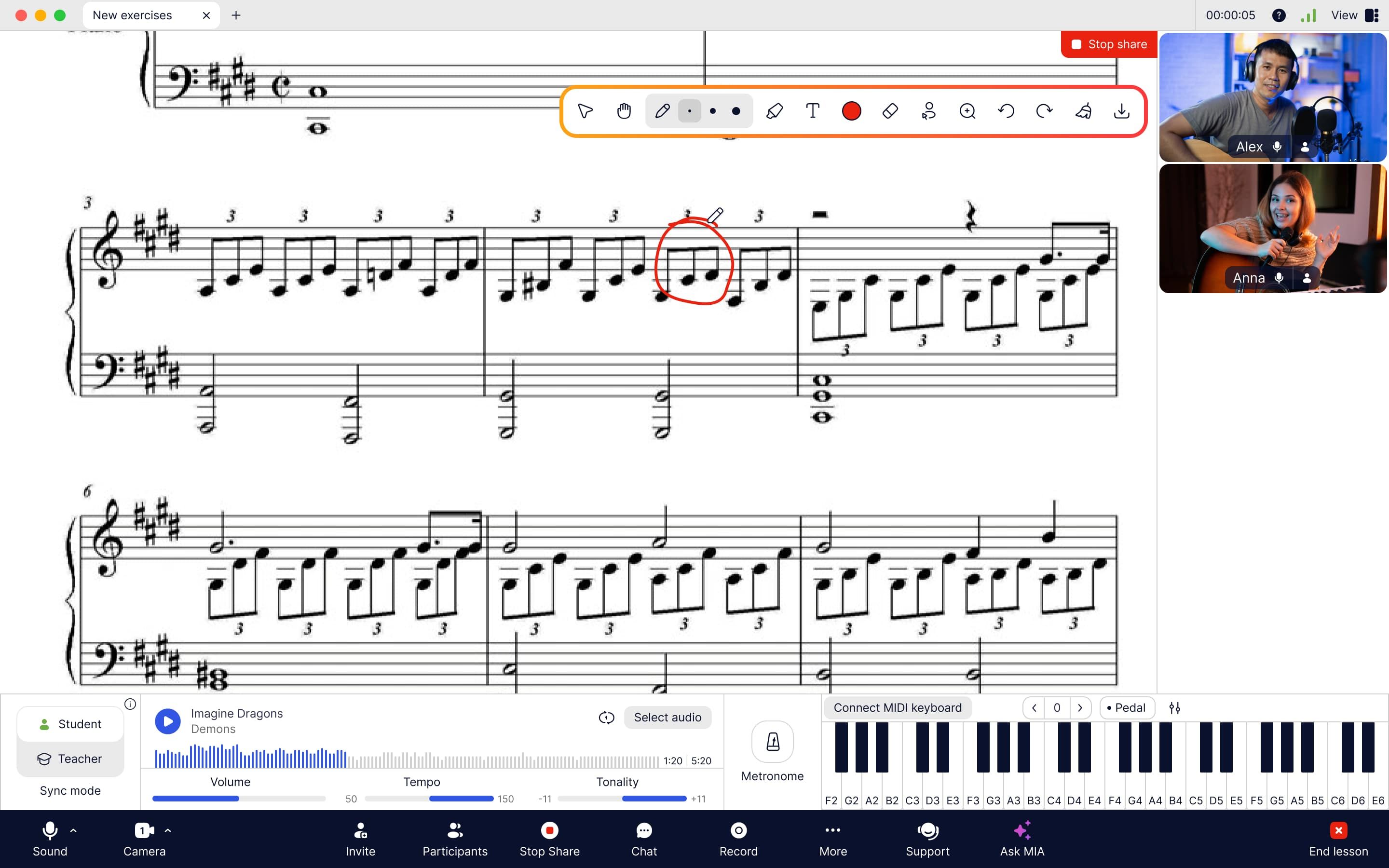
MOOZ অ্যাপে স্ক্রিন শেয়ারিং এবং শিট মিউজিক অ্যানোটেট করা
লেসন রেকর্ডিং
শুধু একটি দুর্দান্ত মিউজিক লেসন করবেন না — এটি সংরক্ষণ করুন! Record বাটন টিপুন পুরো লেসনটি সরাসরি আপনার ডিভাইসে HD (720p) বা Full HD (1080p) কোয়ালিটিতে সেভ করতে।

MOOZ অ্যাপে রেকর্ড বাটন — লেসন রেকর্ড করুন এবং সরাসরি আপনার ডিভাইসে সেভ করুন
💡 রেকর্ডিং প্রক্রিয়াকরণ শেষ না হওয়া এবং সম্পূর্ণভাবে সেভ না হওয়া পর্যন্ত অ্যাপ বন্ধ করবেন না! এটি আপনাকে এবং আপনার ছাত্রকে পরে পর্যালোচনার জন্য একটি শক্তিশালী টুল দেয়।
HD-তে ছাত্রের অগ্রগতি ট্র্যাক করুন: তাদের প্রথমবার সেই কঠিন কর্ডটি ঠিক করতে দেখুন, বা অবশেষে একটি পুরানো ভুল জয় করতে দেখুন। আপনার লেসনগুলোকে রুটিন থেকে লক্ষ্যভিত্তিক, ফলাফল-চালিত সেশনে পরিণত করুন।
আপনার ছাত্রকে লেসনটি পুনরায় দেখার এবং পুনরায় দেখার সময় 1-2টি প্রশ্ন লিখে রাখার সুপারিশ করুন। আপনি উভয়েই পরবর্তী লেসন একই পৃষ্ঠায় শুরু করবেন।
ধাপ 6: লেসন ম্যাটেরিয়াল আপলোড করুন
MOOZ আপনাকে 2 GB ফাইল স্টোরেজ অফার করে যাতে শিট মিউজিক, ব্যাকিং ট্র্যাক ইত্যাদির মতো সমস্ত প্রয়োজনীয় লেসন ম্যাটেরিয়াল রাখতে পারেন। Files বাটন ক্লিক করে আপনার সমস্ত টিচিং ম্যাটেরিয়াল সংরক্ষণ করুন এবং অ্যাক্সেস করুন।
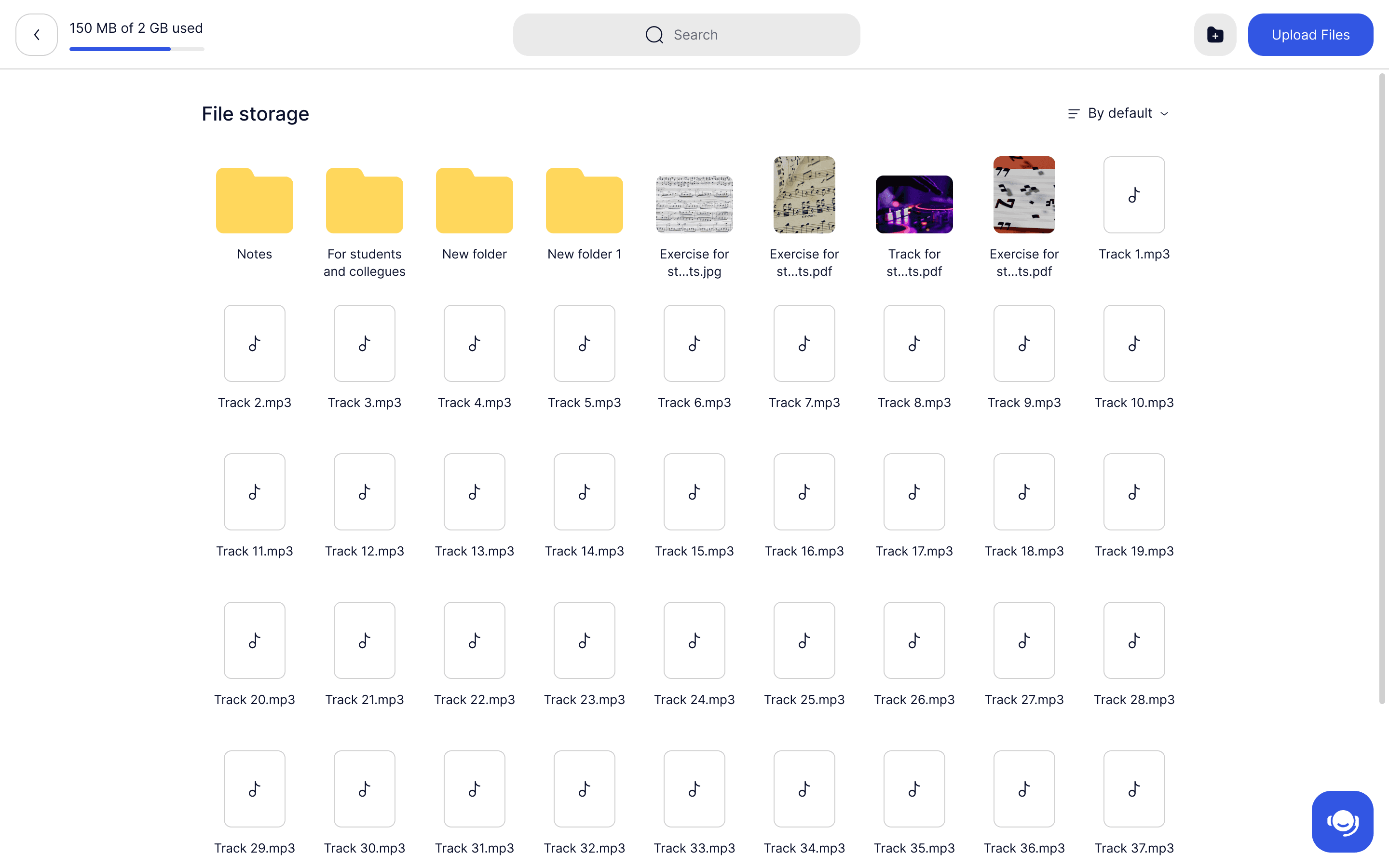
MOOZ অ্যাপে 2 GB ফাইল স্টোরেজ — আপনার লেসন ম্যাটেরিয়াল এক জায়গায় রাখুন
ধাপ 7: আপনার ছাত্রকে আমন্ত্রণ জানান
মুহূর্ত এসে গেছে! আপনি সাউন্ড ক্যালিব্রেট করেছেন, ক্যামেরা সেট আপ করেছেন এবং আপনার ম্যাটেরিয়াল প্রস্তুত করেছেন। এখন সময় এসেছে সবকিছু একত্রিত করার এবং একটি সত্যিকারের অনলাইন মিউজিক স্টুডিওর পার্থক্য অনুভব করার।
প্রাথমিক ড্যাশবোর্ডে Copy Invitation Link টিপুন এবং আপনার ছাত্রকে পাঠান। আপনার ছাত্রকেও সাইন আপ করতে হবে, অ্যাপ ডাউনলোড করতে হবে এবং তাদের প্রোফাইলে লগ ইন করতে হবে। তারা লেসনে যোগ দেওয়ার জন্য অপেক্ষা করুন।
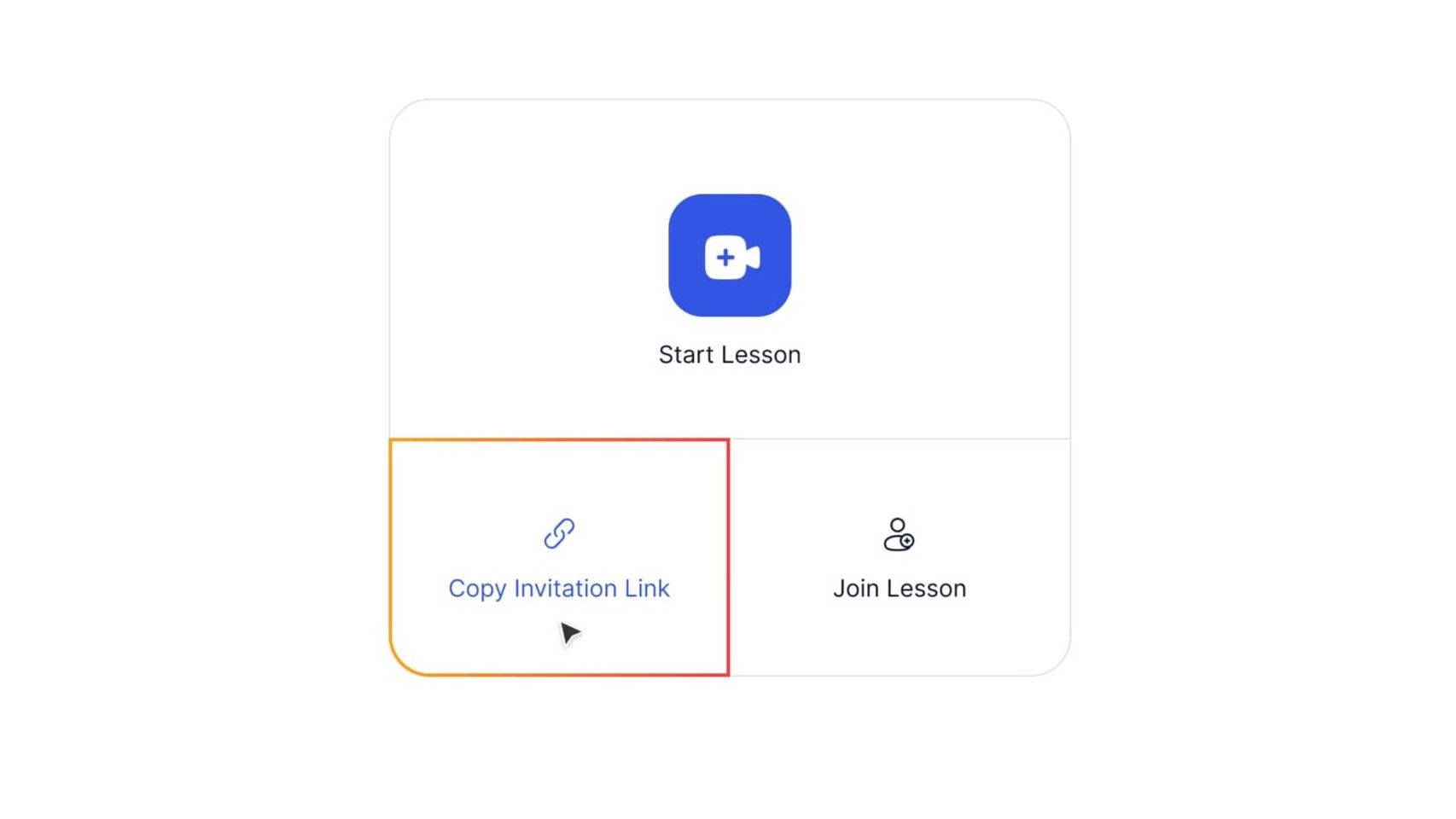
MOOZ অ্যাপে প্রারম্ভিক ড্যাশবোর্ড — আপনার ছাত্রকে আমন্ত্রণ জানান
তাদের মাইক্রোফোন ক্যালিব্রেশন সম্পূর্ণ করতে মনে করিয়ে দিন! অন্যথায় আপনি ভালো মানের অডিও পাবেন না।
💡 নতুন অ্যাপ একটু ভীতিকর মনে হতে পারে — কেন একটি দ্রুত 10-মিনিটের পরিচিতি কল দিয়ে বরফ ভাঙবেন না? আপনি আপনার ছাত্রকে একসাথে অ্যাপের মাধ্যমে গাইড করতে পারেন, যাতে তারা তাদের প্রথম বাস্তব লেসনের জন্য সম্পূর্ণ স্বাচ্ছন্দ্য এবং উত্তেজিত বোধ করে।
ধাপ 8: MOOZ-এ আপনার প্রথম লেসন সম্পূর্ণ করুন
একবার আপনি পাঠে প্রবেশ করলে, আপনার মাইক এবং স্পিকার পরীক্ষা করুন যাতে আপনি এবং আপনার ছাত্র একে অপরকে স্পষ্টভাবে শুনতে পারেন। আপনি যদি ক্যালিব্রেশন সম্পন্ন করে থাকেন, তাহলে শব্দ নিয়ে কোনো সমস্যা হওয়ার কথা নয়। শুধু নিশ্চিত করুন আপনার প্রযুক্তি ঠিক আছে।
- যদি আপনার ছাত্র পটভূমির শব্দ শুনতে পায় — নয়েজ ক্যান্সেলেশন চালু করুন।
- যদি আপনার কণ্ঠ বা যন্ত্র কেটে যায় — ইকো ক্যান্সেলেশন বন্ধ করুন।
- আপনি যদি হেডফোন ব্যবহার করেন — উভয়ই বন্ধ করুন।
💡 আপনি যদি একজন শিক্ষক হন যিনি নিজেও পাঠ নেন, যেমন একটি উন্নত টেকনিক মাস্টারক্লাস, তাহলে আপনি MOOZ-এ অন্য শিক্ষকের পাঠে যোগ দিতে পারেন। তাদের কাছ থেকে আমন্ত্রণ লিংক নিন এবং পাঠে যোগ দিন টিপুন।
ধাপ 9. আপনার সাহায্যের প্রয়োজন হলে
সেটআপ বা পাঠের সময় সাহায্য দরকার? আমরা আপনার জন্য এখানে আছি!
- MIA থেকে তাৎক্ষণিক সাহায্য নিন, MOOZ অ্যাপের ভিতরে আমাদের AI। ওয়ার্ম-আপ, গেম, পাঠের আইডিয়া বা টেক সেটআপ সাহায্যের জন্য জিজ্ঞাসা করুন — MIA আপনার AI সহ-শিক্ষক।
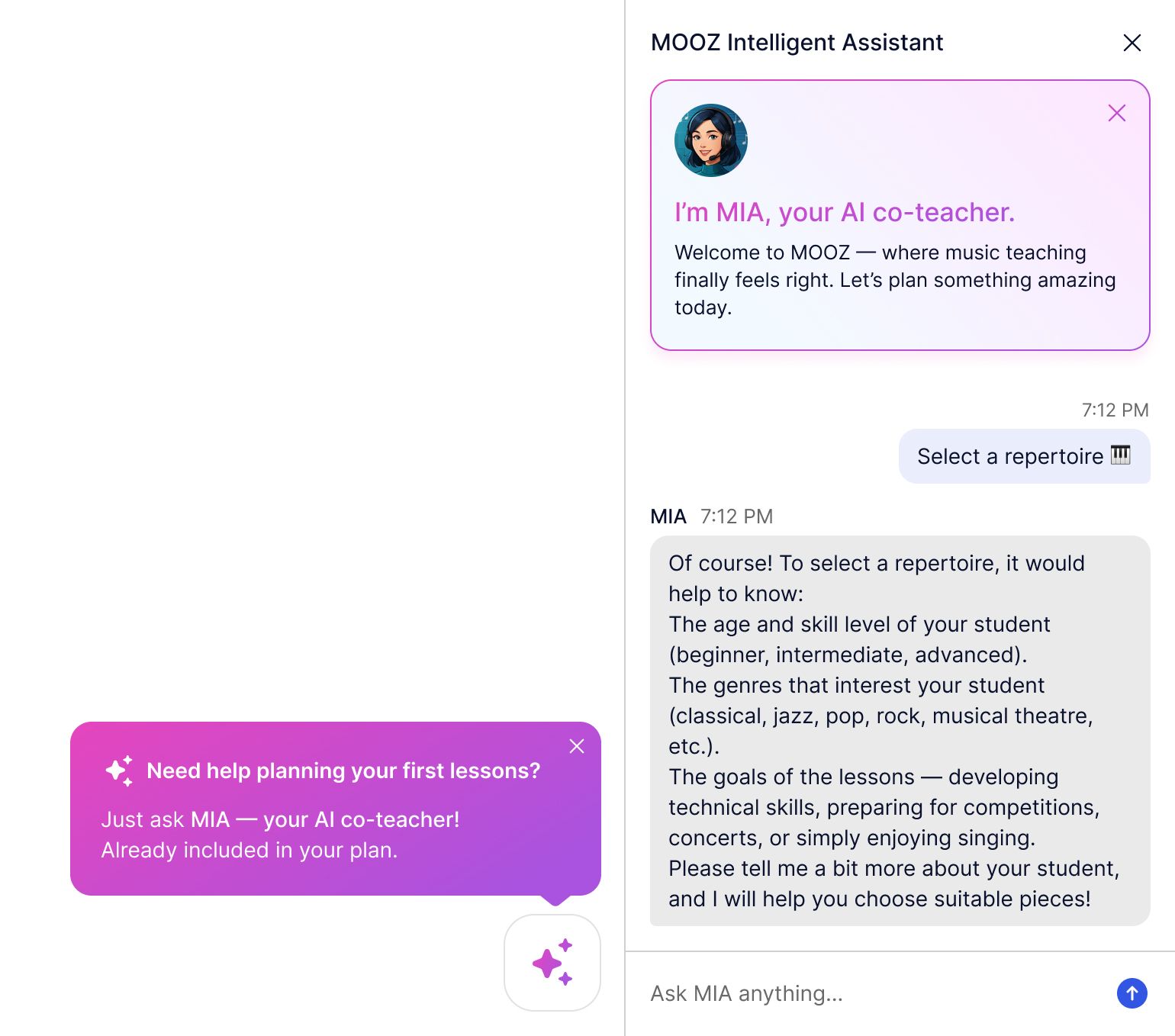
আপনার বুদ্ধিমান সহায়ক MIA সবসময় MOOZ অ্যাপে সাহায্য করতে প্রস্তুত
জটিল সমস্যা আছে বা বাস্তব কারো সাথে চ্যাট করতে চান?
- আমাদের বন্ধুত্বপূর্ণ সহায়তা দলের সাথে যোগাযোগ করুন! কোনো বট নয়, শুধু মানুষ যারা MOOZ জানে।
প্রথমে MOOZ-কে কর্মে দেখতে চান?
- আমাদের বিনামূল্যের সাপ্তাহিক ওয়েবিনারে ড্রপ করুন! একজন MOOZ অ্যাম্বাসেডর এবং একজন অভিজ্ঞ গিটার শিক্ষক আপনাকে অ্যাপের ব্যবহার দেখাবেন। পাশাপাশি, আমাদের শিক্ষক সম্প্রদায়ের কাছ থেকে রিয়েল-টাইম টিপস পান!
- আমাদের দলের সাথে একটি গ্রুপ ডেমোতে অংশ নিন! আমরা আপনাকে প্রতিটি ধাপে গাইড করব এবং দেখাবো কিভাবে MOOZ আপনার পাঠের সাথে খাপ খায়।

সম্পর্কিত নিবন্ধ
অনলাইন মিউজিক লেসনে সিঙ্ক্রোনাইজেশন: একটি সম্পূর্ণ বিশ্লেষণ
প্রযুক্তি কীভাবে ইন্টারনেট লেটেন্সি ঠিক করে তা শিখুন। আজই সিঙ্ক্রোনাস মিউজিক তৈরি করুন!
স্মার্টভাবে অনলাইন মিউজিক শেখানোর নির্দেশিকা: MOOZ & Moosiko অন্তর্দৃষ্টি
জানুন কিভাবে ৫টি বড় অনলাইন শিক্ষার চ্যালেঞ্জ সমাধান করবেন যা আপনার সময় এবং শিক্ষার্থীদের খরচ করছে।
কীভাবে নিজে পিয়ানো শেখাবেন: শিক্ষানবিশদের জন্য ধাপে ধাপে নির্দেশিকা (২০২৬ সংস্করণ)
২০২৬ সালে কীভাবে নিজে পিয়ানো শেখাবেন তা শিখুন এই সম্পূর্ণ ধাপে ধাপে নির্দেশিকার মাধ্যমে সম্পূর্ণ শিক্ষানবিশদের জন্য। মাস্টার কীবোর্ড পিয়ানো কর্ড, স্কেল, ভঙ্গি এবং মাত্র কয়েক সপ্তাহের মধ্যে আপনার প্রথম আসল গান বাজান — কোনো শিক্ষকের প্রয়োজন নেই। বিনামূল্যের অ্যাপ, দৈনিক অনুশীলনের রুটিন এবং ২০২৬ সালের সেরা রিসোর্স অন্তর্ভুক্ত।