教师工具箱

Zoom 是大多数音乐老师本来就开着的应用,而它是为语音打造的。降噪、自动增益和窄编解码器的存在,是为了让董事会会议容易听清。用在提琴、人声或钢琴上,同样的处理会切断音符的尾音、把安静段落推大,并恰好掩盖你想教的东西。
本指南按顺序给出确切的设置,然后指出设置不再有用的那个临界点。
简版:选择音乐家原始声音,关闭自动麦克风音量,你们双方都戴上耳机,并在会议内而不只是在设置里检查模式。如果之后音色听起来仍像被门限处理过,那是你碰到了产品的极限,而不是漏勾了某个选项。何时该换会在设置之后讲到。
🎻🎧 厌倦了为每个延音音符和语音应用较劲?MOOZ 传输全音域音频,最多运行五台摄像头,并通过同步模式让您和对方一键同步。获取您的专属 MOOZ 配置 → 您的学生始终免费加入。
在你动 Zoom 设置之前
设置救不了麦克风和扬声器同处一室的笔记本。先在你这端和学生那端把这件事解决。
- 两端都戴耳机。 扬声器加开着的麦克风会形成反馈回路,回声消除随后不得不压掉你本想保留的信号。
- 用 USB 麦克风或音频接口,而不是笔记本内置麦克风。 把它放在离乐器 20–30 厘米处,稍微偏向一侧。笔记本麦克风就挨着风扇和键盘。
- 教学电脑用有线网络。 高保真音乐模式会提高比特率,而 Wi-Fi 正是掉线的地方。
- 关闭其他音频应用。 仍占用音频接口的 DAW 会让 Zoom 要么收到静音,要么收到被压坏的信号。
- Windows 或 Mac 上最新版的 Zoom 桌面应用。 高保真音乐模式是桌面端功能。浏览器版只提供噪声抑制,Linux 客户端只能调整背景噪声抑制。
音乐课的最佳 Zoom 设置
在桌面端,点击你的头像,然后进入设置 → 音频。下面的名称是应用英文版中的标签。
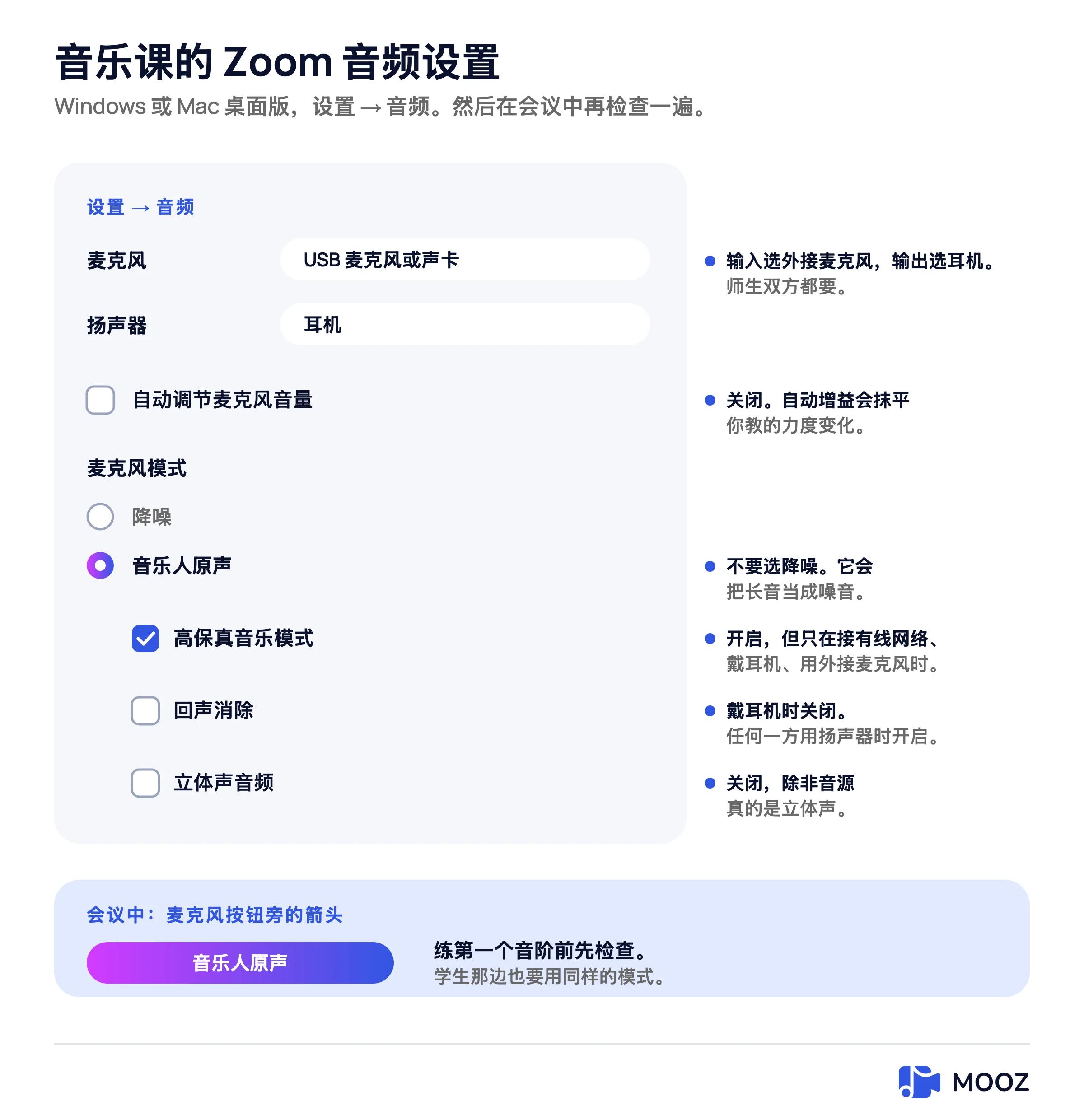
这个面板上的每一个选项,以及老师们会跳过的会议内检查
1. 选择正确的输入和输出
- 麦克风: 你的 USB 麦克风或接口,而不是内置麦克风。
- 扬声器: 你的耳机,而不是笔记本扬声器。
- 说句话,然后演奏一个响亮的乐句。电平表应对乐器有反应,而不只是对你的声音。
2. 关闭自动增益
取消勾选自动调整麦克风音量。自动增益会推大安静段落、压低响亮段落,所以当 Zoom 在移动推子时,学生听不到你的力度变化。把电平调到最响的真实乐句不进入红区。如果电平表顶到头,在接口上把增益调低,而不是用噪声滤波器。
3. 音乐家原始声音
在麦克风模式下,选择音乐家原始声音。不要用降噪(默认)或个性化音频隔离。两者都是为了保留人声、丢掉其他一切,而一个持续音正是它们丢掉的东西。
选中后,Zoom 会在以后的会议中保持该模式。第一节课还是要检查一下:点击会议窗口中麦克风按钮旁的箭头,确认已选择音乐家原始声音。如果学生演奏或演唱,他们那端也需要同样的模式,因为你的设置不会改变他们发送的音频。
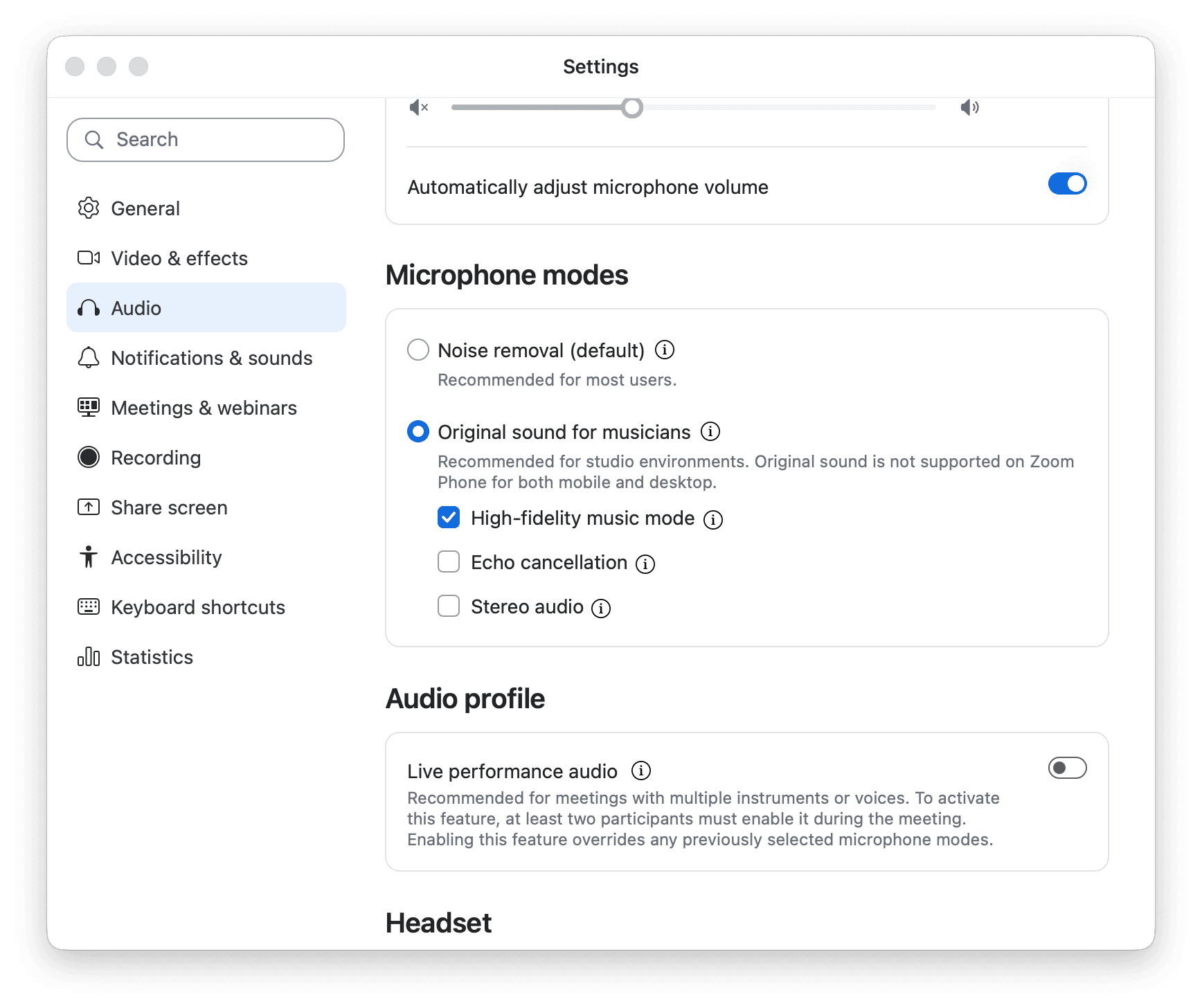
真实的“音频”标签。原始声音和高保真都已设置,但顶部的自动音量开关还开着:把它关掉
4. 高保真音乐模式
选择原始声音后,如果您使用有线连接,请勾选高保真音乐模式。根据 Zoom,这会关闭回声消除和后处理,并将音频质量提升至 48 kHz、96 kbps 单声道或 192 kbps 立体声。Zoom 建议使用专业音频接口、麦克风和耳机,并采用有线网络连接。伯克利在线的 Zoom 指南补充说,该模式会增加 CPU 占用和带宽,不建议在无线网络下使用。老师看到的情况也一样:框已勾选,Wi-Fi 课程却卡顿。
如果你们任一方用扬声器,就不要启用它。该模式会关闭回声消除,而没有回声消除的扬声器会啸叫。
5. 回声消除:人们弄反的那个选项
Zoom 建议主要在你戴耳机或演奏乐器时关闭回声消除,而高保真模式会替你关掉它。实际操作中:
- 双方都戴耳机且开启高保真: 让回声消除保持关闭。耳机就是你的隔离。
- 有人用扬声器: 开启回声消除,关闭高保真。啸叫的代价比那点额外比特率更大。
- 戴耳机时出现啸叫: 是耳机在漏音。先把佩戴调好,再考虑把滤波器打开。
6. 立体声音频:通常关闭
只有当你的麦克风或接口确实是立体声,或者你要发送伴奏或处理过的混音时,才勾选立体声音频。单支人声麦克风不会因为勾了选项就变成立体声,而立体声会占用更多 CPU 和带宽。Zoom 录制通常也保存为单声道。对于普通的一对一课程,让它保持关闭。
所有设置一次过
| 设置 | 用于音乐课 |
|---|---|
| 麦克风 / 扬声器 | USB 麦克风或接口输入,耳机输出。两端都是 |
| 自动调整麦克风音量 | 关闭。力度变化是课程的一部分 |
| 麦克风模式 | 音乐家原始声音,而不是降噪 |
| 在会议中 | 在第一条音阶前从麦克风按钮旁的箭头检查模式 |
| 高保真音乐模式 | 在有线网络、耳机和真正的麦克风下开启。在 Wi-Fi 或用扬声器时关闭 |
| 回声消除 | 戴耳机并开高保真时关闭。有人用扬声器时开启 |
| 立体声音频 | 除非音源是立体声,否则关闭 |
| 学生那端 | 同样的模式,同样的耳机。你的设置管不到他们的麦克风 |
课程期间
- 从桌面应用加入。 浏览器版不提供原始声音。
- 确认模式 在第一条音阶前从麦克风按钮旁的箭头处确认。
- 让学生整个月保持同样的配置。 请他们每次都戴耳机并使用同一支麦克风。学期中途从手机扬声器换到笔记本麦克风,听起来就像换了一件乐器。
- 只在播放你不跟着演奏的伴奏时使用共享声音。 共享会带来自己的延迟,所以不要试图跟着它实时为学生伴奏。
- 检查主持人的套餐。在免费 Zoom 账户上,会议在 40 分钟时结束,包括一对一通话。60 分钟的课程需要Pro,每月 $16.99,或按年计费每月 $14.16。时间限制取决于会议的主持人。
- 如果你的套餐允许,就录制。 学生不会记得弓法,但会有那个文件。
Zoom 适合音乐课吗?
Zoom 适合交谈、布置作业和发送发票。开启上述设置后,它仍不足以教授音色。原始声音、高保真模式和现场表演音频已是 Zoom 的极限。它们不提供共享节拍器、同步伴奏、手部摄像头或可标注的乐谱。普通通话仍会带来足够延迟,使现场二重奏听起来滞后,标准设置中没有任何复选框能解决这一点。Zoom 的现场表演音频旨在将延迟降至约 30–50 毫秒,但其要求高于其他音频设置。
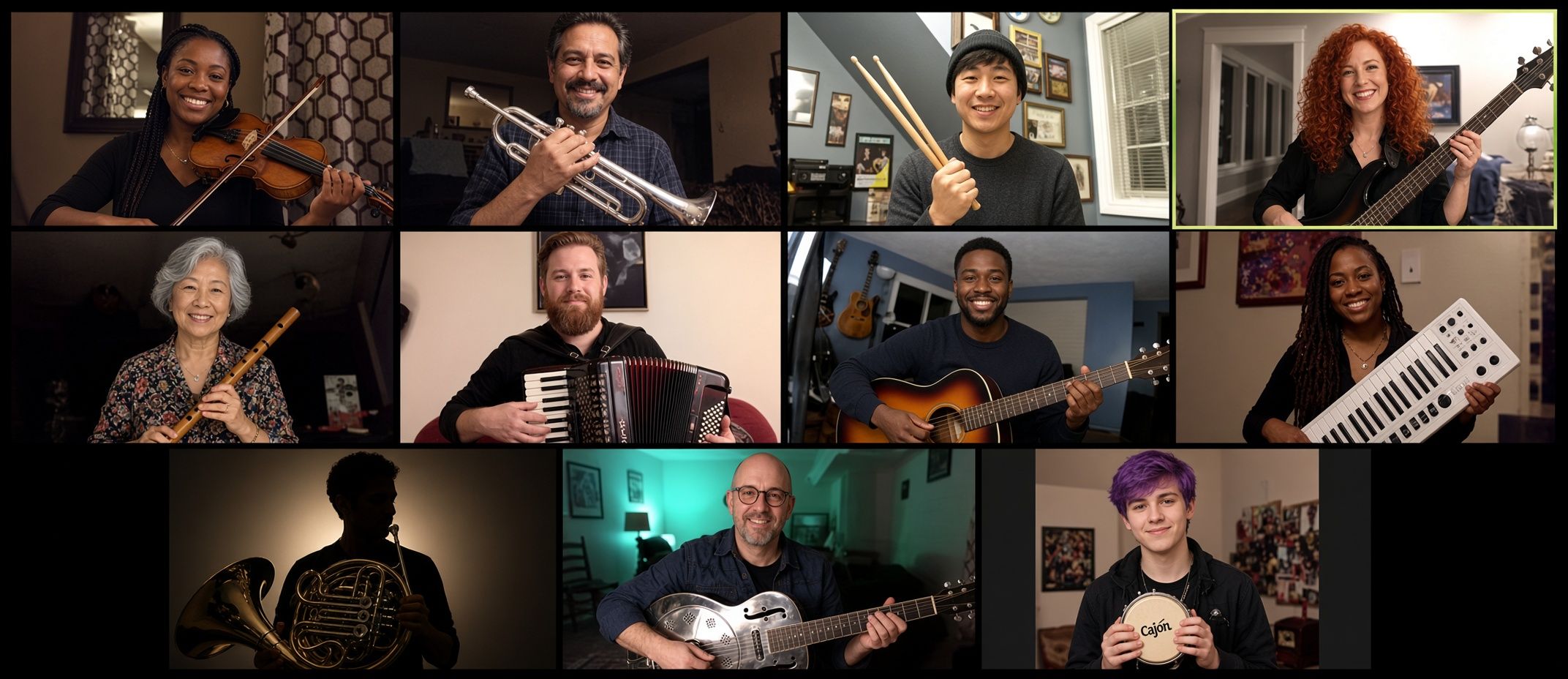
Zoom 就是为此打造的:一张张脸的网格,一次一个人说话。而一节课需要两个人同时发声
完整的产品对比,包括 Zoom 胜出的地方,见Zoom 与 MOOZ 对比。本页只讲设置。
Zoom 触顶的地方
如果你已经做完清单,课还是上不好,更多的菜单也帮不上忙。这些是设置已经正确后老师们仍会遇到的问题:
| 你注意到的现象 | 实际发生了什么 | 你需要什么 |
|---|---|---|
| 音符消失,然后又涨回来 | 门限仍把这个音当作噪声处理 | 一个不会对音乐做门限处理的空间 |
| 二重奏迟了,节拍也迟了 | 延迟且无共享时钟 | 共享节拍或音轨,而不是实时伴奏 |
| 你看不到手 | 你的摄像头拍的是脸,不是指板 | 指板、琴弓或琴键上的第二路画面 |
| 你开了四个标签页 | 通话里没有乐谱或节拍器 | 同一窗口内的标注和节拍 |
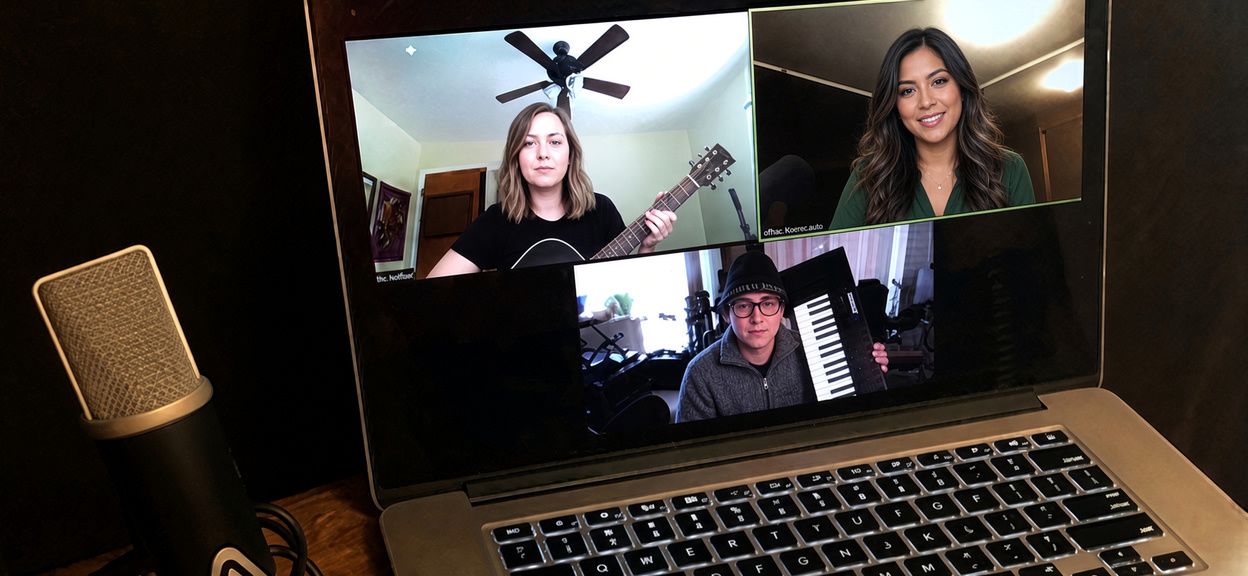
一把吉他、一台键盘和一个声音在同一次通话中。越过设置之后,Zoom 仍然只给它们各一个摄像头,没有共享的点击
何时切换
如果问题出在声音上,就换应用,而不是换老师。在音色成为抱怨的那一周,把乐器课搬走。
- 你教声乐、弦乐、钢琴、吉他或管乐,而学生说"听起来很远",即使 Original sound 已开启。
- 你需要一个你们俩都能准时听到的点击。一个人手机上的节拍器不是共享的时钟。
- 你需要双手在画面内,而不改变摄像头视角。
- 你想在课上标注 PDF,而不是描述第 12 小节。
MOOZ 就是为此而建:录音室级、全频段音频,最多五个摄像头,内置节拍器、虚拟钢琴和音频播放器、乐谱标注和课程录制。Sync Mode 让你和学生处在同一个点击、伴奏或钢琴上。它不会让延迟消失,因为没有什么能做到。它给你们俩一个共同的参照来演奏,这才是诚实的解决办法,而不是更快的 Zoom。
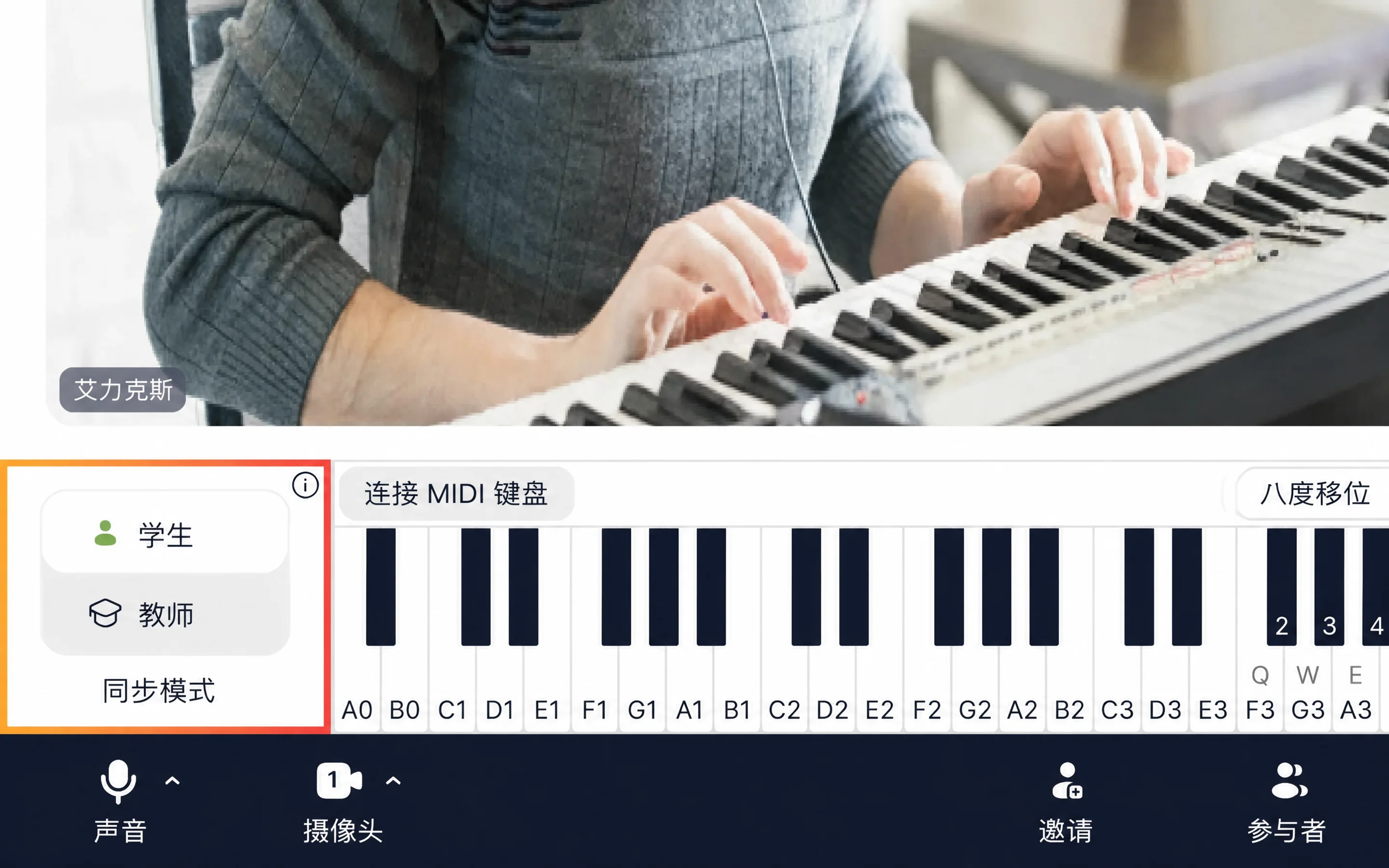
MOOZ 中的 Sync Mode:你和学生在同一个点击、音轨或钢琴上演奏
学生使用 MOOZ 永远免费。教师需付费订阅(查看当前价格),并提供 14 天退款保证。订阅即包含 MOOZ 教师目录中的个人资料,学生也能在那里找到您。如果您的问题是招生而非音质,请阅读我们对最佳在线音乐教学平台的对比。
🎹🔁 设置都调好了,音色还是断?只需把演奏环节挪一挪:提前一天给学生发一个 MOOZ 链接,他们免费安装,下一节课开始时节拍器、乐谱和第二台摄像头就已就位。获取您的专属 MOOZ 配置 →
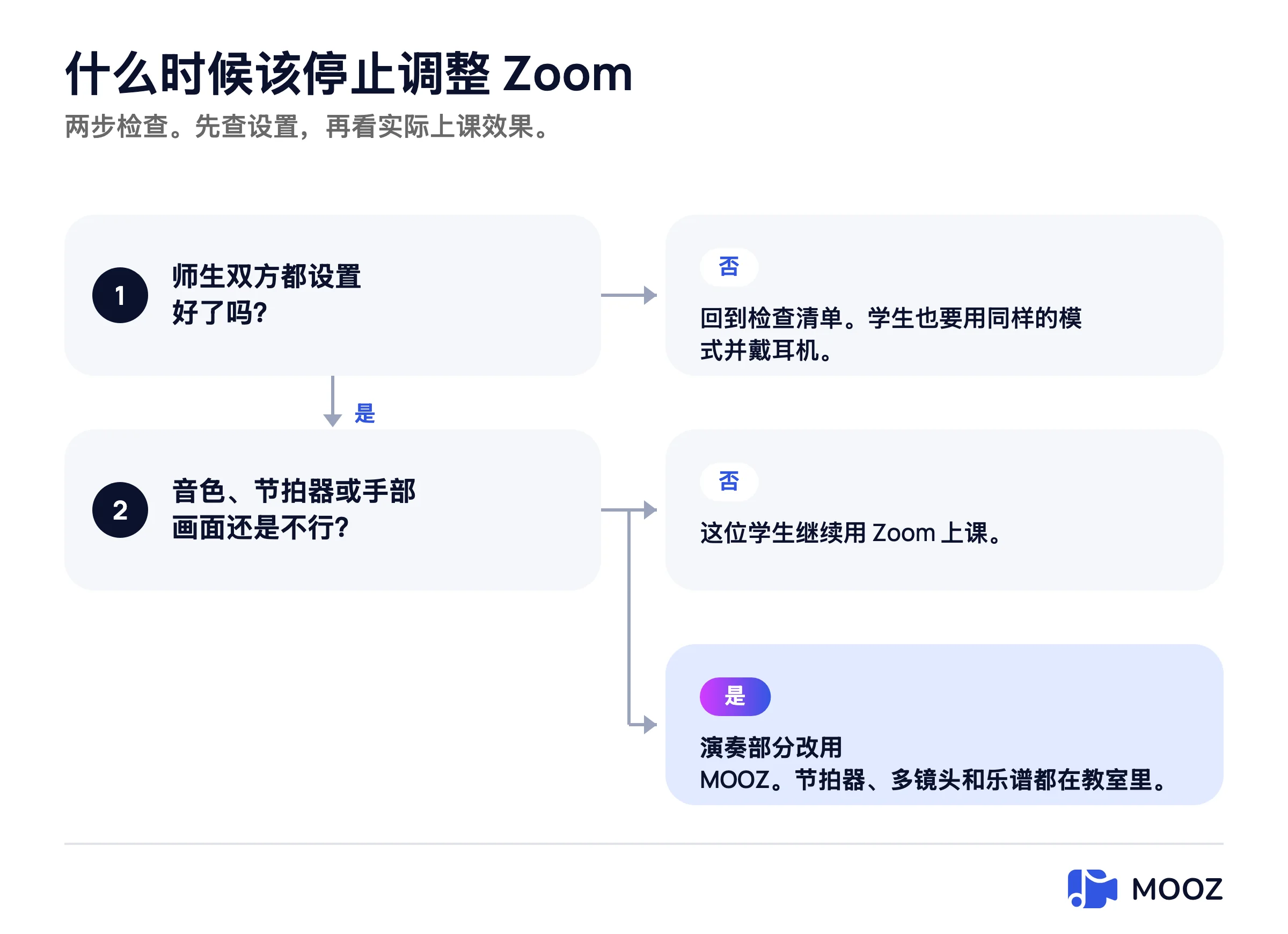
先修好设置。如果之后课程仍然失败,那就是产品问题,不是一个复选框
一个 10 分钟的设置,发给你的学生
把这段粘贴到消息里。这是完整的操作指南,没有解释。
- 安装 Zoom 桌面应用。不要从浏览器加入。
- 戴上耳机,把手机留在另一个房间。
- 设置 → 音频:把麦克风设为你真正的麦克风,把扬声器设为你的耳机。
- 关闭"自动调整麦克风音量"。
- 麦克风模式:音乐家的原始声音。
- 如果你用有线网络和耳机,打开高保真音乐模式。在 Wi-Fi 上,保持关闭。
- 在会议中,点击麦克风按钮旁边的箭头,确认已选择音乐家的原始声音。
- 演奏四小节。如果一个音符的结尾消失了,告诉我。不要试图通过靠近笔记本电脑来修复它。
常见问题
音乐课的最佳 Zoom 设置是什么?
使用桌面应用,配上真正的麦克风和耳机。关闭自动麦克风音量并选择音乐家的原始声音,然后在会议中也检查一下。只有在有线网络配耳机时才打开高保真音乐模式,除非音源是立体声,否则保持立体声关闭。学生需要在他们的电脑上做同样的设置。
Zoom 原始声音在哪里?
在桌面上,转到设置 → 音频 → 麦克风模式 → 音乐家的原始声音。在会议中,点击麦克风按钮旁边的箭头来查看或更改模式。在 iPhone 和 Android 上,先在应用设置中打开,然后在会议中打开。
我应该打开高保真音乐模式吗?
是的,如果你们都用耳机,你有真正的麦克风并且用有线连接。在 Wi-Fi 上不要,用扬声器不要。Zoom 以 48 kHz、96 kbps 单声道运行此模式。它还会关闭回声消除,这就是为什么开着它时扬声器会啸叫。
做完这些设置后,Zoom 适合音乐课吗?
它更好,但仍不是为音乐而建。原始声音能阻止最严重的噪声门限。它不提供共享节拍、第二摄像头或可标注的乐谱,也不消除延迟。保留 Zoom 用于交谈,切换应用来教授音色。
学生需要同样的设置吗?
是的,如果他们演奏或唱歌。你的原始声音只影响你发送的内容,而他们的噪声消除仍然会门限他们发送的内容。如果一方处于语音模式,课程就会受影响。
为什么音符仍然被切断?
通常有三个原因,按此顺序:会议实际上没有使用原始声音,学生仍然处于噪声消除,或者高保真模式在 Wi-Fi 上打开而流正在丢包。如果这三项都没问题而音符的结尾仍然消失,你就碰到了 Zoom 的极限,是时候换房间了。
总结
在责怪 Zoom 之前先正确设置它:音乐家的原始声音、自动音量关闭、戴上耳机、在会议中检查模式,高保真只在有线连接上。这是 Zoom 能为音乐课做的最好程度。除此之外,没有复选框能实现共享的点击、双手在画面内或同一窗口中的乐谱。用 Zoom 与家长交谈,把乐器课搬到音乐房间。
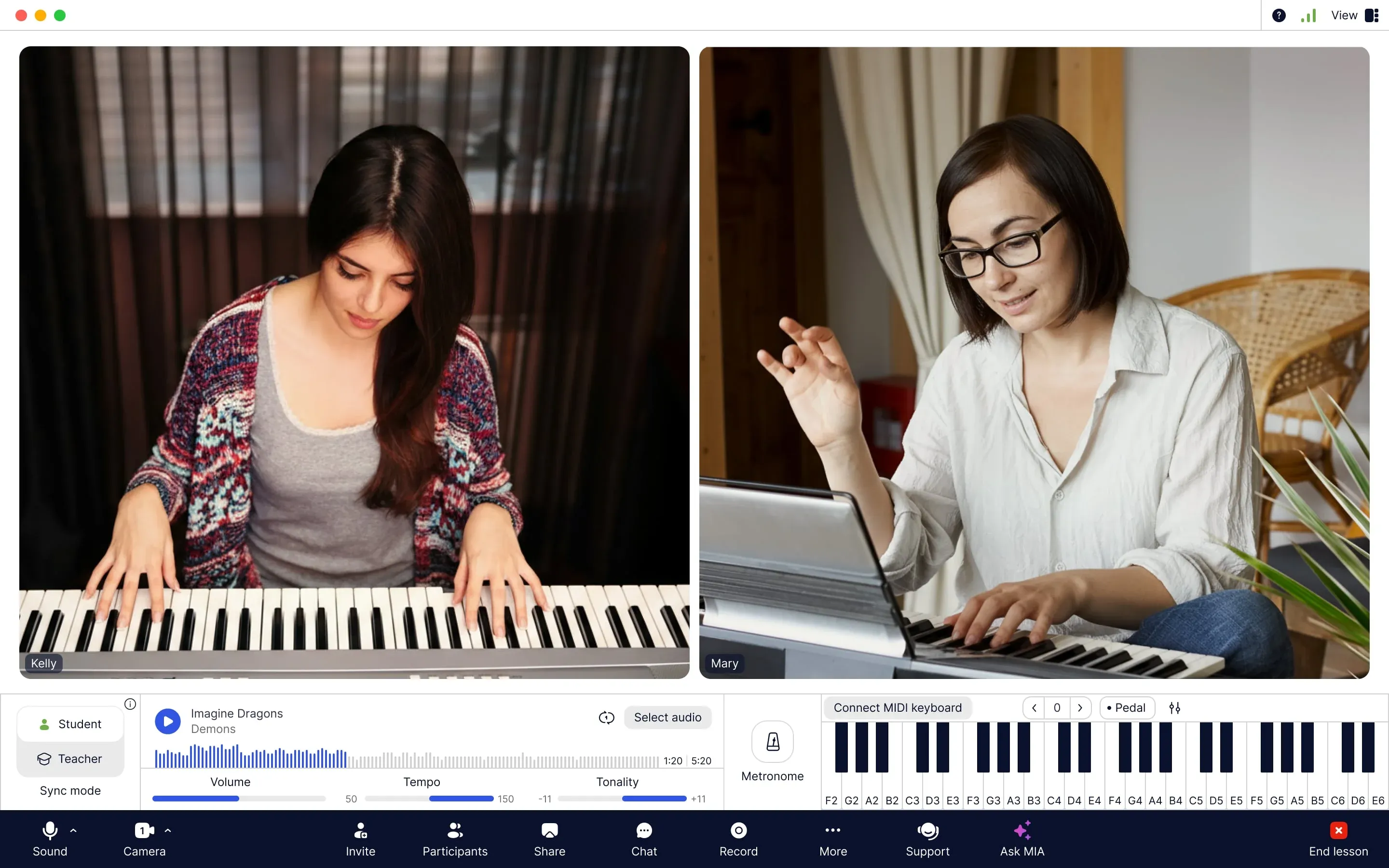
MOOZ 中的钢琴课:两位演奏者都在摄像头中,一个带速度和调性的伴奏,Sync Mode,节拍器和虚拟键盘在一个窗口中
来源
已于 2026 年 11 月 6 日核查。
| 来源 | 支持内容 |
|---|---|
| Zoom:设置专业音频 | 48 kHz、96 kbps 单声道或 192 kbps 立体声的高保真音乐模式,现场表演音频约 30–50 毫秒 |
| Zoom:定价 | 免费计划 40 分钟限制,Pro 每月 $16.99 或 $14.16 |
| Zoom 社区:一对一会议的限制 | 40 分钟限制也涵盖免费账户上的一对一会议 |