MOOZ内部
嘿,音乐老师们!说实话,用为商务会议设计的应用进行在线教学可能会……令人沮丧。你的钢琴声音刺耳,视频卡顿,分享乐谱也是一件苦差事。
如果有一个平台能理解我们呢?认识一下MOOZ——它就像是为在线音乐课量身定制的工作室。它旨在让你的课程感觉强大、个性化且完美合拍。
准备好感受不同了吗?让我们在几分钟内设置你的第一堂MOOZ音乐课!
步骤1:下载应用
下载并安装应用。MOOZ仅作为可下载应用在任何设备上运行——你的笔记本电脑、平板或手机(Windows、MacOS、Linux、IOS或Android)。无需花哨的技术。下载应用,安装,你离开始只有几秒钟。
💡 为了获得最佳体验,使用桌面应用。它提供对所有音乐教学工具的完全访问。你的手机屏幕对于某些最酷的工具(如数字钢琴)来说太小了。
步骤2:在MOOZ应用中注册
在MOOZ应用中注册。创建一个账户并选择你的角色为教师或学生。你的角色决定了你在应用视图中的仪表盘和可用功能。
进入后,你会看到一个干净、直观的仪表盘。一切都在你需要的地方。这不是一个复杂的控制面板;它是你新的音乐教学中心。
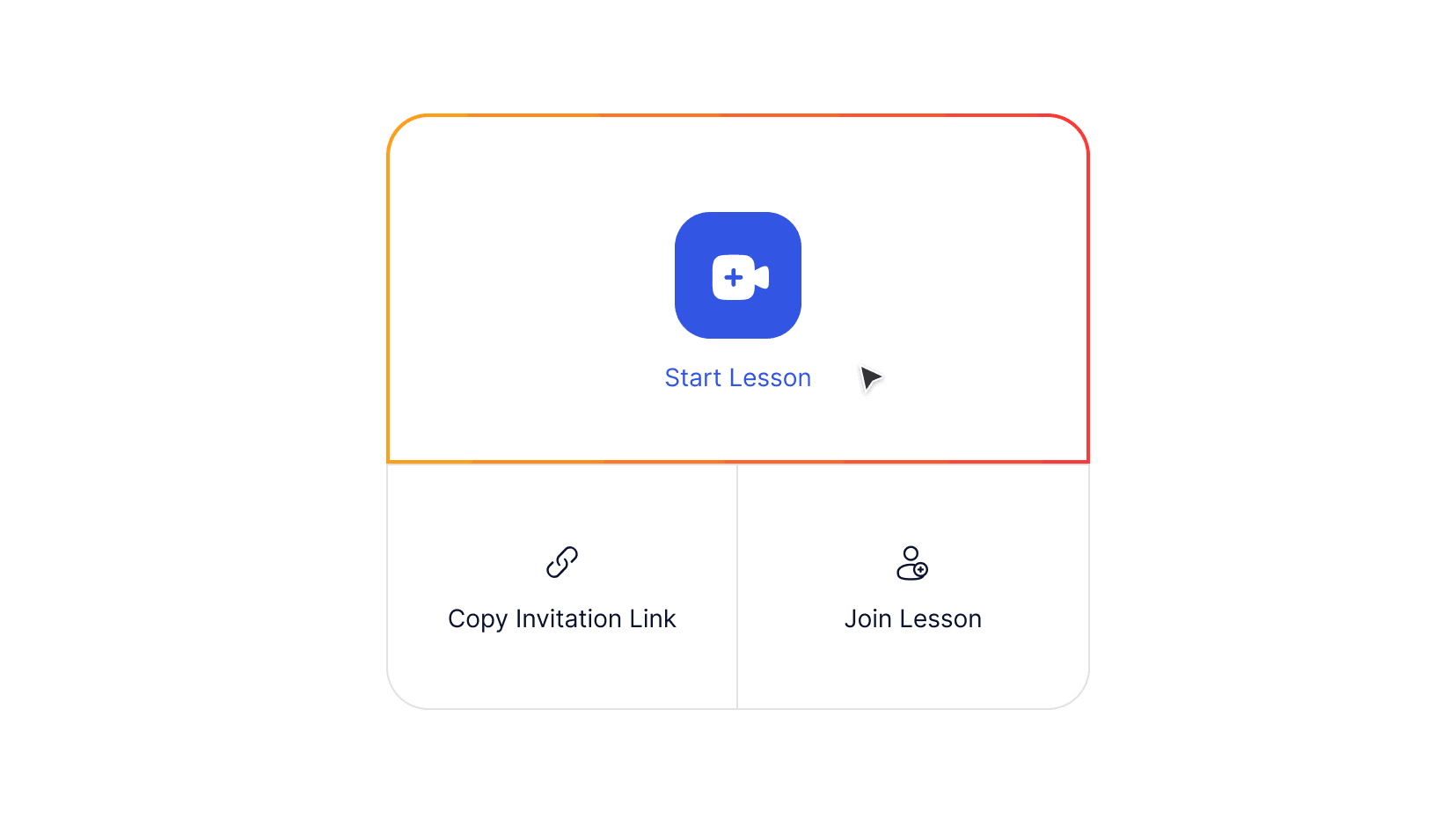
MOOZ应用中教师的起始仪表盘
步骤3:调整声音
点击开始课程,你将打开你的个人教室。现在你有时间配置设置并测试所有工具(你的学生只有在使用你发送给他们的邀请链接时才会加入)。经过快速清晰的引导后,你会看到这个👇
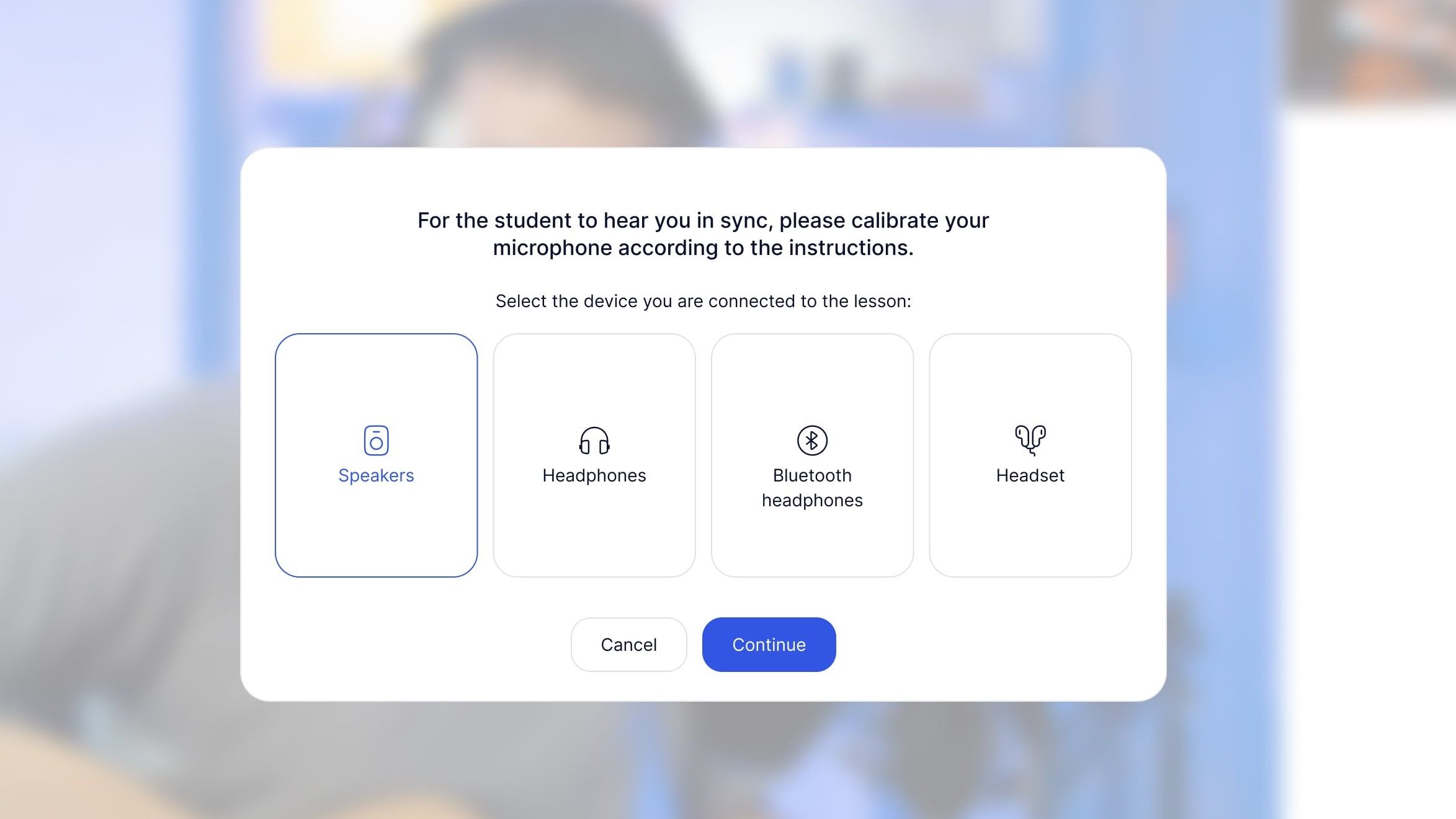
MOOZ应用中的麦克风校准
是时候连接你的麦克风和耳机或头戴式耳机了。允许麦克风访问并运行声音检查。
现在是最重要的部分——麦克风校准。它自动消除回声和背景噪音,保持音量稳定,并防止响亮的音符破裂。对于音乐课来说,这是必不可少的——它减少延迟并保留乐器声音的完整质量。此外,校准使同步演奏成为可能——让你感觉就像在同一个房间。
选择选项并按继续。按照简单的视频指南——完成校准。
💡 你和你的学生只需要在第一次使用应用时做一次(除非你更换了耳机/麦克风)。确保你的学生也完成校准,并帮助他们解决技术问题。为了更简单,在开始之前向他们发送我们的1分钟指南“MOOZ入门”。
步骤4:设置视频
在课程前允许摄像头访问并选择你的摄像头。切换背景模糊并选择自动/手动视频质量。
多摄像头是MOOZ的杀手级功能,从现在起是你的秘密武器。设置最多5个摄像头以获得完美的视角。
将你的手机添加为第二个摄像头。对于苹果用户来说,这里有一个额外的好处:你可以无缝连接你的iPhone——只需确保你登录了相同的Apple ID并在同一Wi-Fi上!有其他品牌的设备?没问题!你可以使用像Camo或EpocCam这样的额外应用轻松连接。
💡 控制你的摄像头:选择活动的摄像头并设置取景。在角度之间切换以获得完整画面,并创建动态、工作室质量的课程。也建议你的学生使用超过1个摄像头。
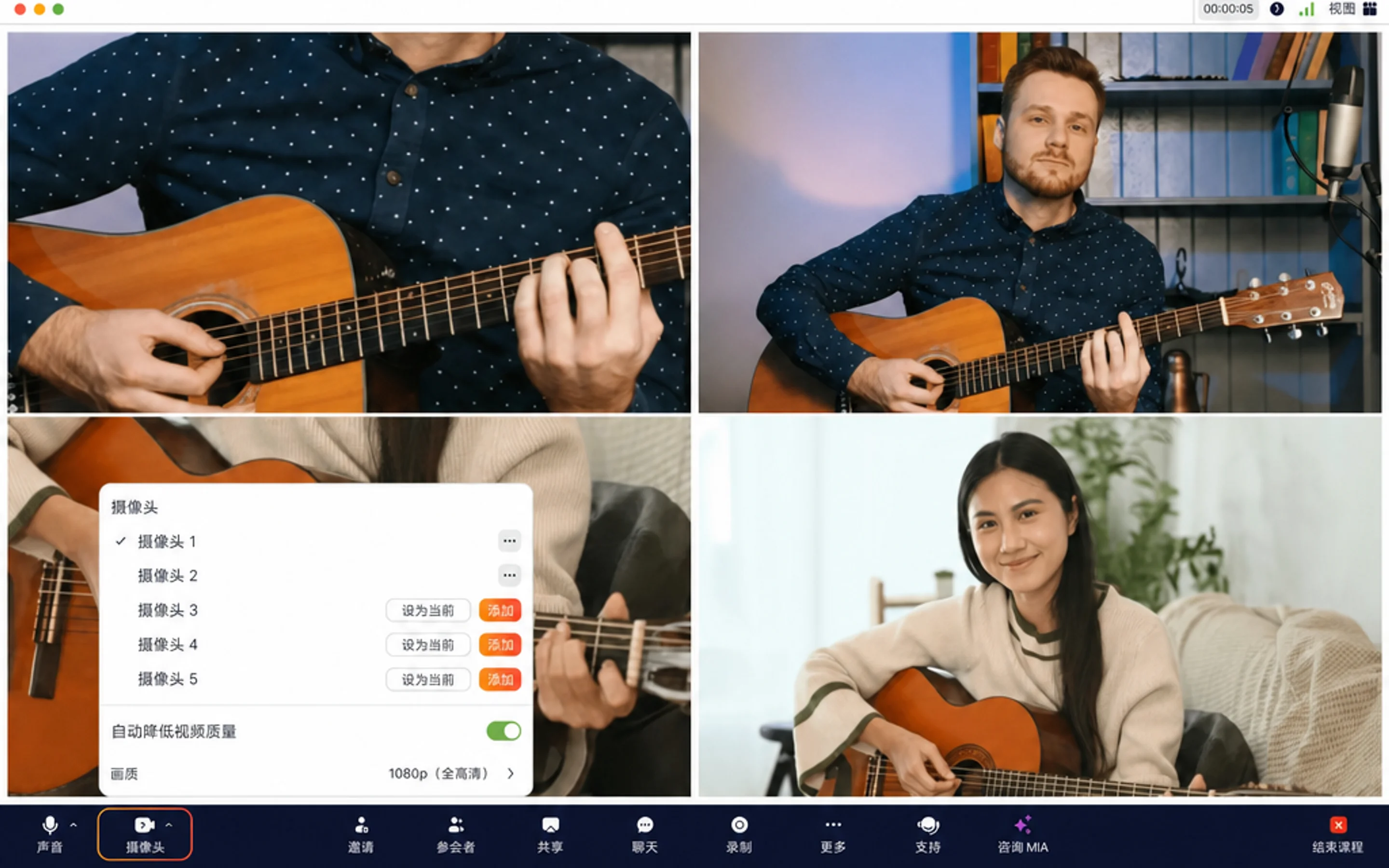
在MOOZ应用中添加额外摄像头
音乐教师的多摄像头创意
以下是一些如何使用2个摄像头的想法👇
🎹 在线钢琴课:
将一个摄像头对准你的脸部以建立联系,第二个俯拍你的手在琴键上的技巧。
🎸 在线吉他课:
设置一个摄像头聚焦指板,另一个对准你的扫弦或拨弦手。
🎤 在线声乐课:
使用一个摄像头进行清晰的面部交流,第二个从侧面展示呼吸控制和姿势。
🥁 在线鼓课:
将一个摄像头对准你在军鼓和嗵鼓上的手,第二个对准你的脚在踏板上工作。
唯一剩下的就是决定如何使用另外3个摄像头!但对于真正的专业人士来说,这没什么大不了的。
步骤5:测试内置工具
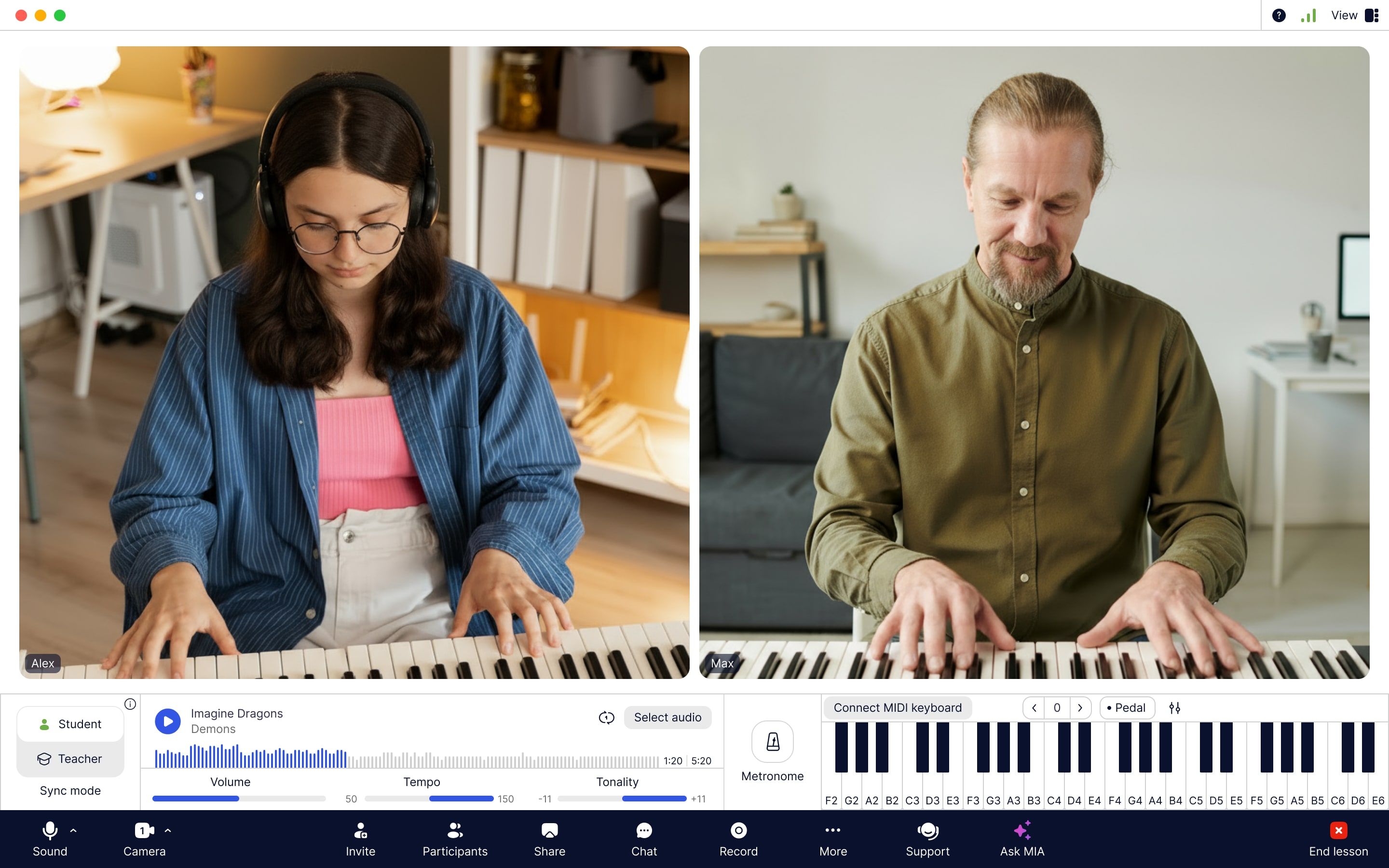
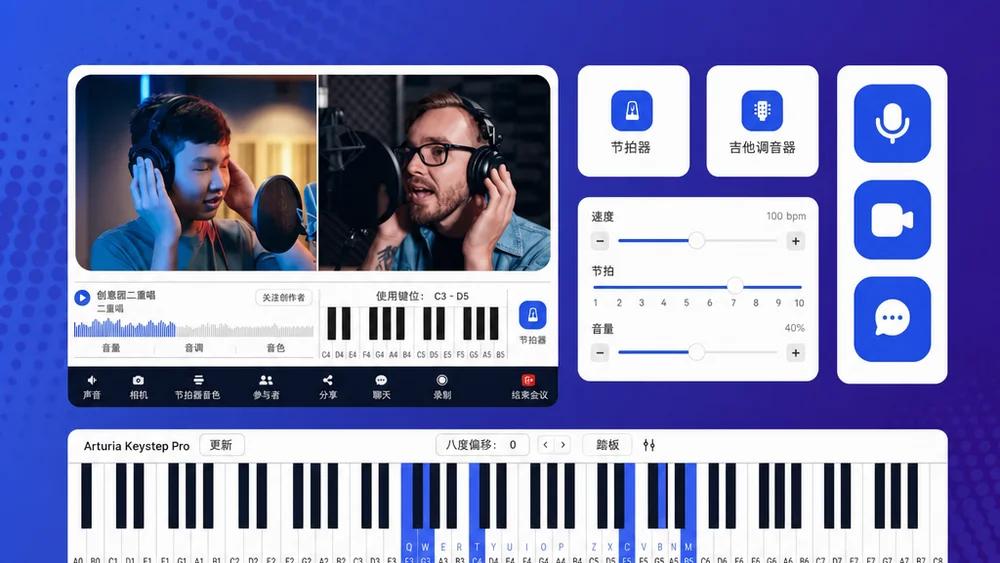
MOOZ应用界面,带有内置音乐工具:播放器、在线节拍器和虚拟钢琴
💡在课程中轻松播放音频。开始、暂停、快退、循环。在你这边调整音量,不影响学生的设置。
音乐工具
🔊 播放器——用于播放或演唱伴奏曲目、进行声乐练习、唱热身歌曲和玩音乐游戏。
🎚️ 节拍器——用于练习稳定节拍演奏,培养强烈的节奏感。
🎹 数字钢琴——用于在应用内在线弹钢琴,无需额外设备或设置即可连接MIDI键盘。
同步模式
🌟 而MOOZ的明星功能同步模式——用于与伴奏曲目、节拍器和钢琴完美同步演奏。
决定谁将进行同步演奏,你还是学生。
如果是你——按教师并播放曲目或钢琴,或启动节拍器。
如果是学生——按学生并启动其中一个相同的工具。
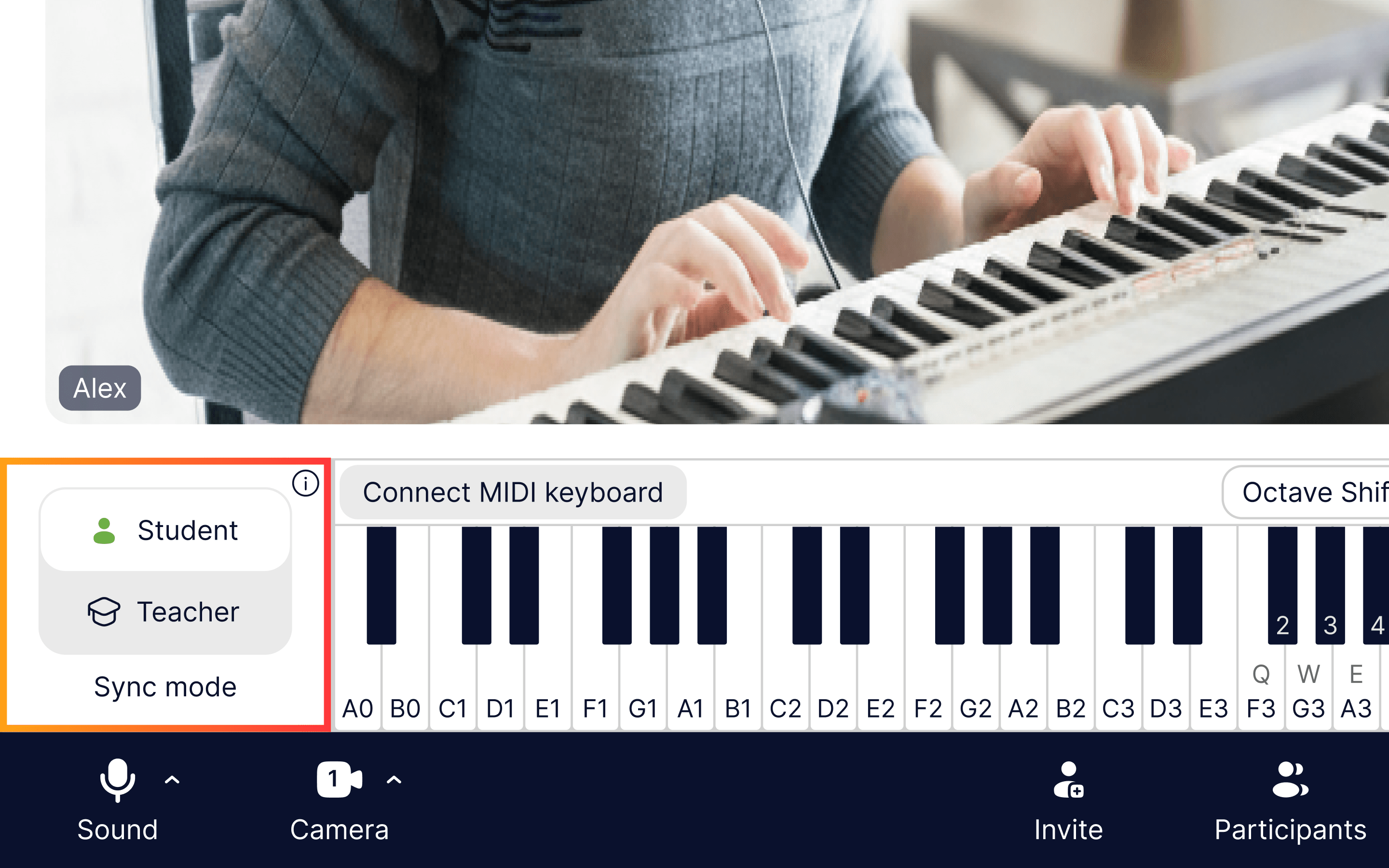
MOOZ应用中带有学生和教师按钮的同步模式
准备好了!现在你和你的学生可以与曲目、节拍器或钢琴同步演奏。
💡 与钢琴保持同步的最佳方式是让歌手也担任伴奏者。你可以通过弹唱来演示,你的学生也可以以同样的方式练习。
儿童模式
如果你是专业版用户,所有这些音乐工具和功能也适用于你的学生。虽然成人音乐课或高中生没有问题,但如果你给4岁孩子上音乐课,可能需要一些额外功能。我们的在线教学平台为你提供了这个功能。
为了避免年幼的学生点击按钮,启用儿童模式👇
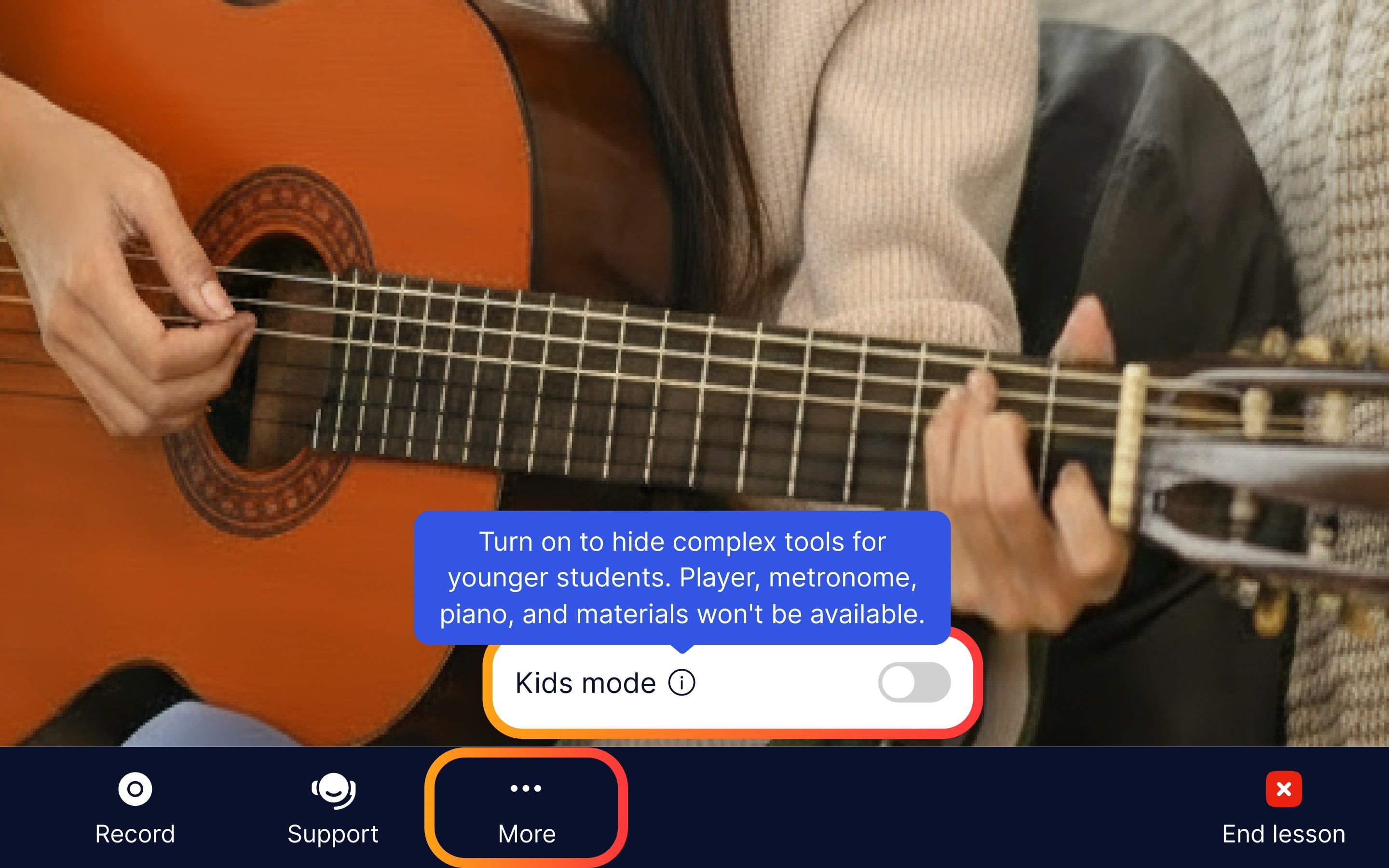
MOOZ应用中的儿童模式
💡 你的学生也可以进行声音检查!只需提前向他们发送邀请链接,或进行一个5分钟的简短通话,向他们展示应用及其功能。
文件/屏幕共享和绘图工具
实时共享屏幕并注释。非常适合处理乐谱、PDF或任何课程材料——只需点击共享,然后与学生一起标记文档,同时解释概念。之后你可以一键下载带有所有注释的文档,用于排练和个人使用。
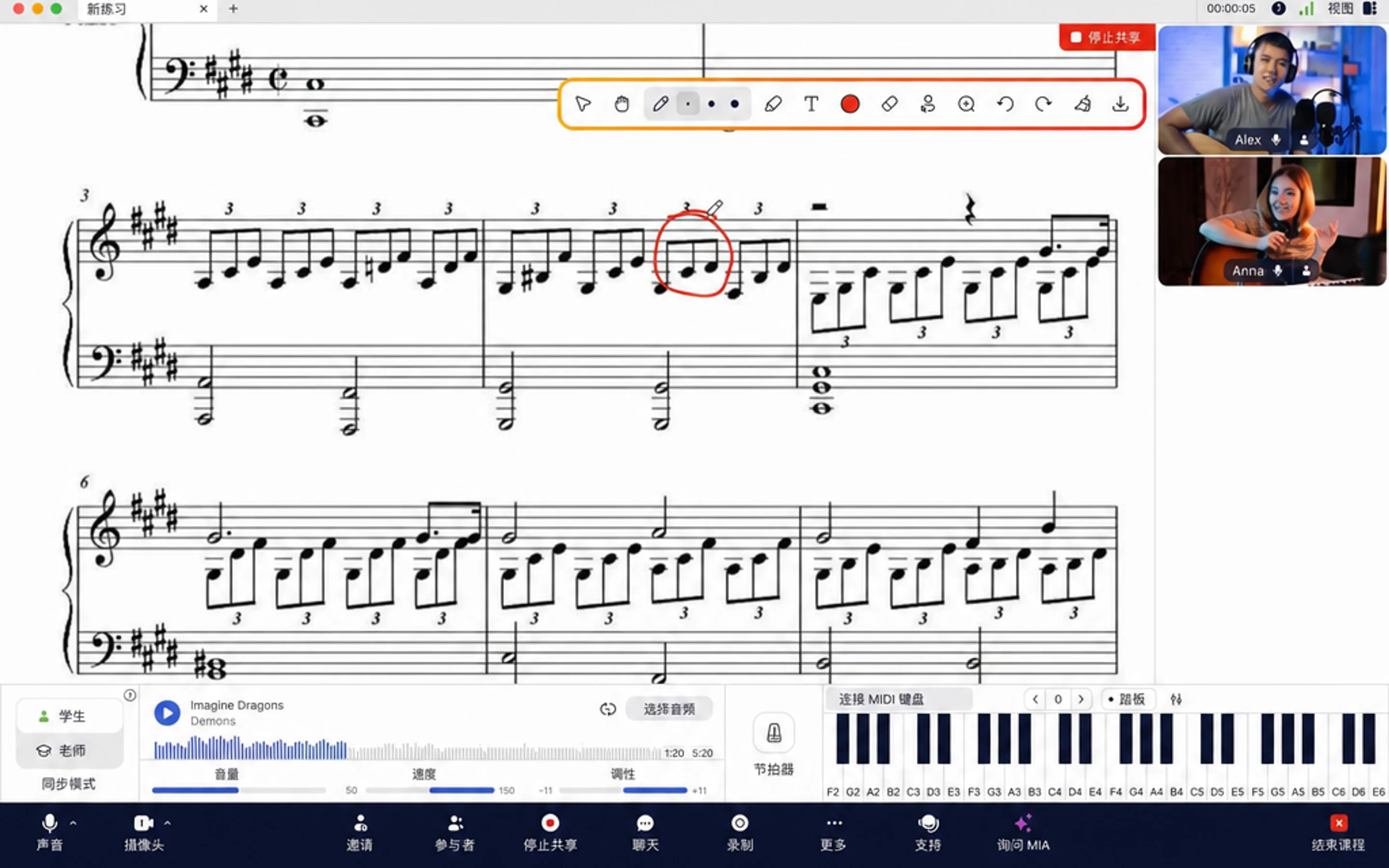
在MOOZ应用中共享屏幕并注释乐谱
课程录制
不仅拥有精彩的音乐课——还要保存它!点击录制按钮,将整个课程直接以高清(720p)或全高清(1080p)质量保存到你的设备。
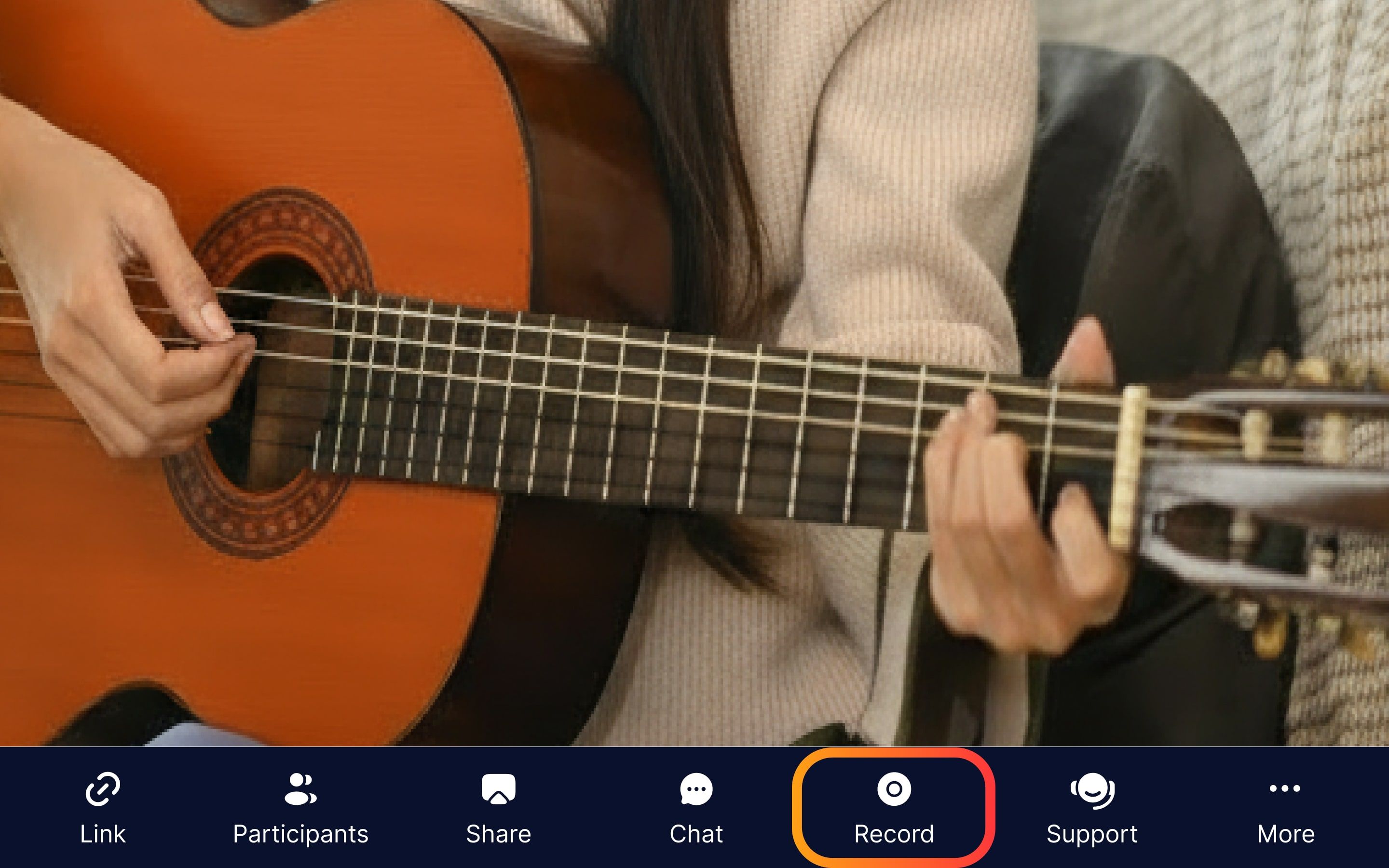
MOOZ应用中的录制按钮——录制并保存课程到你的设备
💡 在录制完成处理并完全保存之前,不要关闭应用!这为你和你的学生提供了一个强大的复习工具。
以高清追踪学生的进步:观看他们第一次掌握那个棘手的和弦,或最终克服一个旧错误。将你的课程从例行公事转变为有针对性的、结果驱动的课程。
建议你的学生重新观看课程,并在重看时写下1-2个问题。你们都会在下一堂课开始时处于同一页面。
步骤6:上传课程材料
MOOZ为你提供2 GB文件存储,用于保存所有必要的课程材料,如乐谱、伴奏曲目等。通过点击文件按钮存储和访问所有教学材料。
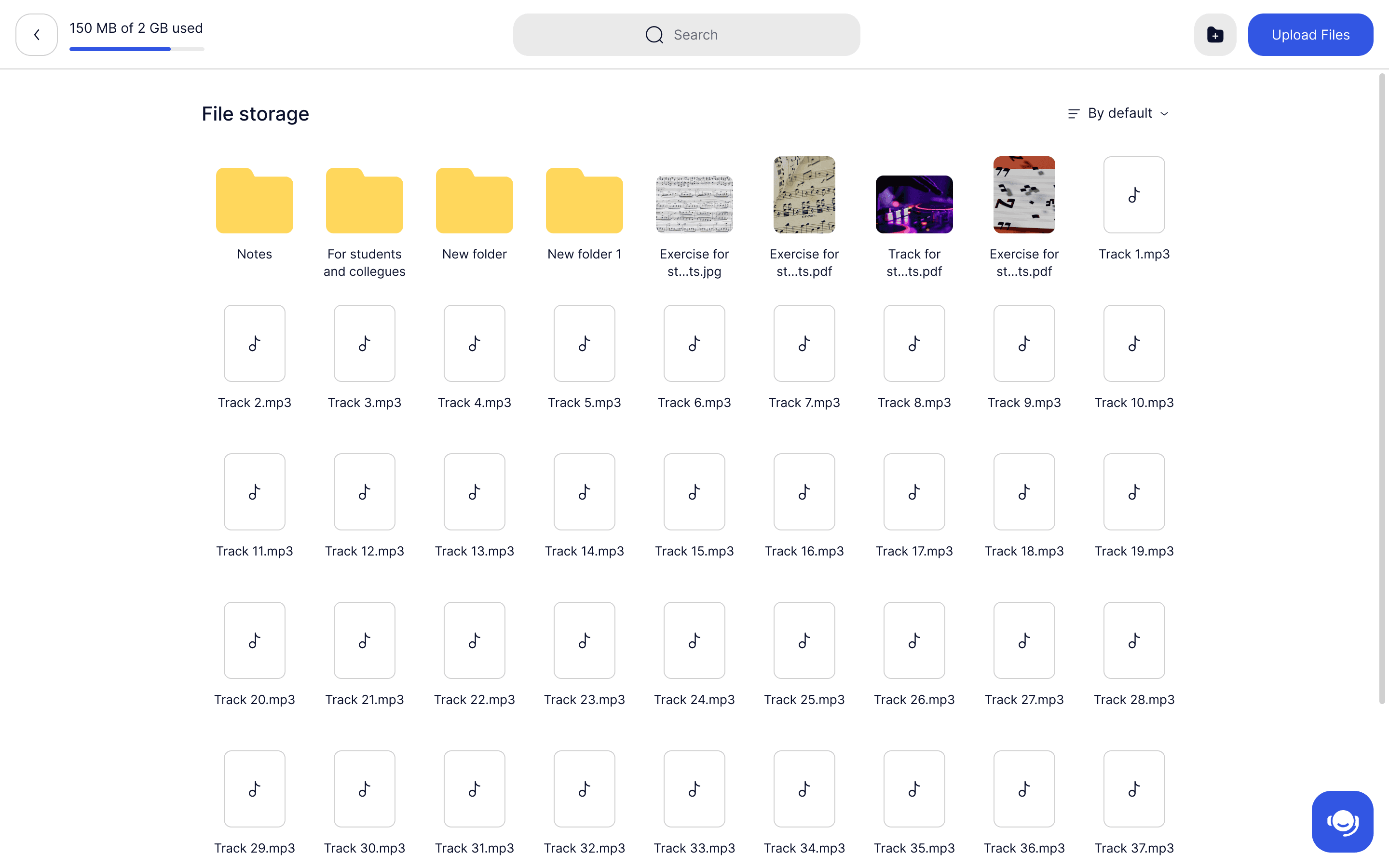
MOOZ应用中的2 GB文件存储——将你的课程材料放在一个地方
步骤7:邀请你的学生
时刻到了!你已经校准了声音,设置了摄像头,并准备好了材料。现在是时候将所有内容整合在一起,体验真正的在线音乐工作室的不同之处。
在初始仪表盘上按复制邀请链接并发送给你的学生。你的学生也需要注册、下载应用并登录他们的个人资料。等待他们加入课程。
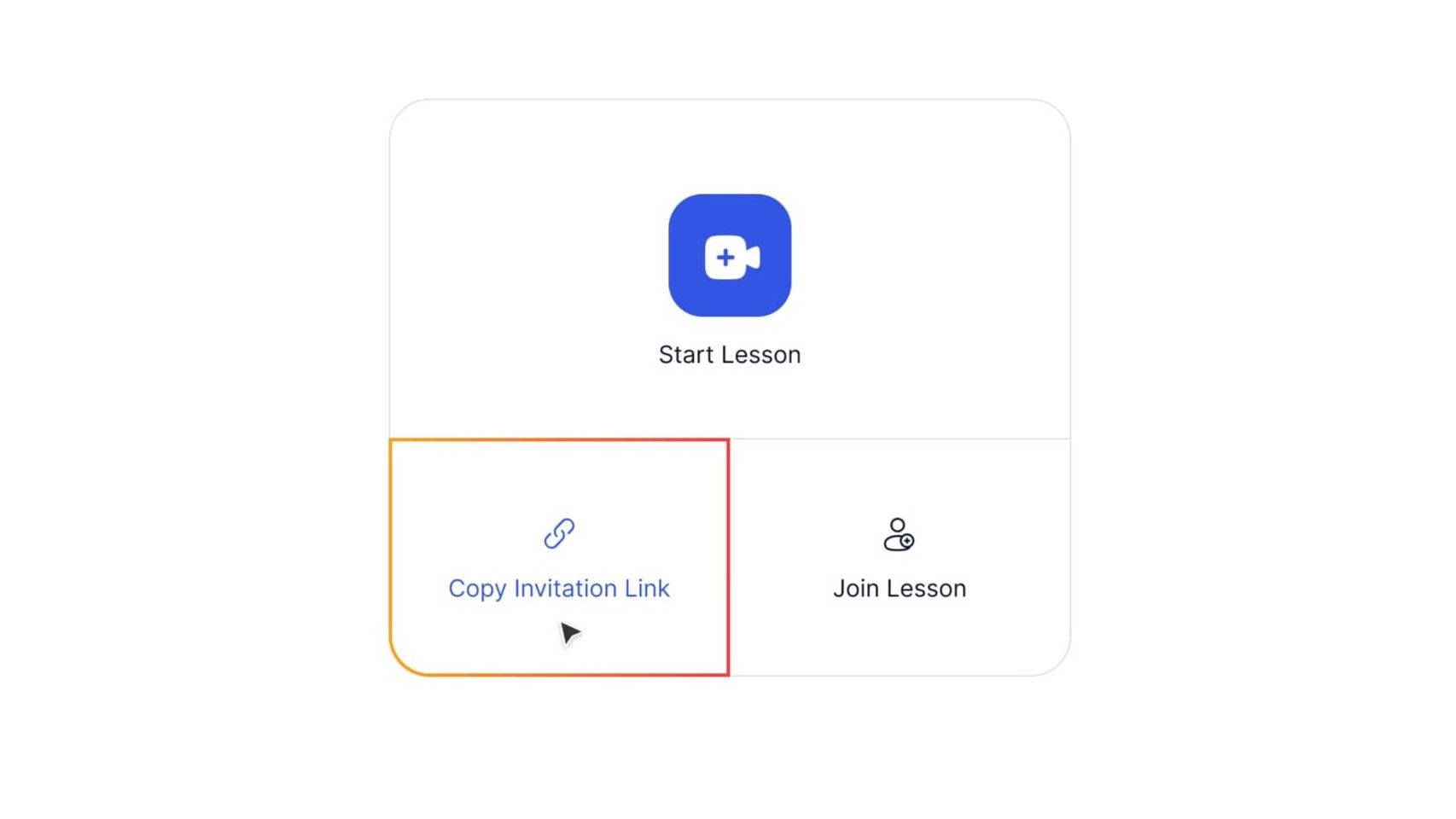
MOOZ应用中的起始仪表盘——邀请你的学生
提醒他们完成麦克风校准!否则你将无法获得高质量的音频。
💡 新应用可能会让人有点害怕——为什么不通过一个快速的10分钟介绍通话来打破僵局呢?你可以一起引导学生了解应用,让他们对第一堂真正的课程感到完全舒适和兴奋。
步骤8:在MOOZ中完成你的第一堂课
进入课程后,测试麦克风和扬声器,确保你和学生能清晰听到彼此。如果已完成校准,声音应该没问题。只需确认设备正常。
- 如果学生听到背景噪音——启用降噪。
- 如果声音或乐器断断续续——禁用回声消除。
- 如果你使用耳机——关闭两者。
💡 如果你是一位也上课的老师,例如高级技巧大师班,你可以在MOOZ中加入其他教育者的课程。从他们那里获取邀请链接,然后点击加入课程。
第9步:如果需要帮助
设置或上课时需要帮助?我们在这里为你服务!
- 从MIA获取即时帮助,我们MOOZ应用内的AI。询问热身、游戏、课程创意或技术设置帮助——MIA是你的AI助教。
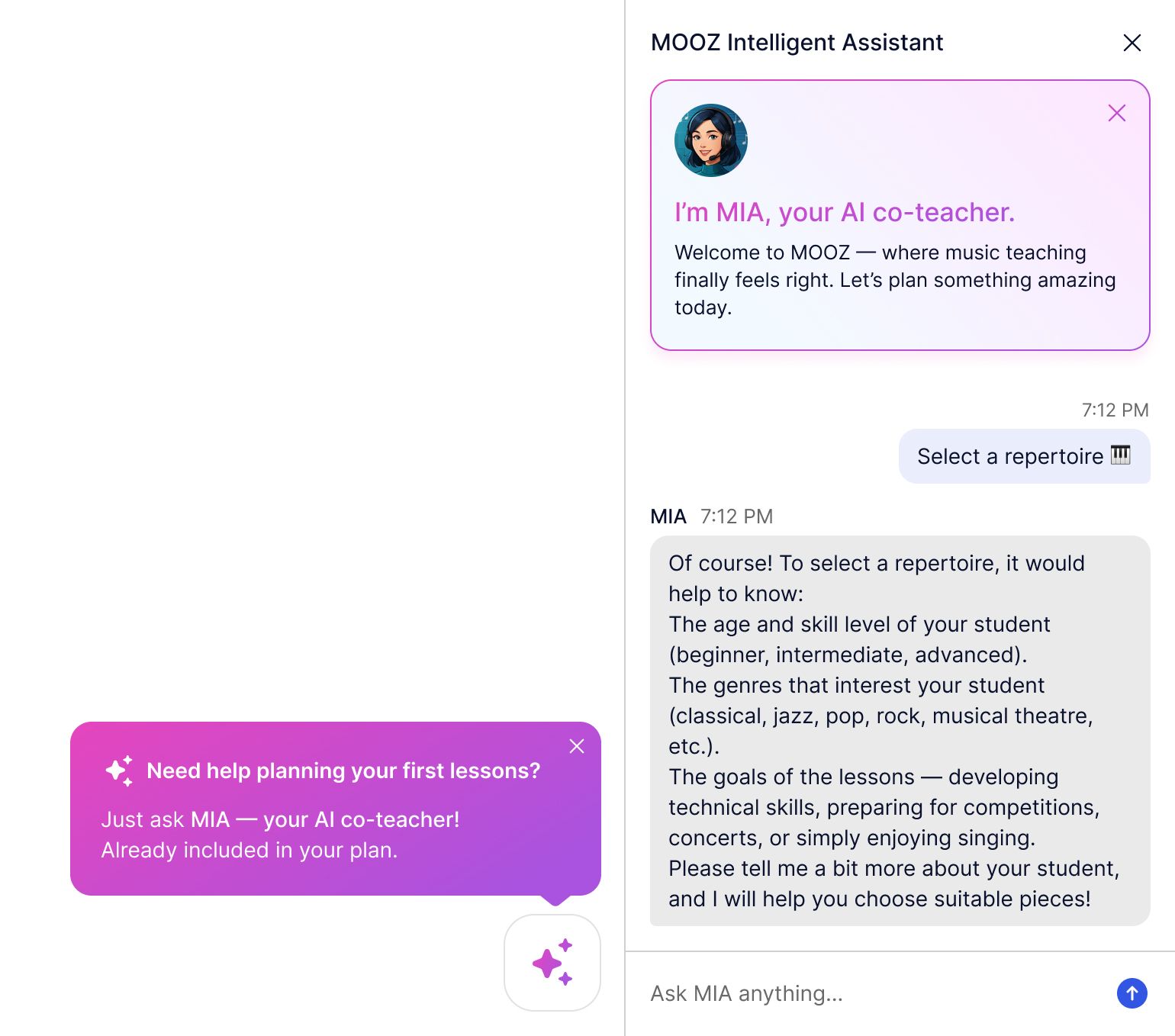
你的智能助手MIA随时准备在MOOZ应用中提供帮助
遇到复杂问题或想与真人交流?
- 联系我们的友好支持团队!没有机器人,只有了解MOOZ的人类。
想先看看MOOZ的实际操作?
- 参加我们的免费每周网络研讨会!MOOZ大使和经验丰富的吉他老师将向你展示应用的使用方法。此外,从我们的教学社区获取实时技巧!
- 与我们的团队一起参加小组演示!我们将引导你完成每一步,并精确展示MOOZ如何适应你的课程。