MOOZ 內部
嘿,音樂老師們!老實說,使用為商務會議設計的應用程式進行線上教學可能...令人沮喪。您的鋼琴聲音刺耳,影片凍結,嘗試分享樂譜更是苦差事。
如果有一個平台能理解我們呢?認識 MOOZ – 它就像一個為線上音樂課程量身打造的錄音室。它旨在讓您的課程感覺強大、個人化且完美合拍。
準備好體驗不同了嗎?讓我們在幾分鐘內設定您在 MOOZ 中的第一堂音樂課!
步驟 1:下載應用程式
下載並安裝應用程式。MOOZ 僅作為可下載的應用程式在任何裝置上運作 — 您的筆記型電腦、平板電腦或手機(Windows、MacOS、Linux、IOS 或 Android)。不需要花俏的技術。下載應用程式,安裝,您距離開始只需幾秒鐘。
💡 為了獲得最佳體驗,請使用桌面應用程式。它提供所有音樂教學工具的完整存取權限。您的手機螢幕對於某些最酷的工具(例如數位鋼琴)來說太小了。
步驟 2:在 MOOZ 應用程式中註冊
在 MOOZ 應用程式中註冊。建立帳戶並選擇您的角色為教師或學生。您的角色定義了您在應用程式檢視中的儀表板和可用功能。
進入後,您會看到一個乾淨、直觀的儀表板。一切都在您需要的地方。這不是一個複雜的控制面板;這是您新的音樂教學中心。
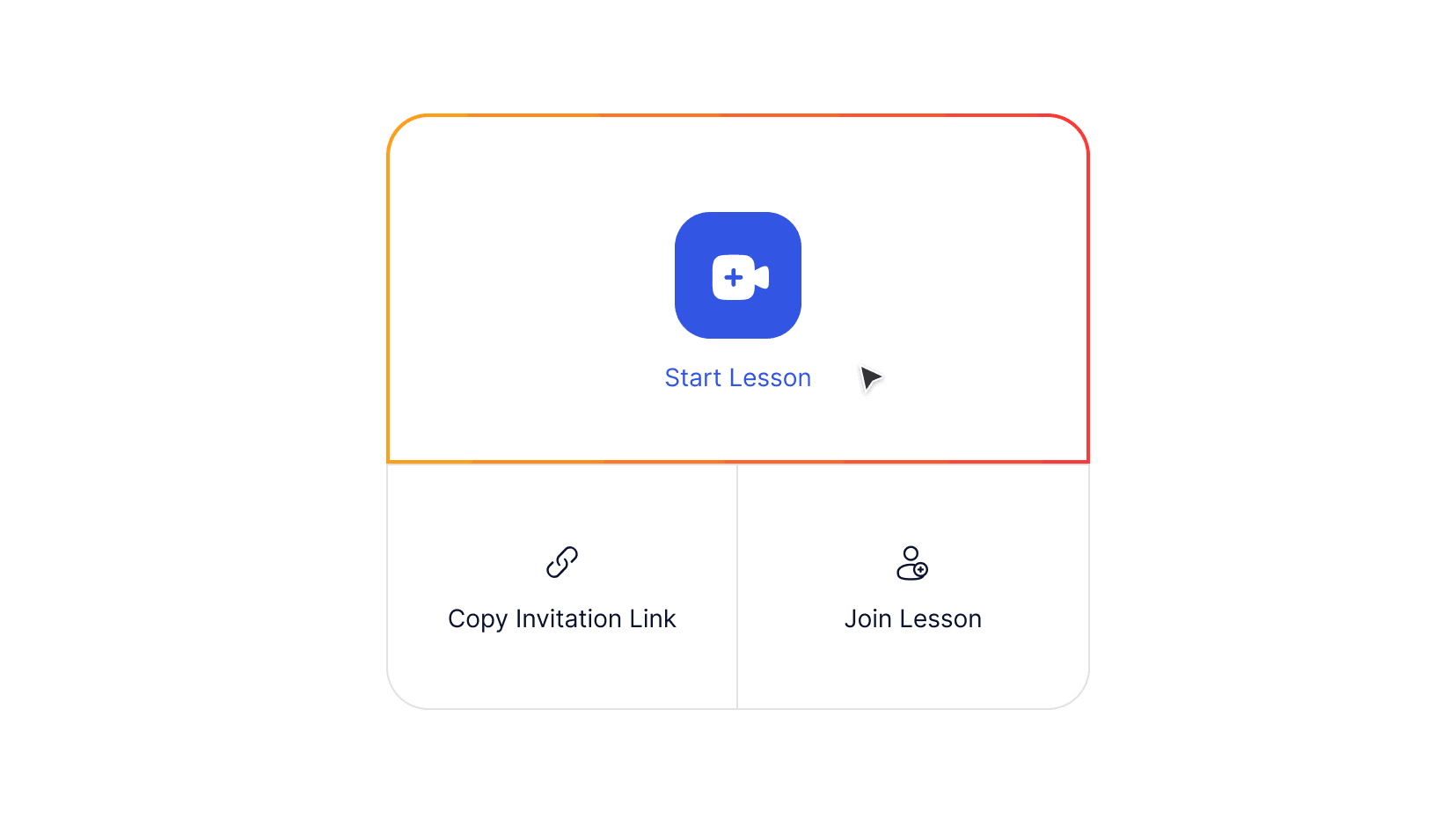
MOOZ 應用程式中教師的起始儀表板
步驟 3:調整聲音
點擊開始課程,您將打開您的個人課程房間。現在您有時間配置設定並測試所有工具(您的學生只有在使用您發送給他們的邀請連結時才會加入)。經過快速清晰的引導後,您會看到這個 👇
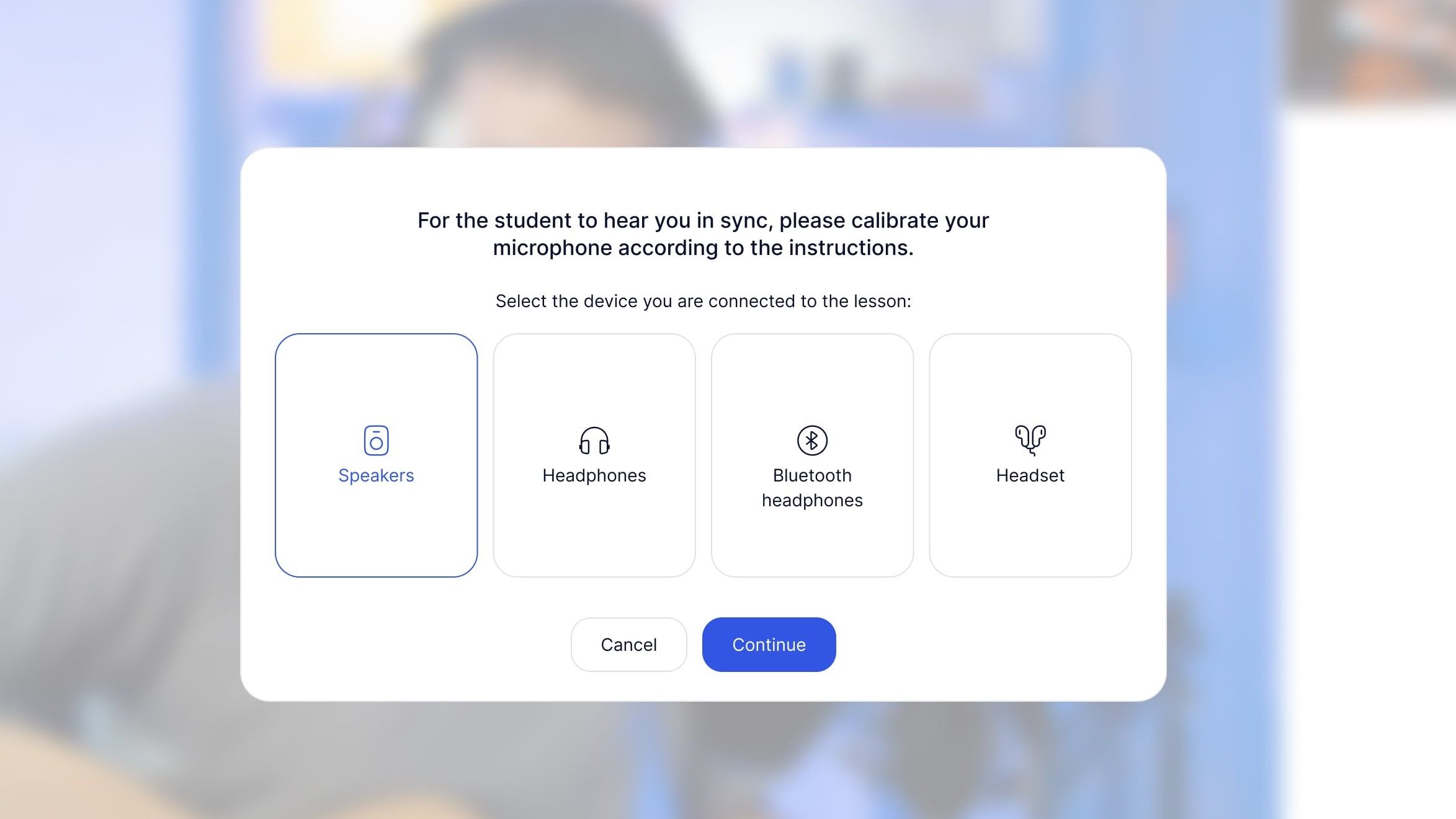
MOOZ 應用程式中的麥克風校準
是時候連接您的麥克風和耳機或耳麥了。允許麥克風存取並執行聲音檢查。
現在是最重要的部分 — 麥克風校準。它會自動消除迴聲和背景噪音,保持您的音量穩定,並防止大聲的音符破裂。對於音樂課程來說,這是必不可少的 — 它可以減少延遲並保留您樂器聲音的完整品質。此外,校準使同步演奏成為可能 — 讓您感覺就像在同一個房間。
選擇選項並按下繼續。按照簡單的影片指南操作 — 並完成校準。
💡 您和您的學生只需要在第一次使用應用程式時執行此操作一次(除非您更換耳機/麥克風)。確保您的學生也完成校準,並在技術問題上給予他們幫助。為了更簡單,在您開始之前,將我們的 1 分鐘指南「MOOZ 入門」發送給他們。
步驟 4:設定視訊
在課程前允許相機存取並選擇您的相機。切換背景模糊並選擇自動/手動視訊品質。
多相機是 MOOZ 的殺手級功能,從現在起是您的秘密武器。設定最多 5 個相機以提供和獲得完美的視角。
將您的手機新增為第二個相機。 對於 Apple 使用者來說,這裡有一個甜蜜的好處:您可以無縫連接您的 iPhone — 只需確保您登入同一個 Apple ID 並連接到同一個 Wi-Fi!擁有其他品牌的裝置?沒問題!您可以使用像 Camo 或 EpocCam 這樣的額外應用程式輕鬆連接它。
💡 控制您的相機:選擇活動的相機並設定您的取景。在角度之間切換以獲得完整畫面,並創造動態、錄音室品質的課程。也建議您的學生使用超過 1 個相機。
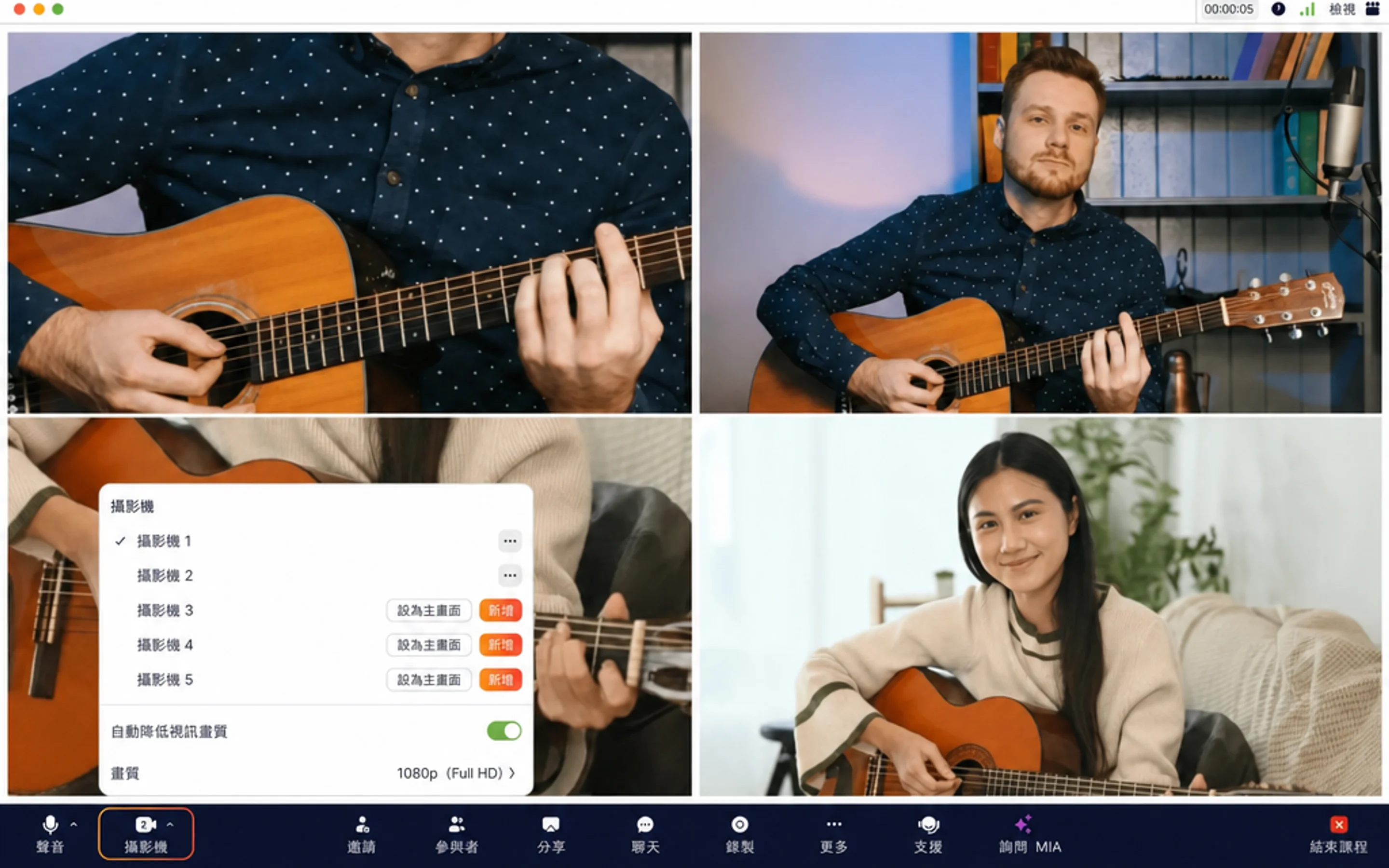
在 MOOZ 應用程式中新增額外相機
音樂教師的多相機點子
這裡有一些如何使用 2 個相機的點子 👇
🎹 線上鋼琴課程:
一個相機對著您的臉以建立連結,第二個從上方拍攝您的手在琴鍵上的技巧。
🎸 線上吉他課程:
設定一個相機聚焦在指板上,另一個對著您的撥弦或彈奏手。
🎤 線上聲樂課程:
使用一個相機進行清晰的面對面連結,第二個從側面顯示呼吸控制和姿勢。
🥁 線上鼓課程:
一個相機對著您的手在小鼓和 tom 鼓上,第二個對著您的腳在踏板上。
唯一剩下的就是決定如何使用另外 3 個相機!但對於真正的專業人士來說,這沒什麼大不了的。
步驟 5:測試內建工具
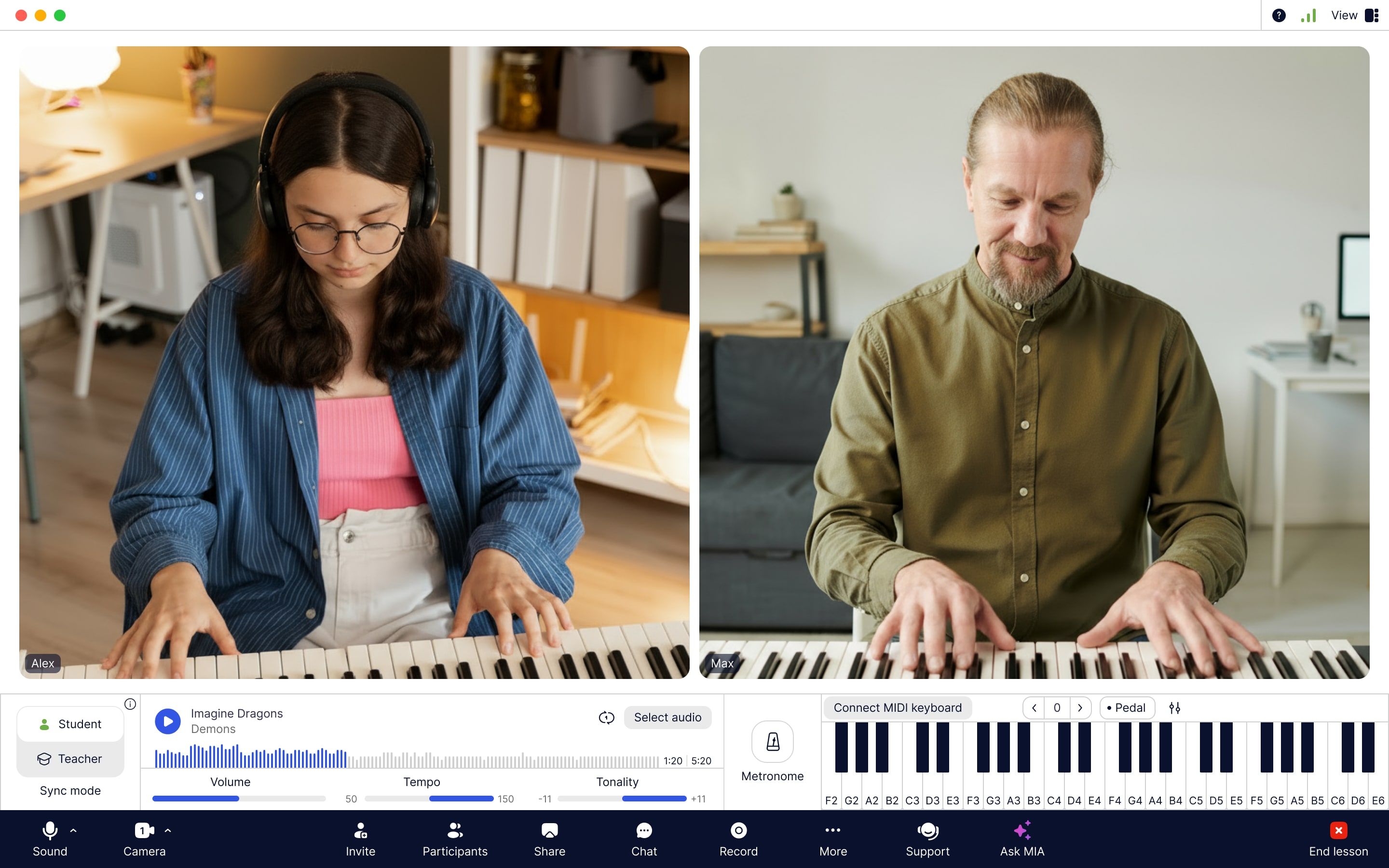
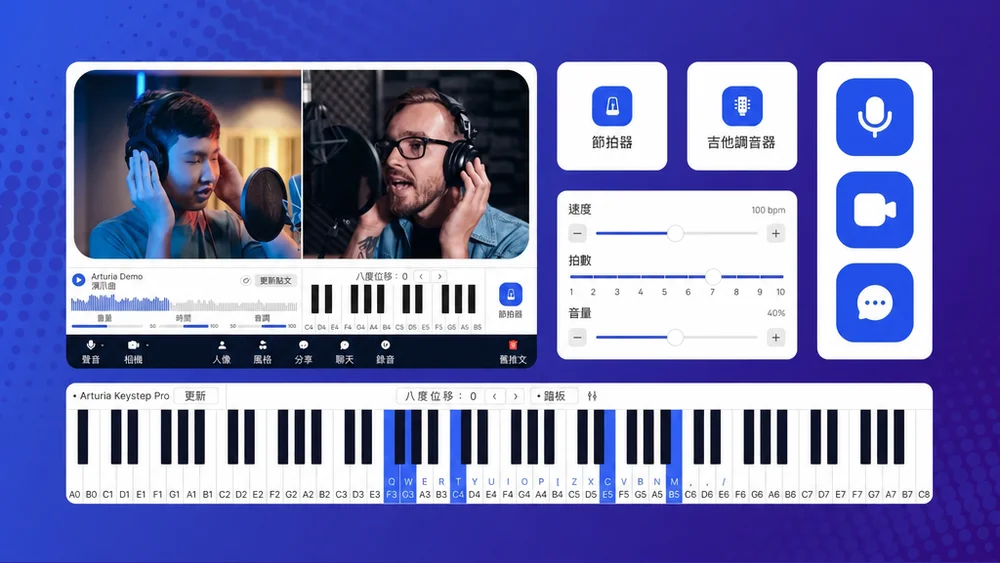
MOOZ 應用程式介面,包含內建音樂工具:播放器、線上節拍器和虛擬鋼琴
💡 在課程中輕鬆播放音訊。開始、暫停、倒轉、循環。在您這邊調整音量,而不影響學生的設定。
音樂工具
🔊 播放器 — 用於跟著背景音樂播放或唱歌、進行發聲練習、唱暖身歌曲和玩音樂遊戲。
🎚️ 節拍器 — 用於練習穩定的節奏演奏,培養強烈的節奏感。
🎹 數位鋼琴 — 用於直接在應用程式內線上彈奏鋼琴,並連接 MIDI 鍵盤,無需額外設備或設定。
同步模式
🌟 而 MOOZ 的明星功能同步模式 — 用於與背景音樂、節拍器和鋼琴完美同步演奏。
決定誰要同步演奏,您還是學生。
如果是您 — 按下教師並播放音樂或鋼琴,或啟動節拍器。
如果是學生 — 按下學生並啟動其中一個相同的工具。
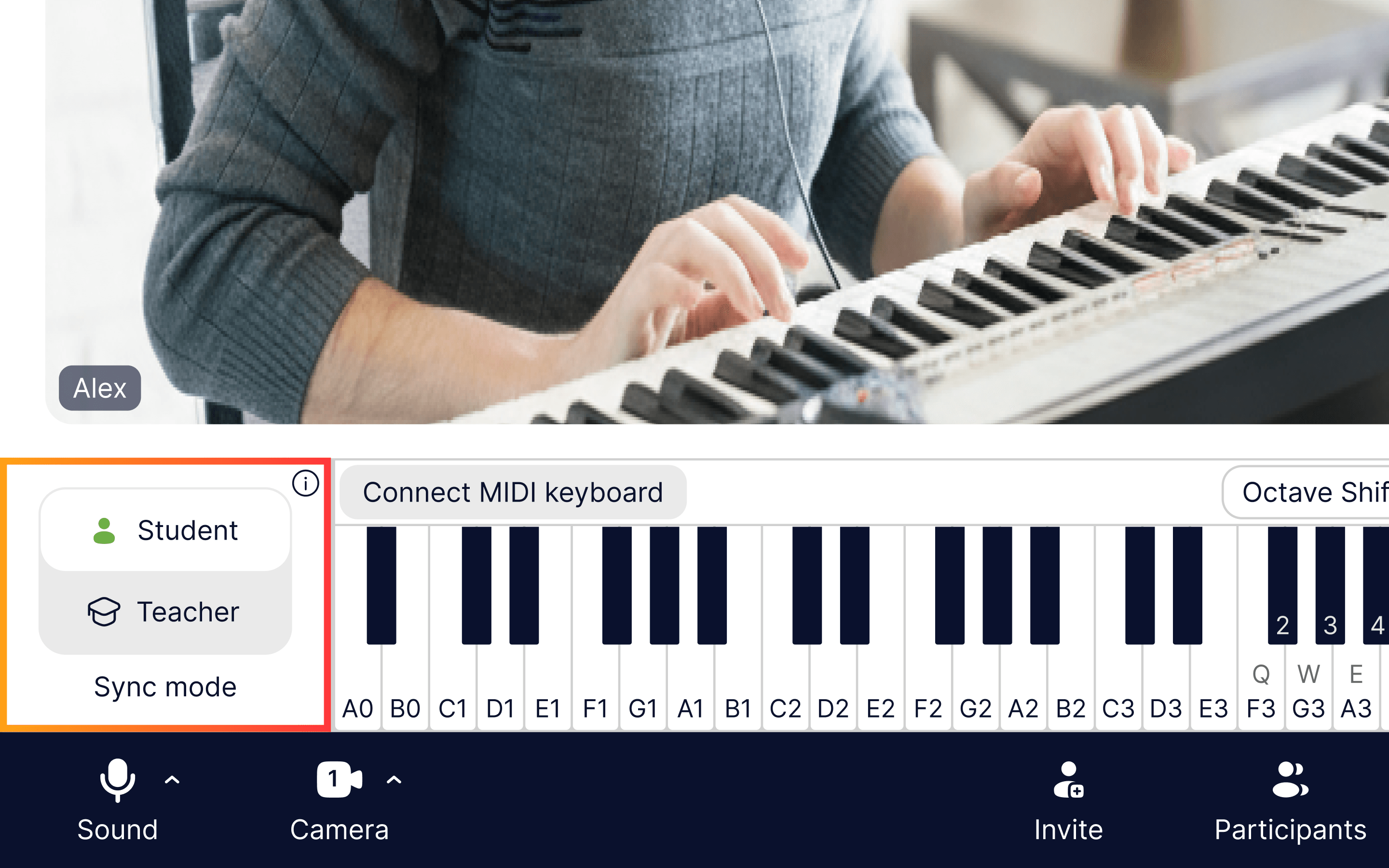
MOOZ 應用程式中的同步模式,帶有學生和教師按鈕
準備好了!現在您和您的學生可以與音樂、節拍器或鋼琴同步演奏。
💡 與鋼琴保持同步的最佳方式是讓歌手同時也是伴奏者。您可以透過彈奏和唱歌來示範,您的學生也可以以同樣的方式練習。
兒童模式
如果您是專業版使用者,所有這些音樂工具和功能也適用於您的學生。雖然成人音樂課或高中學生沒有問題,但如果您為 4 歲兒童提供音樂課,您可能需要一些額外功能。而我們的線上教學平台為您提供了這個功能。
為了避免年幼的學生點擊按鈕,啟用兒童模式 👇
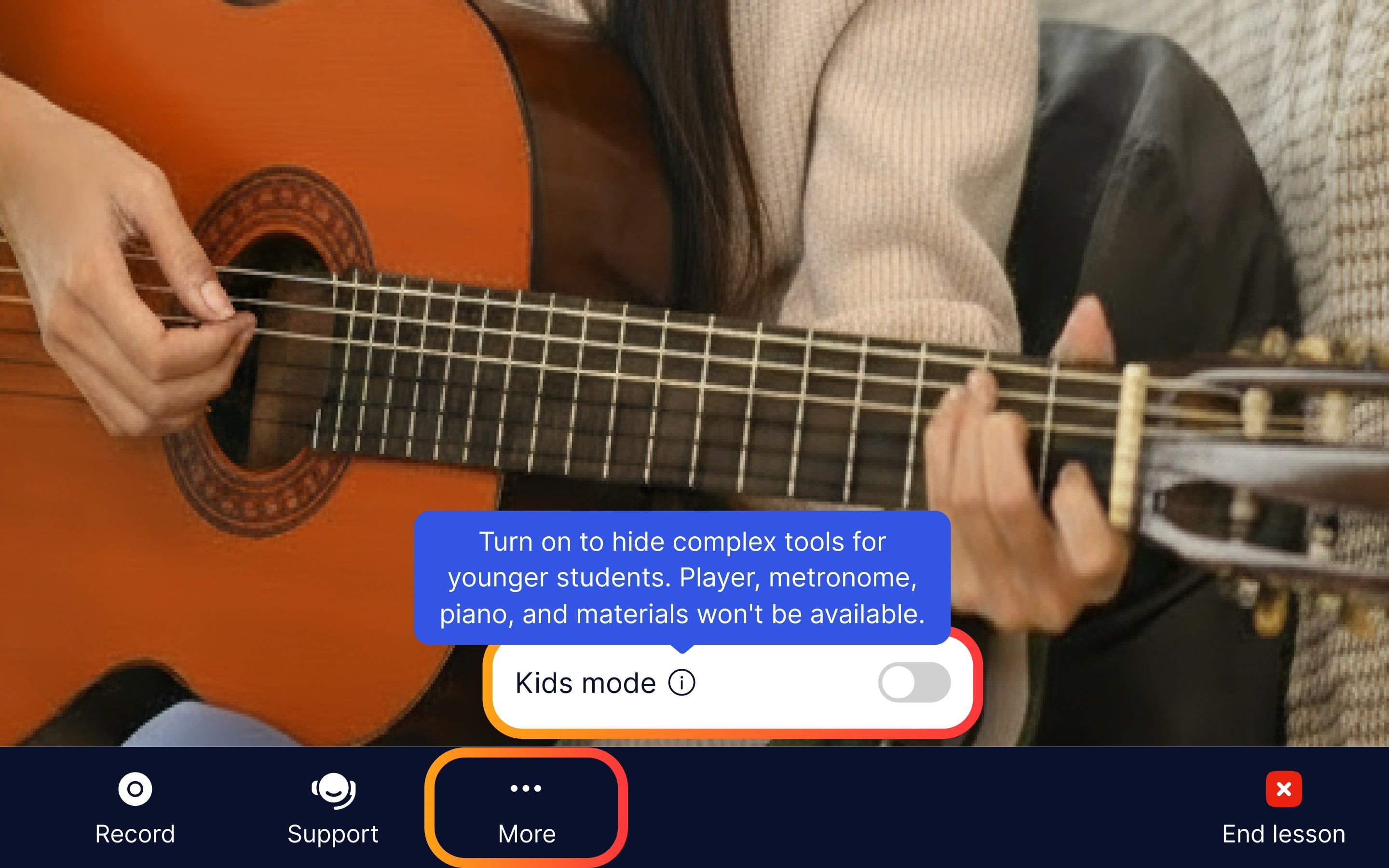
MOOZ 應用程式中的兒童模式
💡 您的學生也可以進行聲音檢查!只需事先向他們發送邀請連結,或進行一個簡短的 5 分鐘通話,向他們展示應用程式及其功能。
檔案/螢幕分享和繪圖工具
即時分享您的螢幕並進行註解。非常適合處理樂譜、PDF 或任何課程教材 — 只需點擊分享,然後與您的學生一起標記文件,同時解釋概念。之後,您可以一鍵下載帶有所有註解的文件,用於練習和個人使用。
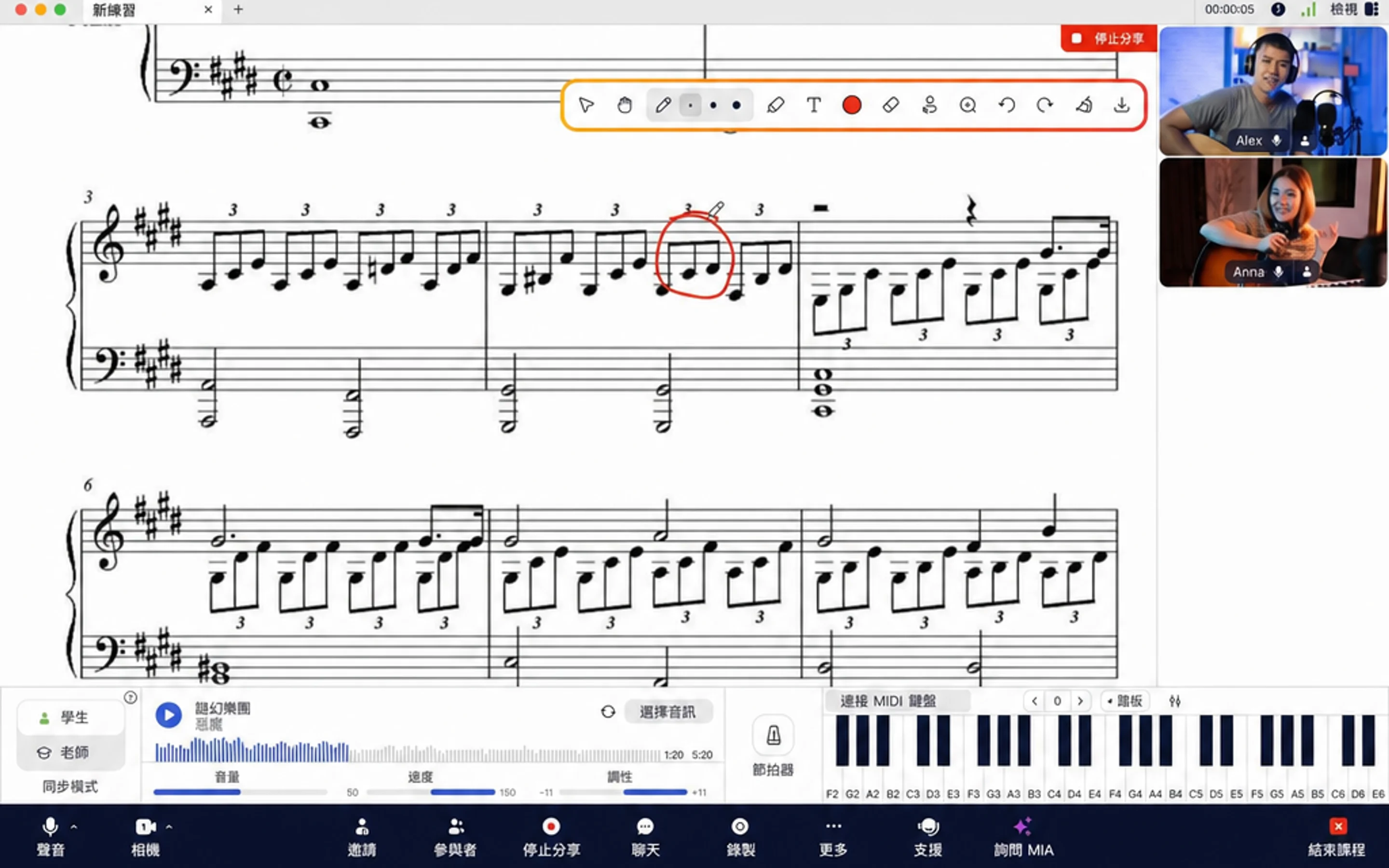
在 MOOZ 應用程式中分享螢幕並註解樂譜
課程錄製
不僅僅是擁有一堂很棒的音樂課 — 還要保存它!按下錄製按鈕,將整個課程以 HD(720p)或 Full HD(1080p)品質直接儲存到您的裝置。
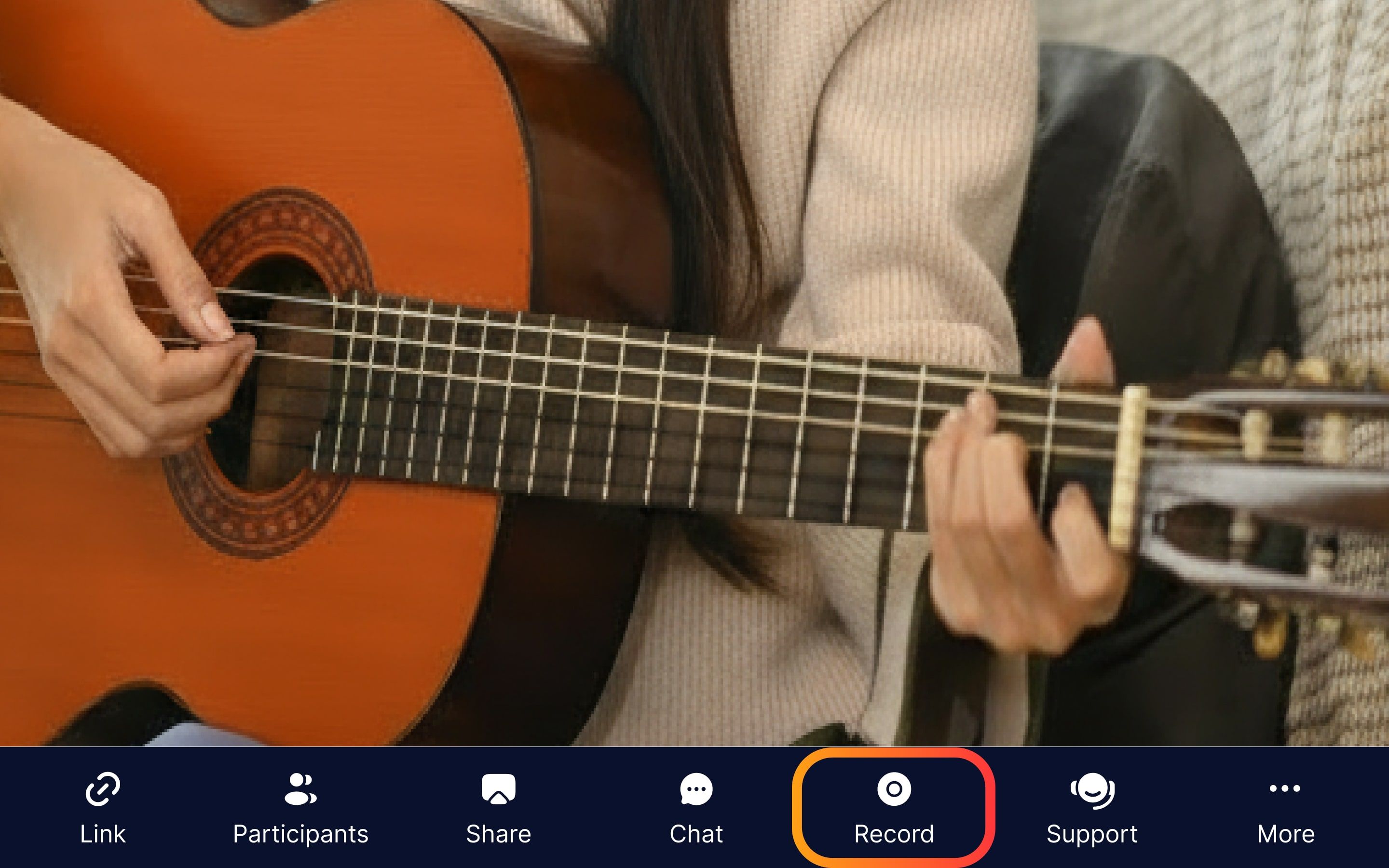
MOOZ 應用程式中的錄製按鈕 — 錄製並將課程直接儲存到您的裝置
💡 在錄製完成處理並完全儲存之前,不要關閉應用程式!這為您和您的學生提供了一個強大的複習工具。
以 HD 品質追蹤學生的進度:觀看他們第一次掌握那個棘手的和弦,或最終克服一個舊錯誤。將您的課程從例行公事轉變為有針對性、以結果為導向的課程。
建議您的學生重看課程,並在重看時寫下 1-2 個問題。你們倆將在下一堂課開始時達成共識。
步驟 6:上傳課程教材
MOOZ 為您提供2 GB 檔案儲存空間,用於存放所有必要的課程教材,如樂譜、背景音樂等。點擊檔案按鈕儲存和存取所有教學材料。
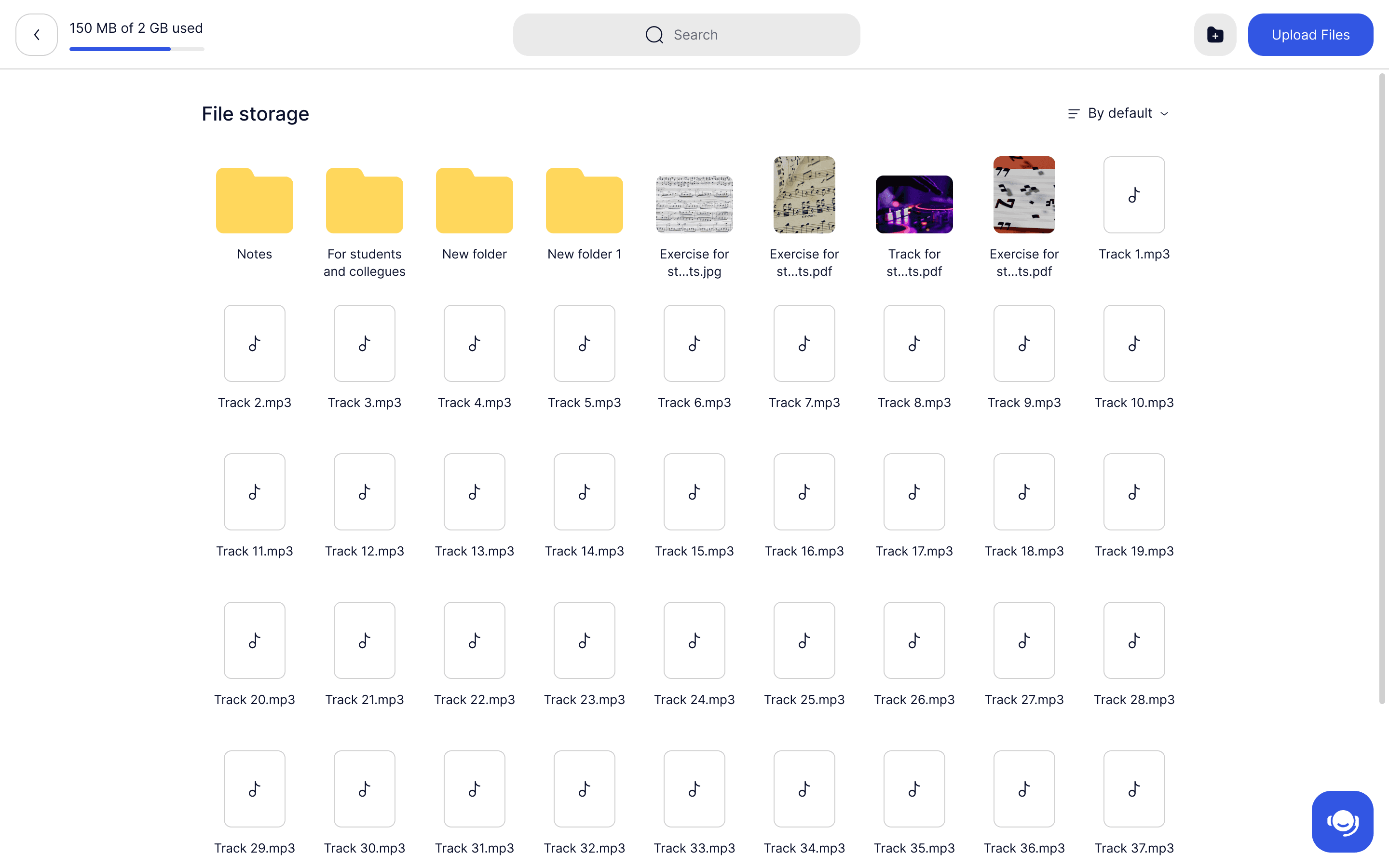
MOOZ 應用程式中的 2 GB 檔案儲存空間 — 將您的課程教材放在一個地方
步驟 7:邀請您的學生
時刻到了!您已經校準了聲音,設定了相機,並準備好了教材。現在是時候將所有東西結合起來,體驗真正的線上音樂工作室的不同之處。
在初始儀表板上按下複製邀請連結,並將其發送給您的學生。您的學生也需要註冊、下載應用程式並登入他們的個人資料。等待他們加入課程。
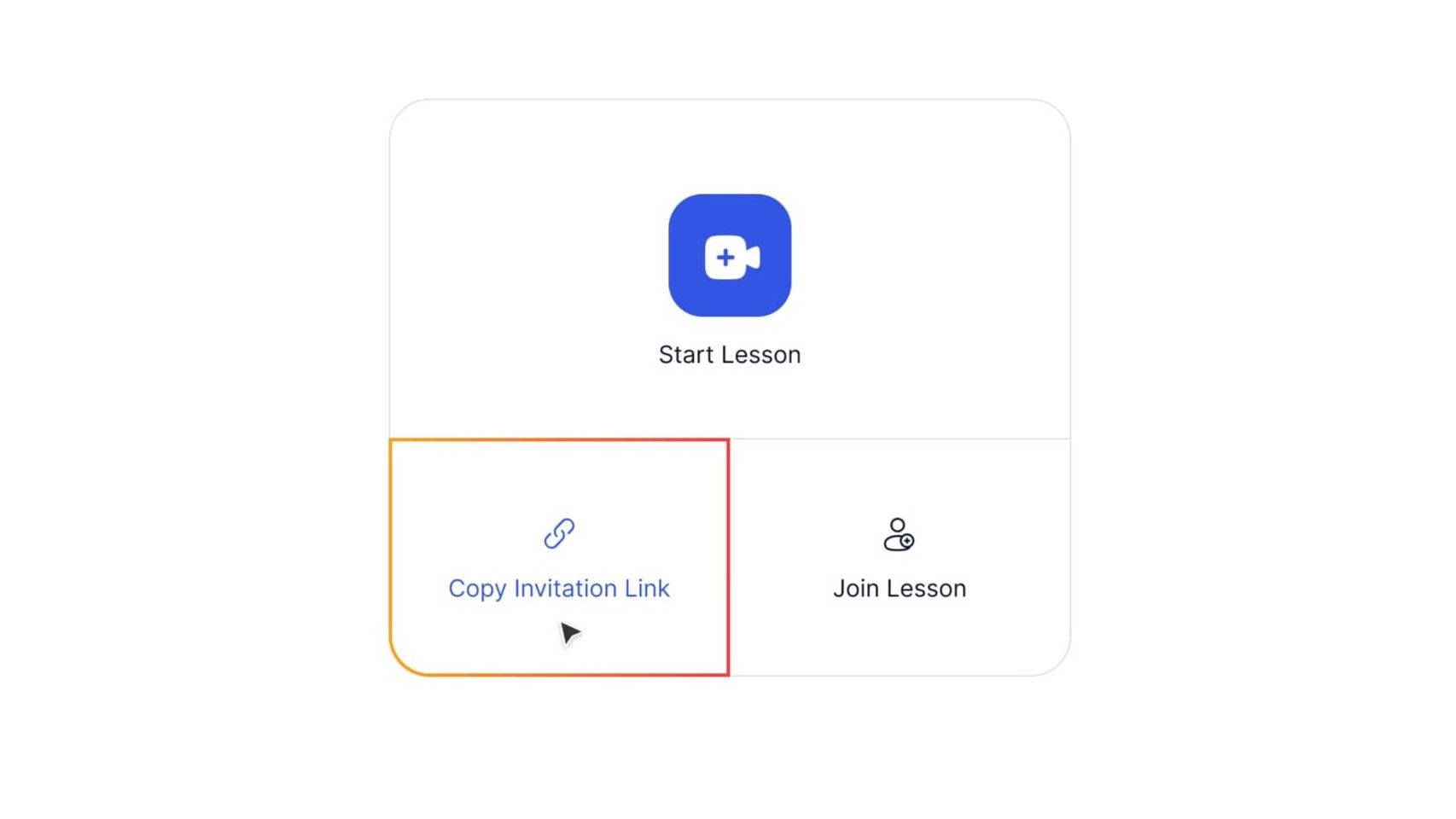
MOOZ 應用程式中的起始儀表板 — 邀請您的學生
提醒他們完成麥克風校準!否則您將無法獲得良好的音訊品質。
💡 新的應用程式可能會讓人感到有點害怕 — 為什麼不透過一個簡短的 10 分鐘介紹通話來打破僵局呢?您可以一起引導您的學生了解應用程式,讓他們對第一堂真正的課程感到完全舒適和興奮。
步驟 8:在 MOOZ 中完成您的第一堂課
進入課程後,測試您的麥克風和揚聲器,確保您和學生能清楚聽到彼此。如果您已完成校準,聲音應該沒問題。只需確認您的設備正常。
- 如果您的學生聽到背景噪音 — 啟用噪音消除。
- 如果您的聲音或樂器斷斷續續 — 停用回音消除。
- 如果您使用耳機 — 兩者都關閉。
💡 如果您是同時也上課的老師,例如參加高階技巧大師班,您可以在 MOOZ 中加入其他教育者的課程。向他們取得邀請連結,然後按下加入課程。
步驟 9. 如果您需要協助
設定或課程中需要協助嗎?我們隨時為您服務!
- 從 MIA 獲得即時協助,這是 MOOZ 應用程式內的 AI。詢問暖身、遊戲、課程點子或技術設定協助 — MIA 是您的 AI 共同教師。
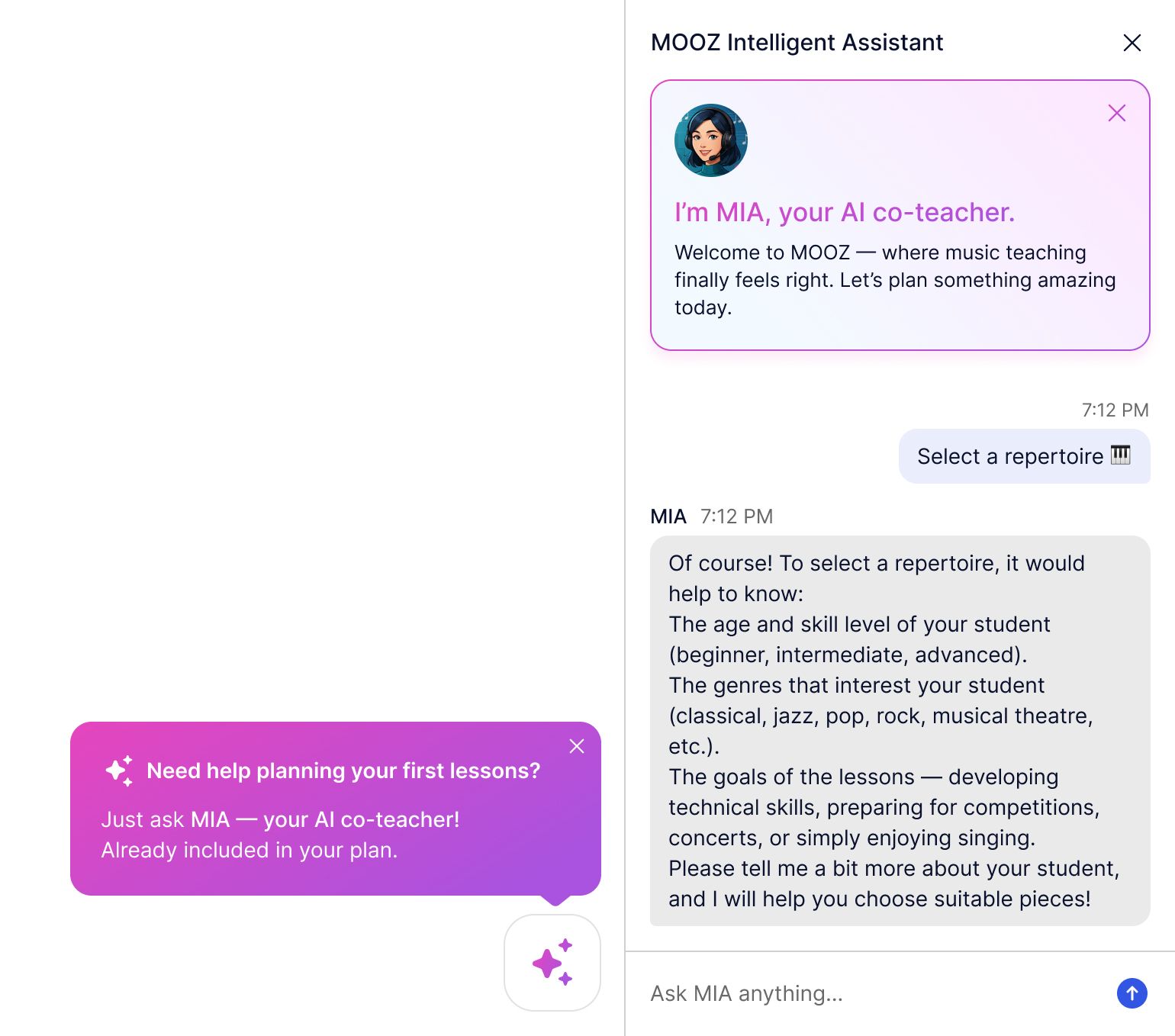
您的智慧助理 MIA 隨時準備在 MOOZ 應用程式中提供協助
遇到複雜問題或想與真人交談?
- 聯絡我們友善的支援團隊! 沒有機器人,只有了解 MOOZ 的人類。
想先看看 MOOZ 的實際運作?
- 參加我們的免費每週網路研討會! MOOZ 大使和經驗豐富的吉他教師將向您展示應用程式的操作方式。此外,從我們的教學社群獲得即時技巧!
- 與我們的團隊一起參加團體示範! 我們將引導您完成每個步驟,並確切展示 MOOZ 如何融入您的課程。