
Hộp công cụ của giáo viên

Zoom là ứng dụng mà hầu hết giáo viên dạy nhạc đã mở sẵn, và nó được thiết kế cho giọng nói. Khử ồn, tự động tăng âm và codec băng hẹp tồn tại để cuộc họp hội đồng dễ theo dõi. Với violin, giọng hát hay piano, chính quá trình xử lý đó cắt mất cuối nốt, đẩy các đoạn nhỏ lên và che đi đúng thứ bạn đang muốn dạy.
Hướng dẫn này cho bạn các cài đặt chính xác, theo thứ tự, rồi đến điểm mà cài đặt không còn giúp được gì.
Bản ngắn gọn: chọn Original sound for musicians, tắt tự động điều chỉnh âm lượng micrô, cho cả hai bên dùng tai nghe, và kiểm tra chế độ ngay trong cuộc họp, không chỉ trong Settings. Nếu sau đó âm sắc vẫn nghe như bị chặn, bạn đã chạm giới hạn của sản phẩm chứ không phải bỏ sót ô nào. Khi nào nên chuyển sẽ được nói sau phần thiết lập.
🎻🎧 Mệt mỏi vì phải đấu tranh với ứng dụng thoại cho từng nốt ngân dài? MOOZ truyền âm thanh toàn dải, chạy tới năm camera và giữ cả hai bạn chỉ với một cú nhấp nhờ Chế độ Đồng bộ. Nhận thiết lập MOOZ cá nhân của bạn → Học viên của bạn luôn tham gia miễn phí.
Trước khi bạn chạm vào cài đặt Zoom
Cài đặt không thể sửa được micrô laptop khi loa ở cùng phòng. Hãy giải quyết việc này trước, ở phía bạn và phía học viên.
- Tai nghe ở cả hai đầu. Loa cộng với micrô đang mở tạo vòng lặp hồi tiếp, và khử vọng khi đó phải đè bẹp chính tín hiệu bạn muốn giữ.
- Micrô USB hoặc audio interface, không dùng micrô tích hợp của laptop. Đặt cách nhạc cụ 20–30 cm, hơi lệch sang một bên. Micrô laptop nằm ngay cạnh quạt và bàn phím.
- Dùng Ethernet trên máy tính dạy học. Chế độ âm nhạc trung thực cao nâng bitrate, và Wi-Fi là nơi nó rớt.
- Đóng các ứng dụng âm thanh khác. DAW còn đang giữ interface sẽ khiến Zoom nhận im lặng hoặc tín hiệu bị đè bẹp.
- Ứng dụng Zoom trên máy tính, bản mới nhất, trên Windows hoặc Mac. Chế độ âm nhạc trung thực cao là tính năng trên máy tính. Bản trình duyệt chỉ có khử ồn, và ứng dụng Linux chỉ cho bạn điều chỉnh khử ồn nền.
Cài đặt Zoom tốt nhất cho buổi học nhạc
Trên máy tính, nhấp vào ảnh hồ sơ của bạn, rồi Settings → Audio. Các tên dưới đây là nhãn trong bản tiếng Anh của ứng dụng.
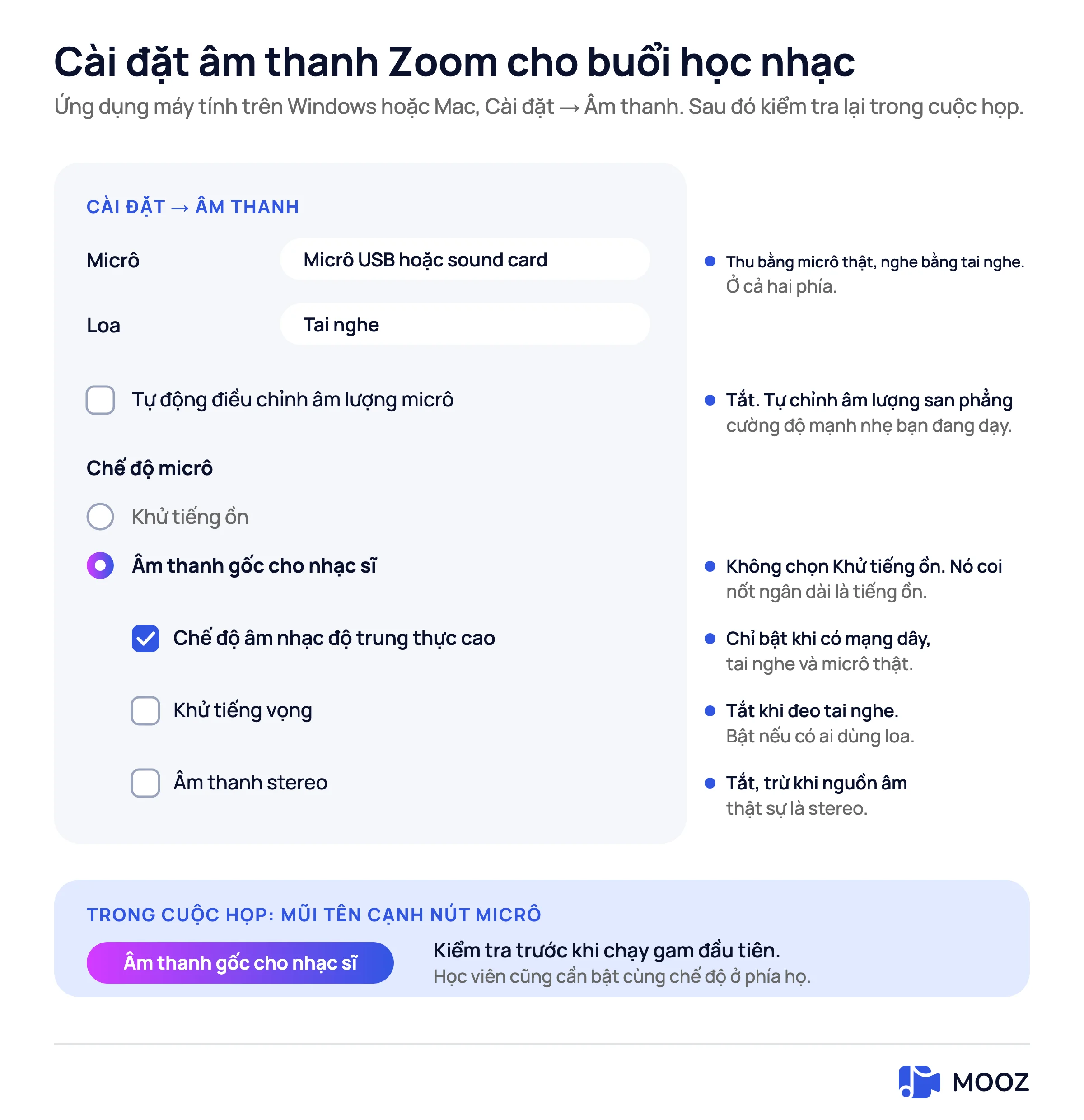
Mọi ô trên bảng này, và bước kiểm tra trong cuộc họp mà giáo viên hay bỏ qua
1. Chọn đúng đầu vào và đầu ra
- Microphone: micrô USB hoặc interface của bạn, không dùng micrô tích hợp.
- Speaker: tai nghe của bạn, không dùng loa laptop.
- Nói, rồi chơi một câu to. Đồng hồ mức phải phản ứng với nhạc cụ, không chỉ với giọng bạn.
2. Tắt tự động tăng âm
Bỏ chọn Automatically adjust microphone volume. Tự động tăng âm đẩy các đoạn nhỏ lên và hạ các đoạn to xuống, nên học viên không nghe được sắc thái của bạn trong khi Zoom đang di chuyển fader. Đặt mức sao cho câu to nhất thật của bạn không vào vùng đỏ. Nếu đồng hồ chạm trần, hãy giảm gain trên interface, không dùng bộ lọc ồn.
3. Original sound for musicians
Trong Microphone modes, chọn Original sound for musicians. Đừng dùng Noise removal (mặc định) hay Personalized audio isolation. Cả hai được thiết kế để giữ giọng nói và vứt mọi thứ khác, và nốt ngân dài chính là thứ chúng vứt đi.
Sau khi chọn, Zoom giữ chế độ này cho các cuộc họp sau. Dù vậy hãy kiểm tra trong buổi học đầu tiên: nhấp vào mũi tên cạnh nút micrô trong cửa sổ cuộc họp và đảm bảo Original sound for musicians được chọn. Nếu học viên chơi hoặc hát, họ cần cùng chế độ ở phía họ, vì cài đặt của bạn không thay đổi âm thanh họ gửi.
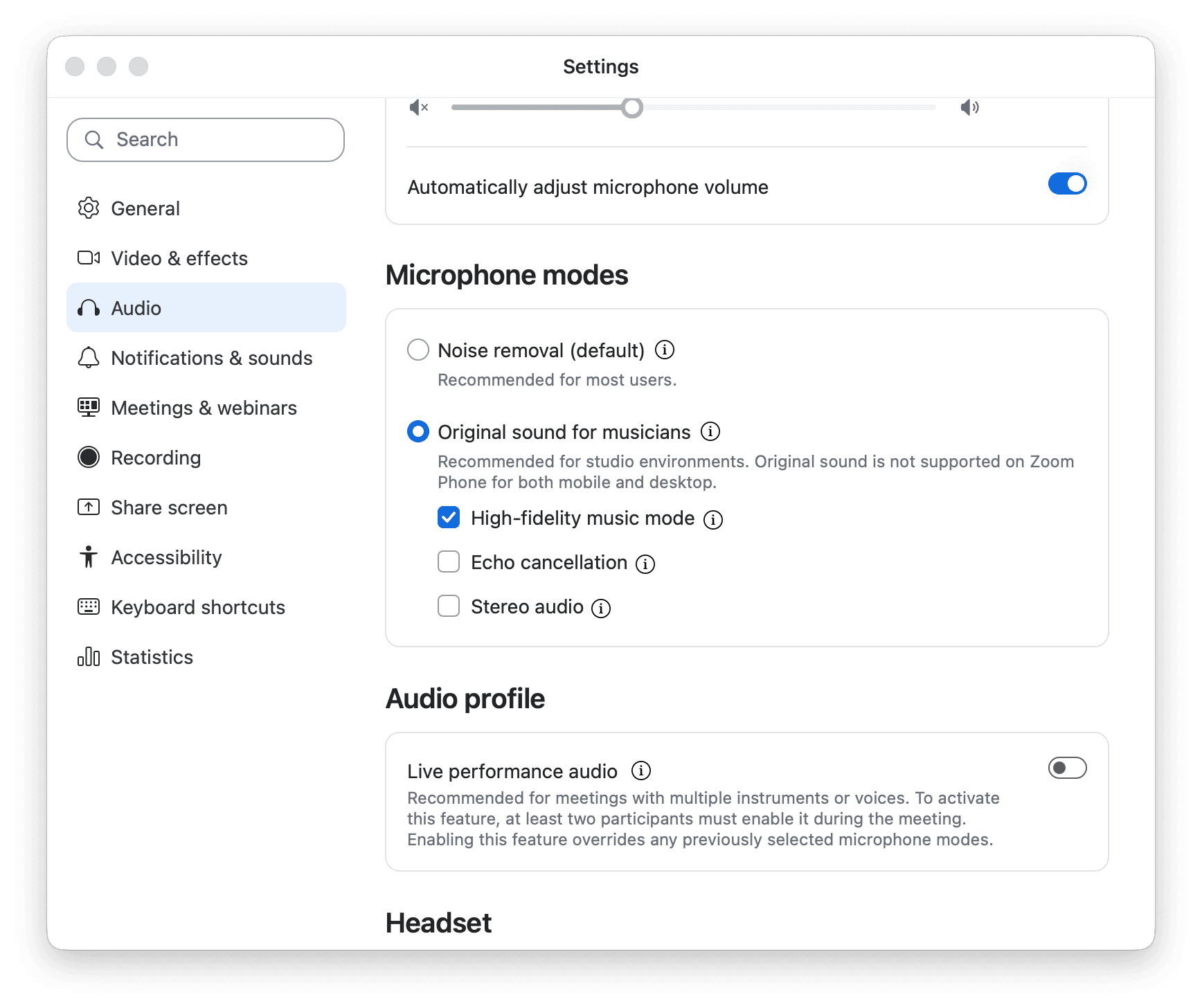
Tab Audio thật. Original sound và high-fidelity đã đặt, nhưng công tắc tự động âm lượng ở trên vẫn bật: hãy tắt nó đi
4. Chế độ âm nhạc trung thực cao
Khi đã chọn Original sound, hãy đánh dấu High-fidelity music mode nếu bạn dùng kết nối có dây. Theo Zoom, chế độ này tắt khử vọng và xử lý hậu kỳ, đồng thời nâng chất lượng âm thanh lên 48 kHz, 96 kbps mono hoặc 192 kbps stereo. Zoom khuyến nghị dùng giao diện âm thanh chuyên nghiệp, micro và tai nghe, cùng kết nối mạng có dây. Hướng dẫn Zoom của Berklee Online bổ sung rằng chế độ này tăng mức dùng CPU và băng thông, không khuyến nghị dùng qua không dây. Giáo viên cũng thấy y như vậy: ô đã được đánh dấu mà buổi học qua Wi-Fi vẫn giật.
Đừng bật nếu một trong hai bên dùng loa. Chế độ này tắt khử vọng, và loa không có khử vọng sẽ rú.
5. Khử vọng: ô mà mọi người hiểu ngược
Zoom gợi ý tắt khử vọng chủ yếu khi bạn dùng tai nghe hoặc chơi nhạc cụ, và chế độ trung thực cao tự tắt nó cho bạn. Thực tế:
- Cả hai dùng tai nghe với high-fidelity bật: để khử vọng tắt. Tai nghe là cách ly của bạn.
- Ai đó dùng loa: bật khử vọng, tắt high-fidelity. Hồi tiếp tốn hơn phần bitrate thêm.
- Nghe ù khi đang đeo tai nghe: tai nghe đang rò âm. Chỉnh lại độ vừa trước khi bật lại bộ lọc.
6. Âm thanh stereo: thường là tắt
Chỉ đánh dấu Stereo audio nếu micrô hoặc interface của bạn thật sự stereo, hoặc bạn đang gửi nhạc nền hay bản mix đã xử lý. Một micrô giọng hát đơn không thành stereo chỉ vì ô được đánh dấu, và stereo dùng nhiều CPU và băng thông hơn. Bản ghi Zoom cũng thường được lưu ở mono. Với buổi học một kèm một thông thường, hãy để tắt.
Tất cả cài đặt trong một lượt
| Cài đặt | Cho buổi học nhạc |
|---|---|
| Microphone / Speaker | Micrô USB hoặc interface vào, tai nghe ra. Cả hai đầu |
| Automatically adjust microphone volume | Tắt. Sắc thái là một phần của buổi học |
| Chế độ micrô | Original sound for musicians, không dùng Noise removal |
| Trong cuộc họp | Kiểm tra chế độ từ mũi tên cạnh nút micrô trước gam đầu tiên |
| High-fidelity music mode | Bật khi có Ethernet, tai nghe và micrô thật. Tắt khi dùng Wi-Fi hoặc loa |
| Echo cancellation | Tắt khi dùng tai nghe và high-fidelity. Bật nếu ai đó dùng loa |
| Stereo audio | Tắt trừ khi nguồn là stereo |
| Phía học viên | Cùng chế độ, cùng tai nghe. Cài đặt của bạn không áp dụng cho micrô của họ |
Trong buổi học
- Tham gia từ ứng dụng máy tính. Bản trình duyệt không có Original sound.
- Xác nhận chế độ từ mũi tên cạnh nút micrô trước gam đầu tiên.
- Giữ thiết lập của học viên ổn định cả tháng. Đề nghị họ đeo tai nghe và dùng cùng micrô mỗi lần. Chuyển từ loa điện thoại sang micrô laptop giữa khóa nghe như một nhạc cụ khác.
- Chỉ dùng Share Sound cho nhạc nền mà bạn không chơi cùng. Chia sẻ âm thanh tạo độ trễ riêng, nên đừng cố đệm cho học viên trực tiếp qua đó.
- Kiểm tra gói của người chủ trì. Trên tài khoản Zoom miễn phí, các cuộc họp kết thúc ở phút 40, kể cả cuộc gọi một-một. Buổi học 60 phút cần gói Pro, giá $16.99 một tháng, hoặc $14.16 một tháng khi thanh toán theo năm. Giới hạn thời gian tùy thuộc vào người chủ trì cuộc họp.
- Ghi lại nếu gói của bạn cho phép. Học viên sẽ không nhớ cách kéo vĩ, nhưng họ sẽ có tệp.
Zoom có tốt cho buổi học nhạc không?
Zoom ổn để nói chuyện, giao bài tập và gửi hóa đơn. Khi đã bật các cài đặt trên, nó vẫn chưa đủ tốt để dạy sắc thái. Original sound, chế độ high-fidelity và Live performance audio là giới hạn của Zoom. Chúng không cho bạn máy đếm nhịp chung, nhạc nền đồng bộ, camera quay tay hay bản nhạc có thể ghi chú. Cuộc gọi thông thường vẫn trễ đủ để một bản song tấu trực tiếp nghe bị lệch, và không ô đánh dấu nào trong cài đặt tiêu chuẩn khắc phục được điều đó. Live performance audio của Zoom nhằm giảm độ trễ xuống khoảng 30–50 ms, nhưng đòi hỏi cao hơn các cài đặt âm thanh khác.
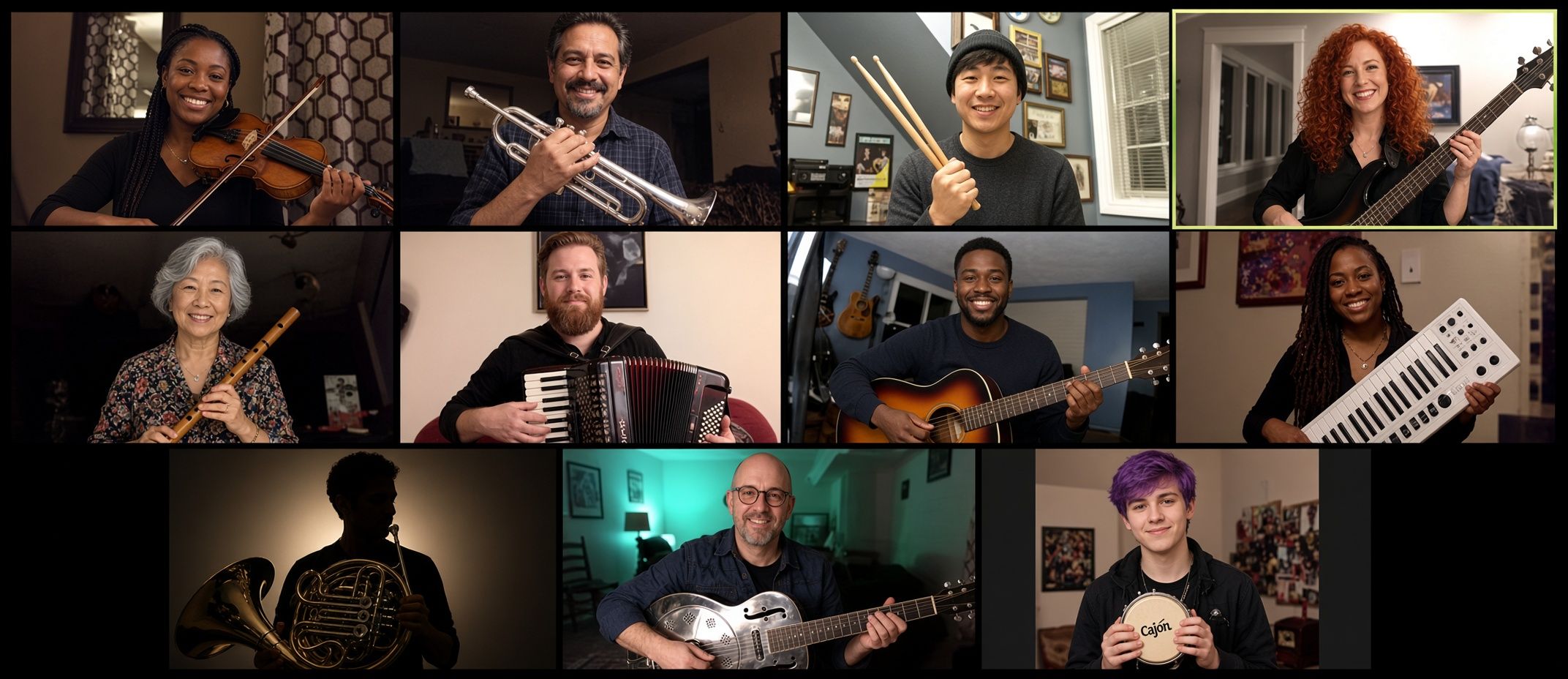
Zoom được thiết kế cho việc này: một lưới mặt người nơi mỗi lúc một người nói. Buổi học cần hai người cùng tạo âm thanh một lúc
Để so sánh sản phẩm đầy đủ, gồm cả chỗ Zoom thắng, xem Zoom vs MOOZ. Trang này chỉ nói về phần thiết lập.
Nơi Zoom chạm trần
Nếu bạn đã làm theo danh sách kiểm tra mà buổi học vẫn không chạy được, thêm menu cũng không giúp. Đây là những vấn đề giáo viên gặp khi cài đặt đã đúng:
| Điều bạn nhận thấy | Chuyện gì đang xảy ra | Điều bạn cần |
|---|---|---|
| Nốt tắt rồi to trở lại | Một gate vẫn coi nốt đó là ồn | Một phòng không chặn âm nhạc |
| Song tấu bị trễ, tiếng click bị trễ | Độ trễ và không có đồng hồ chung | Một tiếng click hoặc track chung thay vì đệm trực tiếp |
| Bạn không thấy được bàn tay | Camera của bạn cho thấy mặt, không phải cần đàn | Một nguồn hình thứ hai trên cần đàn, vĩ hoặc phím |
| Bạn có bốn tab đang mở | Không có bản nhạc hay máy đập nhịp trong cuộc gọi | Chú thích và tiếng click trong cùng một cửa sổ |
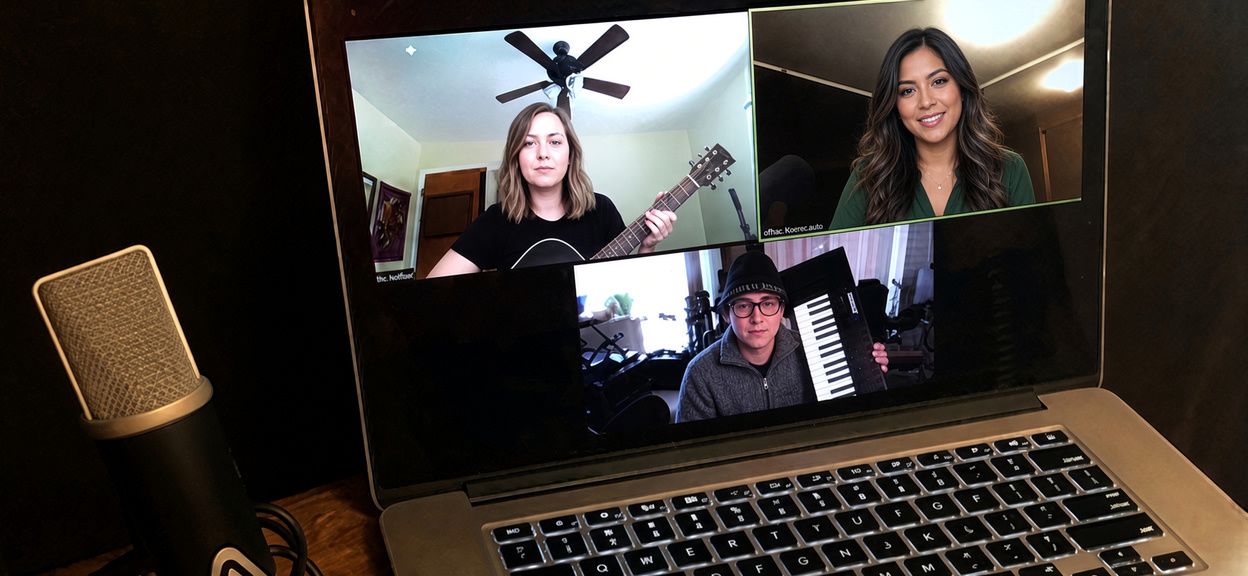
Một guitar, một keyboard và một giọng hát trong cùng một cuộc gọi. Sau khi chỉnh cài đặt, Zoom vẫn chỉ cho mỗi thứ một camera và không có cú click chung
Khi nào nên chuyển
Nếu vấn đề là âm thanh, hãy chuyển ứng dụng, đừng đổi giáo viên. Chuyển buổi học nhạc cụ sang tuần mà âm sắc trở thành lời phàn nàn.
- Bạn dạy thanh nhạc, dây, piano, guitar hay nhạc cụ hơi, và học viên nói "nghe xa quá" dù Original sound đã bật.
- Bạn cần một cú click mà cả hai cùng nghe đúng nhịp. Metronome trên điện thoại của một người không phải là đồng hồ chung.
- Bạn cần thấy rõ bàn tay trong khung hình mà không đổi góc camera.
- Bạn muốn đánh dấu trực tiếp trên PDF trong buổi học thay vì mô tả ô nhịp 12.
MOOZ được xây dựng cho việc đó: âm thanh chuẩn studio, toàn dải, tối đa năm camera, metronome tích hợp, piano ảo và trình phát âm thanh, chú thích bản nhạc và ghi âm buổi học. Sync Mode đặt bạn và học viên vào cùng một cú click, nhạc nền hoặc piano. Nó không làm độ trễ biến mất, vì không gì làm được. Nó cho cả hai một điểm tham chiếu để chơi theo, đó là cách khắc phục trung thực, không phải một Zoom nhanh hơn.
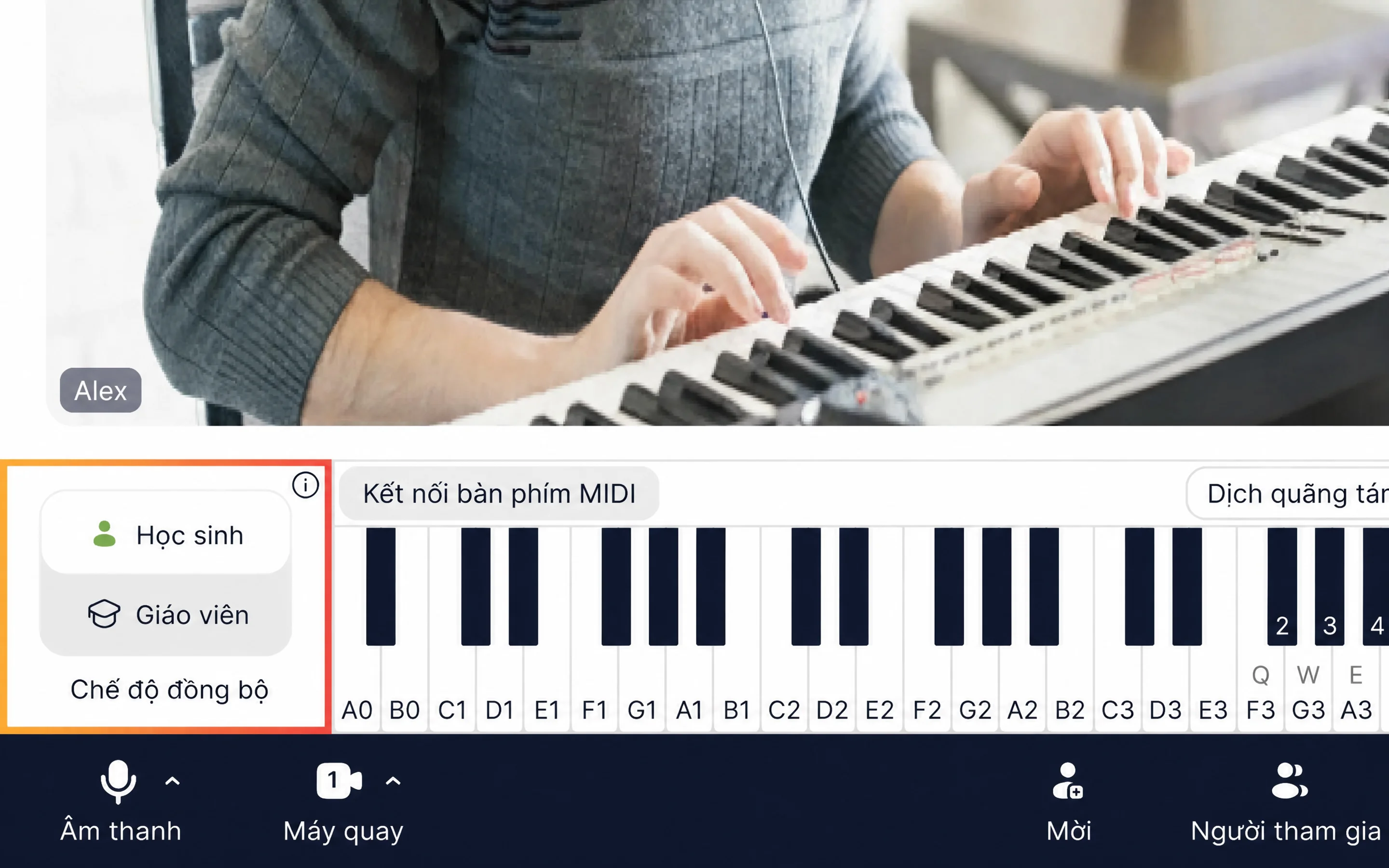
Sync Mode trong MOOZ: bạn và học viên chơi theo cùng một cú click, bản nhạc hoặc piano
Học viên không bao giờ phải trả tiền cho MOOZ. Giáo viên trả phí đăng ký (kiểm tra giá hiện tại), và có bảo đảm hoàn tiền trong 14 ngày. Hồ sơ trong danh bạ giáo viên MOOZ đi kèm với gói đăng ký, để học viên cũng có thể tìm thấy bạn ở đó. Nếu vấn đề của bạn là tìm học viên chứ không phải âm thanh, hãy đọc so sánh của chúng tôi về các nền tảng tốt nhất để dạy nhạc trực tuyến.
🎹🔁 Đã thiết lập xong mà âm thanh vẫn tắt? Chỉ cần thay đổi phần chơi nhạc: gửi cho học viên một liên kết MOOZ trước một ngày, họ cài miễn phí, và buổi học tiếp theo bắt đầu với máy đếm nhịp, bản nhạc và camera thứ hai đã sẵn sàng trong phòng. Nhận thiết lập MOOZ cá nhân của bạn →
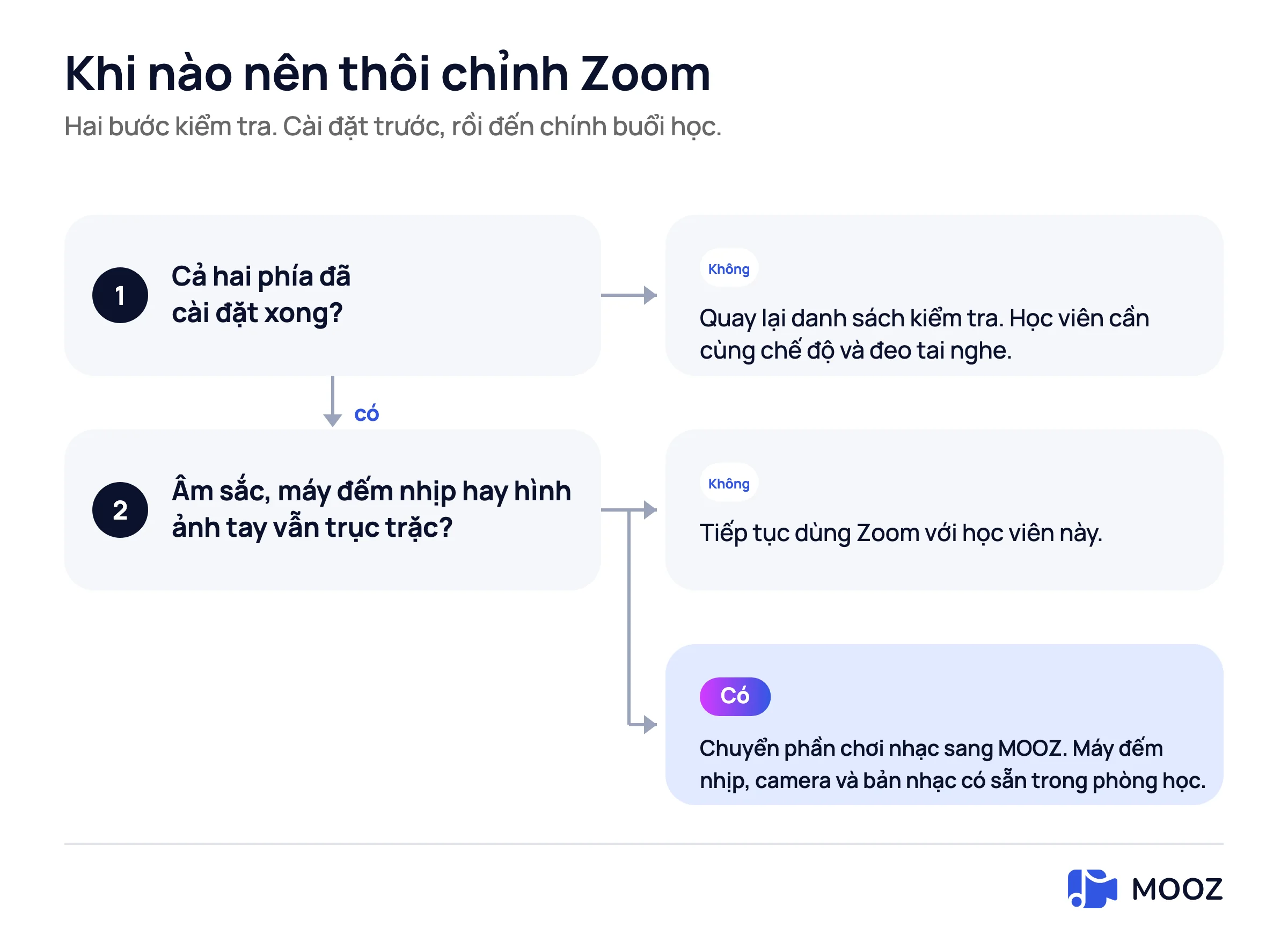
Sửa cài đặt trước. Nếu buổi học vẫn lỗi sau đó, đó là sản phẩm, không phải một ô đánh dấu
Một thiết lập 10 phút để gửi cho học viên
Dán cái này vào tin nhắn. Đó là toàn bộ hướng dẫn mà không cần giải thích.
- Cài ứng dụng Zoom trên máy tính. Đừng tham gia từ trình duyệt.
- Đeo tai nghe và để điện thoại ở phòng khác.
- Settings → Audio: đặt microphone thành mic thật của bạn và loa thành tai nghe của bạn.
- Tắt "Automatically adjust microphone volume".
- Microphone mode: Original sound for musicians.
- Nếu bạn dùng Ethernet và tai nghe, hãy bật High-fidelity music mode. Trên Wi-Fi, để tắt.
- Trong cuộc họp, nhấp vào mũi tên cạnh nút mic và kiểm tra rằng Original sound for musicians đã được chọn.
- Chơi bốn ô nhịp. Nếu cuối một nốt biến mất, hãy nói cho tôi. Đừng cố sửa bằng cách lại gần laptop hơn.
Câu hỏi thường gặp
Cài đặt Zoom tốt nhất cho buổi học nhạc là gì?
Dùng ứng dụng trên máy tính với mic thật và tai nghe. Tắt tự động chỉnh âm lượng mic và chọn Original sound for musicians, rồi kiểm tra lại trong cuộc họp. Chỉ bật high-fidelity music mode khi dùng Ethernet với tai nghe, và để stereo tắt trừ khi nguồn là stereo. Học viên cần cùng cài đặt trên máy của họ.
Zoom Original sound ở đâu?
Trên máy tính, vào Settings → Audio → Microphone modes → Original sound for musicians. Trong cuộc họp, nhấp vào mũi tên cạnh nút microphone để xem hoặc đổi chế độ. Trên iPhone và Android, bật trong cài đặt của ứng dụng trước, rồi trong cuộc họp.
Tôi có nên bật high-fidelity music mode không?
Có, nếu cả hai đều dùng tai nghe, bạn có mic thật và bạn dùng kết nối có dây. Không trên Wi-Fi, không với loa. Zoom chạy chế độ này ở 48 kHz, 96 kbps mono. Nó cũng tắt khử vọng, đó là lý do loa rú khi bật.
Zoom có tốt cho buổi học nhạc sau những cài đặt này không?
Nó tốt hơn, nhưng vẫn không được thiết kế cho âm nhạc. Original sound chặn phần tệ nhất của việc chặn nhiễu. Nó không cho bạn tiếng click chung, camera thứ hai hay bản nhạc có thể ghi chú, và không loại bỏ độ trễ. Hãy giữ Zoom để nói chuyện, và chuyển ứng dụng để dạy sắc thái.
Học viên có cần cùng cài đặt không?
Có, nếu họ chơi hoặc hát. Original sound của bạn chỉ ảnh hưởng đến thứ bạn gửi, và việc khử ồn của họ vẫn chặn thứ họ gửi. Nếu một bên dùng chế độ nói, buổi học sẽ kém đi.
Tại sao nốt vẫn bị cắt?
Có ba nguyên nhân thường gặp, theo thứ tự này: cuộc họp thật ra không dùng Original sound, học viên vẫn đang dùng Noise removal, hoặc high-fidelity mode đang bật trên Wi-Fi và luồng bị rớt. Nếu cả ba đều ổn mà cuối nốt vẫn tắt, bạn đã chạm giới hạn của Zoom, và đã đến lúc đổi phòng.
Điểm mấu chốt
Hãy thiết lập Zoom đúng trước khi đổ lỗi cho nó: Original sound for musicians, tắt tự động âm lượng, đeo tai nghe, kiểm tra chế độ trong cuộc họp và chỉ bật high-fidelity trên kết nối có dây. Đó là điều tốt nhất Zoom có thể làm cho buổi học nhạc. Ngoài đó, không có ô đánh dấu nào cho cú click chung, bàn tay trong khung hình hay bản nhạc trong cùng cửa sổ. Dùng Zoom để nói chuyện với phụ huynh, và chuyển buổi học nhạc cụ sang một phòng nhạc.
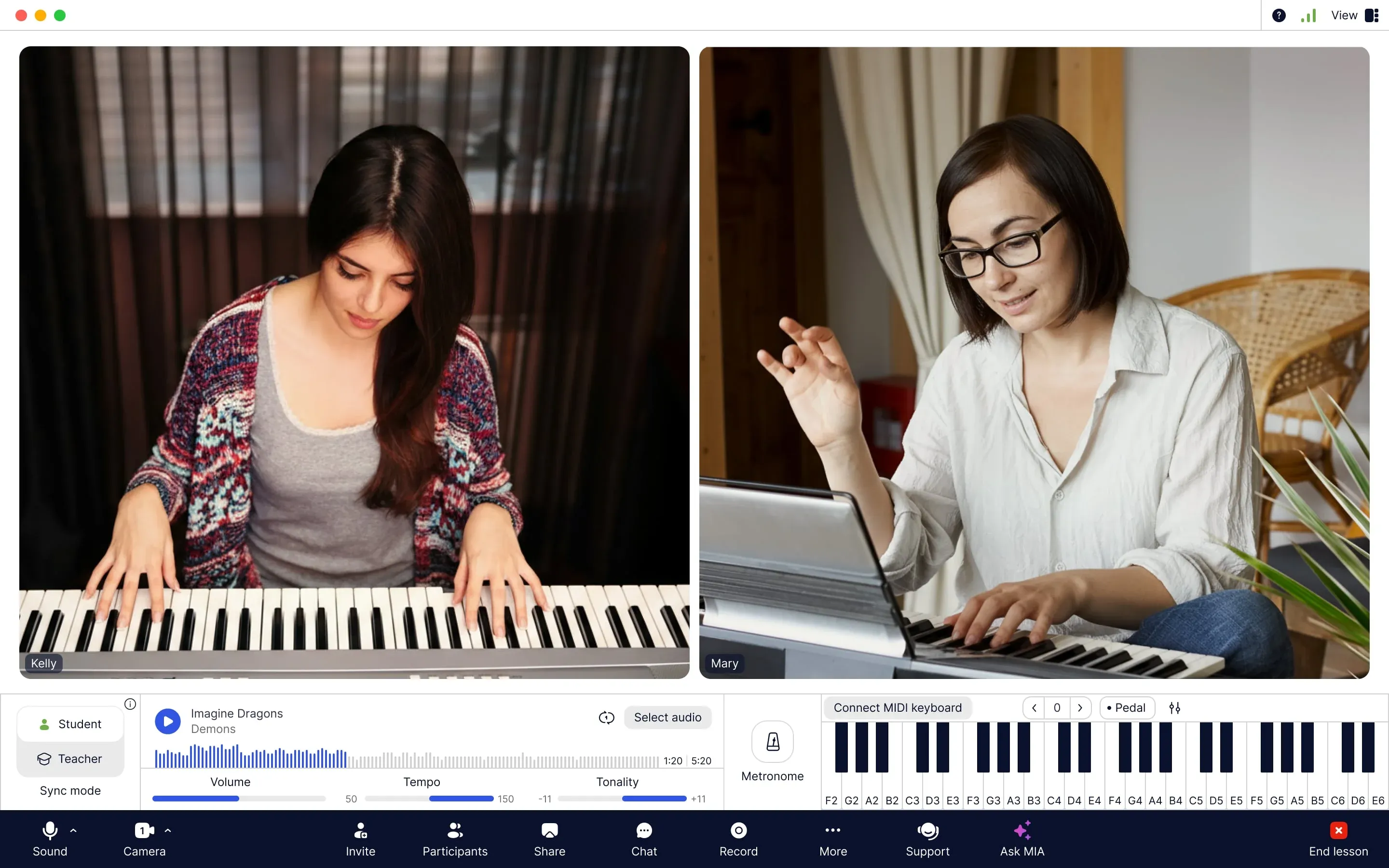
Một buổi học piano trong MOOZ: cả hai người chơi trên camera, nhạc nền có tempo và tông, Sync Mode, metronome và bàn phím ảo trong một cửa sổ
Nguồn
Đã kiểm tra vào ngày 6 tháng 11 năm 2026.
| Nguồn | Nội dung hỗ trợ |
|---|---|
| Zoom: thiết lập âm thanh chuyên nghiệp | Chế độ high-fidelity music ở 48 kHz, 96 kbps mono hoặc 192 kbps stereo, Live performance audio khoảng 30–50 ms |
| Zoom: giá | Giới hạn 40 phút ở gói miễn phí, Pro giá $16.99 hoặc $14.16 một tháng |
| Zoom Community: giới hạn cho cuộc họp 1:1 | Giới hạn 40 phút cũng áp dụng cho cuộc họp một-một trên tài khoản miễn phí |
Bài Viết Liên Quan

10 Bài Khởi Động Giọng Hát Mọi Ca Sĩ Nên Biết
Mười bài khởi động giọng hát được giải thích: mỗi bài có tác dụng gì, cách thực hiện, và lỗi khiến nó trở nên vô dụng. Kèm theo chuỗi năm phút và khởi động cho dàn hợp xướng.

Ứng dụng tốt nhất cho giáo viên nhạc năm 2026: Bài học, Luyện tập & Quản lý
Các ứng dụng giáo viên nhạc cần trong 2026: phòng học được xây cho âm thanh, nhạc in, công cụ luyện tập cho học viên và quản lý studio, kèm giá hiện tại.
Nhạc violin miễn phí cho người mới bắt đầu (Tải PDF)
Một PDF miễn phí 12 trang nhạc violin cho người mới bắt đầu: 10 bản nhạc thuộc phạm vi công cộng ở vị trí ngón thứ nhất kèm số ngón, cùng cách đọc trang nhạc và nơi khác để tìm hợp pháp.