
Bên TRONG MOOZ
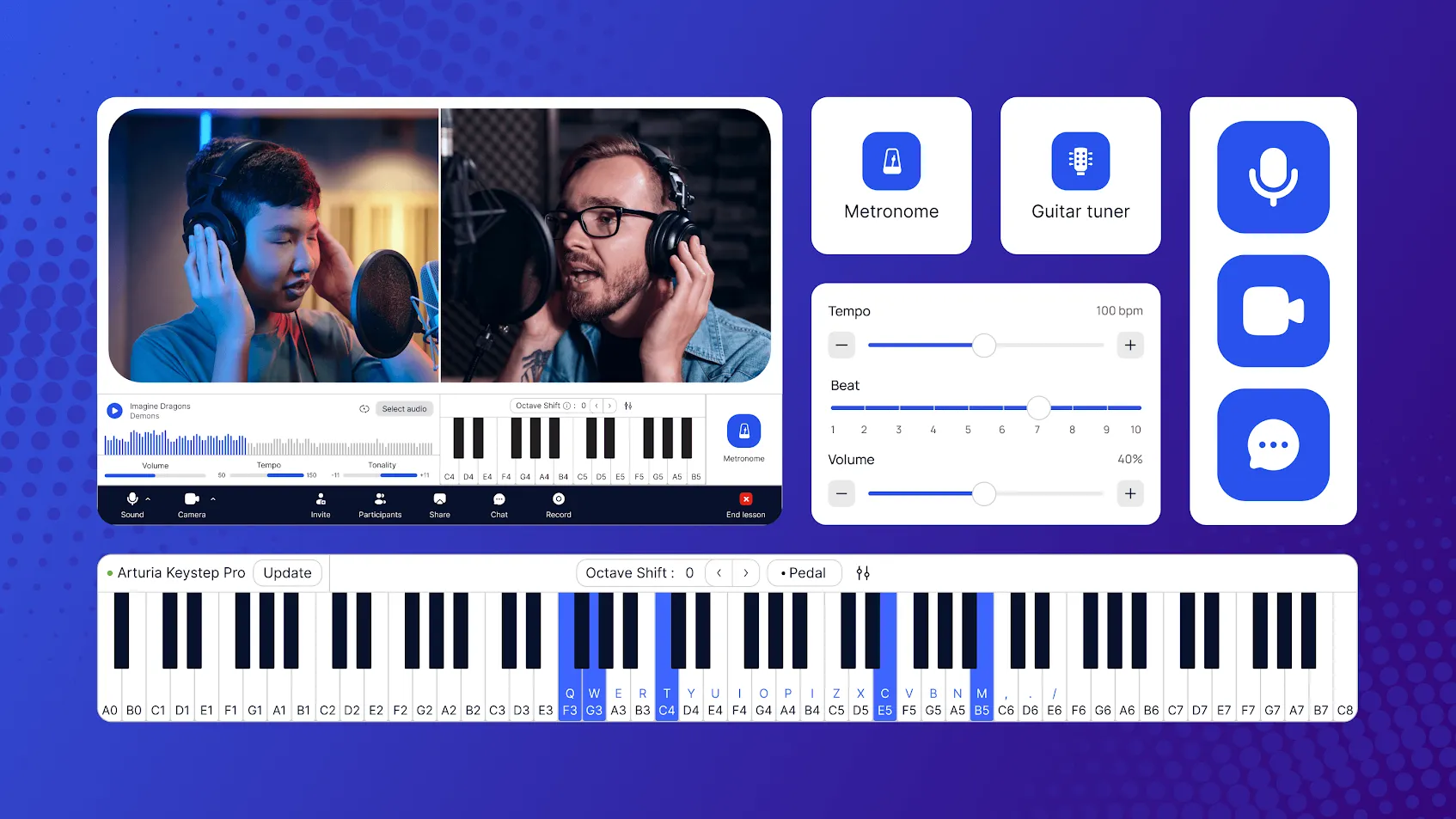
Này các giáo viên âm nhạc! Hãy thành thật mà nói, dạy trực tuyến với các ứng dụng dành cho cuộc họp kinh doanh có thể... gây khó chịu. Âm thanh piano của bạn nghe chói tai, video bị đơ, và việc chia sẻ bản nhạc là một việc vặt.
Sẽ thế nào nếu có một nền tảng hiểu chúng ta? Hãy gặp MOOZ – nó giống như một phòng thu được xây dựng riêng cho các bài học nhạc trực tuyến. Tất cả đều nhằm làm cho bài học của bạn trở nên mạnh mẽ, cá nhân và hoàn toàn hài hòa.
Sẵn sàng để cảm nhận sự khác biệt? Hãy thiết lập bài học nhạc đầu tiên của bạn trên MOOZ chỉ trong vài phút!
Bước 1: Tải Ứng Dụng
Tải và cài đặt ứng dụng. MOOZ chỉ hoạt động như một ứng dụng có thể tải xuống trên mọi thiết bị — máy tính xách tay, máy tính bảng hoặc điện thoại của bạn (Windows, MacOS, Linux, IOS hoặc Android). Không yêu cầu công nghệ phức tạp. Tải ứng dụng, cài đặt và bạn chỉ còn vài giây để bắt đầu.
💡 Để có trải nghiệm tốt nhất, hãy sử dụng ứng dụng máy tính. Nó cung cấp đầy đủ quyền truy cập vào tất cả các công cụ dạy nhạc. Màn hình điện thoại của bạn quá nhỏ cho một số công cụ thú vị nhất của chúng tôi, như đàn piano kỹ thuật số.
Bước 2: Đăng Ký Trong Ứng Dụng MOOZ
Đăng ký trong ứng dụng MOOZ. Tạo tài khoản và chọn vai trò của bạn là Giáo viên hoặc Học viên. Vai trò của bạn xác định bảng điều khiển trong chế độ xem ứng dụng và các tính năng có sẵn.
Sau khi đăng nhập, bạn sẽ thấy một bảng điều khiển sạch sẽ, trực quan. Mọi thứ đều ở đúng nơi bạn cần. Đây không phải là một bảng điều khiển phức tạp; đó là trung tâm dạy nhạc mới của bạn.
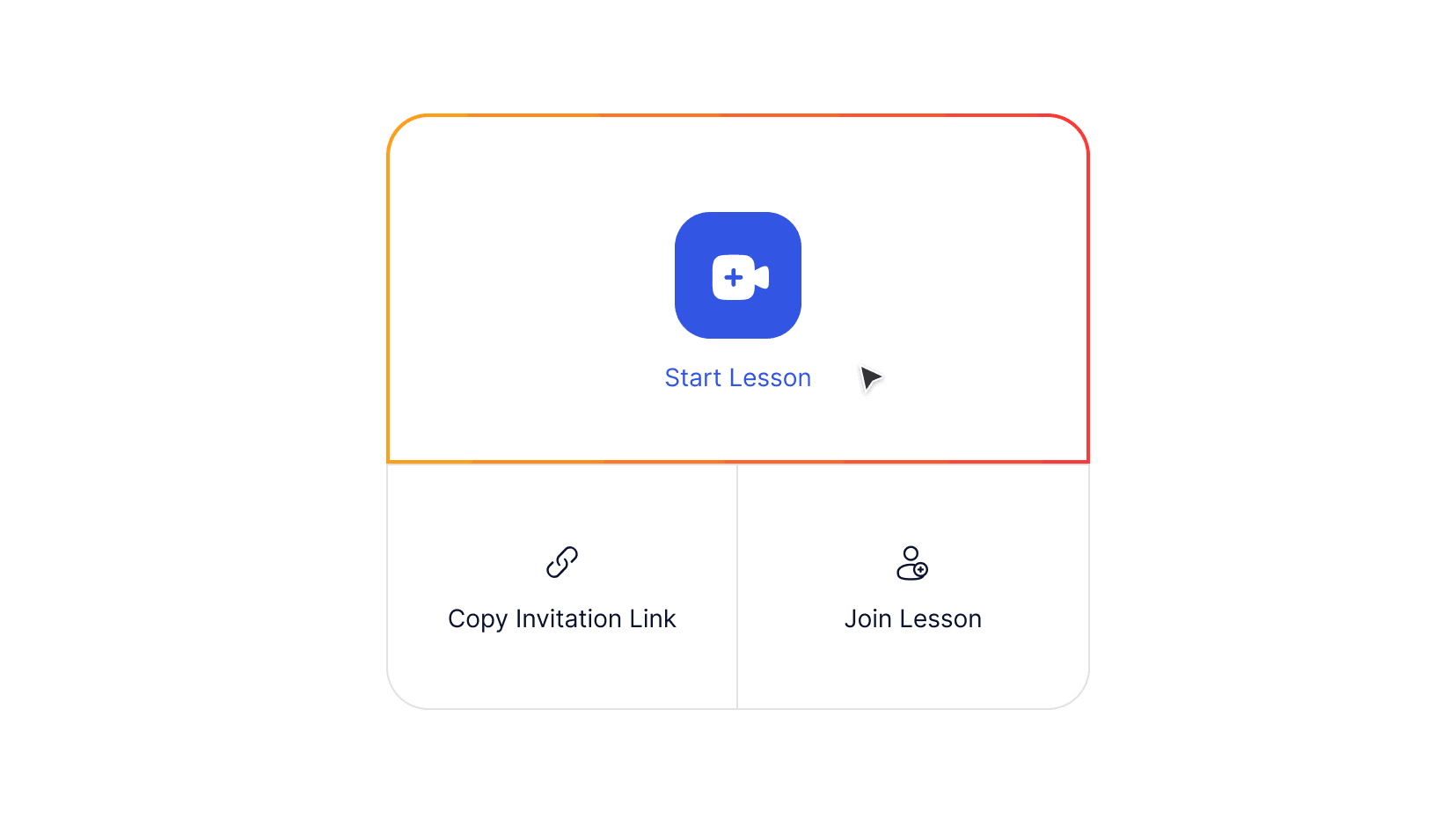
Bảng điều khiển bắt đầu cho giáo viên trong ứng dụng MOOZ
Bước 3: Điều Chỉnh Âm Thanh
Nhấp vào Bắt đầu Bài học và bạn sẽ mở phòng học cá nhân của mình. Bây giờ bạn có thời gian để cấu hình cài đặt và kiểm tra tất cả các công cụ (học viên của bạn sẽ chỉ tham gia khi họ sử dụng Liên kết Mời mà bạn đã gửi cho họ). Sau một quá trình giới thiệu nhanh chóng và rõ ràng, bạn sẽ thấy cái này 👇

Hiệu chuẩn micrô trong ứng dụng mooz
Đã đến lúc kết nối micrô và tai nghe hoặc headset của bạn. Cho phép truy cập micrô và chạy kiểm tra âm thanh.
Bây giờ là phần quan trọng nhất — hiệu chỉnh micrô. Nó tự động loại bỏ tiếng vọng và tiếng ồn nền, giữ âm lượng ổn định và ngăn các nốt to bị vỡ. Đối với các bài học nhạc, điều này rất cần thiết — nó giảm độ trễ và bảo toàn chất lượng âm thanh đầy đủ của nhạc cụ của bạn. Ngoài ra, hiệu chỉnh giúp cho biểu diễn đồng bộ trở nên khả thi — và bạn cảm thấy như đang ở cùng một phòng.
Chọn tùy chọn và nhấn Tiếp tục. Làm theo hướng dẫn video đơn giản — và hoàn tất hiệu chỉnh.
💡 Cả bạn và học viên của bạn chỉ cần làm điều này một lần, lần đầu tiên bạn sử dụng ứng dụng (trừ khi bạn thay đổi headset/micrô). Đảm bảo học viên của bạn cũng hoàn tất hiệu chỉnh và hỗ trợ họ về các vấn đề kỹ thuật. Để đơn giản hơn, hãy gửi cho họ hướng dẫn 1 phút của chúng tôi “Bắt đầu với MOOZ” trước khi bạn bắt đầu.
Bước 4: Thiết Lập Video
Cho phép truy cập camera và chọn camera của bạn trước bài học. Bật/tắt làm mờ nền và chọn chất lượng video tự động/thủ công.
Nhiều Camera là tính năng đột phá của MOOZ và là vũ khí bí mật của bạn từ bây giờ. Thiết lập tới 5 camera để có và nhận góc nhìn hoàn hảo.
Thêm điện thoại di động của bạn làm camera thứ hai. Và đây là một lợi ích thú vị cho người dùng Apple: bạn có thể kết nối iPhone của mình một cách liền mạch — chỉ cần đảm bảo bạn đã đăng nhập vào cùng một Apple ID và trên cùng một Wi-Fi! Có thiết bị từ thương hiệu khác? Không vấn đề! Bạn có thể dễ dàng kết nối nó chỉ bằng một ứng dụng bổ sung như Camo hoặc EpocCam.
💡 Điều khiển camera của bạn: chọn camera đang hoạt động và đặt khung hình. Chuyển đổi giữa các góc để có được bức tranh toàn cảnh và tạo ra một bài học năng động, chất lượng phòng thu. Khuyến nghị học viên của bạn cũng sử dụng nhiều hơn 1 camera.
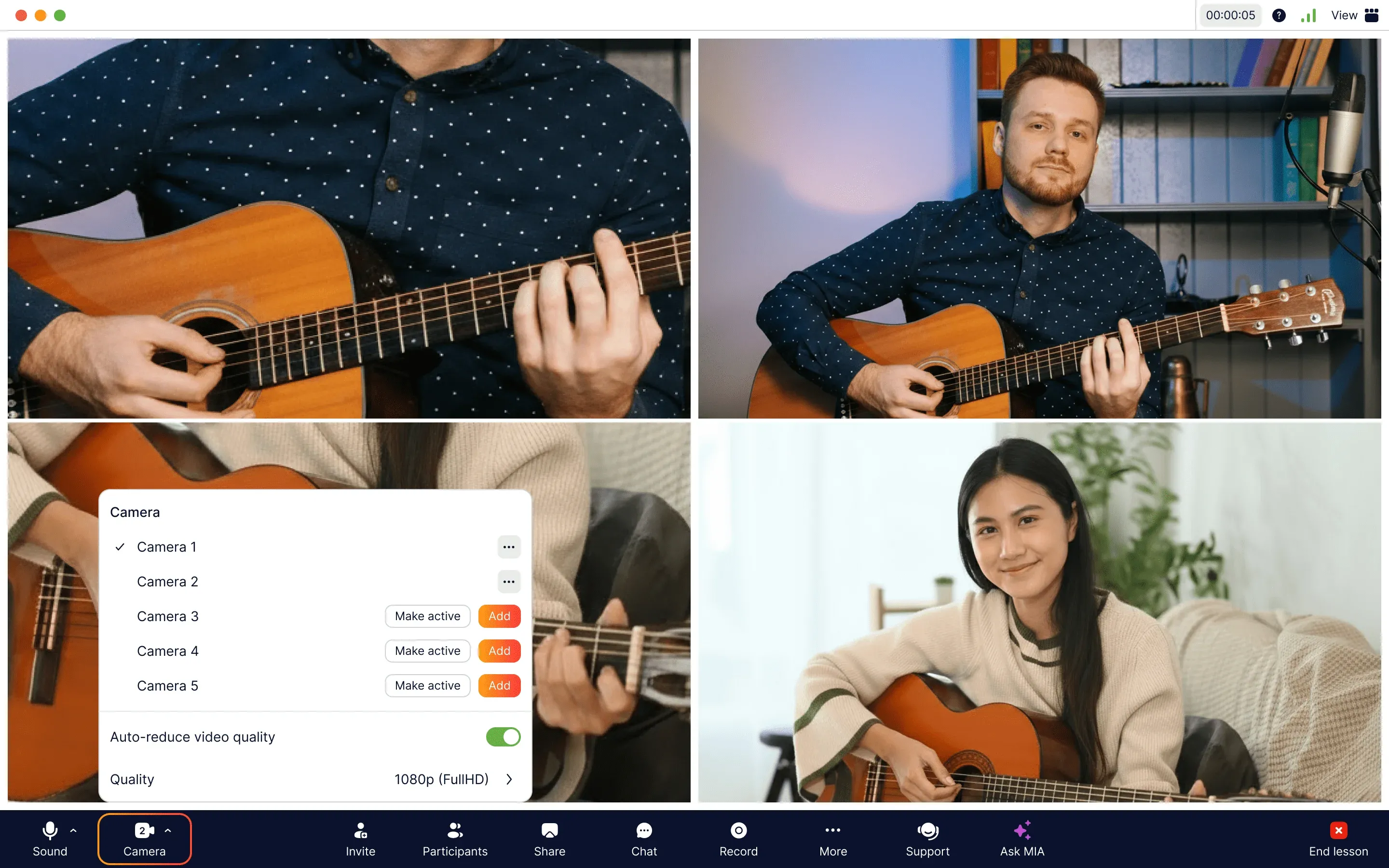
Thêm camera bổ sung trong ứng dụng MOOZ
Ý Tưởng Nhiều Camera Cho Giáo Viên Âm Nhạc
Dưới đây là một số ý tưởng về cách sử dụng 2 camera 👇
🎹 Bài Học Piano Trực Tuyến:
Chiếu một camera vào khuôn mặt của bạn để kết nối và một camera thứ hai từ trên cao chụp bàn tay của bạn trên phím đàn để kỹ thuật.
🎸 Bài Học Guitar Trực Tuyến:
Thiết lập một camera tập trung vào cần đàn và một camera khác vào tay gảy hoặc tay bấm của bạn.
🎤 Bài Học Thanh Nhạc Trực Tuyến:
Sử dụng một camera để kết nối mặt đối mặt rõ ràng và một camera thứ hai để hiển thị kiểm soát hơi thở và tư thế từ bên cạnh.
🥁 Bài Học Trống Trực Tuyến:
Đóng khung một camera vào tay của bạn trên snare và toms, và một camera thứ hai vào chân của bạn làm việc với bàn đạp.
Điều duy nhất còn lại là quyết định cách sử dụng thêm 3 camera nữa! Nhưng đó không phải là vấn đề lớn đối với một người chuyên nghiệp thực thụ.
Bước 5: Kiểm Tra Công Cụ Tích Hợp
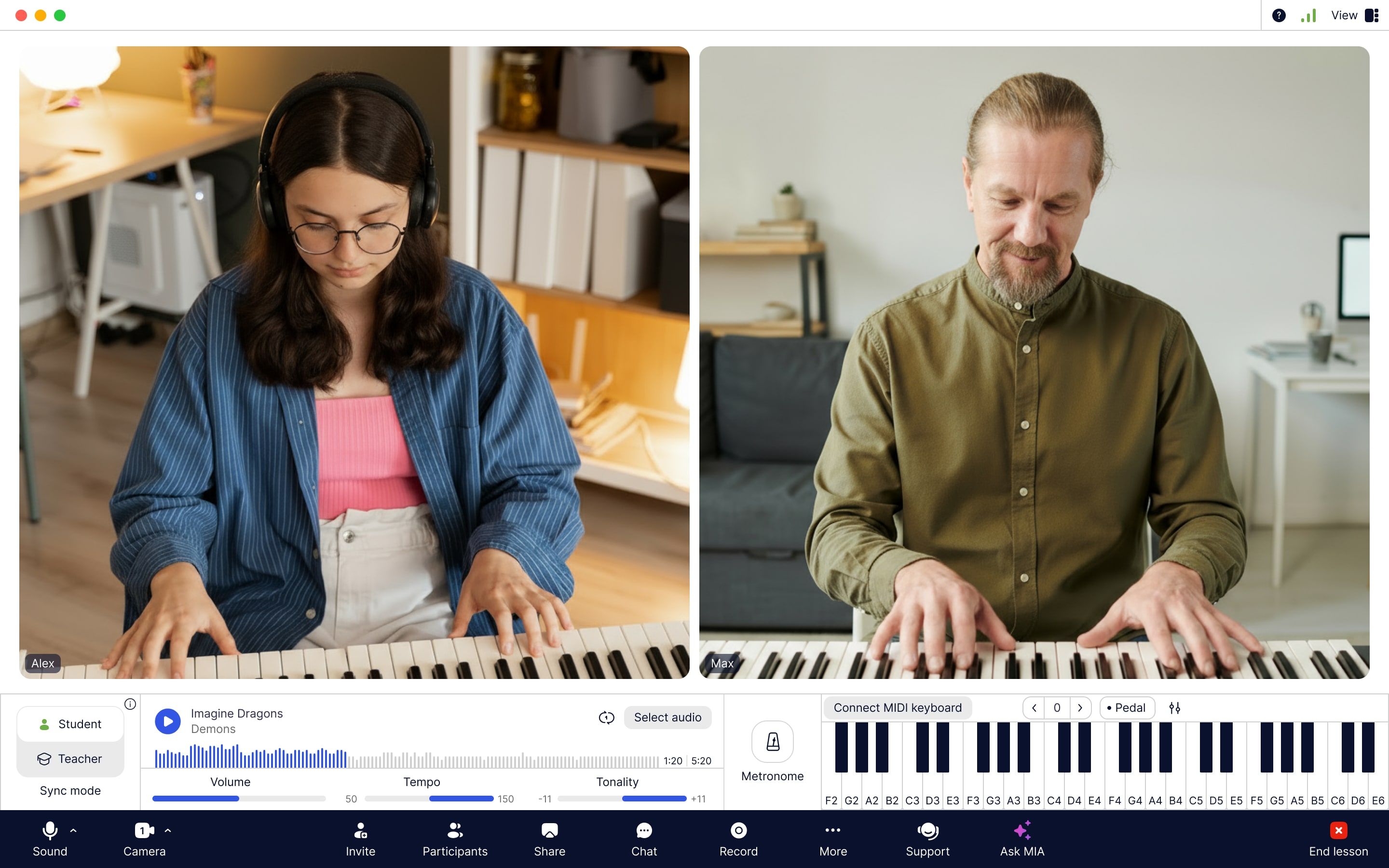
Giao diện ứng dụng MOOZ với các công cụ âm nhạc tích hợp: trình phát, máy đập nhịp trực tuyến và đàn piano ảo
💡Dễ dàng phát âm thanh trong bài học của bạn. Bắt đầu, tạm dừng, tua lại, lặp lại. Điều chỉnh âm lượng phía bạn, mà không ảnh hưởng đến cài đặt của học viên.
Công Cụ Âm Nhạc
🔊 Trình phát — để chơi hoặc hát theo bản đệm, tập thanh nhạc, hát bài hát khởi động và chơi trò chơi âm nhạc.
🎚️ Máy đập nhịp — để luyện tập chơi đúng nhịp và phát triển cảm giác nhịp điệu mạnh mẽ.
🎹 Đàn piano kỹ thuật số — để chơi piano trực tuyến ngay trong ứng dụng và kết nối bàn phím MIDI mà không cần thiết bị bổ sung hay thiết lập.
Chế Độ Đồng Bộ
🌟 Và ngôi sao của MOOZ Chế Độ Đồng Bộ — để phát âm thanh đồng bộ hoàn hảo với bản đệm, máy đập nhịp và piano.
Quyết định ai sẽ biểu diễn đồng bộ, bạn hay học viên.
Nếu bạn — nhấn Giáo viên và phát bản nhạc hoặc piano, hoặc bắt đầu máy đập nhịp.
Nếu học viên — nhấn Học viên và bắt đầu một trong các công cụ tương tự.

Chế Độ Đồng Bộ với các nút Học viên và Giáo viên trong ứng dụng MOOZ
Sẵn sàng! Bây giờ bạn và học viên của bạn có thể biểu diễn đồng bộ với bản nhạc, máy đập nhịp hoặc piano.
💡 Cách tốt nhất để giữ đồng bộ với piano là ca sĩ cũng là người đệm đàn. Bạn có thể trình diễn bằng cách chơi và hát, và học viên của bạn có thể luyện tập theo cách tương tự.
Chế Độ Trẻ Em
Nếu bạn là người dùng Pro, tất cả các công cụ và tính năng âm nhạc này cũng có sẵn cho học viên của bạn. Và trong khi không có vấn đề gì với các bài học nhạc cho người lớn hoặc học sinh trung học, bạn có thể cần một số tính năng bổ sung nếu bạn dạy nhạc cho trẻ 4 tuổi. Và nền tảng dạy học trực tuyến của chúng tôi cung cấp cho bạn tính năng này.
Để tránh học viên nhỏ tuổi nhấp vào các nút, hãy bật Chế Độ Trẻ Em 👇

Chế Độ Trẻ Em trong ứng dụng MOOZ
💡 Học viên của bạn cũng có thể kiểm tra âm thanh! Chỉ cần gửi cho họ liên kết mời trước, hoặc thực hiện một cuộc gọi ngắn 5 phút để chỉ cho họ ứng dụng và các tính năng của nó.
Chia Sẻ Màn Hình/Tệp và Công Cụ Vẽ
Chia sẻ màn hình của bạn và chú thích trong thời gian thực. Hoàn hảo để làm việc với bản nhạc, PDF hoặc bất kỳ tài liệu bài học nào — chỉ cần nhấp vào Chia sẻ và cùng đánh dấu tài liệu với học viên của bạn khi bạn giải thích các khái niệm. Sau đó, bạn có thể tải xuống tài liệu với tất cả các chú thích để luyện tập và sử dụng cá nhân chỉ bằng một cú nhấp chuột.
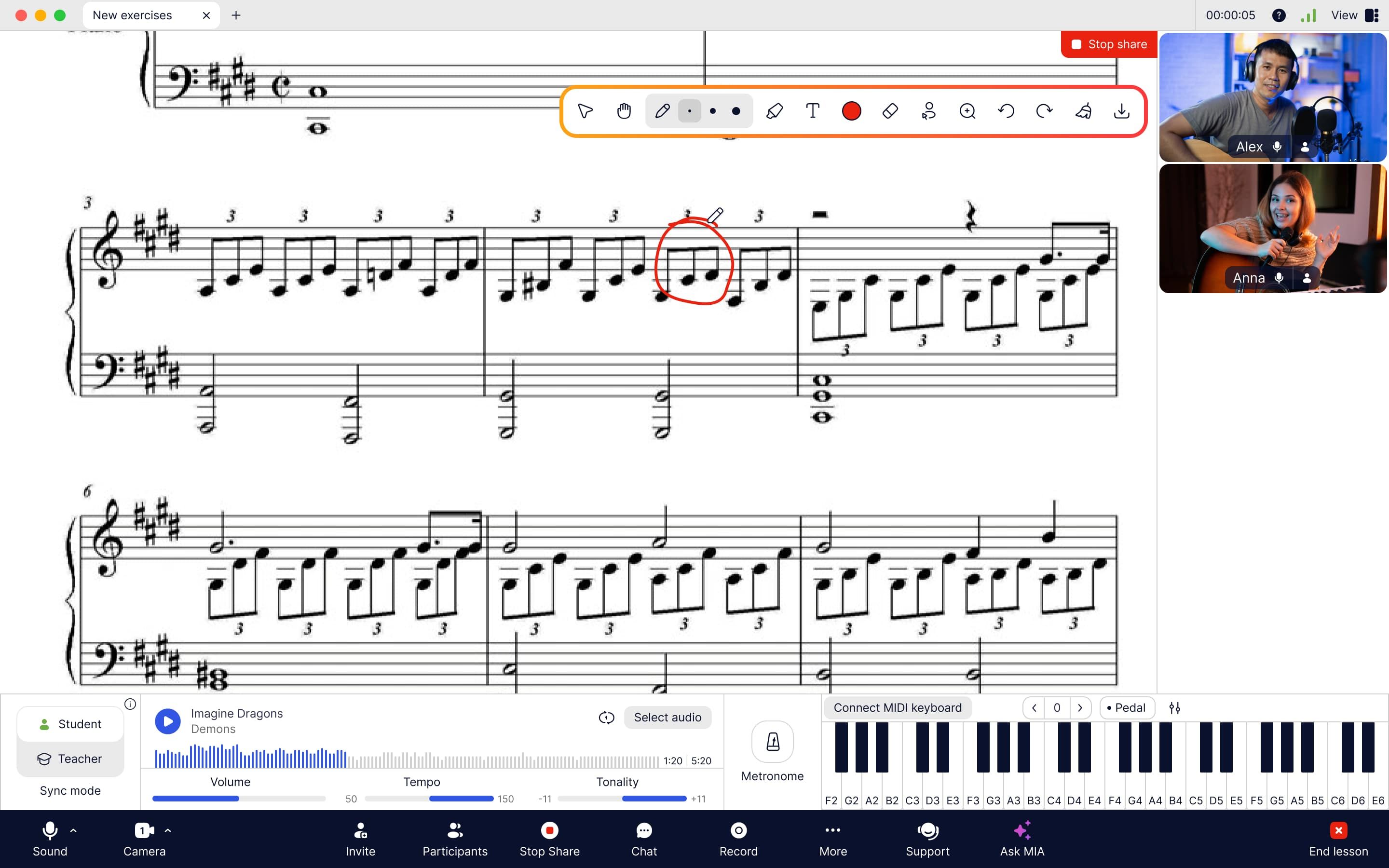
Chia sẻ màn hình và chú thích bản nhạc trong ứng dụng MOOZ
Ghi Âm Bài Học
Đừng chỉ có một bài học nhạc tuyệt vời — hãy lưu giữ nó! Nhấn nút Ghi để lưu toàn bộ bài học trực tiếp vào thiết bị của bạn với chất lượng HD (720p) hoặc Full HD (1080p).

Nút Ghi trong ứng dụng MOOZ — ghi và lưu bài học trực tiếp vào thiết bị của bạn
💡 Đừng đóng ứng dụng cho đến khi quá trình ghi hoàn tất xử lý và được lưu đầy đủ! Điều này cung cấp cho bạn và học viên của bạn một công cụ mạnh mẽ để xem lại sau.
Theo dõi tiến trình của học viên ở chất lượng HD: xem họ chinh phục hợp âm khó lần đầu tiên, hoặc cuối cùng khắc phục một lỗi cũ. Biến các bài học của bạn từ thói quen thành các buổi học có mục tiêu, định hướng kết quả.
Khuyến nghị học viên của bạn xem lại bài học và viết ra 1-2 câu hỏi trong khi xem lại. Cả hai bạn sẽ bắt đầu bài học tiếp theo trên cùng một trang.
Bước 6: Tải Tài Liệu Bài Học
MOOZ cung cấp cho bạn 2 GB Bộ nhớ Tệp để lưu trữ tất cả các tài liệu bài học cần thiết như bản nhạc, bản đệm, v.v. Lưu trữ và truy cập tất cả tài liệu giảng dạy của bạn bằng cách nhấp vào nút Tệp.
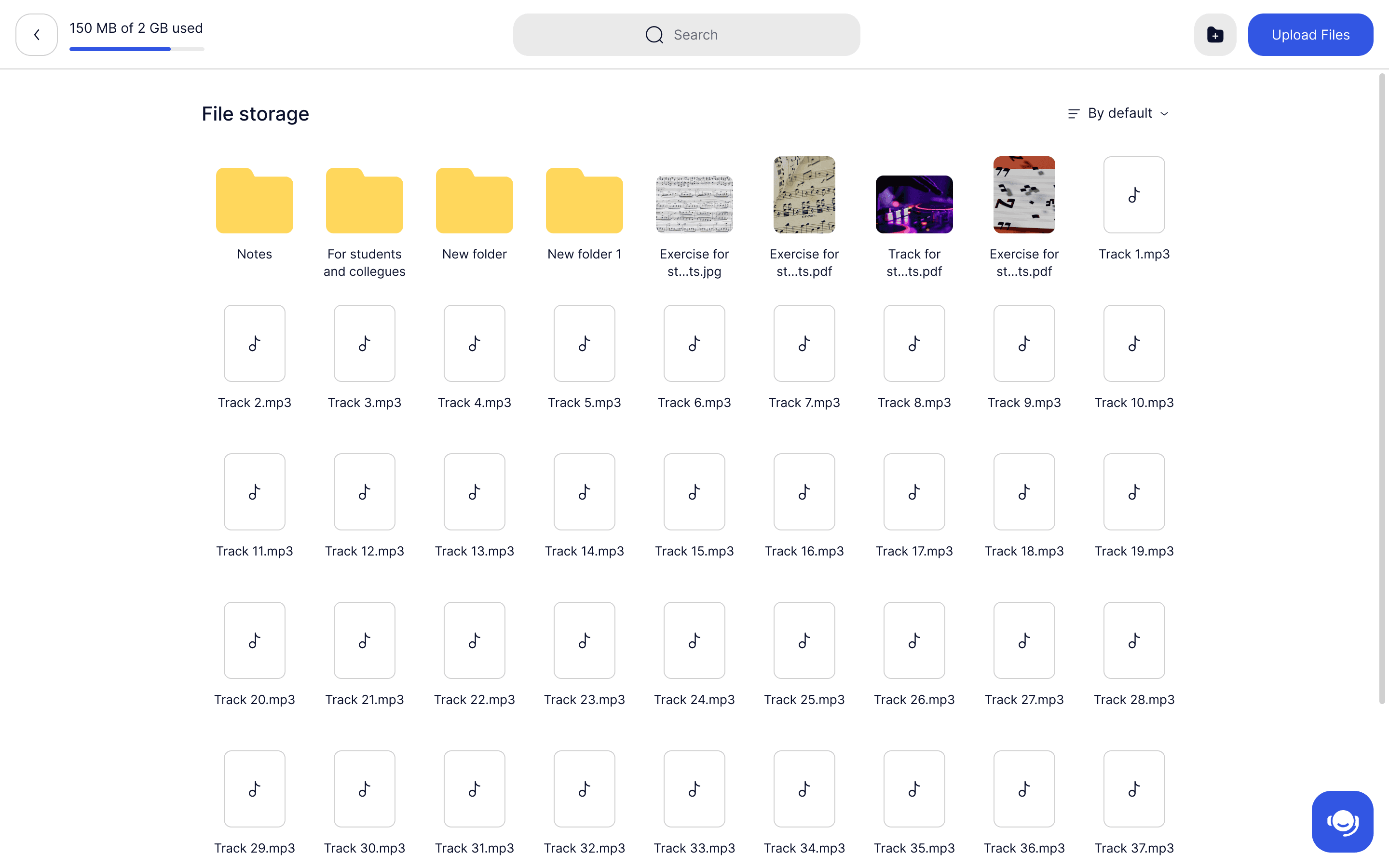
2 GB Bộ nhớ Tệp trong ứng dụng MOOZ — giữ tài liệu bài học của bạn ở một nơi
Bước 7: Mời Học Viên Của Bạn
Khoảnh khắc đã đến! Bạn đã hiệu chỉnh âm thanh, thiết lập camera và chuẩn bị tài liệu. Bây giờ là lúc kết hợp tất cả lại và trải nghiệm sự khác biệt của một phòng thu nhạc trực tuyến thực sự.
Nhấn Sao chép Liên kết Mời trên bảng điều khiển ban đầu và gửi nó cho học viên của bạn. Học viên của bạn cần đăng ký, tải ứng dụng và đăng nhập vào hồ sơ của họ. Chờ họ tham gia bài học.
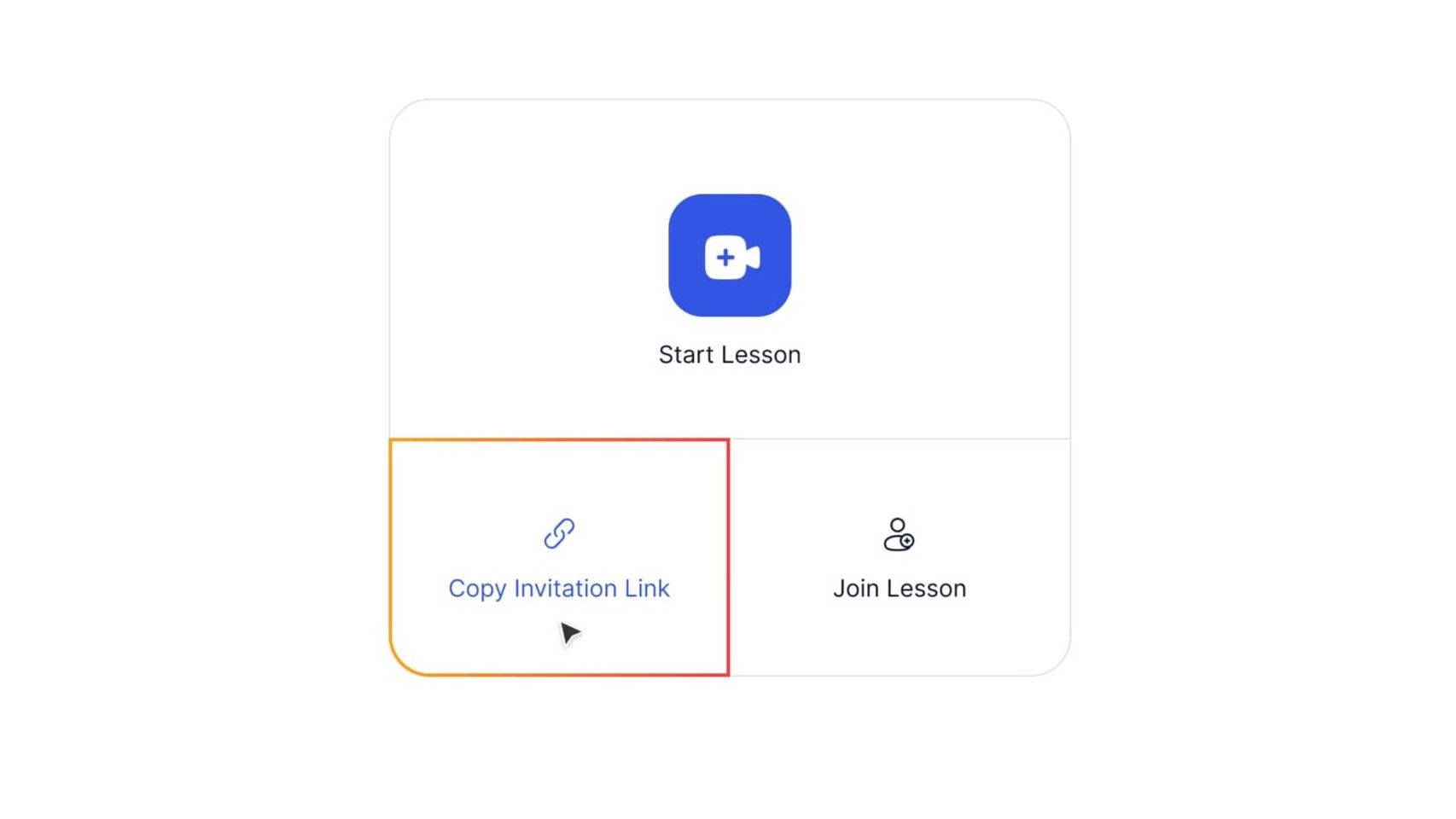
Bảng điều khiển bắt đầu trong ứng dụng MOOZ — mời học viên của bạn
Nhắc họ hoàn tất hiệu chỉnh micrô! Nếu không, bạn sẽ không có chất lượng âm thanh tốt.
💡 Các ứng dụng mới có thể hơi đáng sợ — tại sao không phá vỡ băng giá bằng một cuộc gọi giới thiệu nhanh 10 phút? Bạn có thể hướng dẫn học viên của mình qua ứng dụng cùng nhau, để họ cảm thấy hoàn toàn thoải mái và hào hứng cho bài học thực sự đầu tiên của họ.
Bước 8: Hoàn Thành Bài Học Đầu Tiên Của Bạn Trên MOOZ
Khi bạn đã vào bài học, hãy kiểm tra micrô và loa để đảm bảo bạn và học viên có thể nghe rõ nhau. Nếu bạn đã hoàn tất hiệu chỉnh, bạn sẽ không gặp vấn đề gì với âm thanh. Chỉ cần đảm bảo thiết bị của bạn ổn.
- Nếu học viên của bạn nghe thấy tiếng ồn nền —bật tính năng khử tiếng ồn.
- Nếu giọng nói hoặc nhạc cụ của bạn bị ngắt — tắt tính năng khử tiếng vọng.
- Nếu bạn đang sử dụng tai nghe — tắt cả hai.
💡 Nếu bạn là giáo viên cũng đi học, ví dụ như một lớp học nâng cao kỹ thuật, bạn có thể tham gia bài học của một giáo viên khác trong MOOZ. Nhận Liên kết Mời từ họ và nhấn Tham gia Bài học.
Bước 9. Nếu Bạn Cần Trợ Giúp
Cần trợ giúp thiết lập hoặc trong buổi học? Chúng tôi luôn sẵn sàng hỗ trợ bạn!
- Nhận trợ giúp ngay lập tức từ MIA, trợ lý AI trong ứng dụng MOOZ. Hãy yêu cầu các bài khởi động, trò chơi, ý tưởng bài học hoặc hỗ trợ thiết lập công nghệ — MIA là đồng giáo viên AI của bạn.
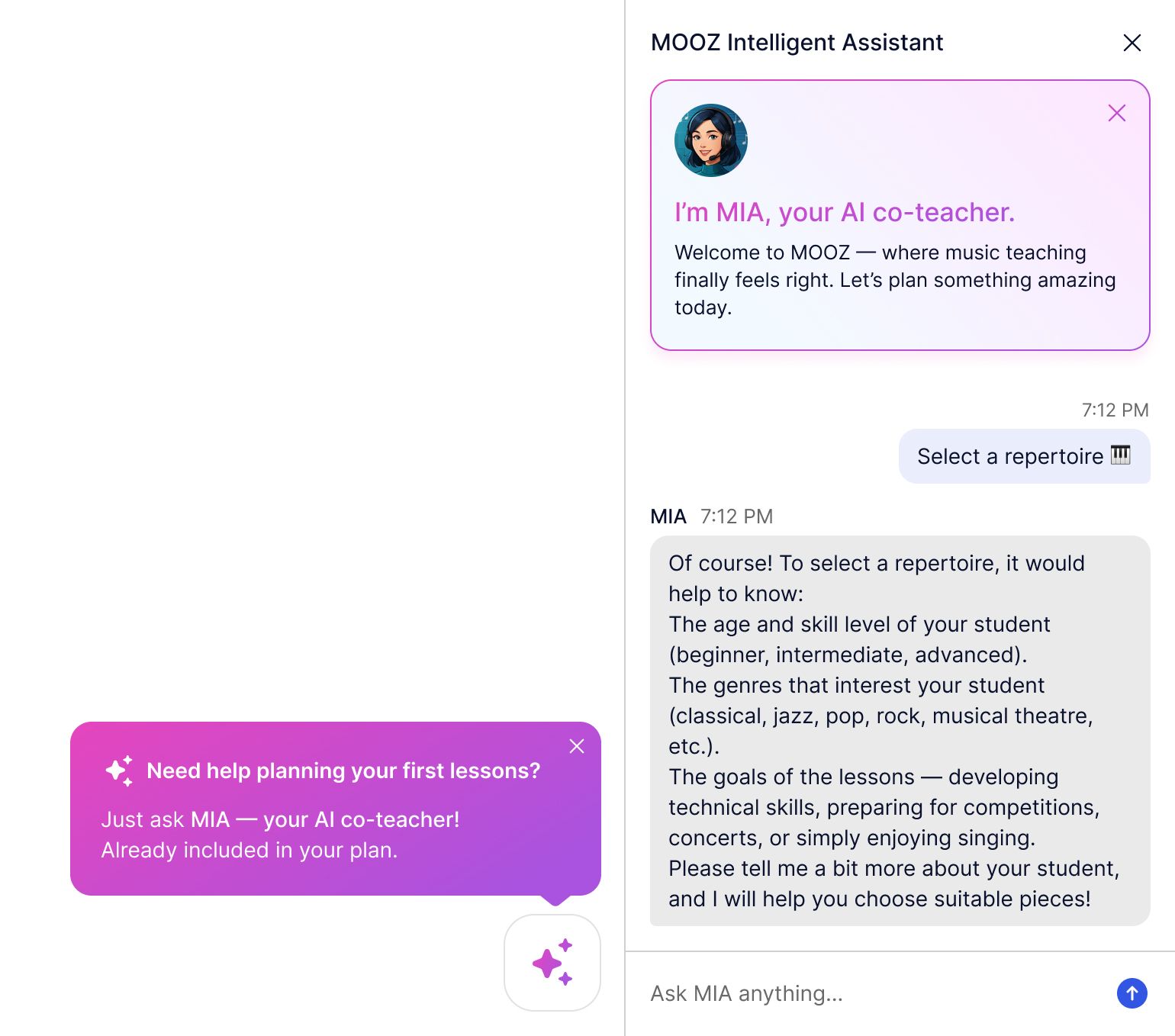
Trợ lý thông minh MIA của bạn luôn sẵn sàng trợ giúp trong ứng dụng MOOZ
Gặp vấn đề phức tạp hoặc muốn trò chuyện với người thật?
- Liên hệ với đội ngũ hỗ trợ thân thiện của chúng tôi! Không có bot, chỉ có con người hiểu về MOOZ.
Muốn xem MOOZ hoạt động trước?
- Tham gia hội thảo trực tuyến miễn phí hàng tuần của chúng tôi! Một đại sứ MOOZ và một giáo viên guitar giàu kinh nghiệm sẽ hướng dẫn bạn các thao tác trong ứng dụng. Thêm vào đó, nhận các mẹo thời gian thực từ cộng đồng giảng dạy của chúng tôi!
- Tham gia buổi demo nhóm với đội ngũ của chúng tôi! Chúng tôi sẽ hướng dẫn bạn từng bước và chỉ cho bạn cách MOOZ phù hợp với bài học của bạn.

Bài Viết Liên Quan

Đồng bộ Hóa Trong Các Bài Học Âm Nhạc Trực Tuyến: Sự Cố Hoàn Toàn
Tìm hiểu cách công nghệ khắc phục độ trễ internet. Tạo nhạc đồng bộ ngay hôm nay!
Hướng Dẫn Dạy Nhạc Trực tuyến Thông minh hơn: Mooz & Moosiko Insights
Tìm hiểu cách giải quyết 5 thách thức giảng dạy trực tuyến lớn nhất đang khiến bạn mất thời gian và học sinh.
Cách Tự Dạy Piano: Hướng dẫn Từng bước cho Người Mới Bắt Đầu (Phiên Bản 2026)
Học cách tự dạy piano vào năm 2026 với hướng dẫn từng bước hoàn chỉnh này cho người mới bắt đầu tuyệt đối. Master keyboard piano chords, cân, tư thế và chơi các bài hát thực sự đầu tiên của bạn chỉ trong vài tuần — không cần giáo viên. Bao gồm các ứng dụng miễn phí, thói quen thực hành hàng ngày và các tài nguyên tốt nhất năm 2026.