
Phòng Thí Nghiệm Bài Học
Các bài học guitar trực tuyến thường không đạt hiệu quả vì một lý do đơn giản: học sinh không thể thấy những gì quan trọng. Kỹ thuật guitar là ba chiều — nhưng các ứng dụng gọi video thông thường như Zoom và Teams, cùng webcam truyền thống, làm phẳng nó thành một góc nhìn duy nhất. Các chi tiết quan trọng — góc pick, vị trí ngón tay, độ căng cổ tay — đơn giản là không thể thấy từ một điểm nhìn.
Đó là lý do chúng tôi xây dựng hệ thống đa camera MOOZ.
Trước đây — Những hạn chế của học tập với một camera
Chỉ với một camera, mỗi bài học trở thành một sự đánh đổi.
Điểm mù làm chậm tiến độ
Giáo viên phải chọn giữa việc hiển thị tay hoặc mặt. Kết quả là:
- độ căng cổ tay thường không được chú ý
- các khớp ngón tay bị xẹp dễ bị bỏ qua
- vấn đề tư thế vẫn vô hình
👎 Điều này làm chậm việc sửa lỗi. Các vấn đề phổ biến có thể mất 2–3 buổi học lâu hơn để khắc phục chỉ vì khó nhìn thấy.
Tầm nhìn kỹ thuật không đầy đủ
Một khung hình duy nhất không thể nắm bắt:
- sự rung nhẹ của vibrato
- góc pick chính xác
- vị trí ngón cái sau cần đàn
- độ sâu và áp lực của bấm phím
👎 Học sinh thường dựa vào suy diễn thay vì quan sát, dẫn đến phát triển kỹ thuật chậm hơn và lỗi lặp lại.
Gián đoạn dòng chảy bài học
Việc điều chỉnh camera tiêu tốn thời gian giảng dạy. Hầu hết giáo viên mất 10–15 phút mỗi buổi để di chuyển camera hoặc hỏi 'Bạn có thấy cái này không?'
👎 Điều này làm gián đoạn sự tập trung và giảm độ sâu của nội dung được truyền tải.
Sau đây — Phòng thu đa camera MOOZ
MOOZ cung cấp năm góc cố định, được thiết kế có mục đích, loại bỏ phỏng đoán và làm cho kỹ thuật trở nên rõ ràng.
Kích hoạt chế độ đa camera trong 3 bước đơn giản:
- Thiết lập camera của bạn
- Mở cài đặt camera trong ứng dụng
- Bật tất cả camera
Với MOOZ bạn không cần bất kỳ ứng dụng bên ngoài nào để kết nối camera. Chỉ cần thiết lập chúng, bật chúng trong ứng dụng — và tận hưởng chế độ xem đa góc!
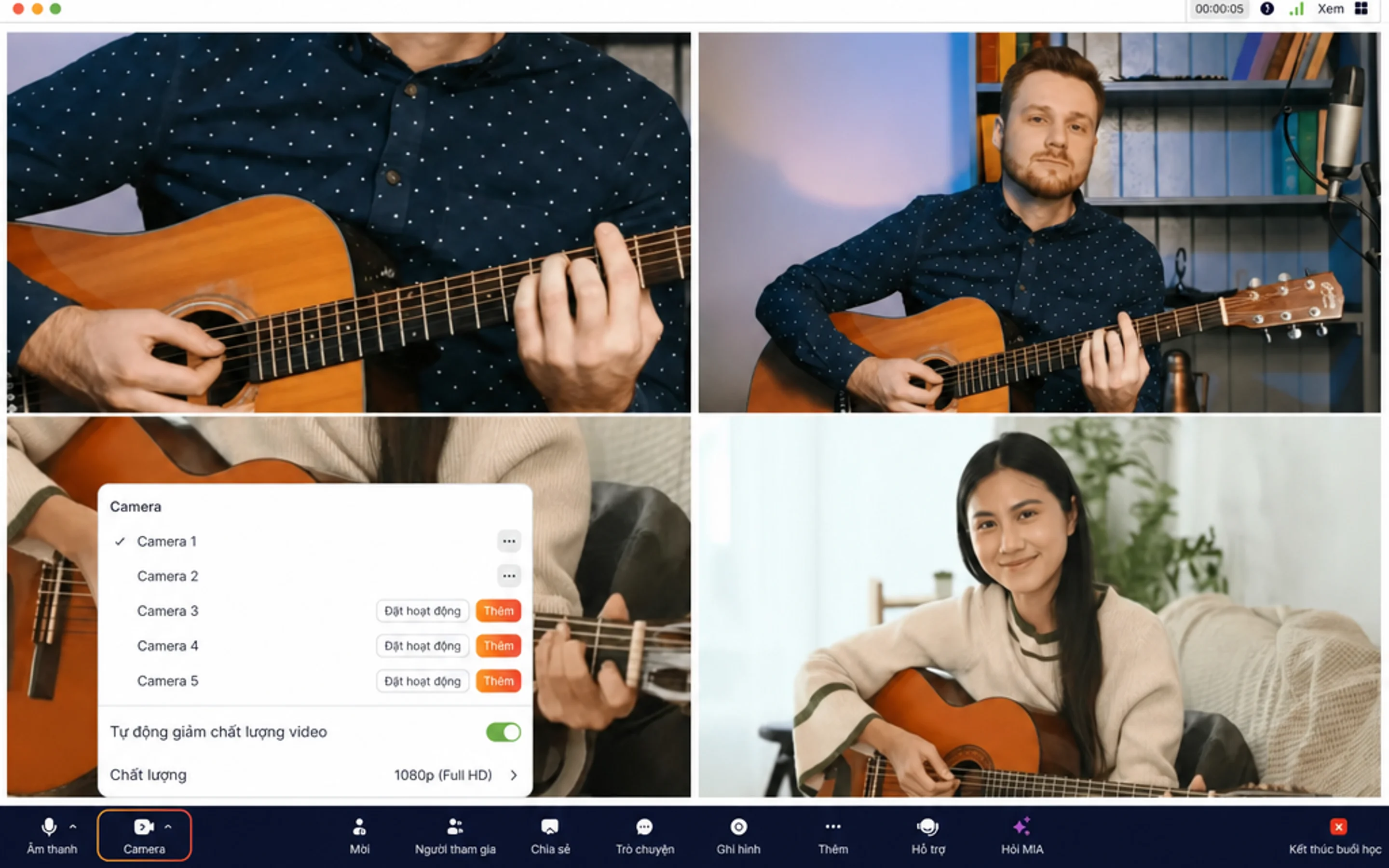
Thêm camera phụ trong ứng dụng MOOZ — với 5 camera bạn sẽ không bỏ lỡ bất kỳ chi tiết nào
🤳📱 Bạn có thể dễ dàng thêm điện thoại của mình làm camera thứ hai. Và đây là một ưu đãi hấp dẫn cho người dùng Apple: chỉ cần đảm bảo bạn đã đăng nhập cùng Apple ID và cùng Wi-Fi — các thiết bị của bạn sẽ xử lý phần còn lại!
Có thiết bị từ thương hiệu khác? Không vấn đề! Bạn có thể dễ dàng kết nối nó chỉ bằng một ứng dụng bổ sung như Camo hoặc EpocCam.
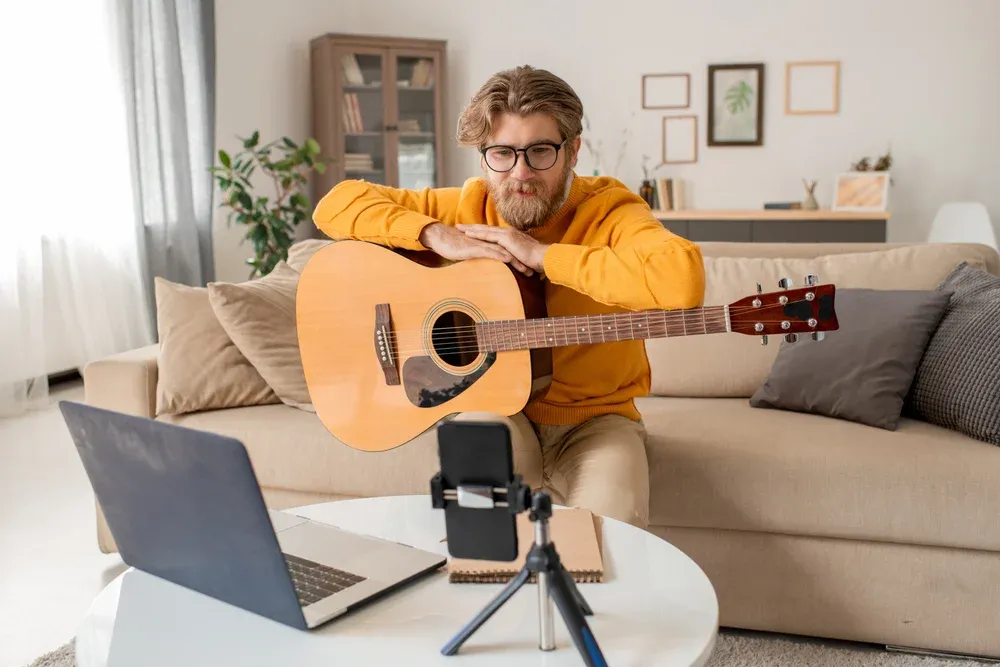
Giáo viên guitar sử dụng điện thoại làm camera thứ hai
1. Góc nhìn của Huấn luyện viên (Mặt + Tư thế)
Cảnh quay chính của bạn.
Sử dụng góc nhìn này để:
- kiểm tra tư thế khi bắt đầu mỗi bài học
- trình diễn chuyển động toàn cánh tay
- duy trì sự tương tác và kết nối tự nhiên
👍 Học sinh phản ánh chính xác cơ chế toàn thân ngay từ đầu.
2. Cận cảnh tay bấm phím
Hiển thị vị trí ngón tay chính xác và các điều chỉnh nhỏ.
Sử dụng để:
- chuyển hợp âm
- kỹ thuật chặn
- rõ ràng legato
- tinh chỉnh hình dạng tay
👍 Học sinh có thể chậm lại và nghiên cứu chi tiết; lỗi tay trái được sửa nhanh hơn 30–50% nhờ tham chiếu trực quan rõ ràng.
3. Cận cảnh tay gảy
Tiết lộ 'động cơ âm thanh'.
Sử dụng để:
- gảy luân phiên
- gảy kết hợp
- mẫu fingerstyle
- kiểm soát động lực
👍 Học sinh sao chép chính xác góc pick, độ sâu và lực tấn công—quan trọng cho âm sắc và tốc độ.
4. Góc nhìn bên
Công cụ giảng dạy chẩn đoán của bạn.
Sử dụng để:
- phát hiện nguồn gây buzz phím
- kiểm tra độ nghiêng ngón tay
- phân tích áp lực và độ cong tay
- theo dõi vị trí ngón cái trên cần đàn
👍 Các vấn đề thường mất vài phút phỏng đoán trở nên rõ ràng ngay lập tức.
5. Góc nhìn giá nhạc
Ký hiệu đồng bộ với kỹ thuật.
Sử dụng để:
- hướng dẫn học sinh qua các đoạn nhạc
- làm nổi bật các điểm khó
- giữ cả hai tay hiển thị trong khi tham khảo tab
👍 Không nhầm lẫn tab giảm giải thích bằng lời nói 40–60%.
Cách sử dụng thiết lập đa camera trong MOOZ: Mẹo thực tế
Đa camera của MOOZ biến các bài học thành quy trình làm việc có cấu trúc và hiệu quả.
Học một lick khó
- Bắt đầu với Góc nhìn Huấn luyện viên cho chuyển động toàn bộ
- Chuyển sang Cận cảnh phím để phân tích vị trí ngón tay
- Nhảy sang Cận cảnh gảy để cô lập mẫu tay phải
- Sử dụng Giá nhạc để căn chỉnh tab với kỹ thuật
Học sinh đạt được hiểu biết 3D trong một lần, không cần lặp lại.
Sửa hợp âm chặn bị rè
- Kích hoạt Góc nhìn bên
- Xác định ngón tay bị lăn hoặc áp lực không đủ
- So sánh góc bên với Cận cảnh phím
Việc sửa lỗi trở nên tức thì và có cơ sở trực quan.
Làm rõ các mẫu fingerstyle
- Cận cảnh tay gảy hiển thị chuyển động độc lập của ngón cái và ngón tay
- Học sinh có thể phát lại ở tốc độ chậm
- Góc nhìn Huấn luyện viên đảm bảo tư thế và chuyển động cánh tay đúng
Các mẫu phức tạp trở nên dễ tiếp cận và học được.
Lợi ích của bạn với đa camera: Tăng động lực học tập
Hãy tóm tắt lợi ích của hệ thống đa camera trong 5 điểm chính.
Đa camera cải thiện:
- độ chính xác tư thế
- kỹ thuật tay trái/phải
- âm sắc và phát âm
- tốc độ sửa lỗi
- giữ chân và động lực học sinh
Ngoài kỹ thuật guitar tốt hơn, bạn nhận được động lực học tập tăng vọt, dẫn đến tỷ lệ giữ chân học sinh cao hơn. Chỉ một công cụ giảng dạy đúng đắn có thể giúp bạn có thêm nhiều học sinh!
MOOZ Multi-Cam — Phương pháp giảng dạy âm nhạc mới của bạn
MOOZ không chỉ thêm nhiều camera — nó mở ra một phương pháp giảng dạy mới. Bằng cách loại bỏ điểm mù, giảm thời gian lãng phí và cung cấp tầm nhìn chính xác về mọi chi tiết kỹ thuật, nó làm cho việc học từ xa trở nên cực kỳ hiệu quả. Đối với nhiều kỹ năng — vibrato, kiểm soát pick, kỹ thuật chặn — sự rõ ràng này vượt trội hơn cả các bài học trực tiếp.
Biến đổi các bài học guitar trực tuyến của bạn với Đa camera MOOZ!

Bài Viết Liên Quan
30 Ngày Đầu Tiên: Cách Kiểm Tra Bài Học Nhạc Trực Tuyến Của Bạn Có Hiệu Quả Không
Đọc hướng dẫn từng bước của MOOZ để kiểm tra bài học nhạc trực tuyến sau tháng đầu.
Giáo viên Âm nhạc và Quản lý Thời gian: Hủy bỏ Kiệt sức
Ngập trong giáo án và việc hành chính? Hướng dẫn này giúp giáo viên nhạc quản lý lịch.

Cách thu hút học sinh trong giờ học nhạc
Bắt đầu mỗi giờ học nhạc bằng hoạt động khởi động tương tác, như trò chơi nhịp điệu hoặc bài tập hô đáp.