
Всередині МУЗ
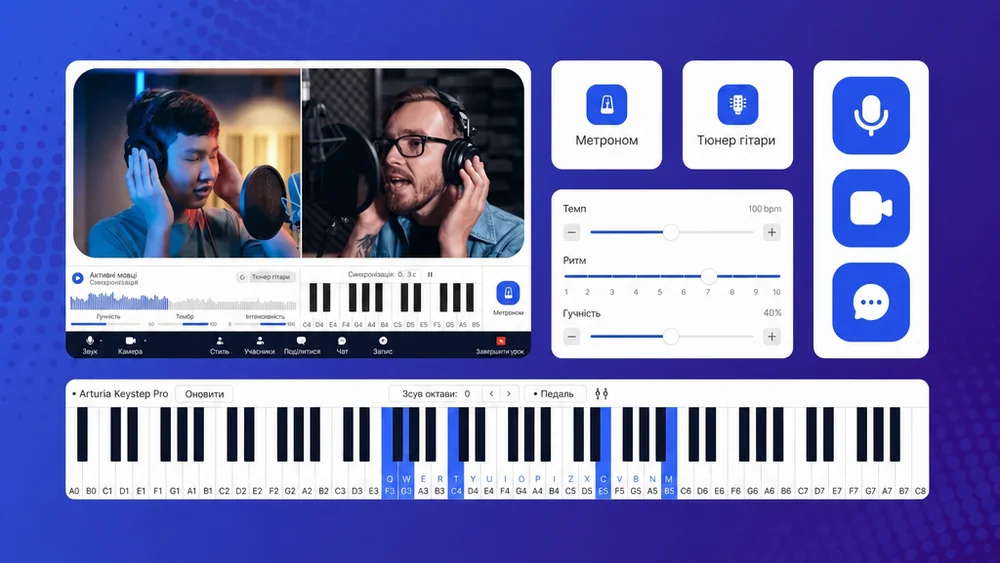
Гей, вчителі музики! Будьмо чесними, викладання онлайн за допомогою додатків для ділових зустрічей може бути... розчаровуючим. Ваше піаніно звучить блякло, відео зависає, а спроби поділитися нотами — це справжнє випробування.
А що, якби існувала платформа, яка нас розуміє? Зустрічайте MOOZ — це як спеціально створена студія для онлайн-уроків музики. Все спрямовано на те, щоб ваші уроки були потужними, особистими та ідеально налаштованими.
Готові відчути різницю? Давайте налаштуємо ваш перший урок музики в MOOZ всього за кілька хвилин!
Крок 1: Завантажте додаток
Завантажте та встановіть додаток. MOOZ працює лише як завантажуваний додаток на будь-якому пристрої — ноутбуці, планшеті або телефоні (Windows, MacOS, Linux, IOS або Android). Жодної складної техніки не потрібно. Завантажте додаток, встановіть, і ви за лічені секунди від початку.
💡 Для найкращого досвіду використовуйте десктопний додаток. Він надає повний доступ до всіх інструментів викладання музики. Екран вашого телефону просто замалий для деяких наших найкрутіших інструментів, як-от цифрове піаніно.
Крок 2. Зареєструйтеся в додатку MOOZ
Зареєструйтеся в додатку MOOZ. Створіть обліковий запис і виберіть свою роль як Вчитель або Учень. Ваша роль визначає вашу панель керування у вигляді додатка та доступні функції.
Як тільки ви ввійдете, ви побачите чисту, інтуїтивно зрозумілу панель керування. Все знаходиться там, де вам потрібно. Це не складна панель керування; це ваш новий центр викладання музики.
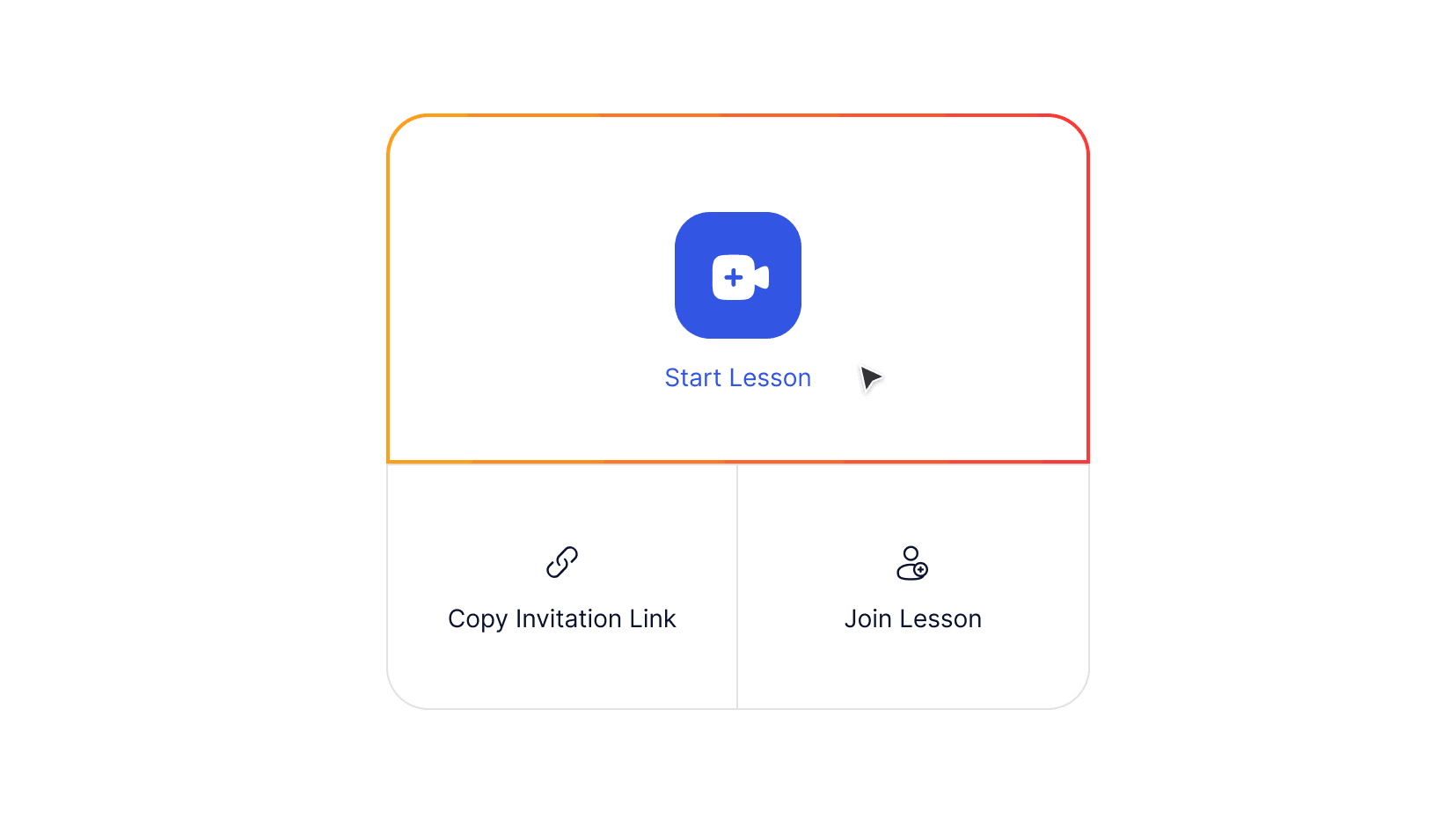
Початкова панель керування для вчителя в додатку MOOZ
Крок 3: Налаштуйте звук
Натисніть Розпочати урок, і ви відкриєте свою особисту кімнату для уроків. Тепер у вас є час налаштувати параметри та протестувати всі інструменти (ваш учень приєднається лише тоді, коли використає Посилання-запрошення, яке ви йому надіслали). Після швидкого та зрозумілого ознайомлення ви побачите це 👇

Калібрування мікрофона в додатку MOOZ
Настав час підключити мікрофон та навушники або гарнітуру. Надайте доступ до мікрофона та виконайте перевірку звуку.
Тепер найважливіша частина — калібрування мікрофона. Воно автоматично видаляє луну та фоновий шум, підтримує стабільну гучність і запобігає спотворенню гучних нот. Для уроків музики це необхідно — воно зменшує затримку та зберігає повну якість звучання вашого інструменту. Крім того, калібрування робить можливим синхронне виконання — і ви відчуваєте, ніби ви в одній кімнаті.
Виберіть опцію та натисніть Продовжити. Дотримуйтесь простого відео-посібника — і завершіть калібрування.
💡 І ви, і ваш учень повинні зробити це лише один раз, вперше використовуючи додаток (якщо ви не зміните гарнітуру/мікрофон). Переконайтеся, що ваш учень також завершив калібрування, і допоможіть їм з технічними проблемами. Щоб зробити це ще простіше, надішліть їм наш 1-хвилинний посібник «Початок роботи з MOOZ» перед початком.
Крок 4: Налаштуйте відео
Надайте доступ до камери та виберіть камеру перед уроком. Увімкніть розмиття фону та виберіть автоматичну/ручну якість відео.
Мультикамера — це фірмова функція MOOZ і ваша секретна зброя відтепер. Налаштуйте до 5 камер, щоб отримати ідеальний огляд.
Додайте свій мобільний телефон як другу камеру. І ось приємний бонус для користувачів Apple: ви можете бездоганно підключити свій iPhone — просто переконайтеся, що ви ввійшли в той самий Apple ID і перебуваєте в тій самій мережі Wi-Fi! Маєте пристрій іншого бренду? Без проблем! Ви можете легко підключити його за допомогою лише одного додаткового додатка, наприклад Camo або EpocCam.
💡 Керуйте своїми камерами: виберіть активну та налаштуйте кадрування. Перемикайтеся між ракурсами, щоб отримати повну картину та створити динамічний урок студійної якості. Рекомендуйте своєму учневі також використовувати більше ніж 1 камеру.
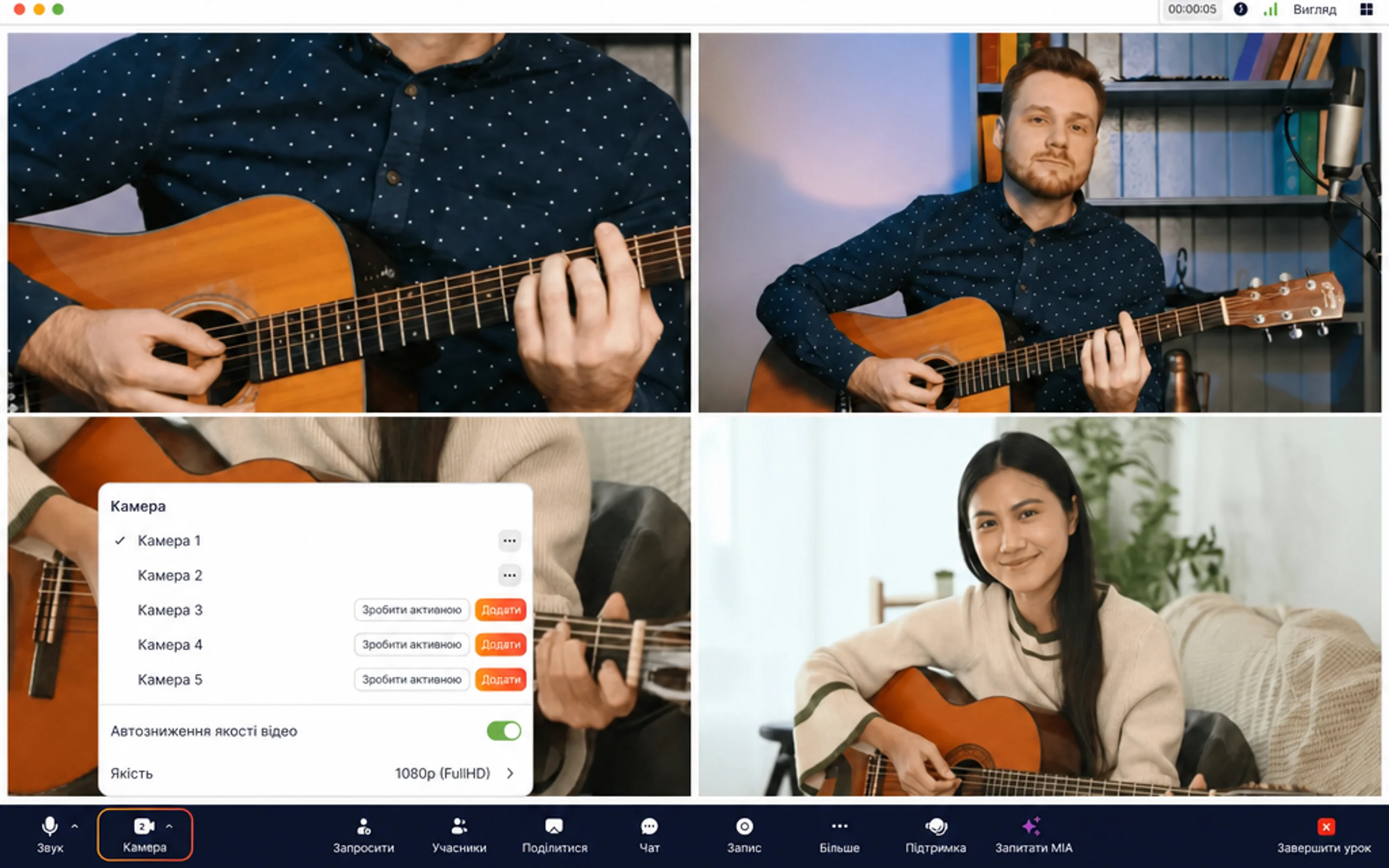
Додавання додаткових камер у додатку MOOZ
Ідеї використання мультикамери для вчителів музики
Ось кілька ідей, як використовувати 2 камери 👇
🎹 Онлайн-уроки фортепіано:
Покажіть одну камеру на обличчя для зв'язку, а другу, верхню, на руки на клавішах для техніки.
🎸 Онлайн-уроки гітари:
Налаштуйте одну камеру, зосереджену на грифі, а іншу — на руці, що грає або перебирає струни.
🎤 Онлайн-уроки вокалу:
Використовуйте одну камеру для чіткого візуального контакту, а другу — для демонстрації контролю дихання та постави збоку.
🥁 Онлайн-уроки гри на барабанах:
Спрямуйте одну камеру на руки на малому барабані та том-томах, а другу — на ноги, що працюють з педалями.
Залишилося лише вирішити, як використати ще 3 камери! Але для справжнього професіонала це не проблема.
Крок 5. Протестуйте вбудовані інструменти
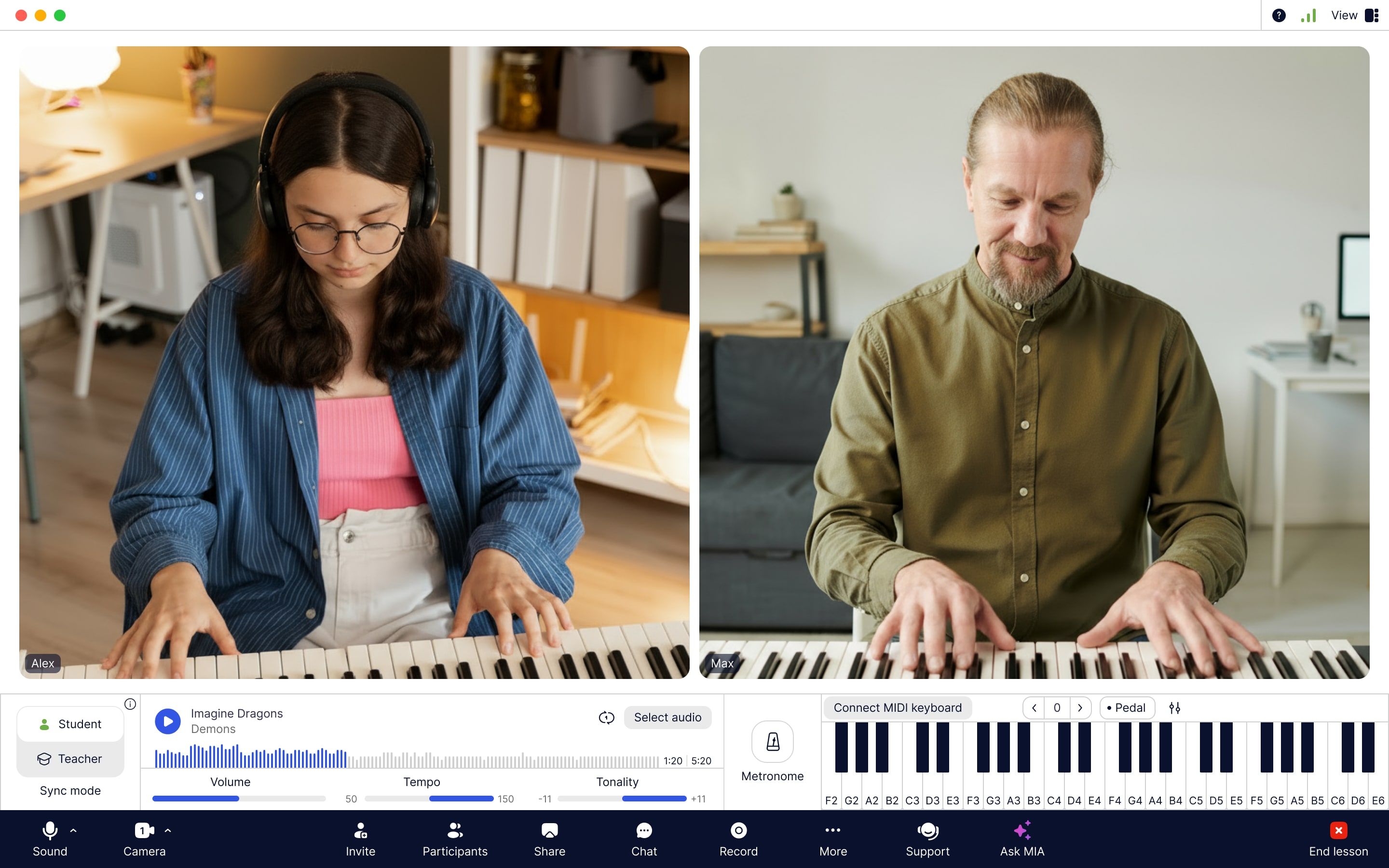
Інтерфейс додатку MOOZ із вбудованими музичними інструментами: плеєр, онлайн-метроном та віртуальне піаніно
💡 Легко відтворюйте аудіо під час уроку. Запускайте, ставте на паузу, перемотуйте, повторюйте. Регулюйте гучність зі свого боку, не впливаючи на налаштування учня.
Музичні інструменти
🔊 Плеєр — щоб грати або співати під мінусовки, виконувати вокальні вправи, співати розспівування та грати в музичні ігри.
🎚️ Метроном — щоб практикувати гру в рівному темпі та розвивати сильне відчуття ритму.
🎹 Цифрове піаніно — щоб грати на піаніно онлайн прямо в додатку та підключати MIDI-клавіатуру без додаткового обладнання чи налаштувань.
Режим синхронізації
🌟 І суперзірка MOOZ Режим синхронізації — щоб звучати ідеально синхронно з мінусовкою, метрономом та піаніно.
Вирішіть, хто виконуватиме синхронно: ви чи учень.
Якщо ви — натисніть Вчитель і відтворіть трек або піаніно, або запустіть метроном.
Якщо учень — натисніть Учень і запустіть один із тих самих інструментів.

Режим синхронізації з кнопками Учень і Вчитель у додатку MOOZ
Готово! Тепер ви та ваш учень можете виконувати синхронно з треком, метрономом або піаніно.
💡 Найкращий спосіб залишатися в синхроні з піаніно — це коли співак також є акомпаніатором. Ви можете демонструвати, граючи та співаючи, а ваш учень може практикуватися так само.
Дитячий режим
Якщо ви користувач Pro, усі ці музичні інструменти та функції також доступні вашому учневі. І хоча з уроками музики для дорослих або старшокласників проблем немає, вам можуть знадобитися додаткові функції, якщо ви проводите уроки музики для 4-річних дітей. І наша онлайн-платформа для викладання пропонує вам цю функцію.
Щоб уникнути натискання кнопок молодшими учнями, увімкніть Дитячий режим 👇

Дитячий режим у додатку MOOZ
💡 Ваш учень також може виконати перевірку звуку! Просто надішліть йому посилання-запрошення заздалегідь або зробіть короткий 5-хвилинний дзвінок, щоб показати йому додаток та його функції.
Спільний доступ до файлів/екрану та інструменти малювання
Діліться екраном та робіть позначки в реальному часі. Ідеально підходить для роботи з нотами, PDF-файлами або будь-якими матеріалами для уроку — просто натисніть Поділитися та позначайте документи разом з учнем, пояснюючи концепції. Потім ви можете завантажити документи з усіма позначками для репетицій та особистого використання одним кліком.
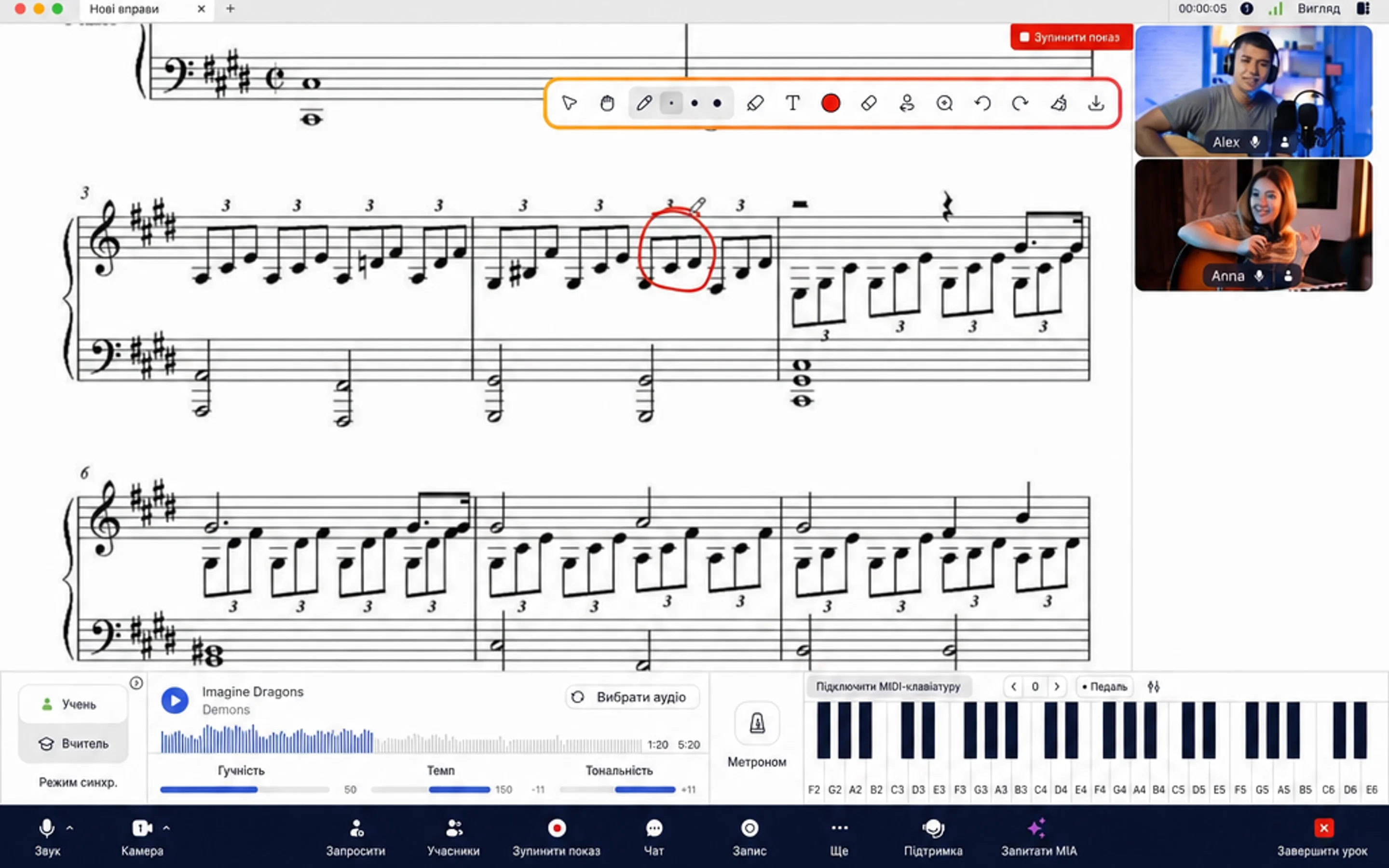
Спільний доступ до екрану та анотування нот у додатку MOOZ
Запис уроку
Не просто проведіть чудовий урок музики — збережіть його! Натисніть кнопку Записати, щоб зберегти весь урок безпосередньо на ваш пристрій у якості HD (720p) або Full HD (1080p).

Кнопка запису в додатку MOOZ — записуйте та зберігайте уроки прямо на ваш пристрій
💡 Не закривайте додаток, доки запис не завершить обробку та не буде повністю збережено! Це дає вам та вашому учневі потужний інструмент для подальшого перегляду.
Відстежуйте прогрес учня в HD: спостерігайте, як він вперше виконує складний акорд або нарешті долає стару помилку. Перетворюйте свої уроки з рутинних на цілеспрямовані, орієнтовані на результат заняття.
Рекомендуйте учневі переглянути урок і записати 1-2 запитання під час перегляду. Ви обидва почнете наступний урок на одній хвилі.
Крок 6. Завантажте матеріали для уроку
MOOZ пропонує вам 2 ГБ файлового сховища для зберігання всіх необхідних матеріалів для уроку, таких як ноти, мінусовки тощо. Зберігайте всі свої навчальні матеріали та отримуйте до них доступ, натиснувши кнопку Файли.
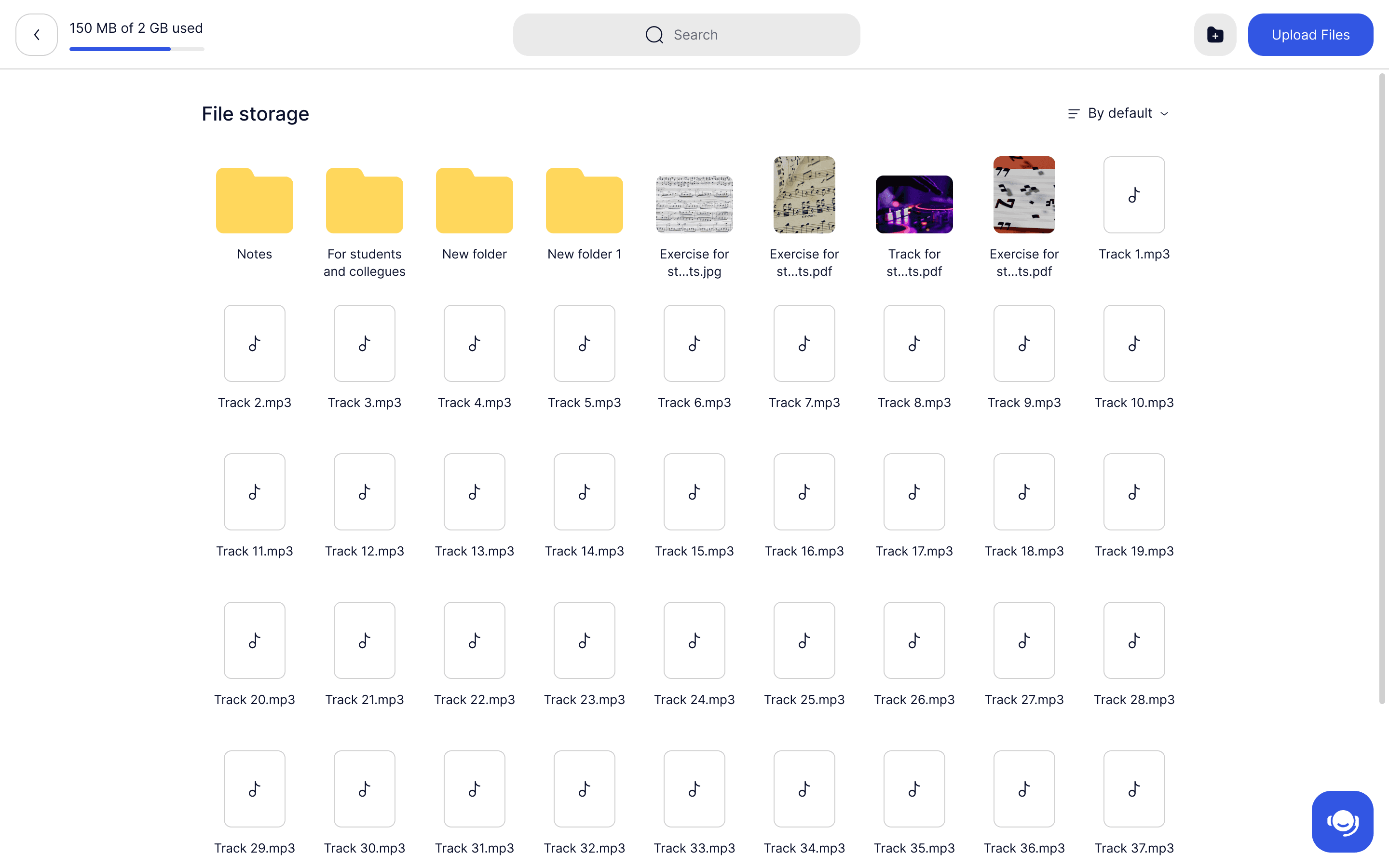
2 ГБ файлового сховища в додатку MOOZ — зберігайте матеріали для уроків в одному місці
Крок 7. Запросіть учня
Момент настав! Ви відкалібрували звук, налаштували камери та підготували матеріали. Тепер настав час зібрати все разом і відчути різницю справжньої онлайн-студії музики.
Натисніть Копіювати посилання-запрошення на початковій панелі керування та надішліть його своєму учневі. Ваш учень також повинен зареєструватися, завантажити додаток і ввійти у свій профіль. Зачекайте, поки він приєднається до уроку.
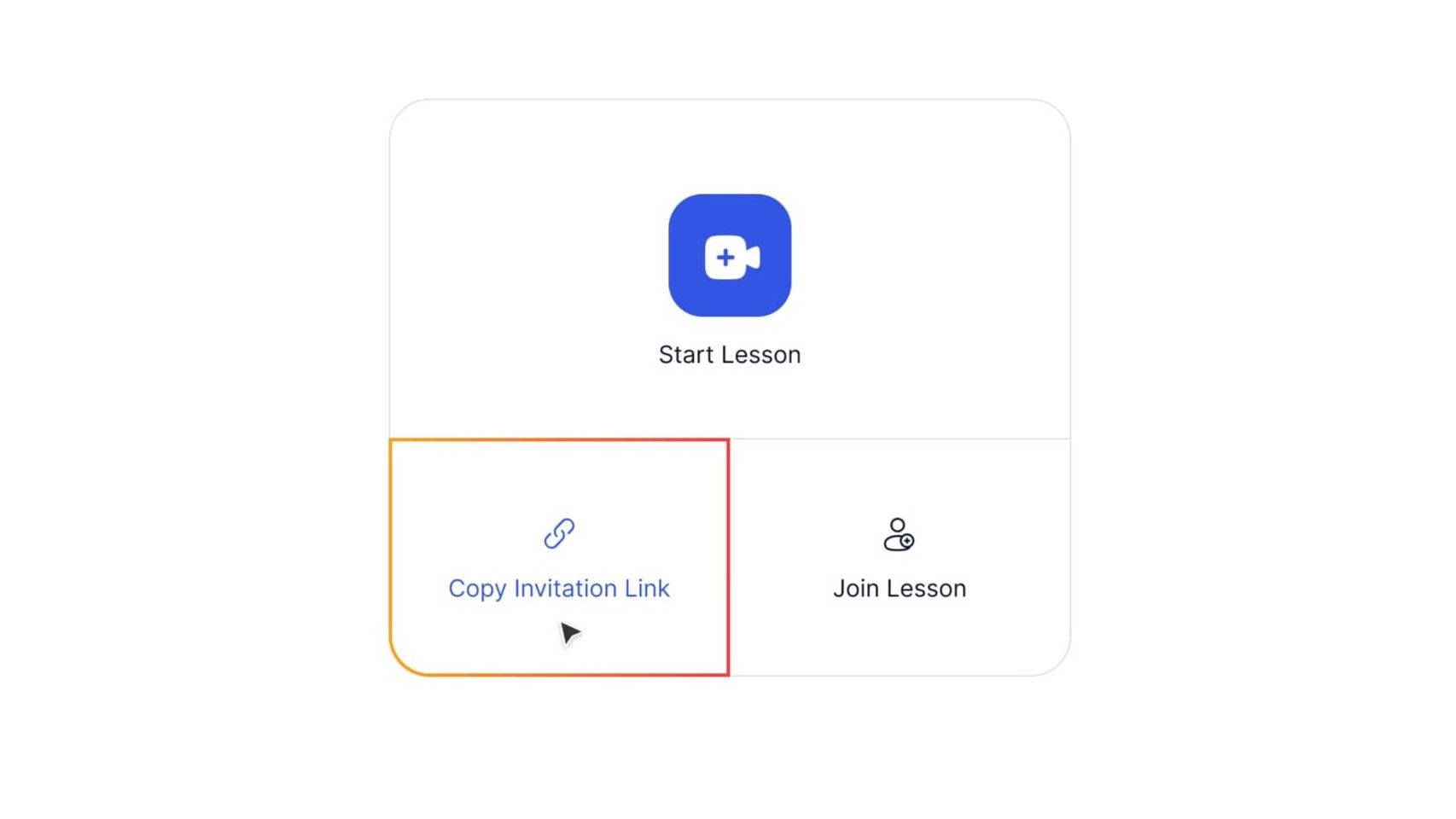
Початкова панель керування в додатку MOOZ — запросіть учня
Нагадайте їм завершити калібрування мікрофона! Інакше ви не отримаєте якісний звук.
💡 Нові додатки можуть здаватися трохи страшними — чому б не розрядити обстановку швидким 10-хвилинним ознайомчим дзвінком? Ви можете разом провести учня через додаток, щоб він почувався повністю комфортно та з нетерпінням чекав свого першого справжнього уроку.
Крок 8. Завершіть свій перший урок у MOOZ
Коли ви в уроці, перевірте мікрофон і динаміки, щоб переконатися, що ви та ваш учень добре чуєте одне одного. Якщо ви пройшли калібрування, проблем зі звуком не повинно бути. Просто переконайтеся, що ваша техніка справна.
- Якщо ваш учень чує фоновий шум — увімкніть шумозаглушення.
- Якщо ваш голос або інструмент перериваються — вимкніть ехоподавлення.
- Якщо ви використовуєте навушники — вимкніть обидва.
💡 Якщо ви викладач, який також бере уроки, наприклад, майстер-клас з передової техніки, ви можете приєднатися до уроку іншого викладача в MOOZ. Отримайте від нього Посилання-запрошення та натисніть Приєднатися до уроку.
Крок 9. Якщо вам потрібна допомога
Потрібна допомога з налаштуванням або під час уроку? Ми тут, щоб допомогти!
- Отримайте миттєву допомогу від MIA, нашого ШІ в додатку MOOZ. Запитуйте про розминки, ігри, ідеї для уроків або допомогу з налаштуванням техніки — MIA — ваш ШІ-співвикладач.
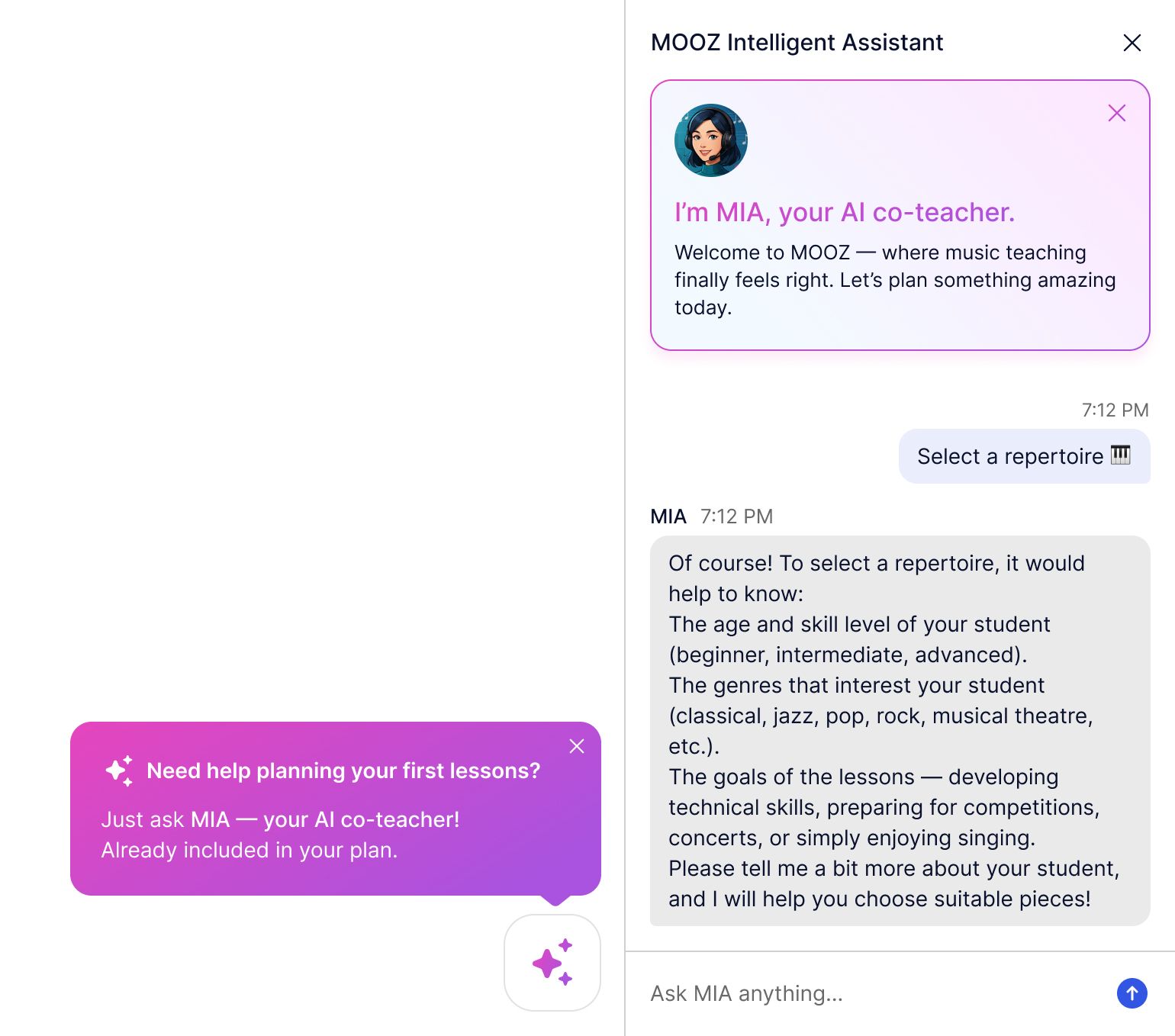
Ваш інтелектуальний помічник MIA завжди готовий допомогти в додатку MOOZ
Маєте складне питання або хочете поговорити з живою людиною?
- Зв'яжіться з нашою дружньою службою підтримки! Жодних ботів, лише люди, які знають MOOZ.
Хочете спочатку побачити MOOZ у дії?
- Завітайте на наш безкоштовний щотижневий вебінар! Амбасадор MOOZ і досвідчений викладач гітари покажуть вам усі можливості додатка. Крім того, отримуйте поради в реальному часі від нашої спільноти викладачів!
- Візьміть участь у груповій демонстрації з нашою командою! Ми проведемо вас через кожен крок і покажемо, як MOOZ підходить для ваших уроків.

Статті по темі
До & Після: MOOZ Multi-Cam підвищує ефективність онлайн-уроків гри на гітарі
Дізнайтеся, як система MOOZ Multi-Cam кардинально покращує онлайн-уроки гри на гітарі.
Перші 30 днів: як перевірити, чи працюють ваші онлайн-уроки музики
Прочитайте покроковий посібник MOOZ щодо перевірки ваших онлайн-уроків музики після першого місяця.
Викладачі музики та управління часом: вигорання скасовано
Потопаєте в планах уроків та адмініструванні? Цей посібник допоможе викладачам музики опанувати свій розклад.