
MOOZ'UN içinde
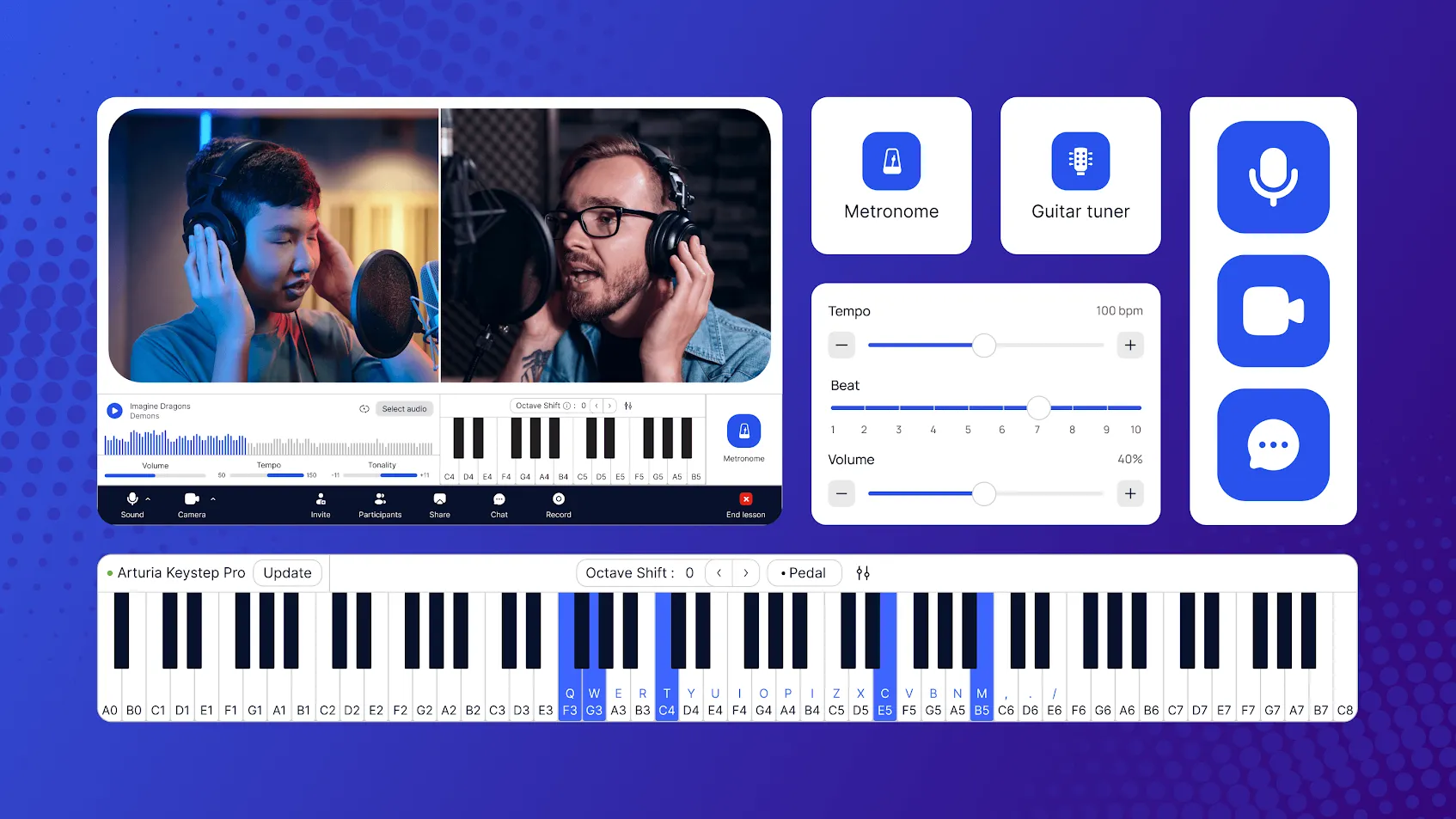
Hey müzik öğretmenleri! Dürüst olalım, iş toplantıları için yapılmış uygulamalarla çevrimiçi öğretmek... sinir bozucu olabilir. Piyanonuz cızırtılı çıkar, video donar ve nota paylaşmaya çalışmak angaryadır.
Ya bizi anlayan bir platform olsaydı? MOOZ ile tanışın – çevrimiçi müzik dersleri için özel olarak tasarlanmış bir stüdyo gibi. Derslerinizi güçlü, kişisel ve kusursuz uyumlu hale getirmekle ilgili.
Farkı hissetmeye hazır mısınız? İlk müzik dersinizi MOOZ'da sadece birkaç dakika içinde kuralım!
Adım 1: Uygulamayı İndirin
Uygulamayı indirin ve kurun. MOOZ yalnızca indirilebilir bir uygulama olarak herhangi bir cihazda çalışır — dizüstü bilgisayarınız, tabletiniz veya telefonunuz (Windows, MacOS, Linux, IOS veya Android). Süslü teknoloji gerektirmez. Uygulamayı indirin, kurun ve başlamaya saniyeler kala.
💡 En iyi deneyim için masaüstü uygulamasını kullanın. Tüm müzik öğretim araçlarına tam erişim sağlar. Telefon ekranınız, dijital piyano gibi en havalı araçlarımızdan bazıları için çok küçük.
Adım 2: MOOZ Uygulamasına Kaydolun
MOOZ uygulamasına kaydolun. Bir hesap oluşturun ve rolünüzü Öğretmen veya Öğrenci olarak seçin. Rolünüz, uygulama görünümündeki kontrol panelinizi ve mevcut özellikleri tanımlar.
Giriş yaptığınızda temiz, sezgisel bir kontrol paneli göreceksiniz. Her şey ihtiyacınız olan yerde. Bu karmaşık bir kontrol paneli değil; yeni müzik öğretim merkeziniz.
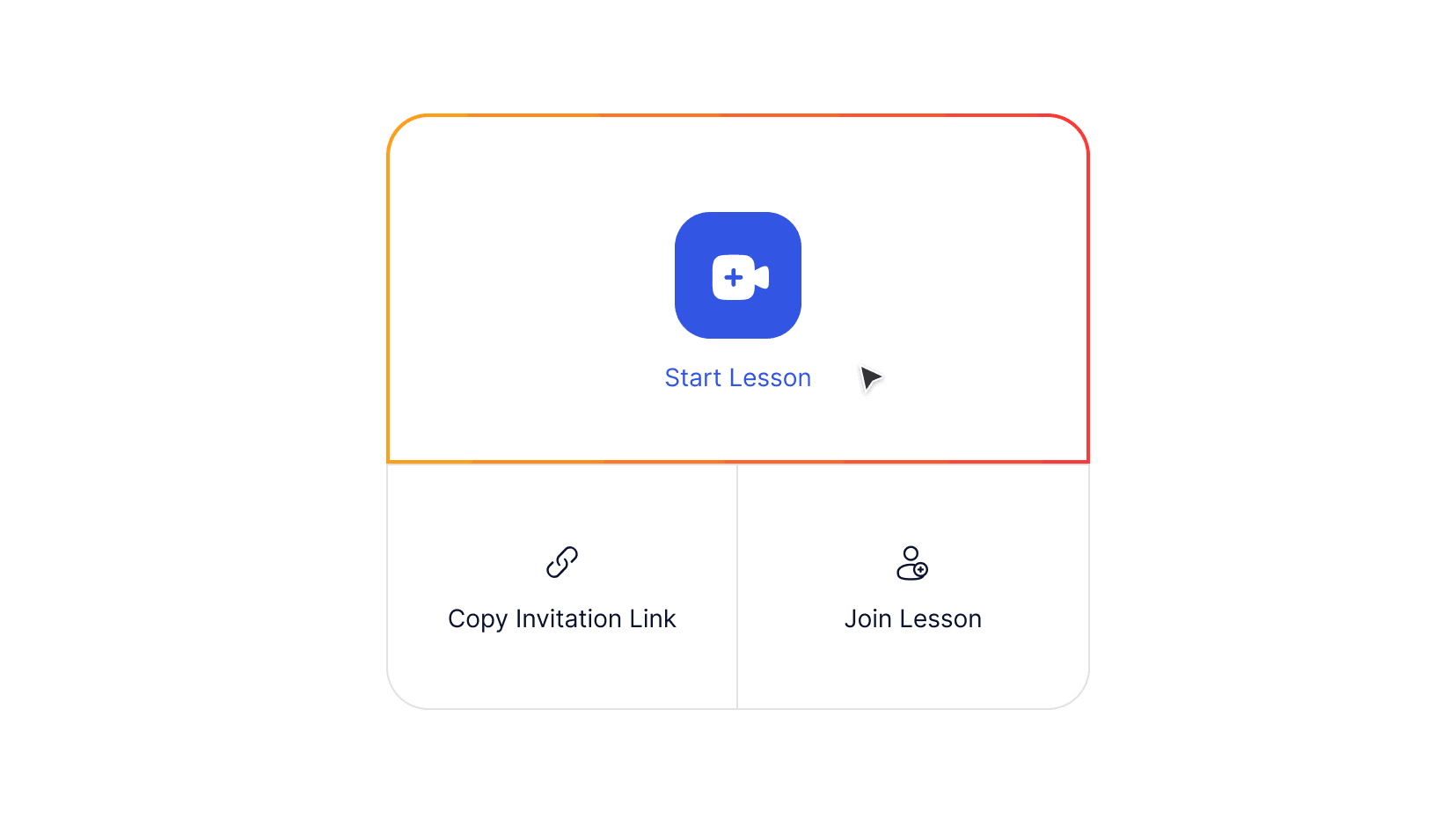
MOOZ uygulamasında öğretmen için başlangıç kontrol paneli
Adım 3: Sesi Ayarlayın
Derse Başla'ya tıklayın ve kişisel ders odanızı açın. Şimdi ayarlarınızı yapılandırmak ve tüm araçları test etmek için zamanınız var (öğrenciniz, yalnızca onlara gönderdiğiniz Davet Bağlantısı'nı kullandığında katılacaktır). Hızlı ve net bir tanıtımın ardından bunu göreceksiniz 👇

MOOZ uygulamasında mikrofon kalibrasyonu
Mikrofonunuzu ve kulaklığınızı veya kulaklık setinizi bağlama zamanı. Mikrofon erişimine izin verin ve ses kontrolü yapın.
Şimdi en önemli kısım — mikrofon kalibrasyonu. Yankıyı ve arka plan gürültüsünü otomatik olarak kaldırır, ses seviyenizi sabit tutar ve yüksek notaların çatlamasını önler. Müzik dersleri için bu çok önemlidir — gecikmeyi azaltır ve enstrümanınızın sesinin tam kalitesini korur. Ayrıca kalibrasyon, senkronize performansı mümkün kılar — ve aynı odadaymış gibi hissedersiniz.
Seçeneği seçin ve Devam'a basın. Basit bir video kılavuzunu izleyin — ve kalibrasyonu tamamlayın.
💡 Hem siz hem de öğrenciniz bunu yalnızca bir kez, uygulamayı ilk kullandığınızda yapmanız gerekir (kulaklığınızı/mikrofonunuzu değiştirmediğiniz sürece). Öğrencinizin de kalibrasyonu tamamladığından emin olun ve teknik sorunlarda onlara yardım edin. Daha da kolaylaştırmak için, başlamadan önce onlara 1 dakikalık kılavuzumuzu “MOOZ'a başlarken” gönderin.
Adım 4: Videoyu Kurun
Kamera erişimine izin verin ve ders öncesinde kameranızı seçin. Arka plan bulanıklığını açın/kapatın ve otomatik/manuel video kalitesini seçin.
Çoklu Kamera, MOOZ'un en önemli özelliği ve bundan sonraki gizli silahınız. 5 adede kadar kamera kurun ve mükemmel görüntüyü verin ve alın.
Mobil cihazınızı ikinci kamera olarak ekleyin. Apple kullanıcıları için güzel bir avantaj: iPhone'unuzu sorunsuz bir şekilde bağlayabilirsiniz — yeter ki aynı Apple Kimliği ile oturum açmış ve aynı Wi-Fi ağında olun! Başka bir marka cihazınız mı var? Sorun değil! Camo veya EpocCam gibi yalnızca bir ek uygulama kullanarak kolayca bağlayabilirsiniz.
💡 Kameralarınızı kontrol edin: aktif olanı seçin ve çerçevelemenizi ayarlayın. Tam görüntüyü elde etmek ve dinamik, stüdyo kalitesinde bir ders oluşturmak için açılar arasında geçiş yapın. Öğrencinize de 1'den fazla kamera kullanmasını önerin.
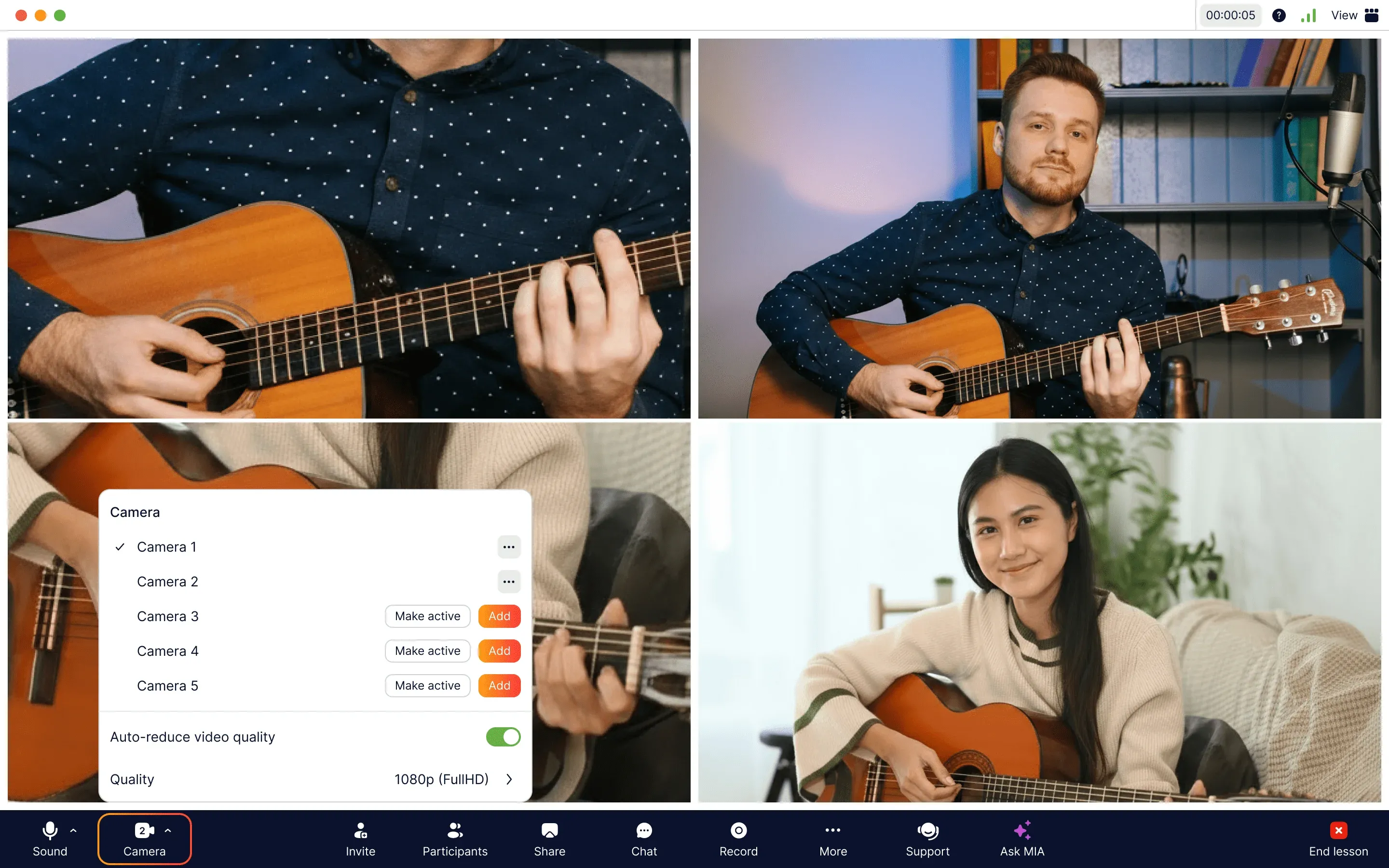
MOOZ uygulamasında ek kamera ekleme
Müzik Öğretmenleri İçin Çoklu Kamera Fikirleri
İşte 2 kamera kullanmak için bazı fikirler 👇
🎹 Çevrimiçi Piyano Dersleri:
Bağlantı için bir kamerayı yüzünüze, teknik için ikinci bir kamerayı ellerinizin tuşlar üzerindeki yukarıdan görüntüsüne gösterin.
🎸 Çevrimiçi Gitar Dersleri:
Bir kamerayı klavyeye, diğerini tellere veya pena tutan elinize odaklayın.
🎤 Çevrimiçi Vokal Dersleri:
Net bir yüz yüze bağlantı için bir kamera ve nefes kontrolü ile duruşu göstermek için yandan ikinci bir kamera kullanın.
🥁 Çevrimiçi Davul Dersleri:
Bir kamerayı trampet ve tom'lardaki ellerinize, ikincisini pedalları çalıştıran ayaklarınıza odaklayın.
Geriye kalan tek şey diğer 3 kamerayı nasıl kullanacağınıza karar vermek! Ama bu gerçek bir profesyonel için sorun değil.
Adım 5: Yerleşik Araçları Test Edin
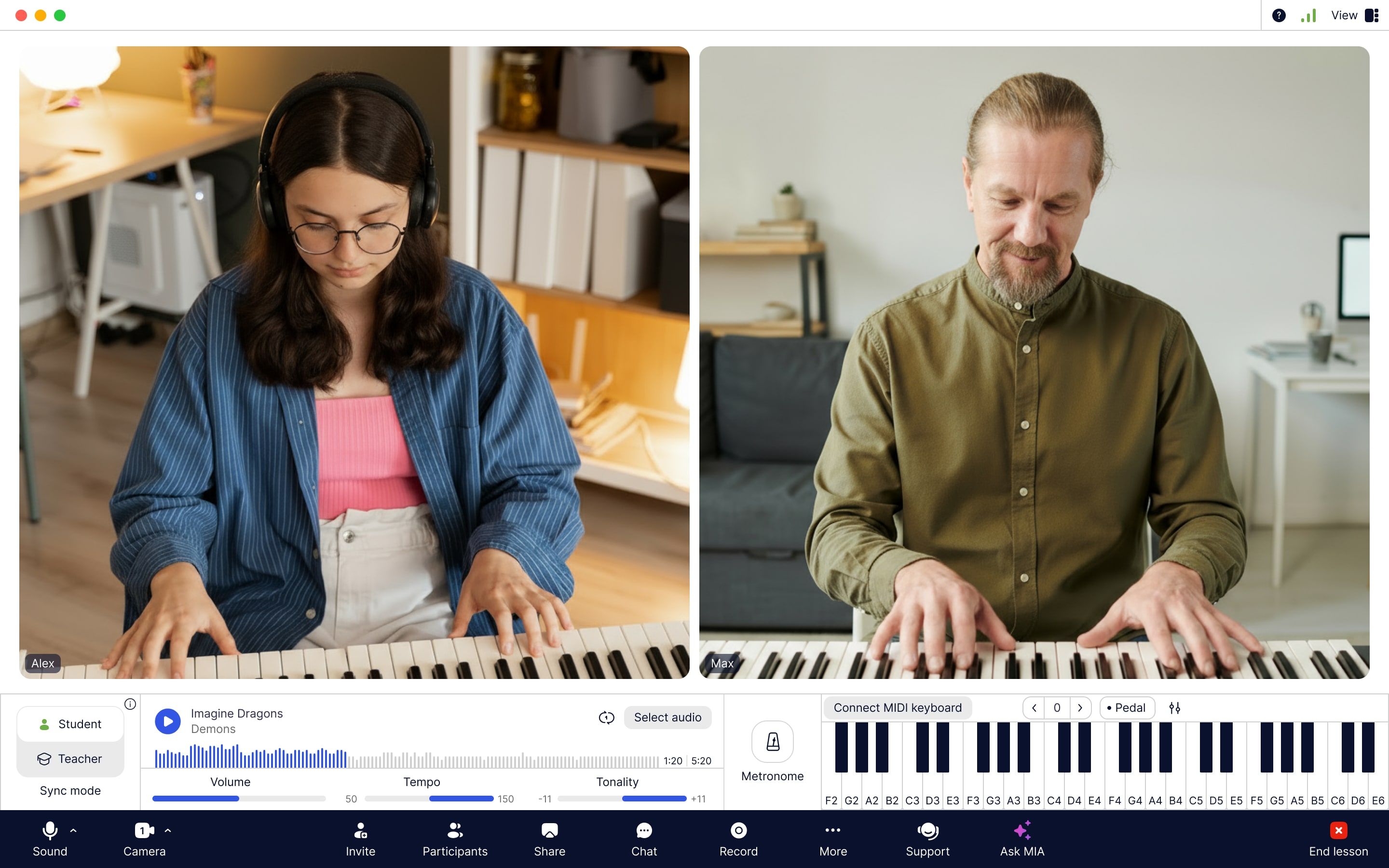
MOOZ uygulama arayüzü, yerleşik müzik araçları: oynatıcı, çevrimiçi metronom ve sanal piyano
💡 Ders sırasında kolayca ses çalın. Başlat, duraklat, geri sar, döngüye al. Kendi tarafınızda ses seviyesini ayarlayın, öğrencinizin ayarlarını etkilemeden.
Müzik Araçları
🔊 Oynatıcı — altyapı parçaları eşliğinde çalmak veya söylemek, vokal egzersizleri yapmak, ısınma şarkıları söylemek ve müzik oyunları oynamak için.
🎚️ Metronom — sabit tempoda çalma pratiği yapmak ve güçlü bir ritim duygusu geliştirmek için.
🎹 Dijital piyano — uygulama içinde çevrimiçi piyano çalmak ve MIDI klavyeyi ekstra ekipman veya kurulum gerektirmeden bağlamak için.
Senkronizasyon Modu
🌟 Ve MOOZ'un yıldızı Senkronizasyon Modu — bir altyapı parçası, metronom ve piyano ile mükemmel uyum içinde ses çıkarmak için.
Kimin senkronize performans sergileyeceğine karar verin, siz mi yoksa öğrenciniz mi.
Sizseniz — Öğretmen'e basın ve parçayı veya piyanoyu çalın, ya da metronomu başlatın.
Öğrenciyse — Öğrenci'ye basın ve aynı araçlardan birini başlatın.

MOOZ uygulamasında Öğrenci ve Öğretmen butonları ile Senkronizasyon Modu
Hazır! Artık siz ve öğrenciniz parça, metronom veya piyano ile senkronize performans sergileyebilirsiniz.
💡 Piyano ile senkronize kalmanın en iyi yolu, şarkıcının aynı zamanda eşlikçi olmasıdır. Siz çalarak ve söyleyerek gösteri yapabilir, öğrenciniz de aynı şekilde pratik yapabilir.
Çocuk Modu
Pro kullanıcıysanız, tüm bu müzik araçları ve özellikler öğrenciniz için de mevcuttur. Yetişkin müzik dersleri veya lise öğrencileriyle sorun yokken, 4 yaşındakilere müzik dersi veriyorsanız ek özelliklere ihtiyacınız olabilir. Çevrimiçi öğretim platformumuz size bu özelliği sunar.
Küçük öğrencilerin butonlara tıklamasını önlemek için Çocuk Modu'nu etkinleştirin 👇

MOOZ uygulamasında Çocuk Modu
💡 Öğrenciniz de ses kontrolü yapabilir! Onlara önceden bir davet bağlantısı gönderin veya uygulamayı ve özelliklerini göstermek için kısa bir 5 dakikalık arama yapın.
Dosya/Ekran Paylaşımı ve Çizim Araçları
Ekranınızı paylaşın ve gerçek zamanlı olarak açıklama ekleyin. Notalar, PDF'ler veya herhangi bir ders materyali ile çalışmak için mükemmeldir — kavramları açıklarken öğrencinizle birlikte belgeleri işaretlemek için Paylaş'a tıklamanız yeterlidir. Daha sonra tüm açıklamalarıyla birlikte belgeleri provalar ve kişisel kullanım için tek tıkla indirebilirsiniz.
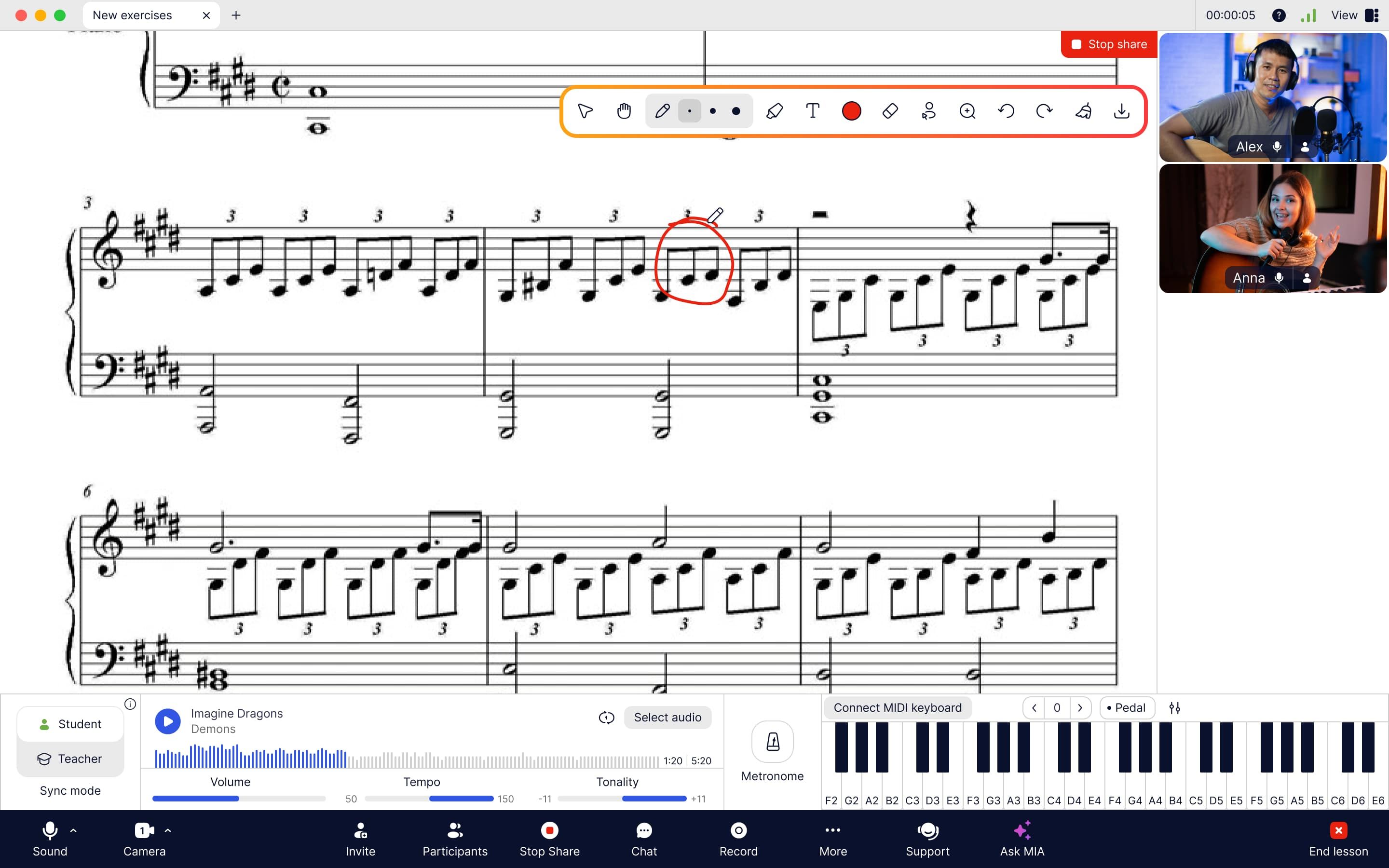
MOOZ uygulamasında ekran paylaşımı ve notalara açıklama ekleme
Ders Kaydı
Sadece harika bir müzik dersi yapmayın — onu koruyun! Tüm dersi doğrudan cihazınıza HD (720p) veya Full HD (1080p) kalitesinde kaydetmek için Kaydet düğmesine basın.

MOOZ uygulamasında Kaydet düğmesi — dersleri kaydedin ve doğrudan cihazınıza kaydedin
💡 Kayıt işlenene ve tamamen kaydedilene kadar uygulamayı kapatmayın! Bu, size ve öğrencinize daha sonra gözden geçirmek için güçlü bir araç sağlar.
Öğrencinin ilerlemesini HD olarak takip edin: o zor akoru ilk kez çaldıklarını veya eski bir hatayı nihayet yendiklerini izleyin. Derslerinizi rutinden hedefli, sonuç odaklı oturumlara dönüştürün.
Öğrencinize dersi tekrar izlemesini ve izlerken 1-2 soru yazmasını önerin. Bir sonraki derse aynı sayfada başlayacaksınız.
Adım 6: Ders Materyallerini Yükleyin
MOOZ, notalar, altyapı parçaları vb. gibi gerekli tüm ders materyallerini saklamanız için size 2 GB Dosya Depolama sunar. Tüm öğretim materyallerinizi Dosyalar düğmesine tıklayarak saklayın ve erişin.
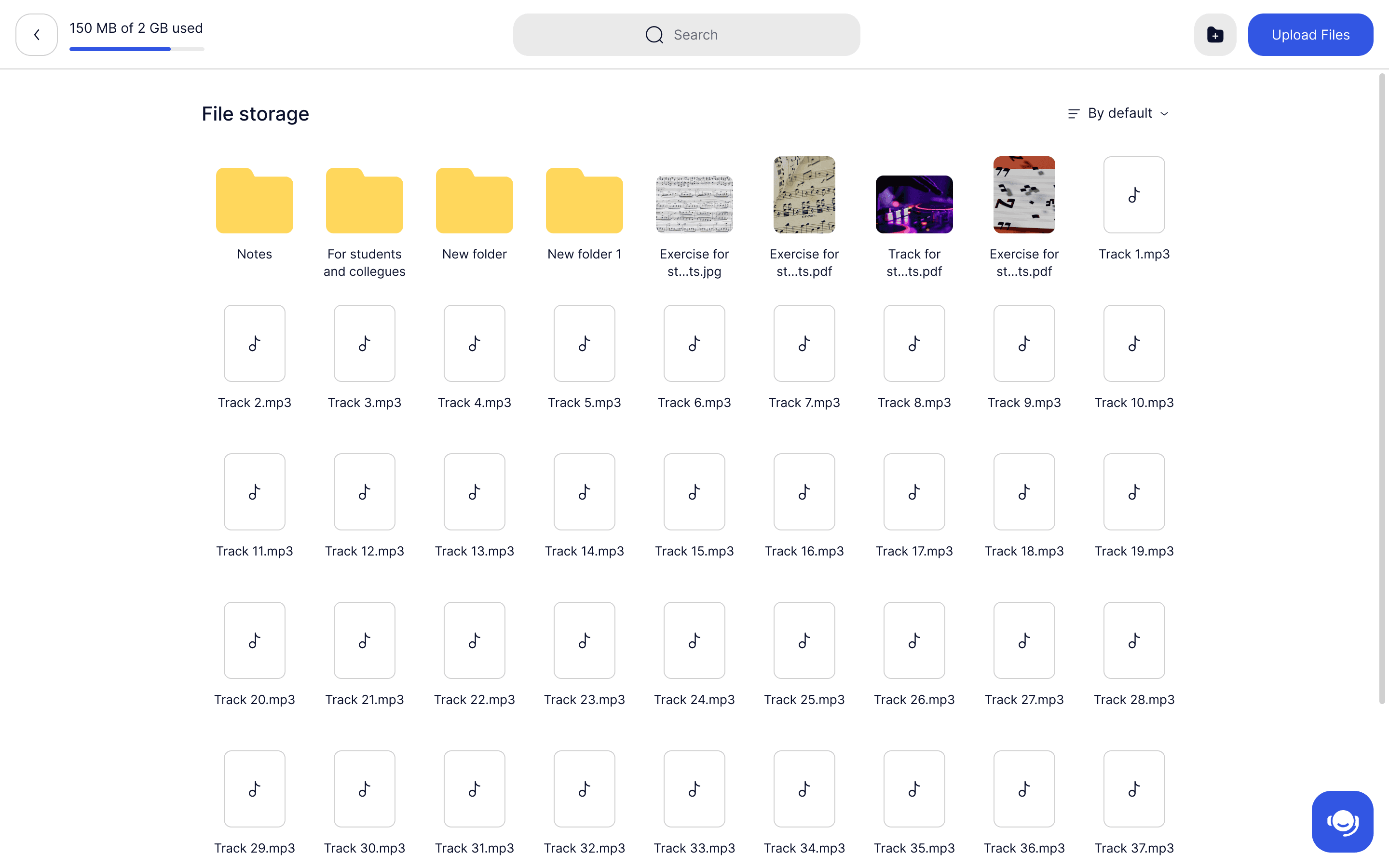
MOOZ uygulamasında 2 GB Dosya Depolama — ders materyallerinizi tek bir yerde tutun
Adım 7: Öğrencinizi Davet Edin
An geldi! Sesi kalibre ettiniz, kameraları kurdunuz ve materyallerinizi hazırladınız. Şimdi her şeyi bir araya getirme ve gerçek bir çevrimiçi müzik stüdyosunun farkını deneyimleme zamanı.
Başlangıç kontrol panelinde Davet Bağlantısını Kopyala'ya basın ve öğrencinize gönderin. Öğrencinizin de kaydolması, uygulamayı indirmesi ve profiline giriş yapması gerekir. Derse katılmalarını bekleyin.
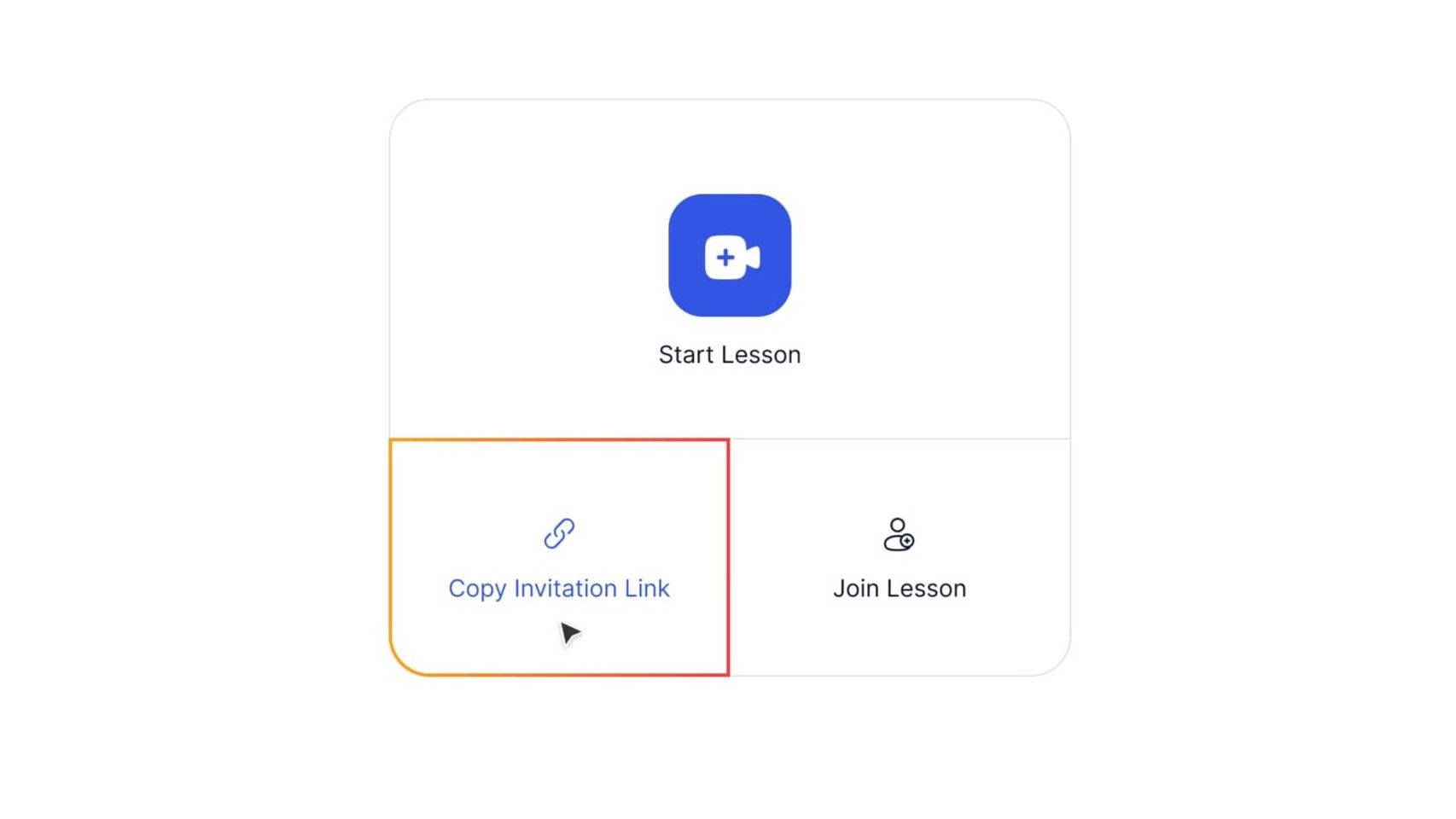
MOOZ uygulamasında başlangıç kontrol paneli — öğrencinizi davet edin
Mikrofon kalibrasyonunu tamamlamalarını hatırlatın! Aksi takdirde iyi kalitede ses alamazsınız.
💡 Yeni uygulamalar biraz korkutucu olabilir — neden hızlı bir 10 dakikalık tanıtım aramasıyla buzu kırmıyorsunuz? Öğrencinize uygulamada birlikte rehberlik edebilir, böylece ilk gerçek dersleri için tamamen rahat ve heyecanlı hissederler.
Adım 8: MOOZ'da İlk Dersinizi Tamamlayın
Derse girdikten sonra, siz ve öğrencinizin birbirinizi net duyabildiğinden emin olmak için mikrofonunuzu ve hoparlörlerinizi test edin. Kalibrasyonu tamamladıysanız, sesle ilgili herhangi bir sorun yaşamazsınız. Sadece teknolojinizin iyi olduğundan emin olun.
- Öğrenciniz arka plan gürültüsü duyuyorsa —Gürültü engellemeyi etkinleştir.
- Sesiniz veya enstrümanınız kesilirse — Yankı engellemeyi devre dışı bırak.
- Kulaklık kullanıyorsanız — ikisini de kapatın.
💡 Örneğin ileri düzey teknik ustalık sınıfı gibi dersler alan bir öğretmenseniz, MOOZ'da başka bir eğitimcinin dersine katılabilirsiniz. Onlardan Davet Bağlantısı alın ve Derse Katıl butonuna basın.
Adım 9. Yardıma İhtiyacınız Olursa
Kurulum sırasında veya ders sırasında yardıma mı ihtiyacınız var? Burada sizin için varız!
- MIA'dan anında yardım alın, MOOZ uygulamasındaki yapay zekamız. Isınma, oyun, ders fikirleri veya teknik kurulum yardımı isteyin — MIA sizin yapay zeka yardımcı öğretmeniniz.
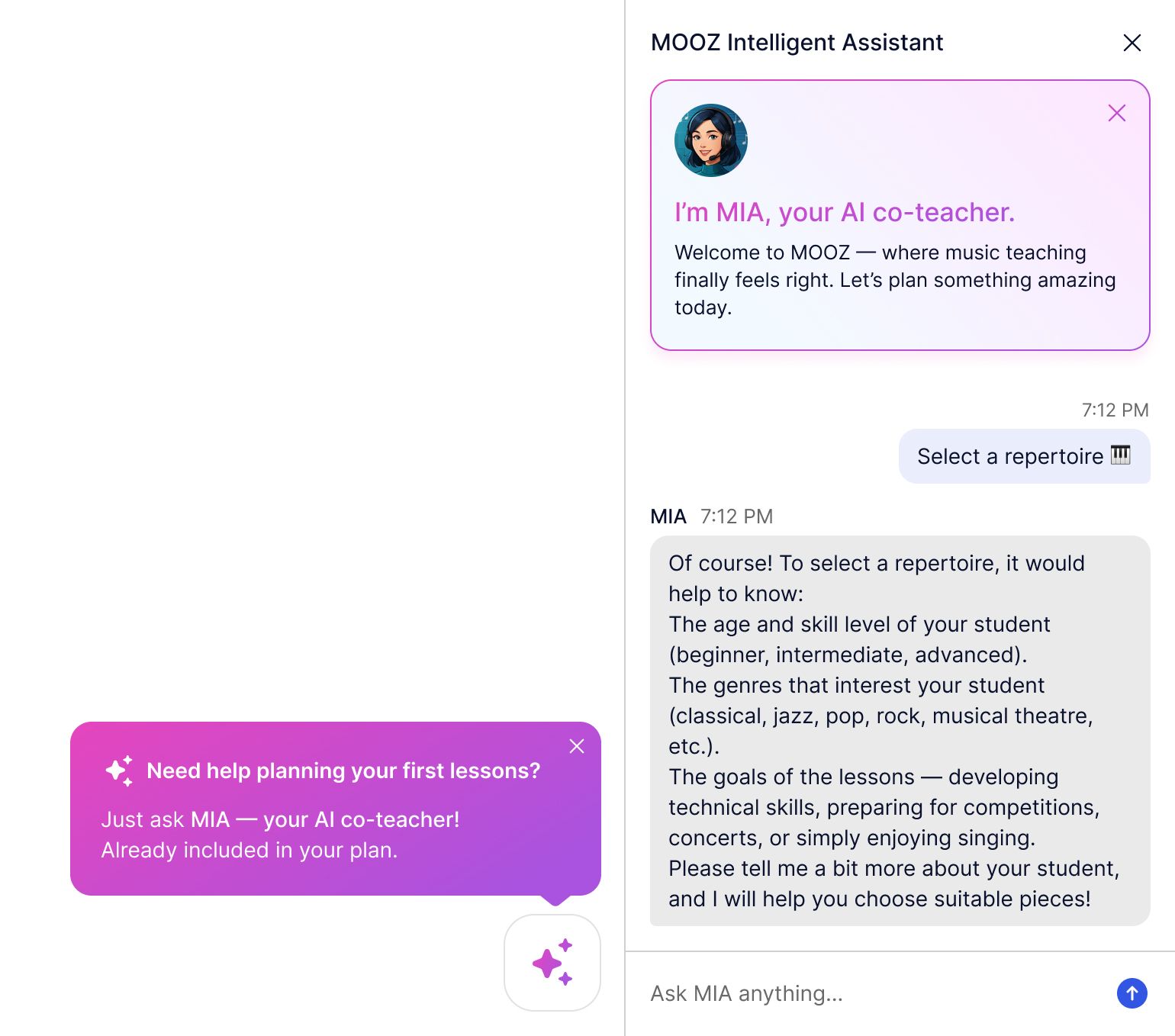
Akıllı Asistanınız MIA, MOOZ uygulamasında her zaman yardıma hazır
Karmaşık bir sorununuz mu var veya gerçek biriyle sohbet etmek mi istiyorsunuz?
- Dost canlısı destek ekibimizle iletişime geçin! Bot yok, sadece MOOZ'u bilen insanlar.
MOOZ'u önce eylem halinde görmek mi istiyorsunuz?
- Ücretsiz haftalık web seminerimize katılın! Bir MOOZ elçisi ve deneyimli bir gitar öğretmeni size uygulamanın inceliklerini gösterecek. Ayrıca, öğretim topluluğumuzdan gerçek zamanlı ipuçları alın!
- Ekibimizle bir grup demosuna katılın! Sizi her adımda yönlendirecek ve MOOZ'un derslerinize nasıl uyduğunu tam olarak göstereceğiz.

İlgili Makaleler
Çevrimiçi Müzik Derslerinde Senkronizasyon: Tam Bir Arıza
Teknolojinin internet gecikmesini nasıl düzelttiğini öğrenin. Bugün senkronize müzik yapın!
Çevrimiçi Müziği Daha Akıllı Öğretme Rehberi: MOOZ & Moosiko Insights
Size zamana ve öğrencilere mal olan en büyük 5 çevrimiçi öğretim zorluğunu nasıl çözeceğinizi öğrenin.
Kendinize Piyano Nasıl Öğretilir: Yeni Başlayanlar için Adım Adım Kılavuz (2026 Baskısı)
Mutlak yeni başlayanlar için bu eksiksiz adım adım kılavuzla 2026'da kendinize piyanoyu nasıl öğreteceğinizi öğrenin. Klavye piyano akorlarına, ölçeklere, duruşa hakim olun ve ilk gerçek şarkılarınızı sadece birkaç hafta içinde çalın — öğretmene gerek yok. Ücretsiz uygulamalar, günlük uygulama rutini ve 2026'nın en iyi kaynaklarını içerir.