
Lesson Lab
คุณมีคำถามมากมายเกี่ยวกับ MOOZ — และนั่นเยี่ยมมาก!
เรารับฟังคำถามของคุณอย่างตั้งใจจากเว็บinar โซเชียลมีเดีย และตั๋วสนับสนุน และเราได้รวบรวมคำถามที่พบบ่อยที่สุดไว้ในบทความนี้ ที่นี่คุณจะพบคำตอบที่ชัดเจนและตรงไปตรงมาเกี่ยวกับฟีเจอร์หลักของแพลตฟอร์ม
ฉันสามารถเล่นหรือร้องเพลงคู่กับนักเรียนแบบเรียลไทม์ได้หรือไม่?
💡 คำตอบ: ในตอนนี้ การเล่นสดคู่ระหว่างครูและนักเรียนโดยไม่มีความล่าช้าเป็นไปไม่ได้ในทางเทคนิคสำหรับบทเรียนดนตรีออนไลน์ใดๆ ไม่ใช่แค่ใน MOOZ แต่ในแอปอื่นๆ ด้วย
อย่างไรก็ตาม ไม่เหมือนแอปวิดีโอคอลอื่นๆ MOOZ มี โหมดซิงค์ ฟีเจอร์นี้ช่วยให้คุณหรือนักเรียนเล่นให้ตรงจังหวะกับเครื่องเมตรอนอมออนไลน์ แทร็กแบ็คกิ้งที่อัปโหลดไว้ล่วงหน้า และเปียโนดิจิทัล

อินเทอร์เฟซแอป MOOZ: โหมดซิงค์และเปียโนดิจิทัล
หากคุณต้องการให้นักเรียนร้องตามแทร็กแบ็คกิ้ง เพียงเลือก นักเรียน เล่นแทร็กแบ็คกิ้ง แล้วคุณทั้งคู่จะได้ยินทุกอย่างพร้อมกัน ทำงานแบบเดียวกันกับเครื่องเมตรอนอม หากคุณต้องการสาธิต — เลือก ครู และอยู่ในโหมดซิงค์
การเล่นเปียโนออนไลน์และอยู่ในโหมดซิงค์ใช้ได้กับคนเดียวเท่านั้น — คนที่กำลังเล่นและร้องเพลงในขณะนั้น ไม่ว่าคุณจะสอนกีตาร์ออนไลน์ เปียโนออนไลน์ หรือร้องเพลงออนไลน์ ฟีเจอร์นี้ช่วยให้จังหวะแม่นยำ
👉อ่านคำแนะนำเต็มสำหรับโหมดซิงค์ ที่นี่
นักเรียนของฉันจำเป็นต้องมีบัญชี MOOZ ของตัวเองหรือไม่ และต้องสมัครสมาชิกแบบเสียเงินหรือไม่?
💡 คำตอบ: แนะนำอย่างยิ่งให้นักเรียนมีบัญชีของตัวเองเพื่อประสบการณ์ที่ดีที่สุด อย่างไรก็ตาม วิธีแก้ไขคือนักเรียนสามารถเข้าร่วมบทเรียนได้โดยไม่ต้องลงทะเบียน เพียงคลิกลิงก์บทเรียนส่วนตัวของคุณเพื่อเข้าสู่บทเรียน แต่ถึงอย่างนั้น นักเรียนของคุณยังต้องดาวน์โหลดแอป: MOOZ ไม่ทำงานเป็นเว็บแพลตฟอร์ม
MOOZ ฟรีสำหรับนักเรียนอย่างสมบูรณ์ นี่คือสิ่งที่นักเรียนต้องทำ:
สมัครสมาชิกบนเว็บไซต์ => ดาวน์โหลดแอป => เข้าสู่ระบบ => เข้าร่วมบทเรียนของคุณ
เมื่อทำแล้ว พวกเขาจะสามารถเข้าถึงฟีเจอร์ทั้งหมดที่แผนครูของคุณมี หากคุณต้องการให้ทั้งคุณและนักเรียนมีฟีเจอร์ Pro — เครื่องเล่นเสียง เปียโนและเครื่องเมตรอนอมพร้อมโหมดซิงค์ รองรับคีย์บอร์ด MIDI กล้องหลายตัว (สูงสุด 5 กล้อง) 200 คำขอ/เดือนต่อ MOOZ Intelligent Assistant — เริ่มแผน Professional
ครูเป็นคนเดียวที่จ่ายเงิน เป็นโบนัสที่ดีสำหรับนักเรียนและผู้ปกครอง
อุปกรณ์และเครื่องมือใดบ้างที่รองรับใน MOOZ?
💡 คำตอบ: คุณสามารถเชื่อมต่ออุปกรณ์เกือบทุกชนิดกับคอมพิวเตอร์ของคุณ — ผ่านสายหรือ Bluetooth — และมันจะทำงานใน MOOZ โดยไม่ต้องใช้ซอฟต์แวร์เพิ่มเติม ซึ่งรวมถึง:
- หูฟัง ไมโครโฟน หรือชุดหูฟัง
- คีย์บอร์ด MIDI
- เว็บแคม
ครั้งแรกที่คุณใช้ไมโครโฟน คุณจะต้องปรับเทียบสั้นๆ ไม่ต้องกังวล — มันง่ายมาก และ MOOZ มีวิดีโอแนะนำเพื่อแนะนำคุณตลอดกระบวนการ

การปรับเทียบไมโครโฟนในแอป MOOZ
หากคุณเปลี่ยนไปใช้ไมโครโฟนอื่น คุณจะต้องปรับเทียบใหม่ โปรดแจ้งให้นักเรียนของคุณทราบด้วย การปรับเทียบที่ถูกต้องเป็นสิ่งจำเป็นสำหรับโหมดซิงค์ในการทำงานอย่างถูกต้อง และเป็นหนึ่งในเครื่องมือฝึกดนตรีที่สำคัญภายในแอป
คุณสามารถเชื่อมต่อ กล้องสูงสุด 5 ตัวพร้อมกัน และสิ่งนี้ใช้ได้กับทั้งคุณและนักเรียน
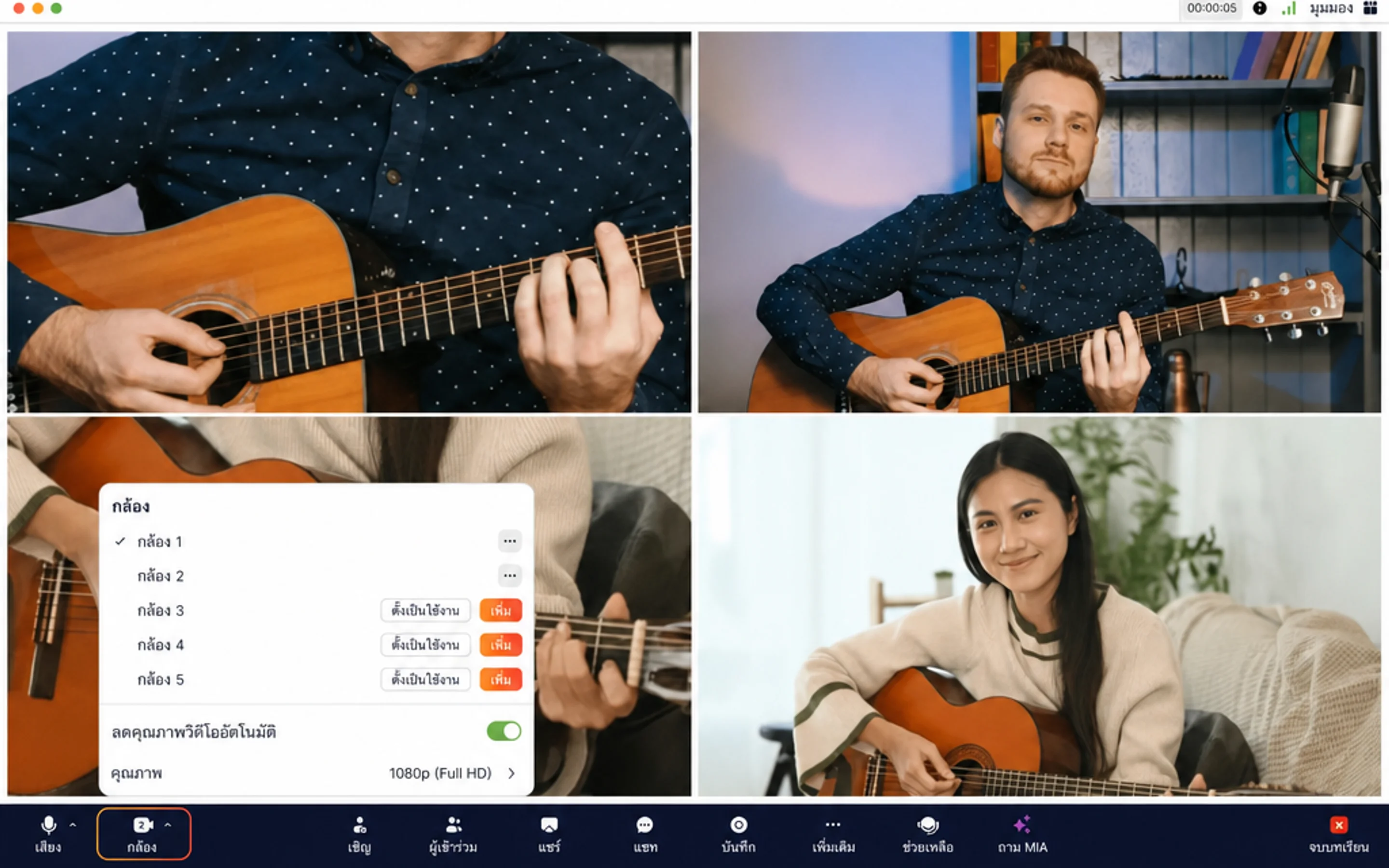
การเพิ่มกล้องพิเศษในแอป MOOZ
โบนัส: คุณสามารถใช้โทรศัพท์เป็นกล้องได้ การเพิ่มโทรศัพท์เป็นกล้องที่สองนั้นง่าย:
-
สำหรับผู้ใช้ Apple: ราบรื่น เพียงตรวจสอบให้แน่ใจว่าคุณลงชื่อเข้าใช้ด้วย Apple ID เดียวกันและเชื่อมต่อกับเครือข่าย Wi-Fi เดียวกัน — อุปกรณ์ของคุณจะเชื่อมต่อโดยอัตโนมัติ
-
สำหรับอุปกรณ์อื่นๆ: คุณสามารถเชื่อมต่อได้อย่างง่ายดายโดยใช้แอปคู่หูฟรี เช่น Camo หรือ EpocCam
สามารถแชร์การควบคุมของครูได้หรือไม่ และจะจัดการระดับเสียงและโหมดอย่างไร?
💡 คำตอบ: แผงควบคุมเหมือนกันสำหรับทั้งนักเรียนและครู พร้อมฟีเจอร์ทั้งหมดจากแผนครู โดยค่าเริ่มต้น คุณทั้งคู่สามารถปรับสิ่งต่างๆ เช่น ระดับเสียง จังหวะ คีย์ และโหมดซิงค์
แต่บางครั้ง คุณอาจต้องการจำกัดการควบคุมของนักเรียน ตัวอย่างเช่น หากคุณสอนนักเรียนอายุน้อยหรือนักเรียนที่วอกแวกง่าย เพียงเปิด โหมดเด็ก แล้วนักเรียนของคุณจะไม่สามารถเปลี่ยนการตั้งค่าได้

อินเทอร์เฟซแอป MOOZ: แผงด้านล่างพร้อมโหมดเด็ก
👉 เพื่อให้นักเรียนอายุน้อยมีสมาธิ ให้ใช้ กิจกรรมโต้ตอบที่น่าสนใจเหล่านี้ ในบทเรียนของคุณ
ฉันสามารถอัปโหลดและแชร์ไฟล์รูปแบบใดกับนักเรียนได้บ้าง?
💡 คำตอบ: MOOZ รองรับเอกสาร (PDF), รูปภาพ (JPG, PNG) และไฟล์เสียง (MP3, WAV, AAC, M4A) ด้วย พื้นที่จัดเก็บไฟล์ฟรี 2 GB คุณสามารถเขียนคำอธิบายบนโน้ตเพลงได้โดยตรงและแบบเรียลไทม์ แชร์ไฟล์ คุณและนักเรียนสามารถดาวน์โหลดสื่อที่เขียนคำอธิบายทั้งหมดไปยังอุปกรณ์ของคุณเพื่อทบทวนภายหลัง ช่วยให้คุณติดตามความก้าวหน้าของนักเรียนเมื่อเวลาผ่านไป นอกจากนี้ คุณสามารถจัดระเบียบทุกอย่างเป็นโฟลเดอร์แยกสำหรับนักเรียนหรือหัวข้อแต่ละคน
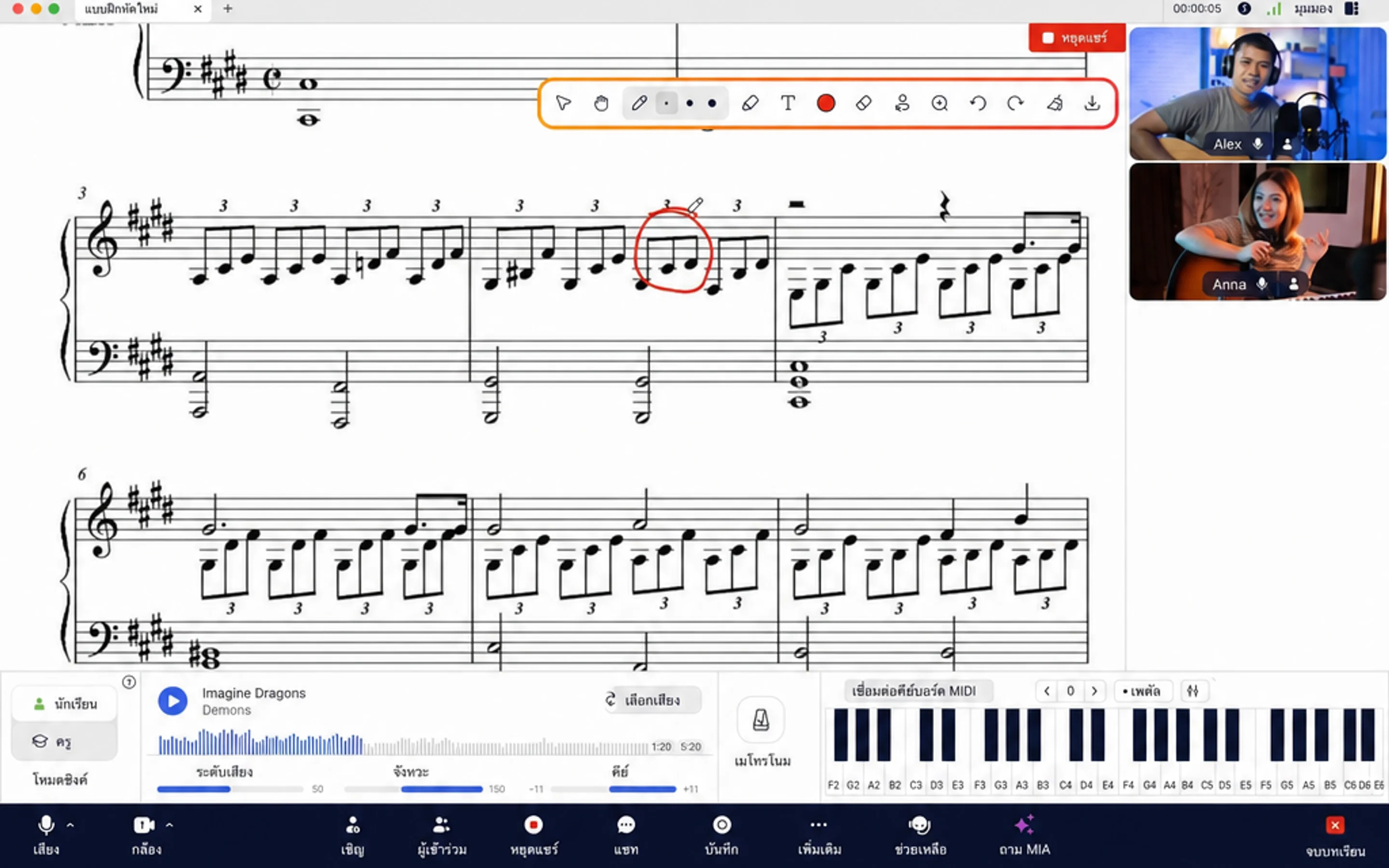
พื้นที่จัดเก็บไฟล์ในแอป MOOZ — แชร์และเขียนคำอธิบายบนไฟล์แบบเรียลไทม์
สามารถบันทึกบทเรียนและให้นักเรียนทบทวนภายหลังได้หรือไม่?
💡 คำตอบ: MOOZ มีฟีเจอร์บันทึกบทเรียนและรองรับการบันทึก Full HD (1080p) และ HD (720p) เพียงกดปุ่ม บันทึก เพื่อเริ่ม

อินเทอร์เฟซแอป MOOZ: แผงด้านล่างพร้อมปุ่มบันทึก
อย่าปิดแอปจนกว่าคุณจะบันทึกเสร็จ มิฉะนั้นไฟล์จะไม่ถูกบันทึก การบันทึกจะถูกบันทึกลงในอุปกรณ์ของผู้เริ่มบันทึกโดยตรง หลังจากบันทึกบทเรียนแล้ว คุณสามารถแชร์ไฟล์กับนักเรียนของคุณ เป็นวิธีที่ดีในการทบทวนบทเรียนร่วมกันและแก้ไขข้อผิดพลาด
7. เซสชันกลุ่มจะพร้อมใช้งานเมื่อใด?
💡 คำตอบ: คุณถาม และเรารับฟัง! ทีมของเรากำลังทำงานอย่างหนักเพื่อนำบทเรียนกลุ่มมาสู่ MOOZ เร็วๆ นี้ คุณจะสามารถสอนนักเรียนสูงสุด 5 คนพร้อมกันได้ภายในแอป เริ่มวางแผนวงออร์เคสตราห้องเรียนของคุณได้เลย เพราะการเปิดตัวจะเกิดขึ้นในฤดูใบไม้ร่วงนี้!
เราหวังว่าบทความนี้จะช่วยตอบคำถามที่สำคัญที่สุดของคุณ เรากำลังสร้าง MOOZ ร่วมกับคุณ คำติชมของคุณคือสิ่งที่ช่วยให้เราเติบโต ดังนั้นโปรดส่งคำถามมาเรื่อยๆ และมาร่วมกันทำให้ชั้นเรียนดนตรีออนไลน์เชื่อมต่อกันมากขึ้น
นำความรู้นี้ไปใช้ในบทเรียนถัดไปของคุณใน MOOZ!

บทความที่เกี่ยวข้อง
ก่อน & หลัง: MOOZ Multi-Cam ยกระดับชั้นเรียนกีตาร์ออนไลน์
เรียนรู้ว่า MOOZ Multi-Cam system ยกระดับบทเรียนกีตาร์ออนไลน์อย่างมาก
30 วันแรก: วิธีตรวจสอบว่าบทเรียนดนตรีออนไลน์ของคุณได้ผล
อ่านคู่มือทีละขั้นของ MOOZ สำหรับตรวจสอบบทเรียนดนตรีออนไลน์หลังเดือนแรก
ครูสอนดนตรีและการจัดการเวลา: ยกเลิกภาวะหมดไฟ
จมอยู่กับแผนการสอนและงานธุรการ? คู่มือนี้ช่วยครูสอนดนตรีจัดการตารางเวลา