
ภายใน MOOZ
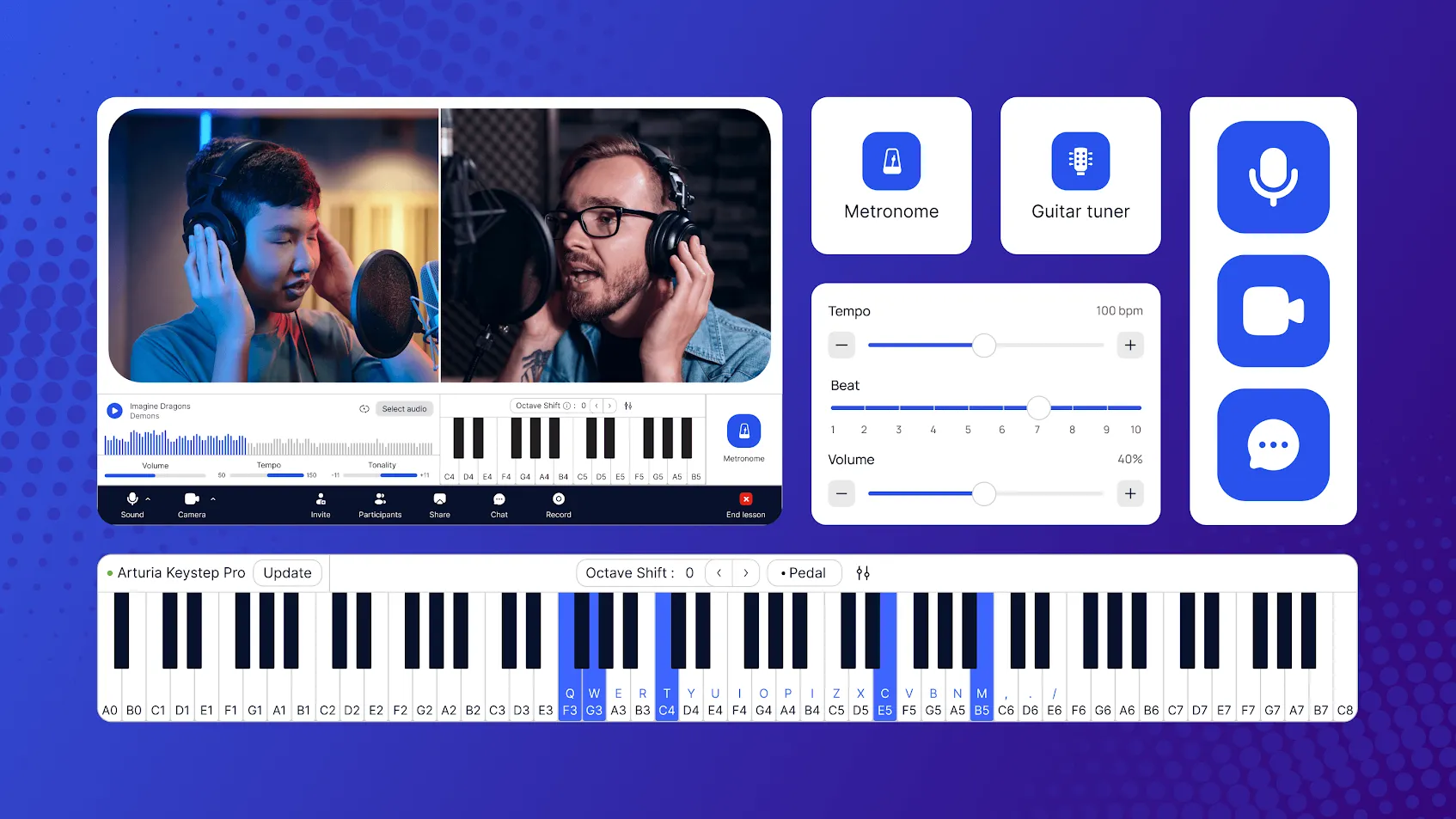
สวัสดีคุณครูสอนดนตรี! พูดตามตรง การสอนออนไลน์ด้วยแอปที่ออกแบบมาสำหรับการประชุมธุรกิจอาจทำให้หงุดหงิด... เสียงเปียโนของคุณเบา วิดีโอค้าง และการแชร์โน้ตเพลงก็เป็นเรื่องยุ่งยาก
จะเป็นอย่างไรถ้ามีแพลตฟอร์มที่เข้าใจเรา? พบกับ MOOZ – มันเหมือนสตูดิโอที่สร้างขึ้นมาเพื่อการสอนดนตรีออนไลน์โดยเฉพาะ ทุกอย่างเกี่ยวกับการทำให้บทเรียนของคุณมีพลัง เป็นส่วนตัว และสมบูรณ์แบบ
พร้อมที่จะสัมผัสความแตกต่างหรือยัง? มาตั้งค่าบทเรียนดนตรีแรกของคุณใน MOOZ ภายในไม่กี่นาที!
ขั้นตอนที่ 1: ดาวน์โหลดแอป
ดาวน์โหลดและติดตั้งแอป MOOZ ทำงานเป็นแอปที่ดาวน์โหลดได้บนอุปกรณ์ใดก็ได้ — แล็ปท็อป แท็บเล็ต หรือโทรศัพท์ของคุณ (Windows, MacOS, Linux, IOS หรือ Android) ไม่ต้องใช้เทคโนโลยีหรูหรา ดาวน์โหลดแอป ติดตั้ง และคุณก็พร้อมเริ่มต้นในไม่กี่วินาที
💡 เพื่อประสบการณ์ที่ดีที่สุด ใช้แอปเดสก์ท็อป ให้สิทธิ์เข้าถึงเครื่องมือการสอนดนตรีทั้งหมด หน้าจอโทรศัพท์ของคุณเล็กเกินไปสำหรับเครื่องมือเจ๋งๆ บางอย่าง เช่น เปียโนดิจิทัล
ขั้นตอนที่ 2: ลงทะเบียนในแอป MOOZ
ลงทะเบียนในแอป MOOZ สร้างบัญชีและเลือกบทบาทของคุณเป็นครูหรือนักเรียน บทบาทของคุณกำหนดแดชบอร์ดในมุมมองแอปและฟีเจอร์ที่มี
เมื่อคุณเข้าไปแล้ว คุณจะเห็นแดชบอร์ดที่สะอาดและใช้งานง่าย ทุกอย่างอยู่ตรงที่คุณต้องการ นี่ไม่ใช่แผงควบคุมที่ซับซ้อน มันคือศูนย์กลางการสอนดนตรีแห่งใหม่ของคุณ
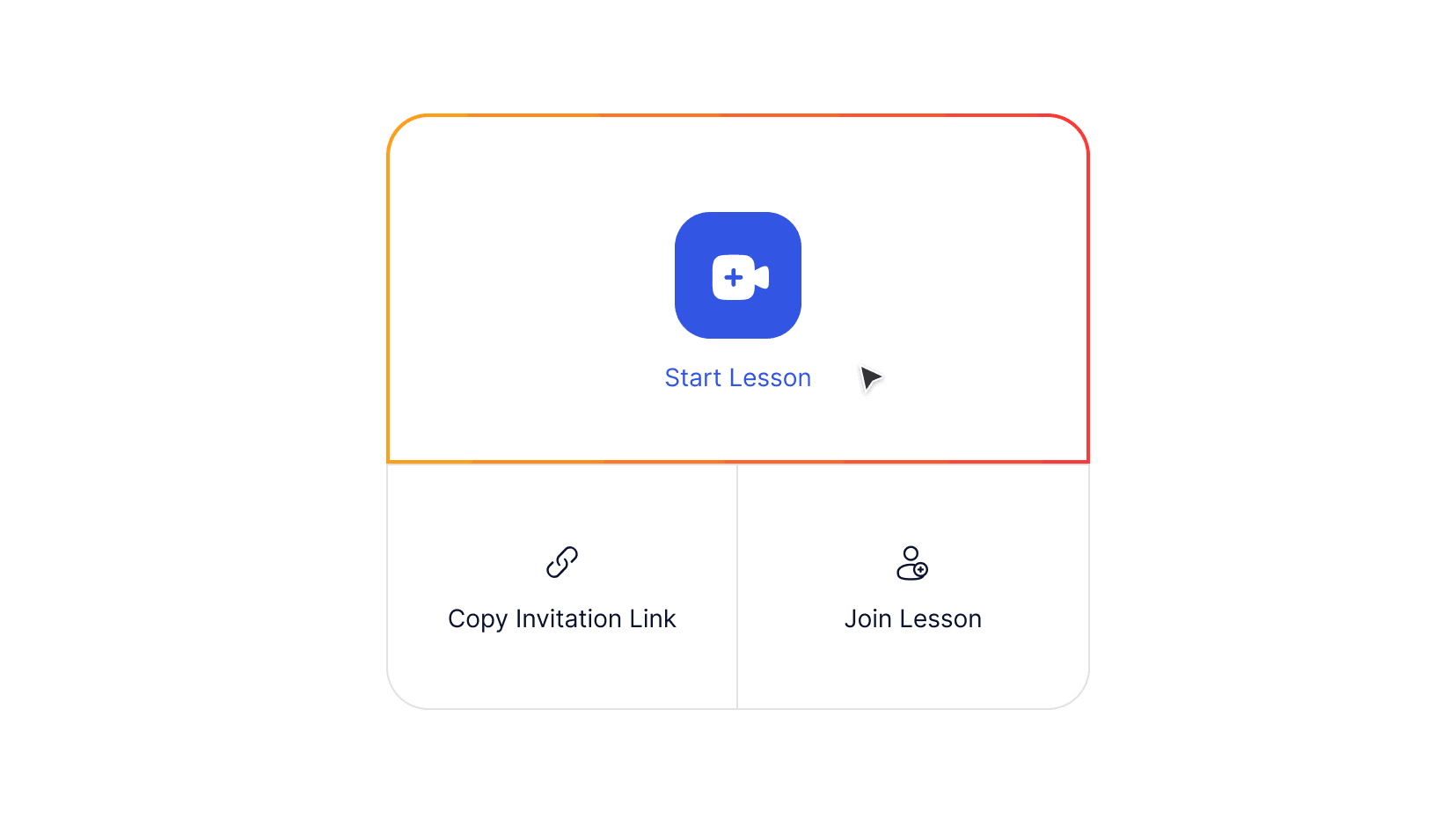
แดชบอร์ดเริ่มต้นสำหรับครูในแอป MOOZ
ขั้นตอนที่ 3: ปรับเสียง
คลิก เริ่มบทเรียน แล้วคุณจะเปิดห้องเรียนส่วนตัวของคุณ ตอนนี้คุณมีเวลากำหนดค่าการตั้งค่าและทดสอบเครื่องมือทั้งหมด (นักเรียนของคุณจะเข้าร่วมเมื่อใช้ ลิงก์เชิญ ที่คุณส่งไปเท่านั้น) หลังจากแนะนำตัวสั้นๆ คุณจะเห็นสิ่งนี้ 👇

การปรับเทียบไมโครโฟนในแอป MOOZ
ถึงเวลาเชื่อมต่อไมโครโฟนและหูฟังหรือชุดหูฟังของคุณ อนุญาตให้เข้าถึงไมโครโฟนและตรวจสอบเสียง
ตอนนี้ส่วนที่สำคัญที่สุด — การปรับเทียบไมโครโฟน มันจะลบเสียงสะท้อนและเสียงรบกวนพื้นหลังโดยอัตโนมัติ รักษาระดับเสียงให้คงที่ และป้องกันเสียงดังแตก สำหรับบทเรียนดนตรี มันจำเป็น — ลดความหน่วงและรักษาคุณภาพเสียงของเครื่องดนตรีของคุณอย่างเต็มที่ นอกจากนี้ การปรับเทียบยังทำให้ การแสดงพร้อมกัน เป็นไปได้ — และคุณรู้สึกเหมือนอยู่ในห้องเดียวกัน
เลือกตัวเลือกแล้วกด ดำเนินการต่อ ทำตามคำแนะนำวิดีโอสั้นๆ — และ ทำการปรับเทียบให้เสร็จ
💡 ทั้งคุณและนักเรียนของคุณต้องทำเพียงครั้งเดียว ครั้งแรกที่ใช้แอป (เว้นแต่คุณจะเปลี่ยนชุดหูฟัง/ไมโครโฟน) ตรวจสอบให้นักเรียนของคุณปรับเทียบด้วย และช่วยเหลือพวกเขาในปัญหาทางเทคนิค เพื่อให้ง่ายขึ้น ส่งคู่มือ 1 นาที “เริ่มต้นใช้งาน MOOZ” ให้พวกเขาก่อนเริ่ม
ขั้นตอนที่ 4: ตั้งค่าวิดีโอ
อนุญาตให้เข้าถึงกล้องและเลือกกล้องของคุณก่อนบทเรียน สลับเบลอพื้นหลังและเลือกคุณภาพวิดีโออัตโนมัติ/ด้วยตนเอง
กล้องหลายตัว คือฟีเจอร์เด็ดของ MOOZ และอาวุธลับของคุณจากนี้ไป ตั้งค่ากล้องได้สูงสุด 5 ตัว เพื่อให้และรับมุมมองที่สมบูรณ์แบบ
เพิ่มมือถือของคุณเป็นกล้องที่สอง และนี่คือสิทธิพิเศษสำหรับผู้ใช้ Apple: คุณสามารถเชื่อมต่อ iPhone ของคุณได้อย่างราบรื่น — เพียงตรวจสอบว่าคุณเข้าสู่ระบบ Apple ID เดียวกันและอยู่ใน Wi-Fi เดียวกัน! มีอุปกรณ์ยี่ห้ออื่น? ไม่มีปัญหา! คุณสามารถเชื่อมต่อได้ง่ายๆ โดยใช้แอปเพิ่มเติมอย่าง Camo หรือ EpocCam
💡 ควบคุมกล้องของคุณ: เลือกกล้องที่ใช้งานและตั้งค่ากรอบ สลับมุมเพื่อให้เห็นภาพรวมและสร้างบทเรียนคุณภาพสตูดิโอแบบไดนามิก แนะนำให้นักเรียนของคุณใช้มากกว่า 1 กล้องเช่นกัน
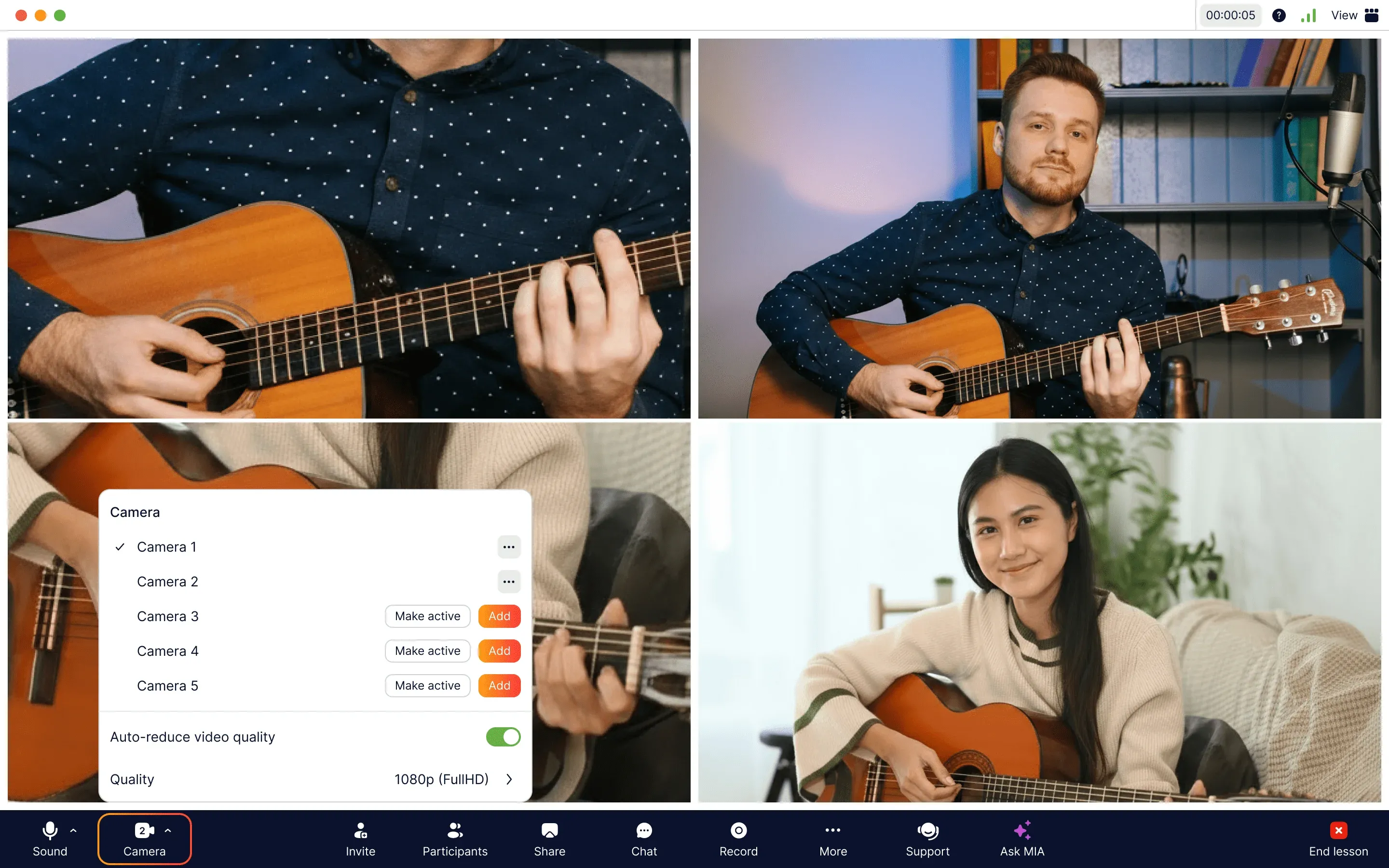
การเพิ่มกล้องพิเศษในแอป MOOZ
ไอเดียการใช้หลายกล้องสำหรับครูสอนดนตรี
นี่คือไอเดียการใช้ 2 กล้อง 👇
🎹 บทเรียนเปียโนออนไลน์:
แสดงกล้องหนึ่งที่ใบหน้าของคุณเพื่อการเชื่อมต่อ และอีกมุมหนึ่งจากด้านบนที่มือของคุณบนคีย์เพื่อเทคนิค
🎸 บทเรียนกีตาร์ออนไลน์:
ตั้งกล้องหนึ่งที่ฟิงเกอร์บอร์ด และอีกกล้องที่มือดีดหรือดีดของคุณ
🎤 บทเรียนร้องเพลงออนไลน์:
ใช้กล้องหนึ่งสำหรับการเชื่อมต่อแบบเห็นหน้า และอีกกล้องเพื่อแสดงการควบคุมลมหายใจและท่าทางจากด้านข้าง
🥁 บทเรียนกลองออนไลน์:
จัดเฟรมกล้องหนึ่งที่มือของคุณบนสแนร์และทอม และอีกกล้องที่เท้าทำงานแป้นเหยียบ
สิ่งที่เหลืออยู่คือตัดสินใจว่าจะใช้อีก 3 กล้องอย่างไร! แต่นั่นไม่ใช่ปัญหาใหญ่สำหรับมืออาชีพจริงๆ
ขั้นตอนที่ 5: ทดสอบเครื่องมือในตัว
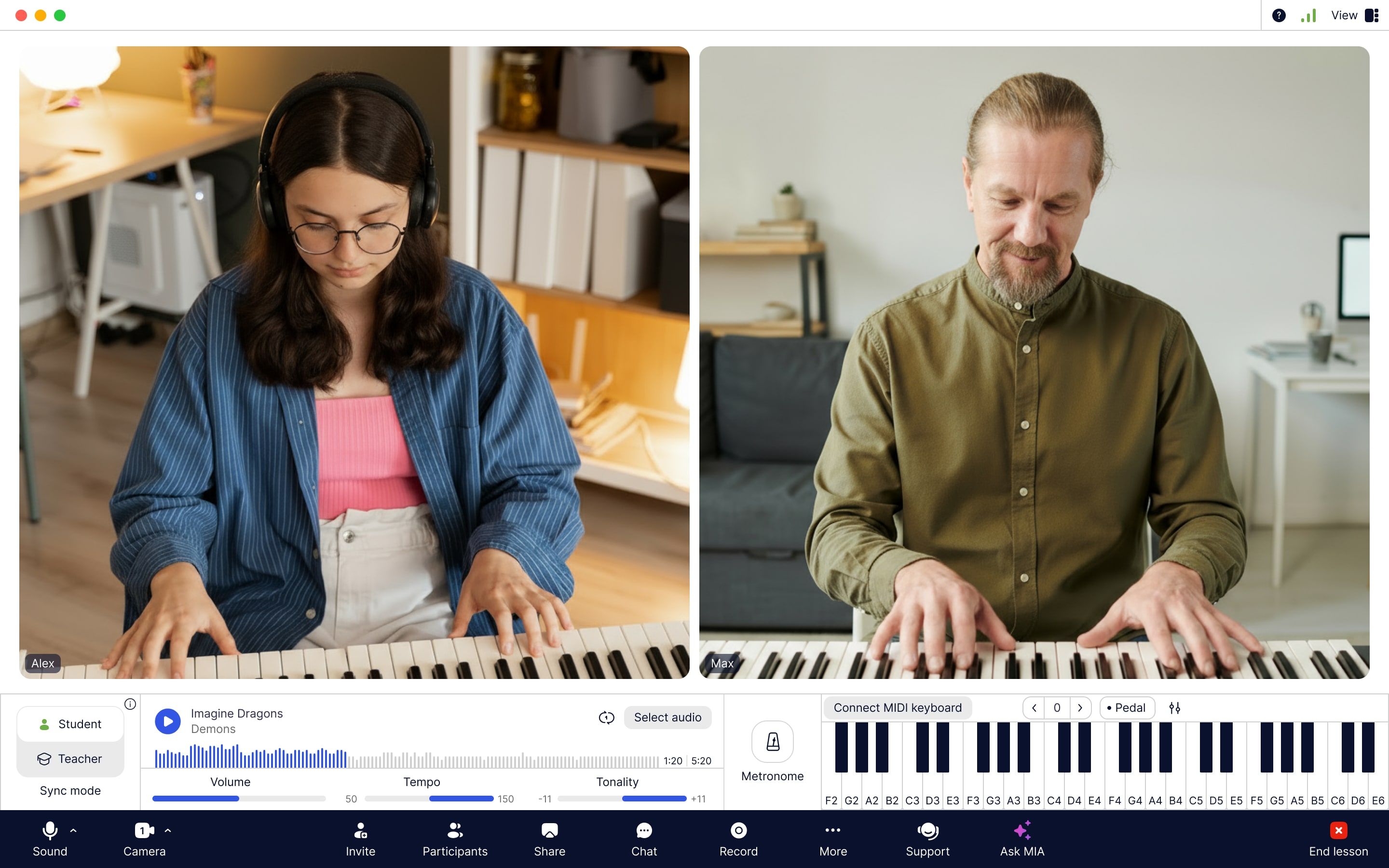
อินเทอร์เฟซแอป MOOZ พร้อมเครื่องมือดนตรีในตัว: ผู้เล่น เครื่องเมตรอนอมออนไลน์ และเปียโนเสมือน
💡เล่นเสียงระหว่างบทเรียนได้อย่างง่ายดาย เริ่ม หยุด กรอไปข้างหน้า วนซ้ำ ปรับระดับเสียงในฝั่งคุณ โดยไม่กระทบการตั้งค่าของนักเรียน
เครื่องมือดนตรี
🔊 ผู้เล่น — สำหรับเล่นหรือร้องตามแทร็กแบ็คกิ้ง ทำแบบฝึกหัดเสียง ร้องเพลงวอร์มอัพ และเล่นเกมดนตรี
🎚️ เครื่องเมตรอนอม — สำหรับฝึกเล่นให้ตรงจังหวะและพัฒนาความรู้สึกด้านจังหวะ
🎹 เปียโนดิจิทัล — สำหรับเล่นเปียโนออนไลน์ภายในแอปและเชื่อมต่อคีย์บอร์ด MIDI โดยไม่ต้องใช้อุปกรณ์เพิ่มเติมหรือตั้งค่า
โหมดซิงค์
🌟 และซูเปอร์สตาร์ของ MOOZ โหมดซิงค์ — เพื่อให้เสียงประสานกับแทร็กแบ็คกิ้ง เครื่องเมตรอนอม และเปียโนได้อย่างสมบูรณ์แบบ
ตัดสินใจว่าใครจะแสดงพร้อมกัน คุณหรือนักเรียน
ถ้าคุณ — กด ครู และเล่นแทร็กหรือเปียโน หรือเริ่มเครื่องเมตรอนอม
ถ้านักเรียน — กด นักเรียน และเริ่มเครื่องมือใดเครื่องมือหนึ่ง

โหมดซิงค์พร้อมปุ่มนักเรียนและครูในแอป MOOZ
พร้อมแล้ว! ตอนนี้คุณและนักเรียนของคุณสามารถแสดงพร้อมกันกับแทร็ก เครื่องเมตรอนอม หรือเปียโนได้
💡 วิธีที่ดีที่สุดในการซิงค์กับเปียโนคือให้นักร้องเป็นผู้เล่นเปียโนด้วย คุณสามารถสาธิตโดยการเล่นและร้องเพลง และนักเรียนของคุณสามารถฝึกแบบเดียวกัน
โหมดเด็ก
ถ้าคุณเป็นผู้ใช้ Pro เครื่องมือและฟีเจอร์ดนตรีทั้งหมดนี้พร้อมให้นักเรียนของคุณใช้ด้วย และในขณะที่ไม่มีปัญหากับบทเรียนดนตรีสำหรับผู้ใหญ่หรือนักเรียนมัธยม คุณอาจต้องการฟีเจอร์เพิ่มเติมถ้าคุณสอนดนตรีสำหรับเด็กอายุ 4 ขวบ และแพลตฟอร์มการสอนออนไลน์ของเรามีฟีเจอร์นี้ให้คุณ
เพื่อป้องกันไม่ให้นักเรียนที่อายุน้อยคลิกปุ่ม เปิดใช้งานโหมดเด็ก 👇

โหมดเด็กในแอป MOOZ
💡 นักเรียนของคุณสามารถตรวจสอบเสียงได้เช่นกัน! เพียงส่งลิงก์เชิญให้พวกเขาก่อน หรือโทรสั้นๆ 5 นาทีเพื่อแสดงแอปและฟีเจอร์ต่างๆ
การแชร์ไฟล์/หน้าจอและเครื่องมือวาด
แชร์หน้าจอของคุณและเขียนคำอธิบายแบบเรียลไทม์ เหมาะสำหรับการทำงานกับโน้ตเพลง PDF หรือสื่อการสอนใดๆ — เพียงคลิก แชร์ และทำเครื่องหมายเอกสารร่วมกับนักเรียนของคุณในขณะที่คุณอธิบายแนวคิด จากนั้นคุณสามารถดาวน์โหลดเอกสารพร้อมคำอธิบายทั้งหมดสำหรับการซ้อมและการใช้งานส่วนตัวได้ในคลิกเดียว
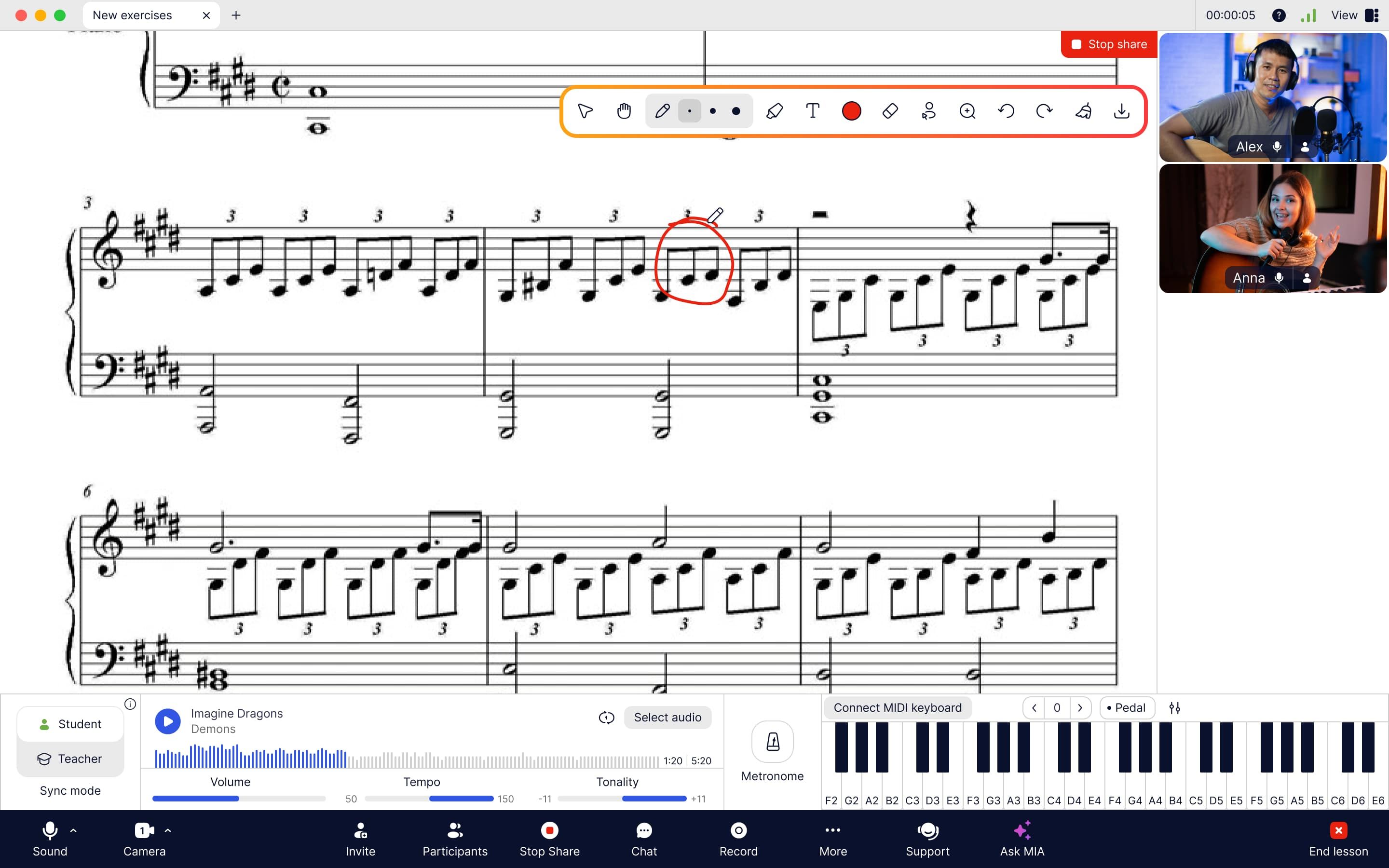
การแชร์หน้าจอและเขียนคำอธิบายโน้ตเพลงในแอป MOOZ
การบันทึกบทเรียน
อย่าแค่มีบทเรียนดนตรีที่ยอดเยี่ยม — เก็บไว้! กดปุ่ม บันทึก เพื่อบันทึกทั้งบทเรียนลงในอุปกรณ์ของคุณโดยตรงในคุณภาพ HD (720p) หรือ Full HD (1080p)

ปุ่มบันทึกในแอป MOOZ — บันทึกและบันทึกบทเรียนลงในอุปกรณ์ของคุณโดยตรง
💡 อย่าปิดแอปจนกว่าการบันทึกจะประมวลผลเสร็จและบันทึกเรียบร้อย! สิ่งนี้ทำให้คุณและนักเรียนมีเครื่องมือที่ทรงพลังสำหรับการทบทวนในภายหลัง
ติดตามความก้าวหน้าของนักเรียนใน HD: ดูพวกเขาเล่นคอร์ดที่ยากได้สำเร็จเป็นครั้งแรก หรือเอาชนะข้อผิดพลาดเก่าในที่สุด เปลี่ยนบทเรียนของคุณจากกิจวัตรเป็นเซสชันที่มุ่งเน้นและขับเคลื่อนด้วยผลลัพธ์
แนะนำให้นักเรียนของคุณดูบทเรียนซ้ำและเขียนคำถาม 1-2 ข้อขณะดูซ้ำ คุณทั้งคู่จะเริ่มบทเรียนถัดไปด้วยความเข้าใจที่ตรงกัน
ขั้นตอนที่ 6: อัปโหลดสื่อการสอน
MOOZ มี พื้นที่เก็บไฟล์ 2 GB ให้คุณเก็บสื่อการสอนที่จำเป็นทั้งหมด เช่น โน้ตเพลง แทร็กแบ็คกิ้ง ฯลฯ จัดเก็บและเข้าถึงสื่อการสอนทั้งหมดของคุณโดยคลิกปุ่ม ไฟล์
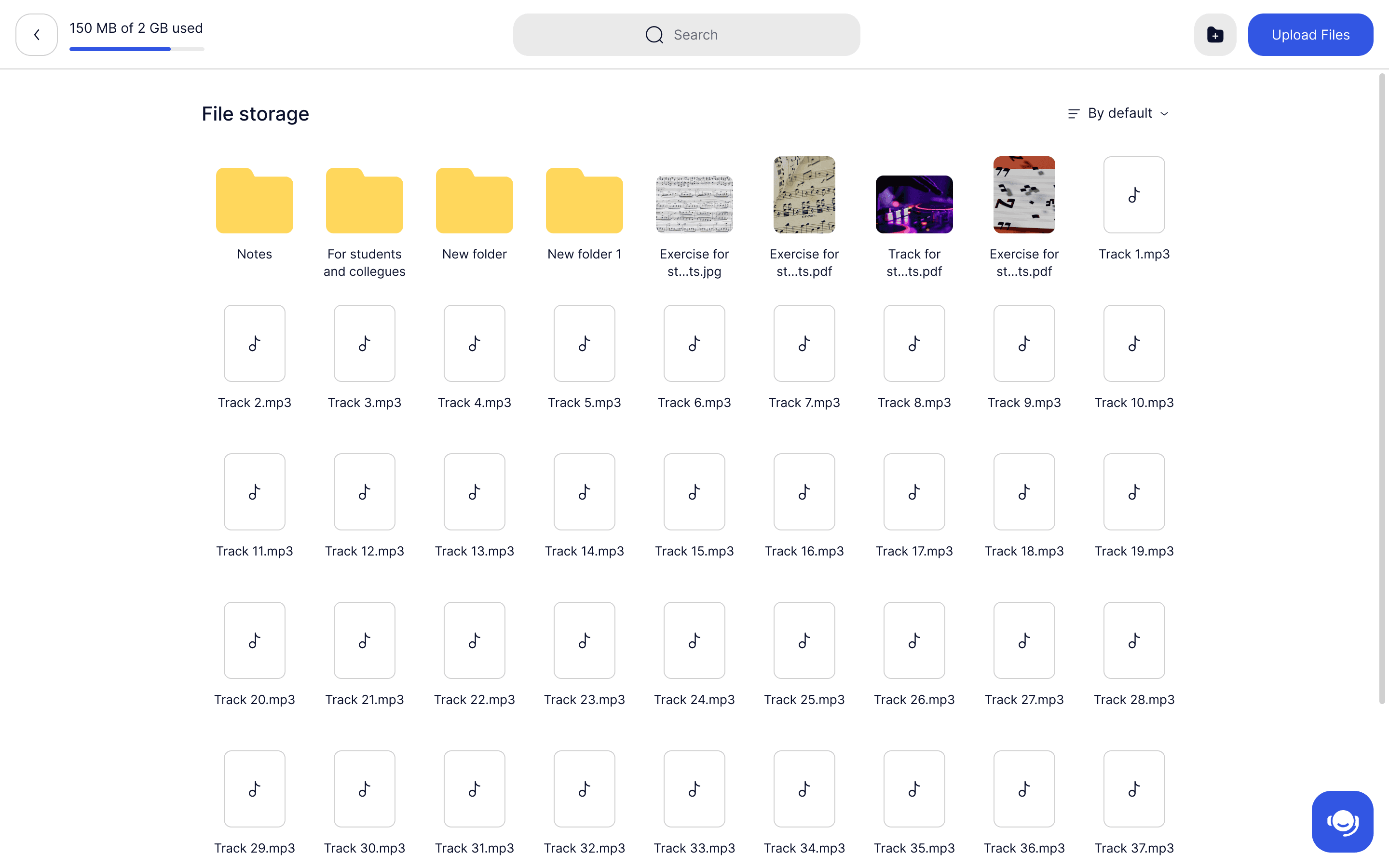
พื้นที่เก็บไฟล์ 2 GB ในแอป MOOZ — เก็บสื่อการสอนของคุณในที่เดียว
ขั้นตอนที่ 7: เชิญนักเรียนของคุณ
ถึงเวลาแล้ว! คุณได้ปรับเทียบเสียง ตั้งค่ากล้อง และเตรียมสื่อการสอนแล้ว ตอนนี้ถึงเวลารวมทุกอย่างและสัมผัสความแตกต่างของสตูดิโอดนตรีออนไลน์ที่แท้จริง
กด คัดลอกลิงก์เชิญ บนแดชบอร์ดเริ่มต้นแล้วส่งให้นักเรียนของคุณ นักเรียนของคุณต้องลงทะเบียน ดาวน์โหลดแอป และเข้าสู่ระบบโปรไฟล์ของพวกเขาด้วย รอให้พวกเขาเข้าร่วมบทเรียน
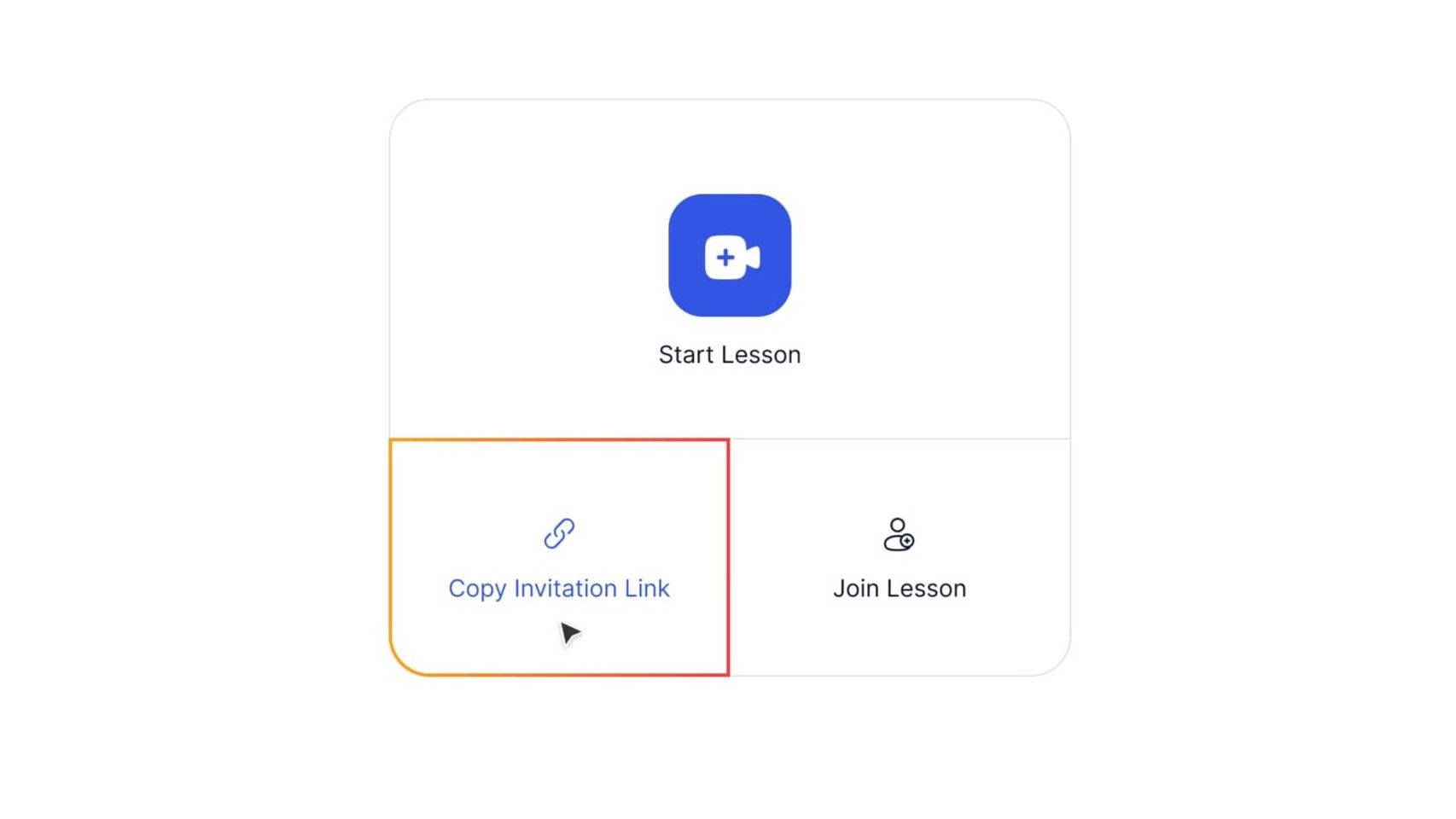
แดชบอร์ดเริ่มต้นในแอป MOOZ — เชิญนักเรียนของคุณ
เตือนให้พวกเขาทำการปรับเทียบไมโครโฟน! มิฉะนั้นคุณจะไม่ได้เสียงคุณภาพดี
💡 แอปใหม่อาจทำให้รู้สึกกลัว — ทำไมไม่ทำความรู้จักกันด้วยการโทรแนะนำตัวสั้นๆ 10 นาที? คุณสามารถแนะนำนักเรียนผ่านแอปด้วยกัน เพื่อให้พวกเขารู้สึกสบายใจและตื่นเต้นกับบทเรียนจริงครั้งแรก
ขั้นตอนที่ 8: ทำบทเรียนแรกของคุณใน MOOZ ให้สมบูรณ์
เมื่อคุณอยู่ในบทเรียนแล้ว ทดสอบไมโครโฟนและลำโพง เพื่อให้แน่ใจว่าคุณและนักเรียนได้ยินกันชัดเจน หากคุณปรับเทียบแล้ว คุณไม่ควรมีปัญหาเรื่องเสียง แค่ตรวจสอบให้แน่ใจว่าอุปกรณ์ของคุณใช้งานได้ดี
- หากนักเรียนของคุณได้ยินเสียงรบกวนพื้นหลัง — เปิดใช้งานการตัดเสียงรบกวน.
- หากเสียงของคุณหรือเครื่องดนตรีขาดหาย — ปิดใช้งานการตัดเสียงสะท้อน.
- หากคุณใช้หูฟัง — ปิดทั้งสองอย่าง.
💡 หากคุณเป็นครูที่เรียนด้วย เช่น มาสเตอร์คลาสเทคนิคขั้นสูง คุณสามารถเข้าร่วมบทเรียนของครูคนอื่นใน MOOZ ได้ ขอ ลิงก์เชิญ จากพวกเขาแล้วกด เข้าร่วมบทเรียน
ขั้นตอนที่ 9 หากคุณต้องการความช่วยเหลือ
ต้องการความช่วยเหลือในการตั้งค่าหรือระหว่างบทเรียน? เราอยู่ที่นี่เพื่อคุณ!
- รับความช่วยเหลือทันทีจาก MIA AI ในแอป MOOZ ของเรา ขอคำแนะนำการวอร์มอัพ เกม ไอเดียบทเรียน หรือการตั้งค่าเทคโนโลยี — MIA คือผู้ช่วย AI ของคุณ
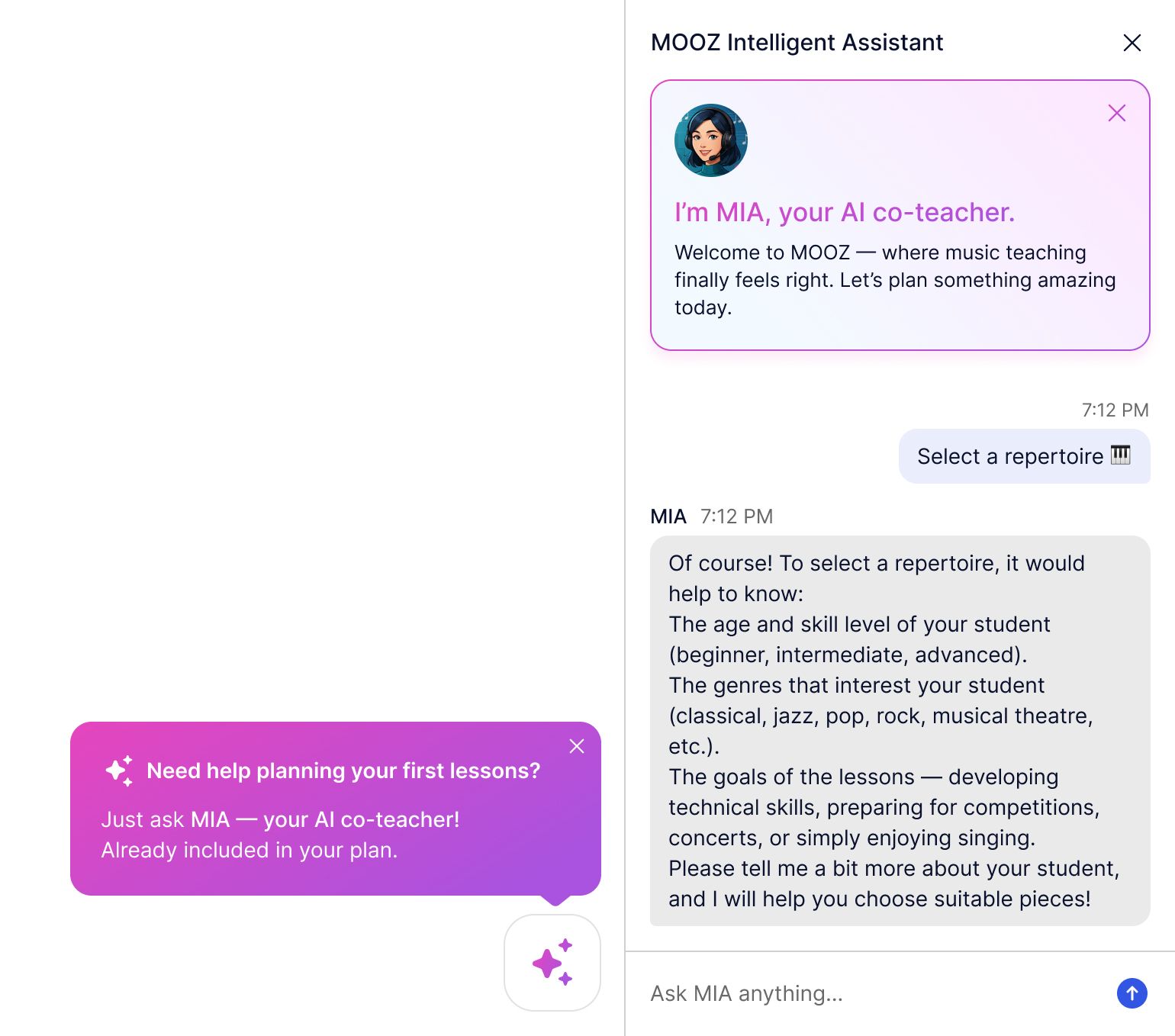
ผู้ช่วยอัจฉริยะ MIA ของคุณพร้อมช่วยเหลือเสมอในแอป MOOZ
มีปัญหาซับซ้อนหรือต้องการคุยกับคนจริง?
- ติดต่อทีมสนับสนุนที่เป็นมิตรของเรา! ไม่มีบอท มีแต่มนุษย์ที่รู้จัก MOOZ
ต้องการเห็น MOOZ ทำงานก่อน?
- แวะมาที่เว็บสัมมนาฟรีรายสัปดาห์ของเรา! เอกอัครราชทูต MOOZ และครูสอนกีตาร์มากประสบการณ์จะแนะนำการใช้งานแอป พร้อมรับเคล็ดลับแบบเรียลไทม์จากชุมชนการสอนของเรา!
- เข้าร่วมการสาธิตกลุ่มกับทีมของเรา! เราจะแนะนำคุณทุกขั้นตอนและแสดงให้เห็นว่า MOOZ เหมาะกับบทเรียนของคุณอย่างไร

บทความที่เกี่ยวข้อง
การซิงโครไนซ์ในบทเรียนดนตรีออนไลน์: การแยกย่อยอย่างสมบูรณ์
เรียนรู้ว่าเทคโนโลยีแก้ไขความหน่วงของอินเทอร์เน็ตได้อย่างไร ทำให้ดนตรีซิงโครนัสเป็นจริงได้วันนี้!
คู่มือสอนดนตรีออนไลน์อย่างชาญฉลาด: ข้อมูลเชิงลึกจาก MOOZ & Moosiko
เรียนรู้วิธีแก้ปัญหาความท้าทายในการสอนออนไลน์ 5 ข้อที่ทำให้คุณเสียเวลาและนักเรียน
วิธีสอนตัวเองเล่นเปียโน: คำแนะนำทีละขั้นตอนสำหรับผู้เริ่มต้น (ฉบับปี 2026)
เรียนรู้วิธีสอนตัวเองเล่นเปียโนในปี 2026 ด้วยคำแนะนำทีละขั้นตอนที่สมบูรณ์สำหรับผู้เริ่มต้นอย่างแท้จริง ฝึกคอร์ดเปียโนคีย์บอร์ด สเกล ท่าทาง และเล่นเพลงจริงเพลงแรกของคุณในเวลาเพียงไม่กี่สัปดาห์ — ไม่ต้องมีครู รวมแอปฟรี กิจวัตรฝึกซ้อมประจำวัน และแหล่งข้อมูลที่ดีที่สุดของปี 2026