
Набор инструментов учителя

Zoom — приложение, которое у большинства преподавателей музыки уже открыто, и оно создано для речи. Шумоподавление, автоматическое усиление и узкий кодек существуют, чтобы совещание оставалось разборчивым. На скрипке, голосе или фортепиано та же обработка обрезает конец ноты, вытягивает тихие места и скрывает именно то, чему вы учите.
В этом руководстве — точные настройки по порядку, а затем момент, когда настройки перестают помогать.
Коротко: выберите Original sound for musicians, отключите автоматическую громкость микрофона, наденьте наушники оба, и проверьте режим внутри встречи, а не только в настройках. Если после этого тембр всё ещё звучит как через гейт, вы достигли предела продукта, а не пропустили галочку. Когда менять — рассказано после настройки.
🎻🎧 Устали бороться с приложением для речи из-за каждой выдержанной ноты? MOOZ передаёт звук во всём диапазоне, поддерживает до пяти камер и объединяет вас обоих одним щелчком в режиме синхронизации. Получите свою персональную настройку MOOZ → Ваши ученики подключаются бесплатно, всегда.
Прежде чем трогать настройки Zoom
Настройки не исправят микрофон ноутбука с колонкой в одной комнате. Сначала решите это — у себя и у ученика.
- Наушники с обеих сторон. Колонки вместе с активным микрофоном создают петлю обратной связи, и эхоподавлению приходится давить именно тот сигнал, который вы хотели сохранить.
- USB-микрофон или аудиоинтерфейс, а не встроенный микрофон ноутбука. Поставьте его в 20–30 см от инструмента, чуть сбоку. Микрофоны ноутбука стоят прямо рядом с вентилятором и клавиатурой.
- Ethernet на компьютере преподавателя. Режим высококачественной музыки повышает битрейт, и именно на Wi-Fi он пропадает.
- Закройте другие аудиоприложения. DAW, всё ещё занимающая интерфейс, даст Zoom либо тишину, либо раздавленный сигнал.
- Настольное приложение Zoom, обновлённое, на Windows или Mac. Режим высококачественной музыки — функция для компьютера. В браузерной версии есть только подавление шума, а в клиенте для Linux можно лишь настроить подавление фонового шума.
Лучшие настройки Zoom для уроков музыки
На компьютере нажмите на фото профиля, затем Настройки → Аудио. Названия ниже — это надписи в английской версии приложения.
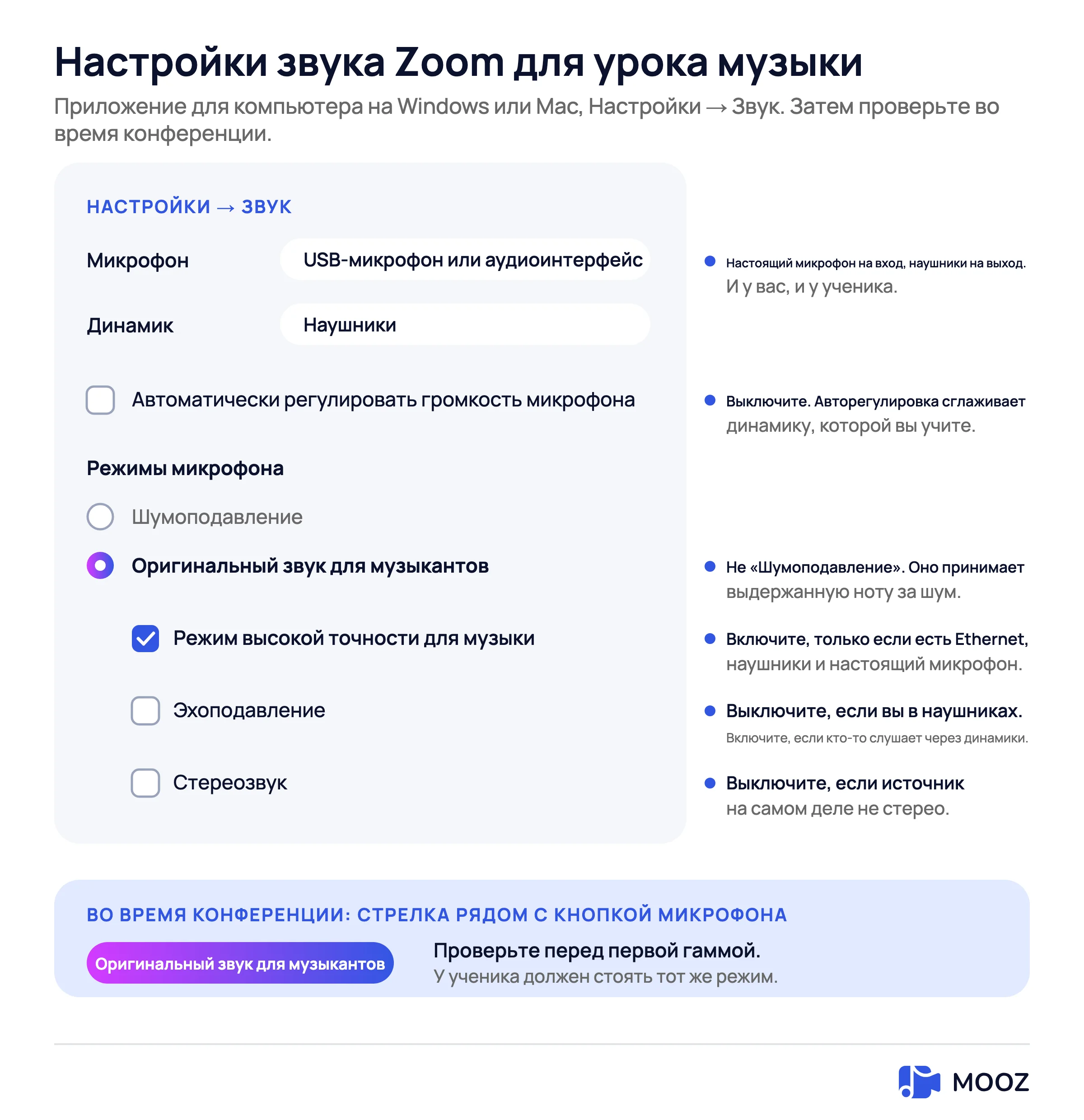
Каждый пункт этой панели и проверка во встрече, которую преподаватели пропускают
1. Выберите правильный вход и выход
- Микрофон: ваш USB-микрофон или интерфейс, а не встроенный.
- Динамик: ваши наушники, а не колонки ноутбука.
- Поговорите, затем сыграйте одну громкую фразу. Индикатор уровня должен реагировать на инструмент, а не только на голос.
2. Отключите автоматическое усиление
Снимите галочку Автоматически регулировать громкость микрофона. Автоусиление поднимает тихие места и приглушает громкие, поэтому ученик не слышит вашу динамику, пока Zoom двигает фейдер. Выставьте уровень так, чтобы самая громкая реальная фраза не уходила в красное. Если индикатор упирается в максимум, убавьте усиление на интерфейсе, а не шумовым фильтром.
3. Original sound for musicians
В разделе Режимы микрофона выберите Original sound for musicians. Не используйте «Подавление шума» (по умолчанию) или «Персонализированную изоляцию звука». Оба созданы, чтобы сохранить голос и выбросить всё остальное, а длинная нота — именно то, что они выбрасывают.
После выбора Zoom сохраняет режим для будущих встреч. Всё равно проверьте его на первом уроке: нажмите стрелку рядом с кнопкой микрофона в окне встречи и убедитесь, что выбрано Original sound for musicians. Если ученик играет или поёт, ему нужен тот же режим у себя, потому что ваша настройка не меняет звук, который он отправляет.
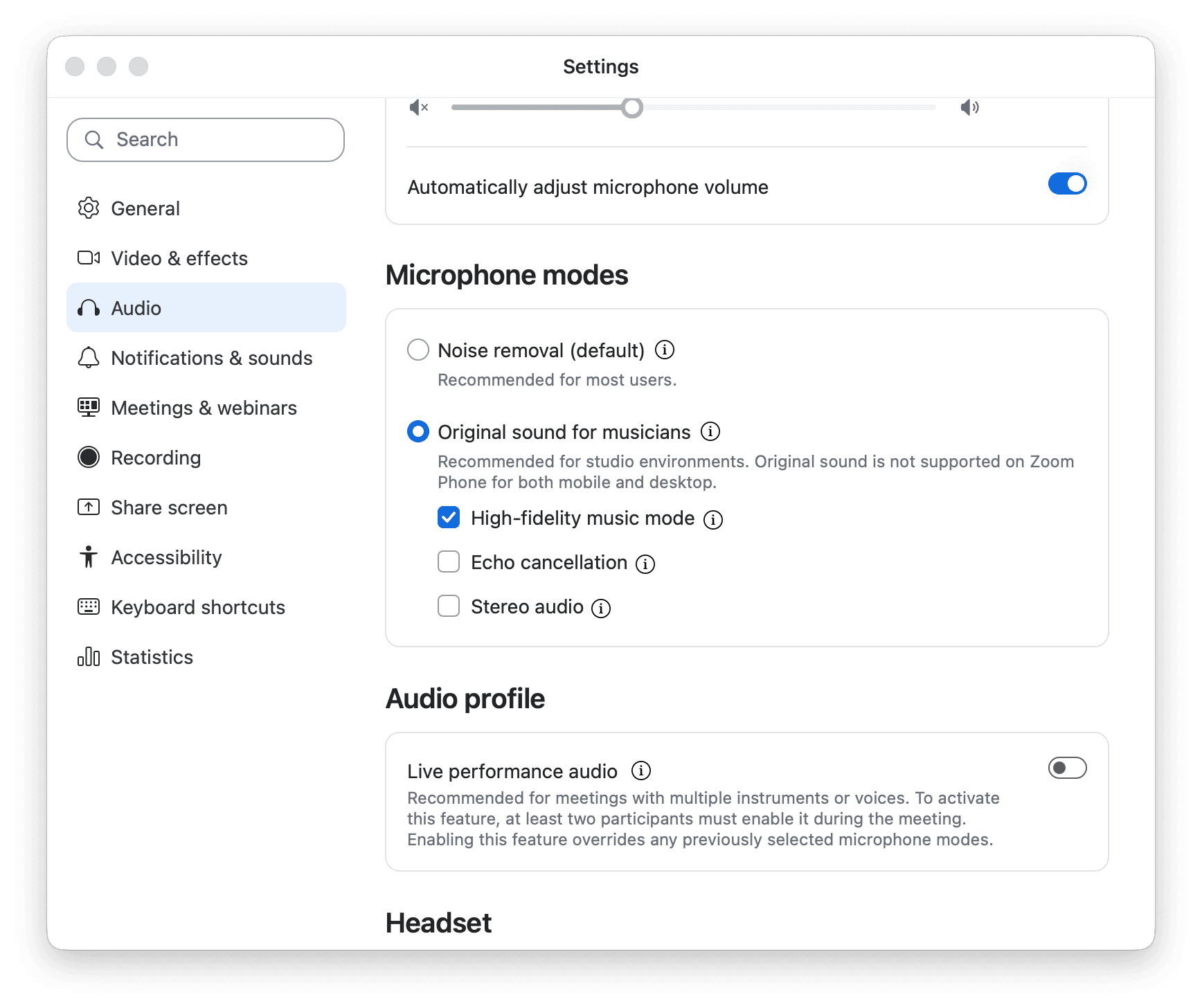
Настоящая вкладка «Аудио». Original sound и высокое качество заданы, но переключатель авто-громкости сверху всё ещё включён: выключите его
4. Режим высококачественной музыки
Если выбран «Оригинальный звук», установите флажок Режим высококачественной музыки, если вы подключены по проводу. По данным Zoom, это отключает эхоподавление и постобработку и повышает качество звука до 48 кГц, 96 кбит/с моно или 192 кбит/с стерео. Zoom рекомендует профессиональный аудиоинтерфейс, микрофон и наушники, а также проводное сетевое подключение. Руководство Berklee Online по Zoom добавляет, что режим повышает нагрузку на процессор и расход трафика и не рекомендуется при беспроводном подключении. Преподаватели видят то же самое: флажок установлен, а урок по Wi-Fi прерывается.
Не включайте его, если кто-то из вас на колонках. Режим отключает эхоподавление, а колонки без эхоподавления гудят.
5. Эхоподавление: галочка, которую понимают наоборот
Zoom советует отключать эхоподавление в основном когда вы в наушниках или играете на инструменте, а режим высокого качества отключает его сам. На практике:
- Оба в наушниках с высоким качеством: оставьте эхоподавление выключенным. Наушники — ваша изоляция.
- Кто-то на колонках: эхоподавление включено, высокое качество выключено. Обратная связь стоит дороже лишнего битрейта.
- Звон в наушниках: наушники пропускают звук. Поправьте посадку, прежде чем включать фильтр обратно.
6. Стереозвук: обычно выключен
Отмечайте Стереозвук, только если ваш микрофон или интерфейс действительно стерео, или вы передаёте минусовку либо обработанный микс. Один вокальный микрофон не становится стерео от галочки, а стерео расходует больше процессора и трафика. Записи Zoom тоже обычно сохраняются в моно. Для обычного урока один на один оставьте выключенным.
Все настройки за один проход
| Настройка | Для урока музыки |
|---|---|
| Микрофон / Динамик | USB-микрофон или интерфейс на вход, наушники на выход. С обеих сторон |
| Автоматически регулировать громкость микрофона | Выкл. Динамика — часть урока |
| Режим микрофона | Original sound for musicians, а не «Подавление шума» |
| Во встрече | Проверьте режим через стрелку рядом с кнопкой микрофона до первой гаммы |
| Режим высококачественной музыки | Вкл. с Ethernet, наушниками и настоящим микрофоном. Выкл. на Wi-Fi или с колонками |
| Эхоподавление | Выкл. с наушниками и высоким качеством. Вкл., если кто-то использует колонки |
| Стереозвук | Выкл., если источник не стерео |
| Сторона ученика | Тот же режим, те же наушники. Ваши настройки не покрывают его микрофон |
Во время урока
- Подключайтесь из настольного приложения. В браузерной версии нет Original sound.
- Подтвердите режим через стрелку рядом с кнопкой микрофона до первой гаммы.
- Держите настройку ученика одинаковой весь месяц. Попросите его надевать наушники и использовать один и тот же микрофон каждый раз. Переход с динамика телефона на микрофон ноутбука посреди семестра звучит как другой инструмент.
- Используйте «Поделиться звуком» только для минусовки, под которую вы не играете. Передача добавляет свою задержку, поэтому не пытайтесь аккомпанировать ученику вживую под неё.
- Проверьте тариф организатора. В бесплатном аккаунте Zoom встречи завершаются через 40 минут, включая звонки один на один. Для 60-минутного урока нужен Pro, который стоит $16.99 в месяц или $14.16 в месяц при годовой оплате. Ограничение по времени зависит от того, кто организует встречу.
- Записывайте, если тариф позволяет. Ученик не вспомнит штрих, но файл у него останется.
Подходит ли Zoom для уроков музыки?
Zoom подходит для разговоров, выдачи домашних заданий и выставления счетов. Даже с включёнными настройками выше его недостаточно для работы над тембром. Оригинальный звук, режим высококачественной музыки и звук живого исполнения — это всё, на что способен Zoom. Они не дают общего метронома, синхронизированной минусовки, камеры на руки или нот, которые можно размечать. Обычный звонок всё равно добавляет задержку, из-за которой живой дуэт звучит с опозданием, и никакой флажок в стандартных настройках это не исправляет. Звук живого исполнения в Zoom рассчитан на снижение задержки примерно до 30–50 мс, но предъявляет более высокие требования, чем другие настройки звука.
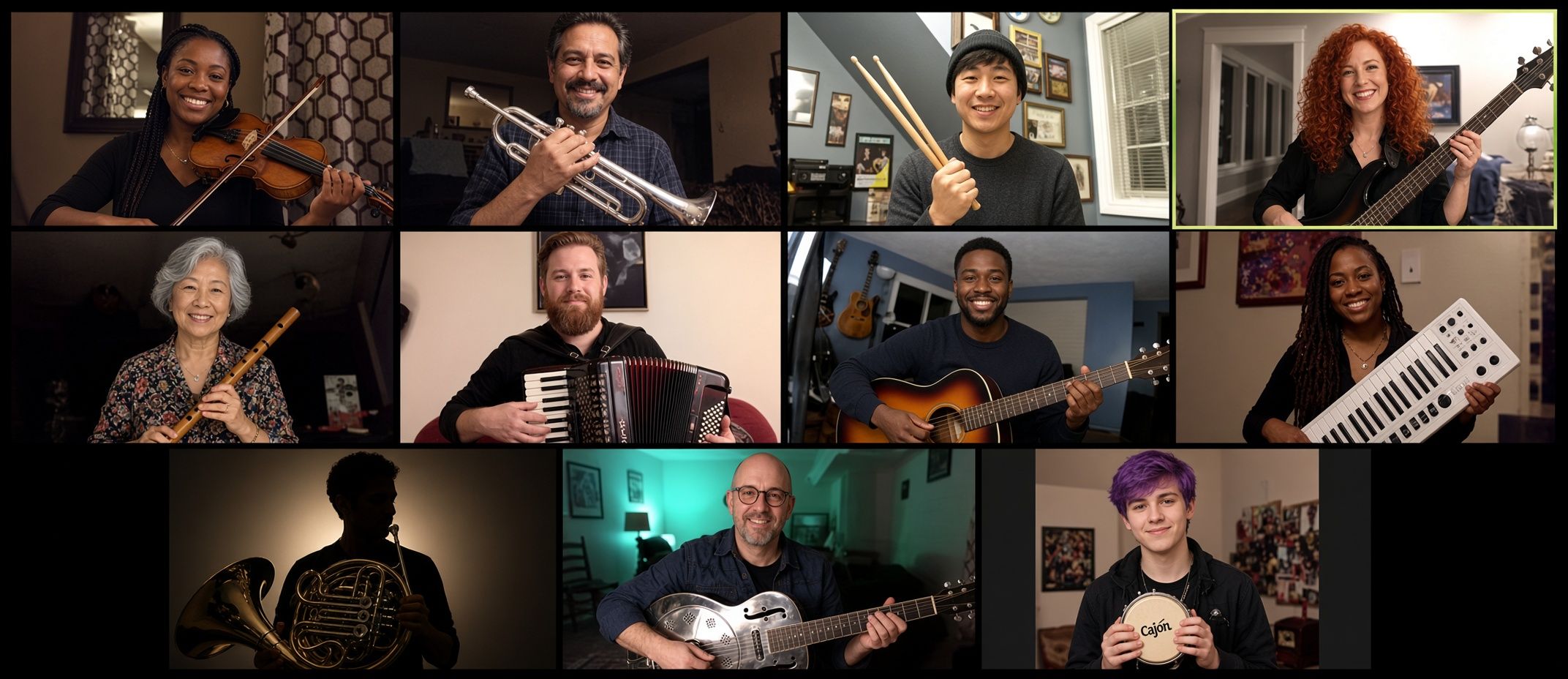
Zoom создан для этого: сетка лиц, где говорит по одному человеку. Уроку нужно, чтобы двое издавали звук одновременно
Полное сравнение продуктов, включая то, в чём Zoom выигрывает, смотрите в Zoom против MOOZ. Эта страница охватывает только настройку.
Где Zoom упирается в потолок
Если вы прошли чек-лист, а урок всё равно не работает, дополнительные меню не помогут. Вот проблемы, с которыми сталкиваются преподаватели, когда настройки уже верны:
| Что вы замечаете | Что происходит | Что вам нужно |
|---|---|---|
| Нота гаснет, потом снова нарастает | Гейт всё ещё принимает ноту за шум | Комната, которая не гейтит музыку |
| Дуэт с опозданием, клик с опозданием | Задержка и отсутствие общих часов | Общий клик или трек вместо живого аккомпанемента |
| Вы не видите руку | Ваша камера показывает лицо, а не гриф | Второй поток на гриф, смычок или клавиши |
| У вас открыто четыре вкладки | Нет нот или метронома внутри звонка | Разметка и клик в одном окне |
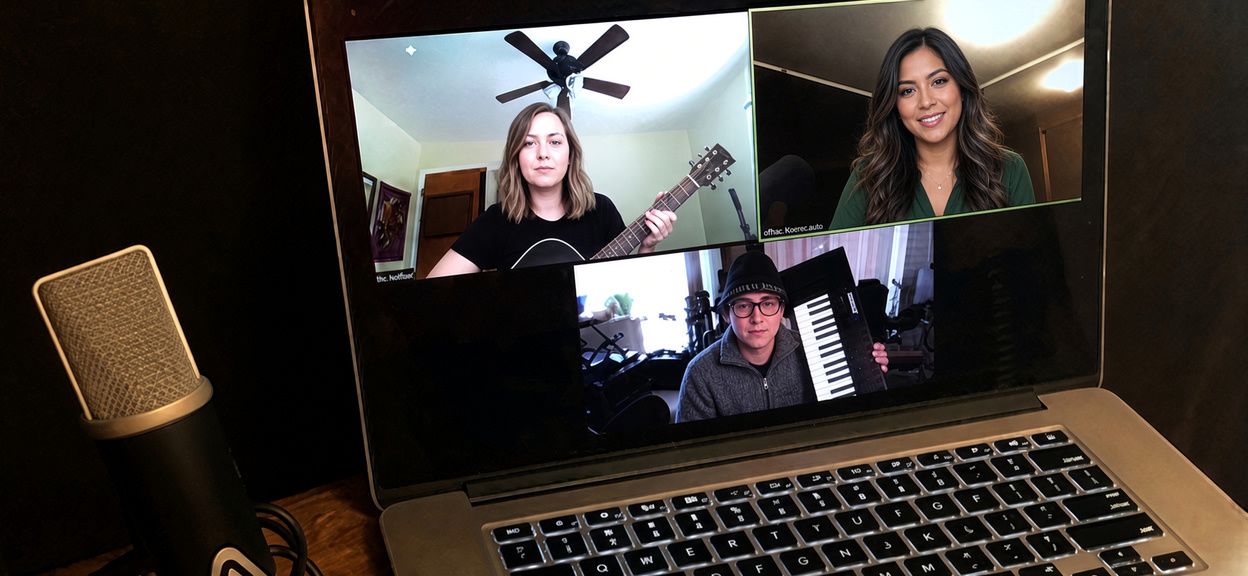
Гитара, клавиатура и голос в одном звонке. После всех настроек Zoom всё равно даёт каждому одну камеру и никакого общего клика
Когда переключаться
Если проблема в звуке, меняйте приложение, а не преподавателя. Переносите урок инструмента на ту неделю, когда тембр становится претензией.
- Вы преподаёте вокал, струнные, фортепиано, гитару или духовые, и ученик говорит "звучит далеко", хотя Original sound включён.
- Вам нужен клик, который вы оба слышите вовремя. Метроном на телефоне одного человека — не общие часы.
- Вам нужны руки в кадре без изменения вида камеры.
- Вы хотите размечать PDF на уроке, а не описывать такт 12.
MOOZ создан для этого: студийный звук полного диапазона, до пяти камер, встроенный метроном, виртуальное пианино и аудиоплеер, аннотации к нотам и запись урока. Sync Mode ставит вас и ученика на один клик, минусовку или пианино. Это не убирает задержку, потому что её убрать нельзя. Это даёт вам обоим один ориентир для игры, и это честное решение, а не более быстрый Zoom.
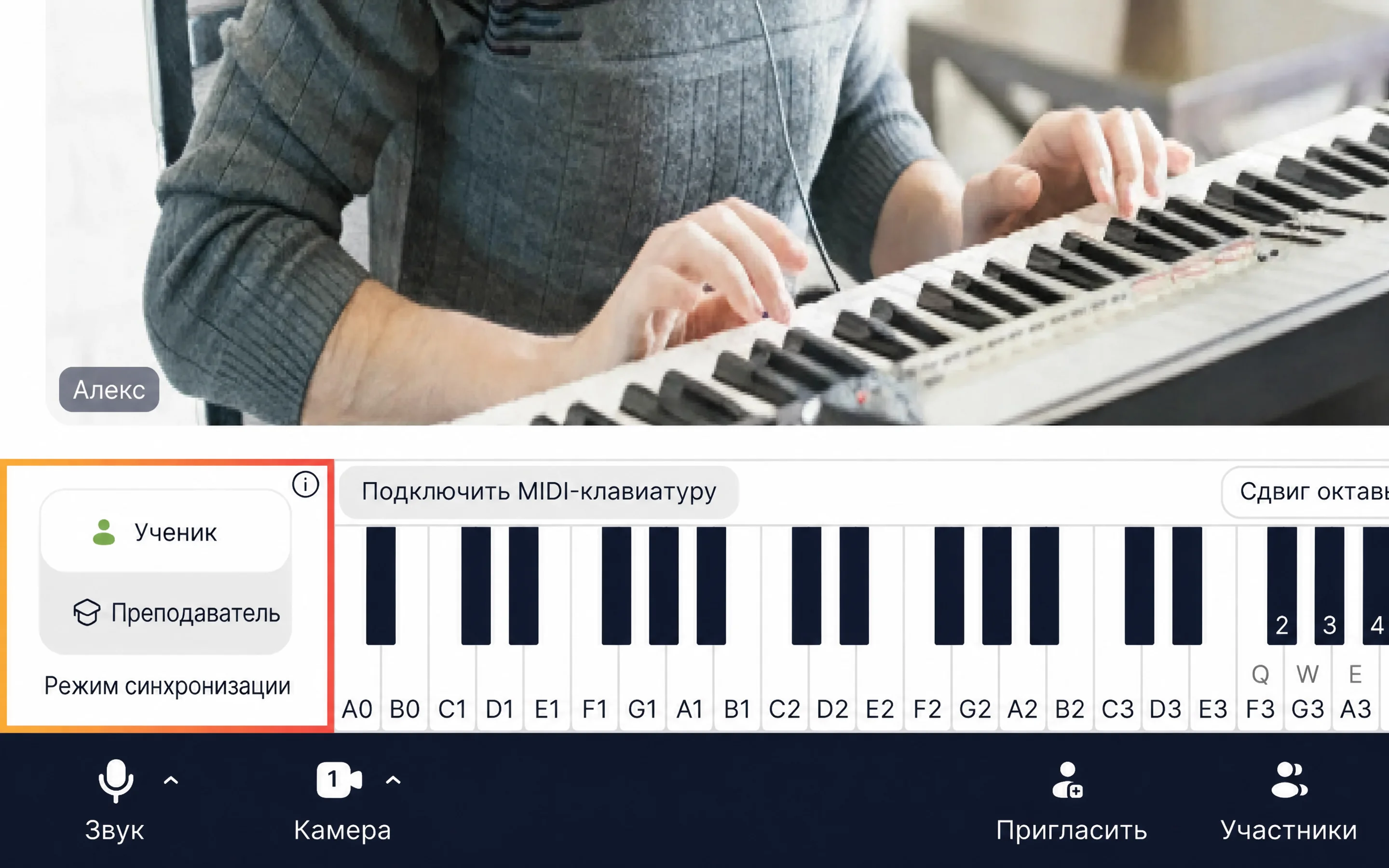
Sync Mode в MOOZ: вы и ученик играете под один клик, минусовку или пианино
Ученики никогда не платят за MOOZ. Преподаватели платят по подписке (проверьте текущую цену), и есть 14-дневная гарантия возврата денег. Профиль в каталоге преподавателей MOOZ входит в подписку, так что ученики могут найти вас и там. Если ваша проблема — найти учеников, а не звук, прочитайте наше сравнение лучших платформ для обучения музыке онлайн.
🎹🔁 Настройки готовы, а звук всё равно пропадает? Перенесите только игру: отправьте ученику ссылку MOOZ за день, он установит её бесплатно, и следующий урок начнётся с метронома, нот и второй камеры, уже готовых в комнате. Получите свою персональную настройку MOOZ →
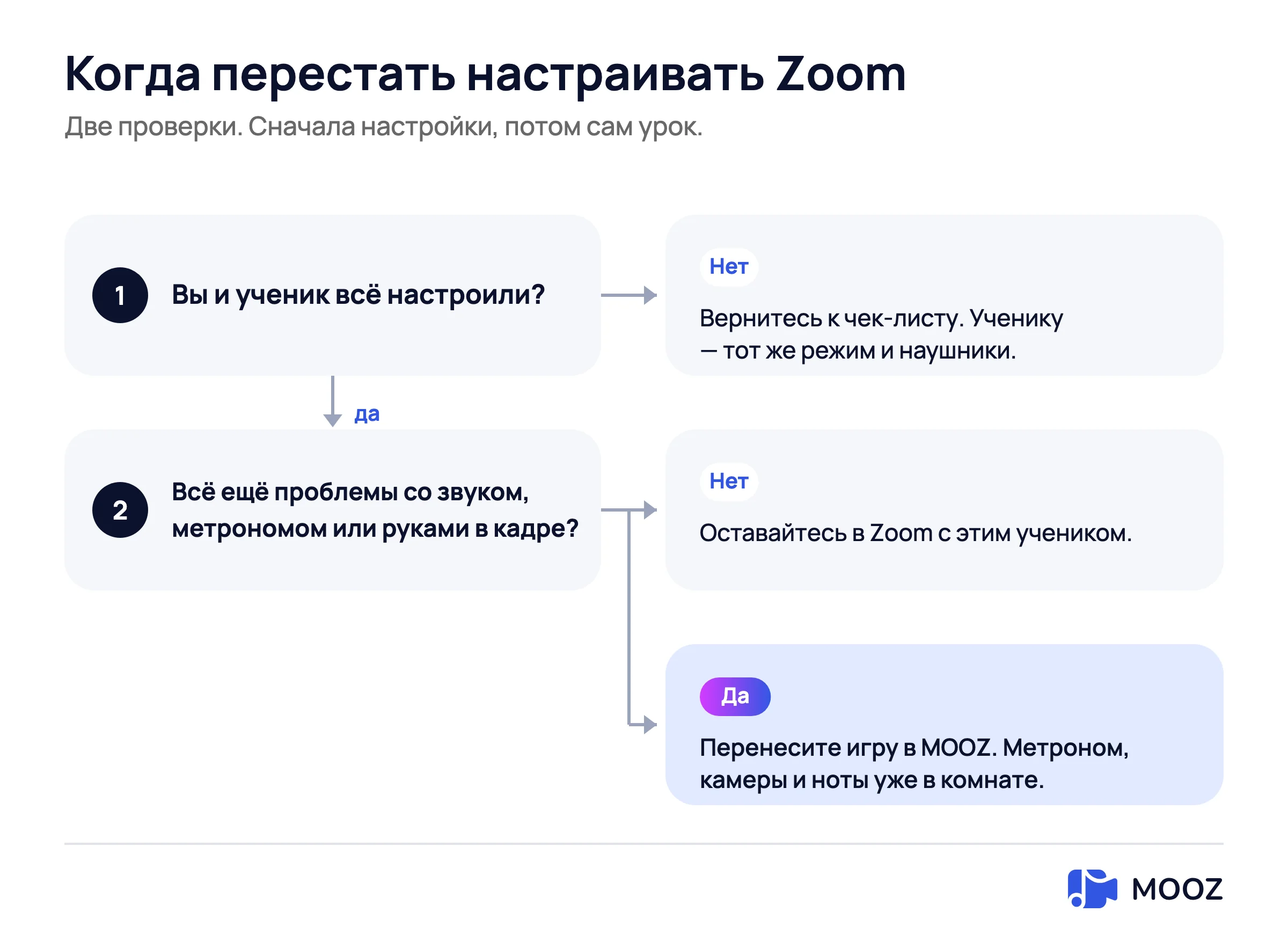
Сначала исправьте настройки. Если урок всё равно не удаётся после этого, дело в продукте, а не в галочке
10-минутная настройка, которую нужно отправить ученику
Вставьте это в сообщение. Здесь вся инструкция без объяснений.
- Установите приложение Zoom для компьютера. Не подключайтесь из браузера.
- Наденьте наушники и оставьте телефон в другой комнате.
- Настройки → Аудио: выберите реальный микрофон и наушники в качестве динамика.
- Отключите "Автоматически регулировать громкость микрофона".
- Режим микрофона: Original sound for musicians.
- Если вы на Ethernet и в наушниках, включите режим High-fidelity music mode. По Wi-Fi оставьте его выключенным.
- В конференции нажмите стрелку рядом с кнопкой микрофона и проверьте, что выбран Original sound for musicians.
- Сыграйте четыре такта. Если конец ноты пропадает, скажите мне. Не пытайтесь исправить это, подходя ближе к ноутбуку.
Частые вопросы
Какие лучшие настройки Zoom для уроков музыки?
Используйте приложение для компьютера с реальным микрофоном и наушниками. Отключите автоматическую громкость микрофона и выберите Original sound for musicians, затем проверьте это и в конференции. Включайте режим High-fidelity music mode только по Ethernet с наушниками, и оставляйте стерео выключенным, если источник не стерео. Ученику нужны те же настройки на его компьютере.
Где в Zoom находится Original sound?
На компьютере перейдите в Настройки → Аудио → Режимы микрофона → Original sound for musicians. В конференции нажмите стрелку рядом с кнопкой микрофона, чтобы увидеть или изменить режим. На iPhone и Android включите его сначала в настройках приложения, затем в конференции.
Стоит ли включать режим High-fidelity music mode?
Да, если вы оба в наушниках, у вас реальный микрофон и проводное соединение. Нет по Wi-Fi, нет с динамиками. Zoom работает в этом режиме на 48 кГц, 96 кбит/с моно. Он также отключает эхоподавление, поэтому динамики гудят при его включении.
Хорош ли Zoom для уроков музыки после этих настроек?
Это лучше, но всё равно не создано для музыки. Оригинальный звук устраняет худшее из шумоподавления. Он не даёт общего клика, второй камеры или нот, которые можно размечать, и не убирает задержку. Оставьте Zoom для разговоров и переключайтесь на другие приложения для работы над тембром.
Нужны ли ученику те же настройки?
Да, если он играет или поёт. Ваш Original sound влияет только на то, что отправляете вы, а его шумоподавление всё ещё режет то, что отправляет он. Если одна сторона в речевом режиме, урок страдает.
Почему нота всё ещё обрывается?
Есть три обычные причины, в таком порядке: конференция на самом деле не использует Original sound, ученик всё ещё на Noise removal, или режим High-fidelity включён по Wi-Fi и поток прерывается. Если все три в порядке, а конец ноты всё равно умирает, вы достигли предела Zoom, и пора менять комнату.
Суть
Настройте Zoom правильно, прежде чем винить его: Original sound for musicians, автоматическая громкость выключена, наушники надеты, режим проверен в конференции, а High-fidelity только на проводном соединении. Это всё, что Zoom может сделать для урока музыки. За этим пределом нет галочки для общего клика, рук в кадре или нот в том же окне. Используйте Zoom для разговора с родителем, а урок инструмента переносите в музыкальную комнату.
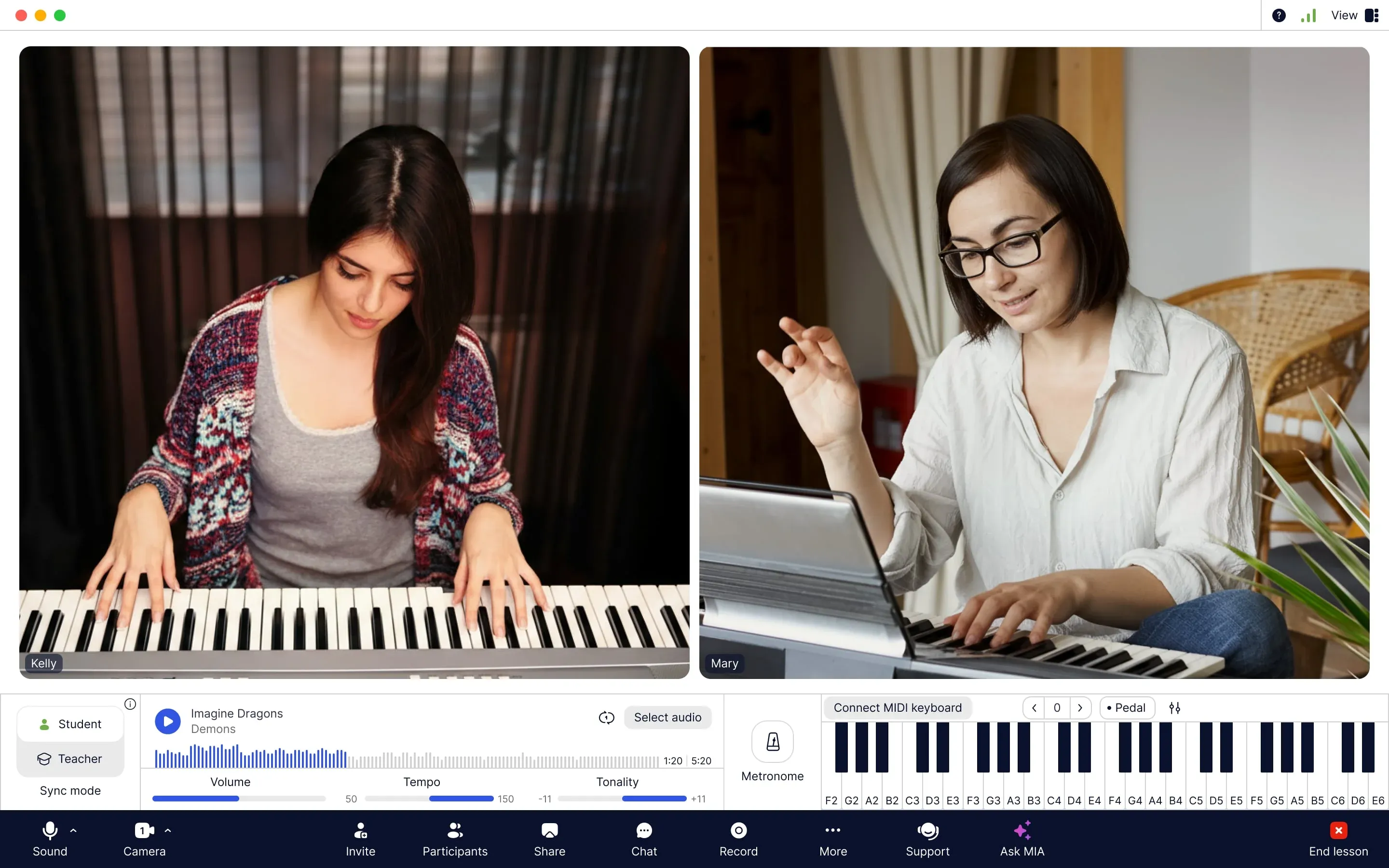
Урок фортепиано в MOOZ: оба игрока в кадре, минусовка с темпом и тональностью, Sync Mode, метроном и виртуальная клавиатура в одном окне
Источники
Проверено 6 ноября 2026 г.
| Источник | Что он поддерживает |
|---|---|
| Zoom: настройка профессионального звука | Режим высококачественной музыки на 48 кГц, 96 кбит/с моно или 192 кбит/с стерео, звук живого исполнения около 30–50 мс |
| Zoom: цены | Ограничение 40 минут на бесплатном тарифе, Pro за $16.99 или $14.16 в месяц |
| Zoom Community: ограничение для встреч один на один | Ограничение в 40 минут также распространяется на встречи один на один в бесплатных аккаунтах |

Статьи по теме

10 вокальных разминочных упражнений, которые должен знать каждый певец
Десять вокальных разминочных упражнений с пояснениями: что делает каждое, как его выполнять и какая ошибка сводит его на нет. Плюс пятиминутный комплекс и разминка для хора.
Лучшие приложения для учителей музыки в 2026 году: уроки, практика и администрирование
Приложения, которые нужны учителю музыки в 2026 году: класс для занятий, созданный для звука, ноты, инструменты для практики учеников и администрирование студии, с актуальными ценами.
Бесплатные ноты для скрипки для начинающих (PDF)
Бесплатный PDF на 12 страниц с нотами для начинающих скрипачей: 10 мелодий в первой позиции с номерами пальцев, а также как читать страницу и где ещё искать легально.