
Внутри МУЗ
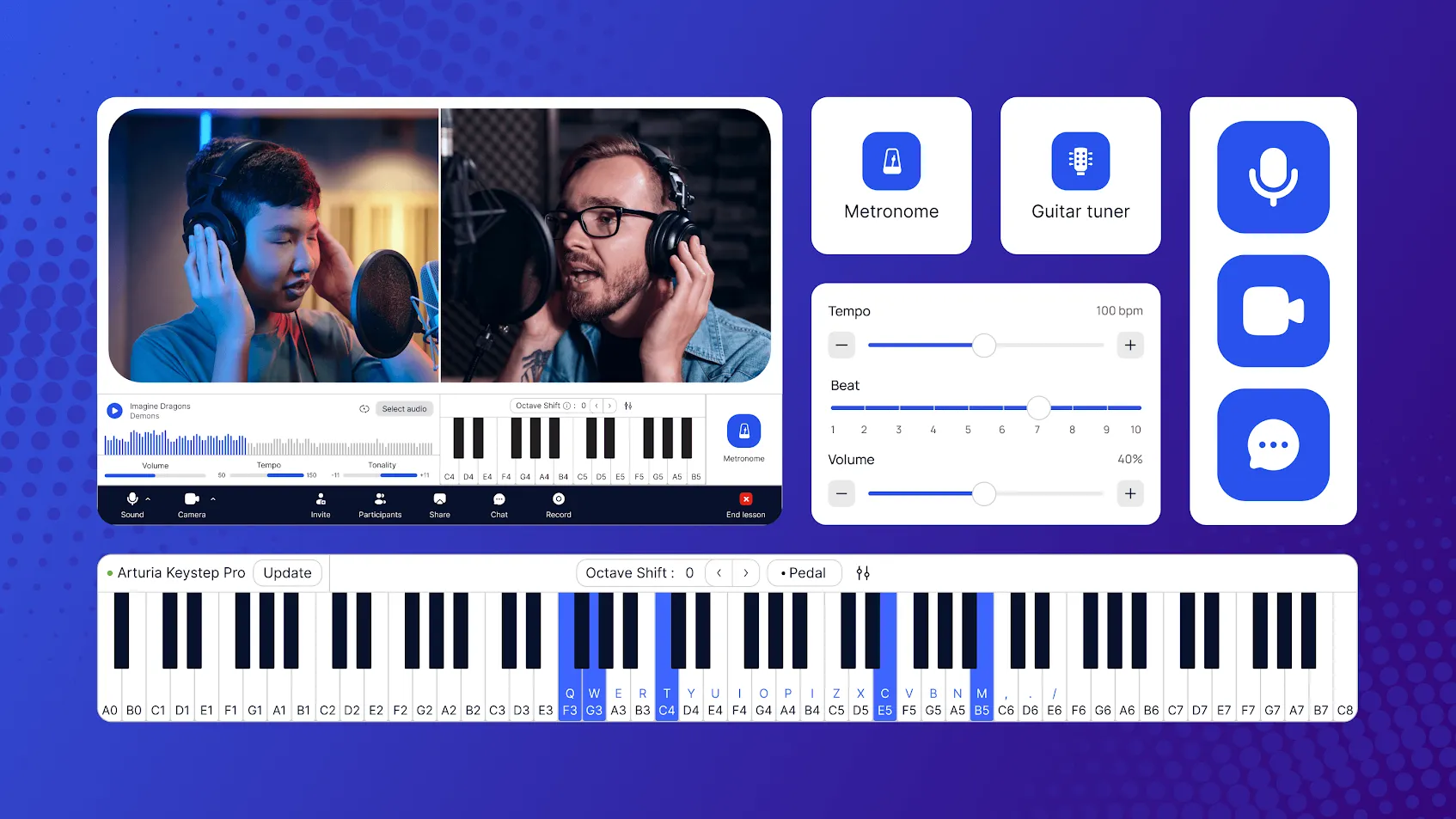
Эй, учителя музыки! Будем честны, преподавание онлайн с помощью приложений для деловых встреч может быть... разочаровывающим. Ваше пианино звучит глухо, видео зависает, а попытки поделиться нотами превращаются в рутину.
Что, если бы существовала платформа, которая нас понимает? Встречайте MOOZ — это как студия, созданная специально для онлайн-уроков музыки. Всё направлено на то, чтобы ваши уроки были мощными, личными и идеально настроенными.
Готовы почувствовать разницу? Давайте настроим ваш первый урок музыки в MOOZ всего за несколько минут!
Шаг 1: Скачайте приложение
Скачайте и установите приложение. MOOZ работает только как загружаемое приложение на любом устройстве — ноутбуке, планшете или телефоне (Windows, MacOS, Linux, iOS или Android). Никакой сложной техники не требуется. Скачайте приложение, установите, и вы в нескольких секундах от начала.
💡 Для лучшего опыта используйте десктопное приложение. Оно предоставляет полный доступ ко всем инструментам для преподавания музыки. Экран телефона слишком мал для некоторых наших самых крутых инструментов, например, цифрового пианино.
Шаг 2: Зарегистрируйтесь в приложении MOOZ
Зарегистрируйтесь в приложении MOOZ. Создайте аккаунт и выберите роль Учителя или Ученика. Ваша роль определяет панель управления в приложении и доступные функции.
После входа вы увидите чистую, интуитивно понятную панель. Всё находится там, где нужно. Это не сложная панель управления; это ваш новый центр преподавания музыки.
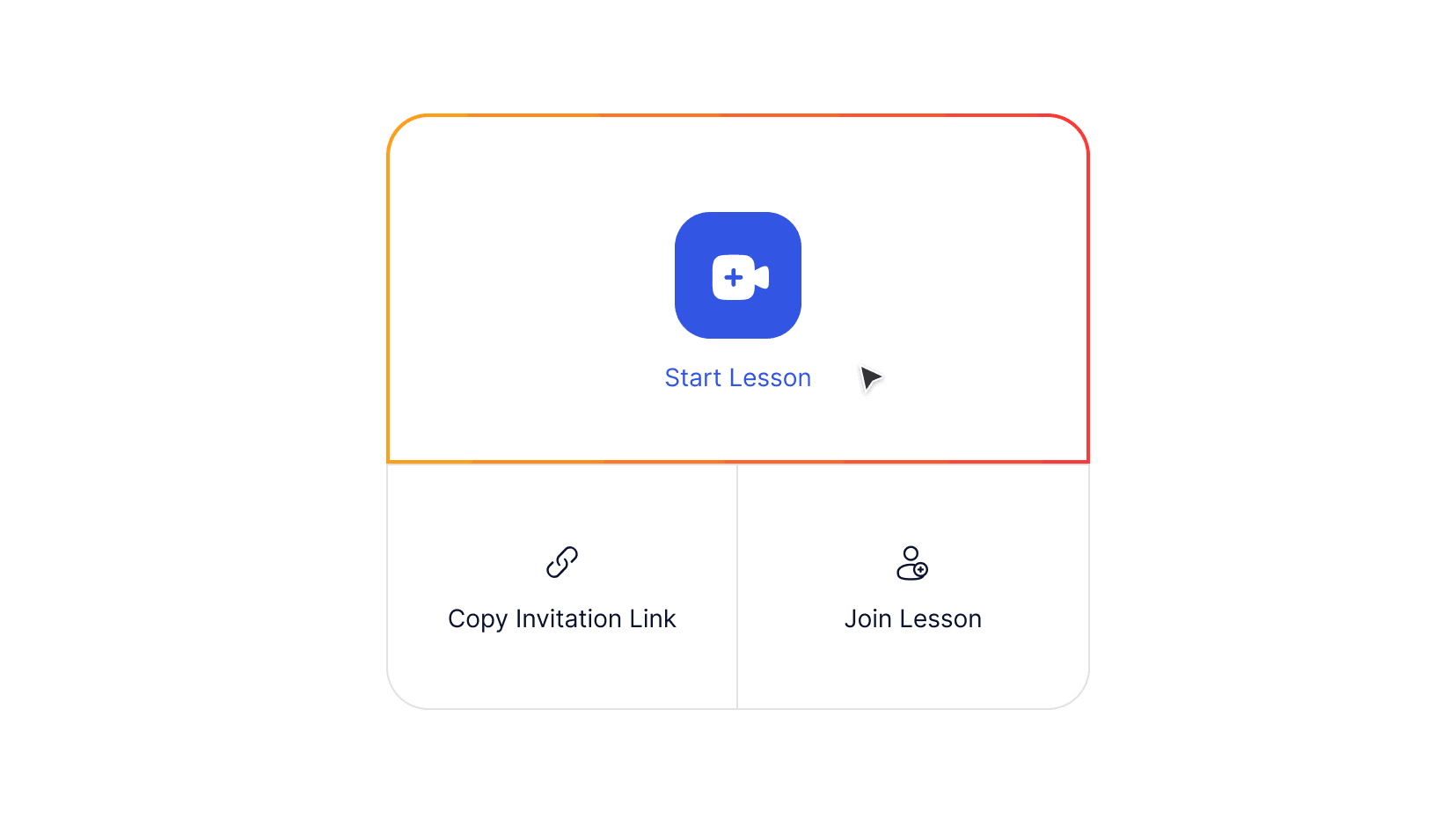
Стартовая панель для учителя в приложении MOOZ
Шаг 3: Настройте звук
Нажмите Начать урок, и вы откроете свою личную комнату для уроков. Теперь у вас есть время настроить параметры и протестировать все инструменты (ваш ученик присоединится только тогда, когда использует Ссылку-приглашение, которую вы отправили). После быстрой и понятной настройки вы увидите это 👇

Калибровка микрофона в приложении MOOZ
Пришло время подключить микрофон и наушники или гарнитуру. Разрешите доступ к микрофону и проведите проверку звука.
Теперь самая важная часть — калибровка микрофона. Она автоматически удаляет эхо и фоновый шум, поддерживает стабильную громкость и предотвращает искажение громких нот. Для уроков музыки это необходимо — она уменьшает задержку и сохраняет полное качество звука вашего инструмента. Кроме того, калибровка делает возможным синхронное исполнение — и вы чувствуете, будто находитесь в одной комнате.
Выберите опцию и нажмите Продолжить. Следуйте простой видеоинструкции — и завершите калибровку.
💡 И вам, и вашему ученику нужно сделать это только один раз, при первом использовании приложения (если вы не смените гарнитуру/микрофон). Убедитесь, что ваш ученик тоже прошёл калибровку, и помогите ему с техническими вопросами. Чтобы упростить процесс, отправьте им наше 1-минутное руководство «Начало работы с MOOZ» перед началом.
Шаг 4: Настройте видео
Разрешите доступ к камере и выберите камеру перед уроком. Включите размытие фона и выберите автоматическое или ручное качество видео.
Мультикамера — это главная функция MOOZ и ваше секретное оружие отныне. Настройте до 5 камер, чтобы дать и получить идеальный обзор.
Добавьте свой мобильный телефон как вторую камеру. И вот приятный бонус для пользователей Apple: вы можете подключить свой iPhone без проблем — просто убедитесь, что вы вошли в один и тот же Apple ID и находитесь в одной сети Wi-Fi! Есть устройство другого бренда? Нет проблем! Вы можете легко подключить его с помощью одного дополнительного приложения, например Camo или EpocCam.
💡 Управляйте камерами: выберите активную и настройте кадрирование. Переключайтесь между углами, чтобы получить полную картину и создать динамичный урок студийного качества. Рекомендуйте своему ученику также использовать более 1 камеры.
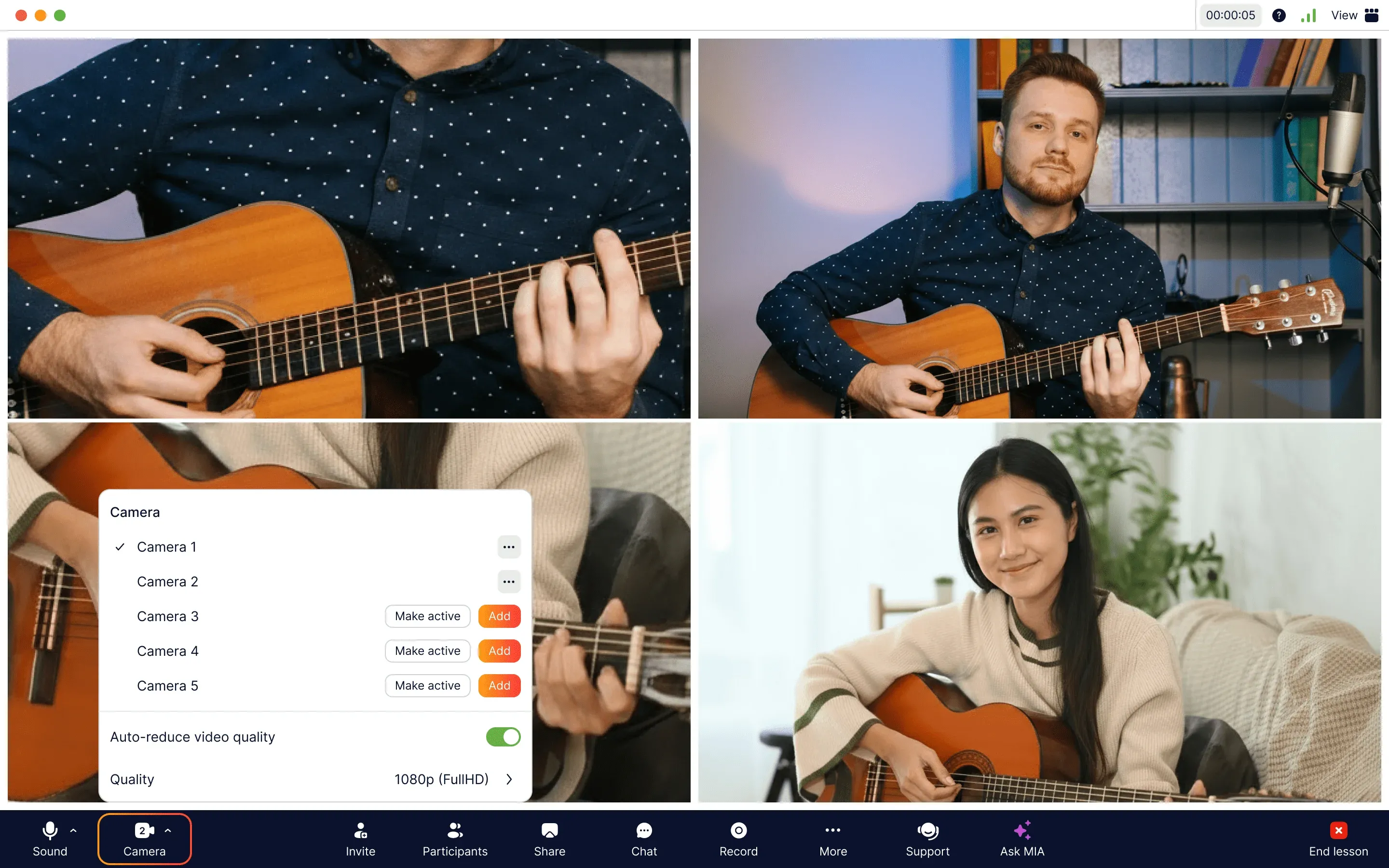
Добавление дополнительных камер в приложение MOOZ
Идеи использования мультикамеры для учителей музыки
Вот несколько идей, как использовать 2 камеры 👇
🎹 Онлайн-уроки фортепиано:
Покажите одну камеру на лицо для связи, а вторую — сверху на руки на клавишах для техники.
🎸 Онлайн-уроки гитары:
Настройте одну камеру на гриф, а другую — на руку, играющую боем или перебором.
🎤 Онлайн-уроки вокала:
Используйте одну камеру для чёткого контакта лицом к лицу, а вторую — для демонстрации контроля дыхания и осанки сбоку.
🥁 Онлайн-уроки барабанов:
Направьте одну камеру на руки на малом и том-томах, а вторую — на ноги, работающие с педалями.
Осталось только решить, как использовать ещё 3 камеры! Но для настоящего профи это не проблема.
Шаг 5. Протестируйте встроенные инструменты
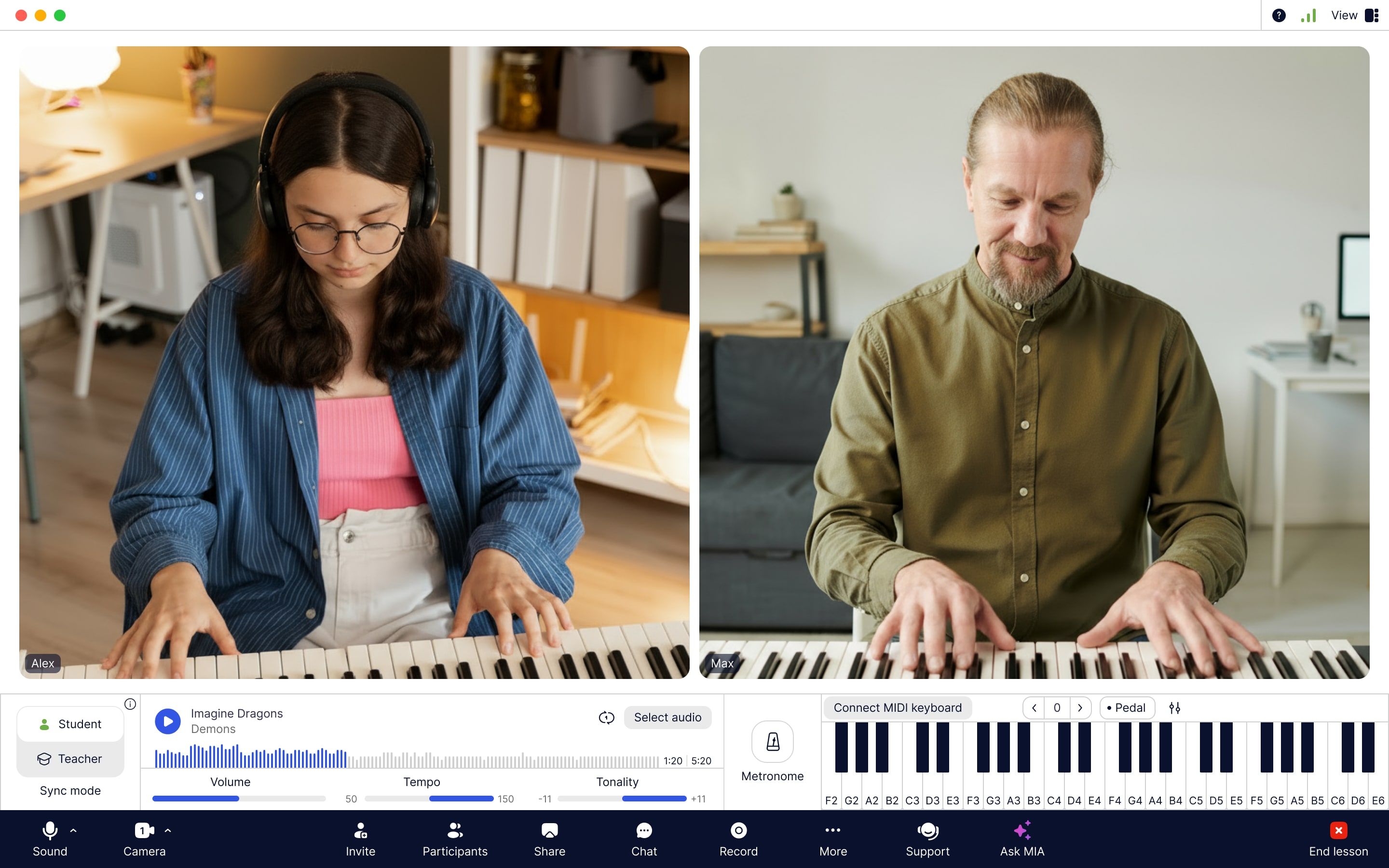
Интерфейс приложения MOOZ со встроенными музыкальными инструментами: плеер, онлайн-метроном и виртуальное пианино
💡 Легко воспроизводите аудио во время урока. Запускайте, ставьте на паузу, перематывайте, зацикливайте. Регулируйте громкость со своей стороны, не влияя на настройки ученика.
Музыкальные инструменты
🔊 Плеер — чтобы играть или петь под минусовки, делать вокальные упражнения, петь разогревочные песни и играть в музыкальные игры.
🎚️ Метроном — чтобы практиковать игру в ровном темпе и развивать сильное чувство ритма.
🎹 Цифровое пианино — чтобы играть на пианино онлайн прямо в приложении и подключать MIDI-клавиатуру без дополнительного оборудования или настройки.
режимом синхронизации
🌟 И суперзвезда MOOZ — Режим синхронизации — чтобы звучать в идеальной синхронизации с минусовкой, метрономом и пианино.
Решите, кто будет исполнять в синхронизации: вы или ученик.
Если вы — нажмите Учитель и воспроизведите трек или пианино, или запустите метроном.
Если ученик — нажмите Ученик и запустите один из тех же инструментов.

Режим синхронизации с кнопками Ученик и Учитель в приложении MOOZ
Готово! Теперь вы и ваш ученик можете исполнять в синхронизации с треком, метрономом или пианино.
💡 Лучший способ оставаться в синхронизации с пианино — чтобы певец также был аккомпаниатором. Вы можете демонстрировать, играя и поя, а ваш ученик может практиковаться так же.
Детский режим
Если вы пользователь Pro, все эти музыкальные инструменты и функции доступны и вашему ученику. И хотя с уроками для взрослых или старшеклассников проблем нет, вам могут понадобиться дополнительные функции, если вы даёте уроки музыки для 4-летних. И наша онлайн-платформа для преподавания предлагает вам эту функцию.
Чтобы младшие ученики не нажимали кнопки, включите Детский режим 👇

Детский режим в приложении MOOZ
💡 Ваш ученик тоже может проверить звук! Просто отправьте ему ссылку-приглашение заранее или сделайте короткий 5-минутный звонок, чтобы показать приложение и его функции.
Общий доступ к экрану/файлам и инструменты рисования
Делитесь экраном и делайте пометки в реальном времени. Идеально для работы с нотами, PDF или любыми учебными материалами — просто нажмите Поделиться и вместе с учеником отмечайте документы, объясняя концепции. Затем вы можете скачать документы со всеми пометками для репетиций и личного использования одним кликом.
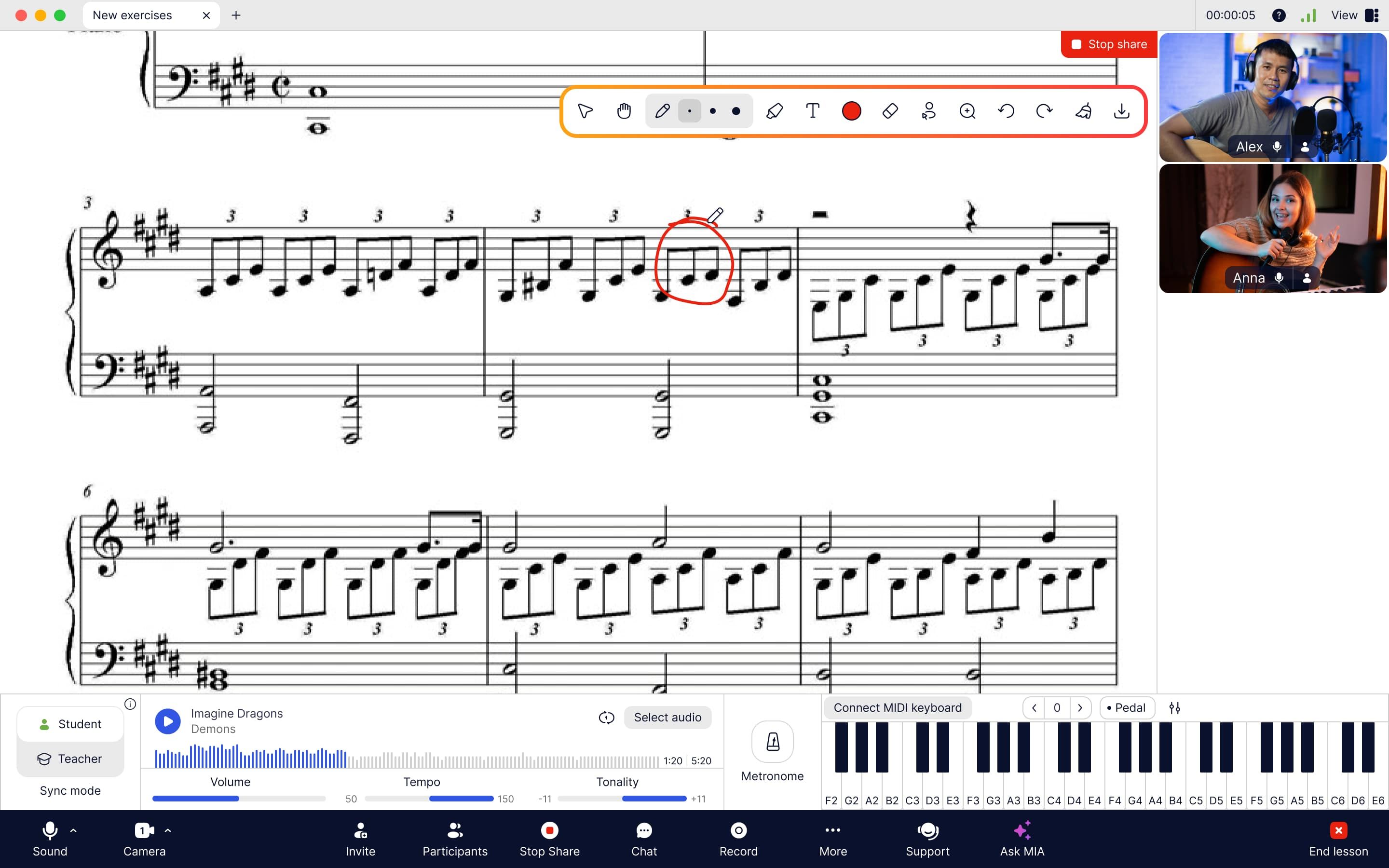
Общий доступ к экрану и аннотирование нот в приложении MOOZ
Запись урока
Не просто проводите отличный урок музыки — сохраняйте его! Нажмите кнопку Запись, чтобы сохранить весь урок прямо на устройство в HD (720p) или Full HD (1080p) качестве.

Кнопка записи в приложении MOOZ — записывайте и сохраняйте уроки прямо на устройство
💡 Не закрывайте приложение, пока запись не закончит обработку и не будет полностью сохранена! Это даёт вам и вашему ученику мощный инструмент для последующего просмотра.
Отслеживайте прогресс ученика в HD: смотрите, как он впервые берёт сложный аккорд или наконец исправляет старую ошибку. Превратите свои уроки из рутины в целенаправленные, результативные занятия.
Рекомендуйте ученику пересмотреть урок и записать 1-2 вопроса во время просмотра. Вы оба начнёте следующий урок на одной волне.
Шаг 6. Загрузите учебные материалы
MOOZ предлагает вам 2 ГБ файлового хранилища для хранения всех необходимых учебных материалов, таких как ноты, минусовки и т.д. Храните и получайте доступ ко всем своим учебным материалам, нажав кнопку Файлы.
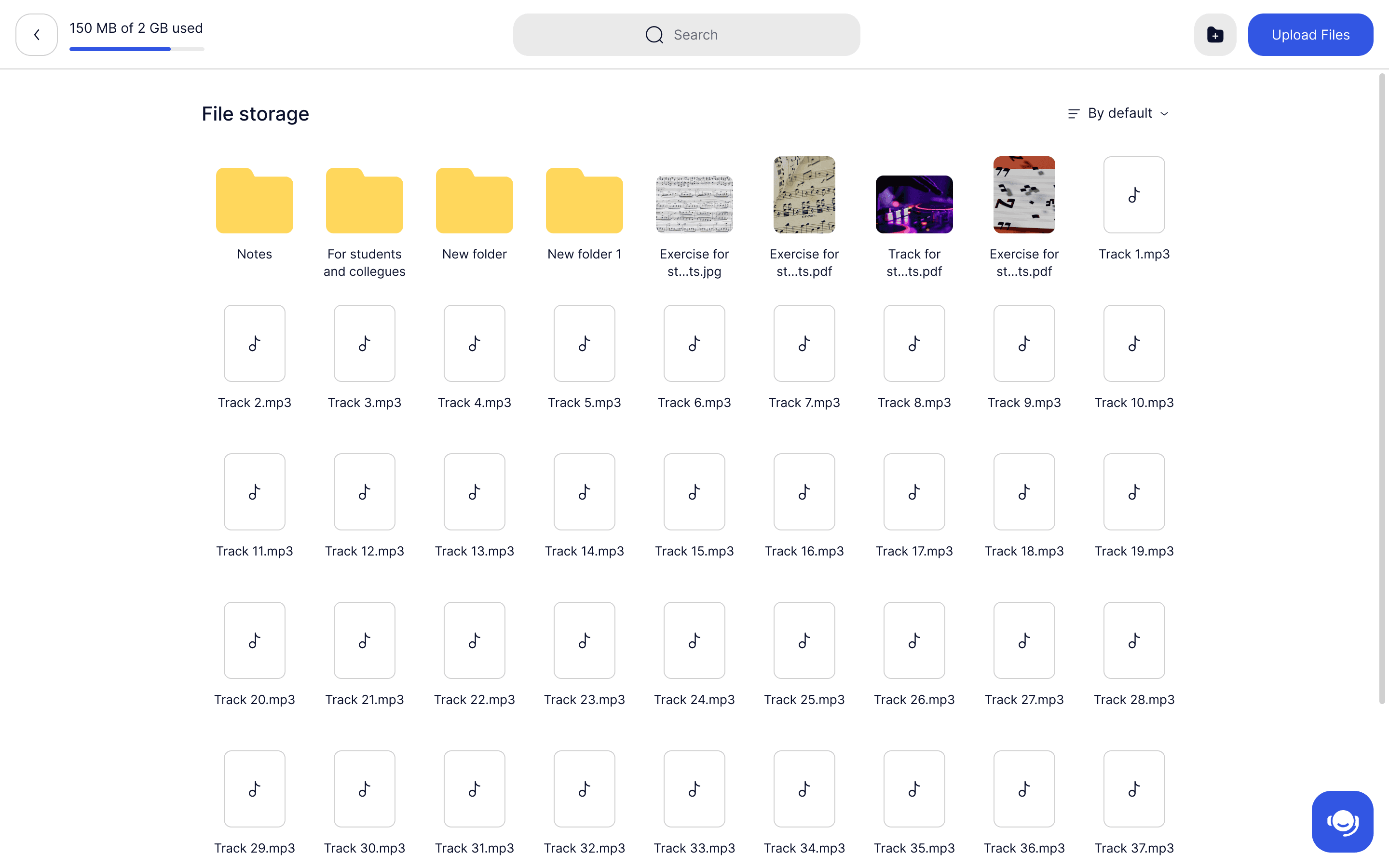
2 ГБ файлового хранилища в приложении MOOZ — храните учебные материалы в одном месте
Шаг 7. Пригласите ученика
Момент настал! Вы откалибровали звук, настроили камеры и подготовили материалы. Теперь пришло время собрать всё вместе и ощутить разницу настоящей онлайн-студии музыки.
Нажмите Скопировать ссылку-приглашение на стартовой панели и отправьте её ученику. Ваш ученик должен зарегистрироваться, скачать приложение и войти в свой профиль. Дождитесь, пока он присоединится к уроку.
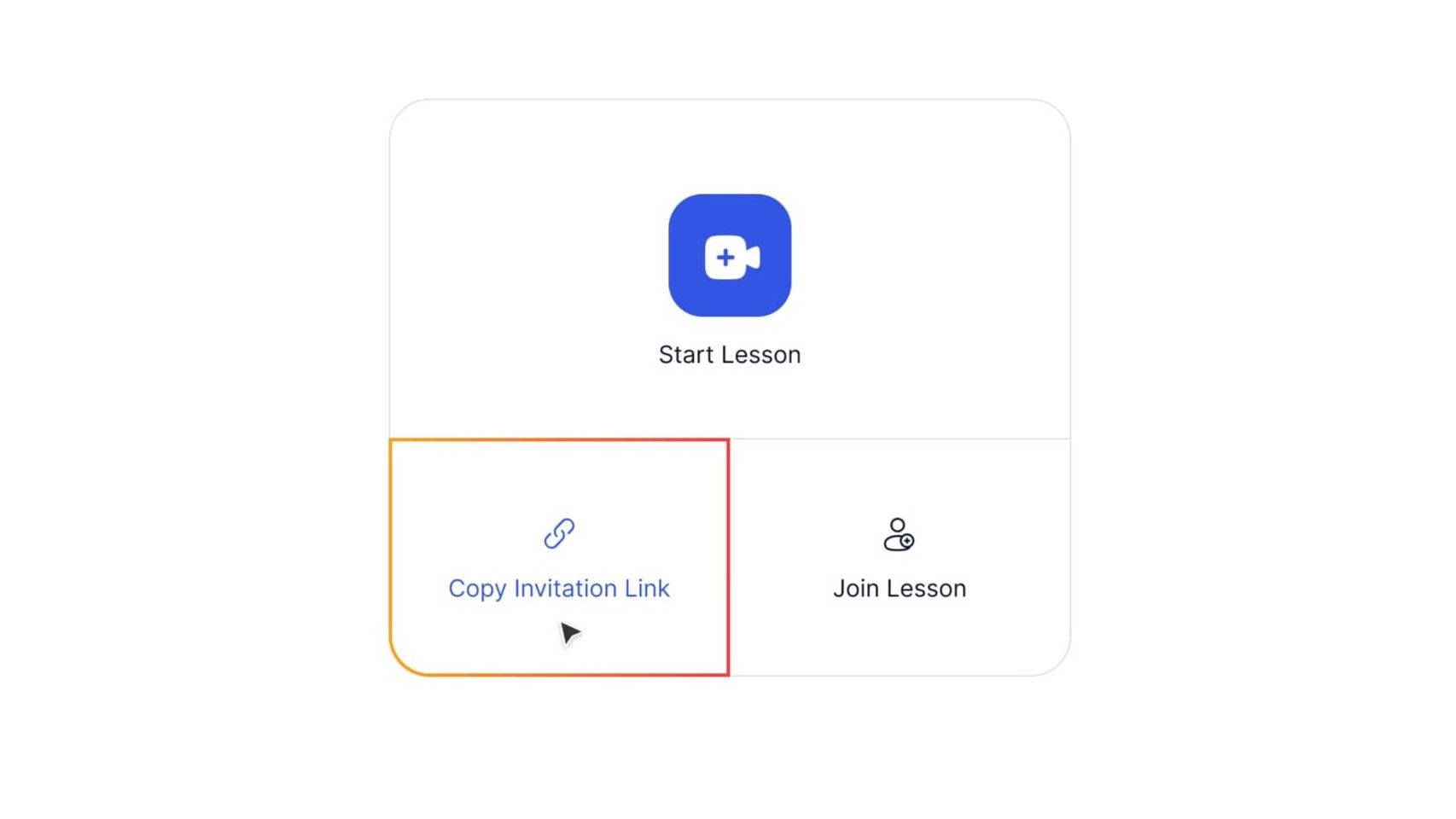
Стартовая панель в приложении MOOZ — пригласите ученика
Напомните им завершить калибровку микрофона! Иначе вы не получите хорошее качество звука.
💡 Новые приложения могут пугать — почему бы не разбить лёд коротким 10-минутным вводным звонком? Вы можете вместе провести ученика по приложению, чтобы он чувствовал себя полностью комфортно и с нетерпением ждал первого настоящего урока.
Шаг 8. Завершите свой первый урок в MOOZ
Как только вы в уроке, проверьте микрофон и динамики, чтобы убедиться, что вы и ваш ученик слышите друг друга чётко. Если вы прошли калибровку, проблем со звуком быть не должно. Просто убедитесь, что ваша техника в порядке.
- Если ваш ученик слышит фоновый шум —Включить шумоподавление.
- Если ваш голос или инструмент пропадают — Отключить подавление эха.
- Если вы используете наушники — отключите оба.
💡 Если вы учитель, который также берет уроки, например, мастер-класс по продвинутой технике, вы можете присоединиться к уроку другого преподавателя в MOOZ. Получите от него ссылку-приглашение и нажмите Присоединиться к уроку.
Шаг 9. Если вам нужна помощь
Нужна помощь с настройкой или во время урока? Мы здесь для вас!
- Получите мгновенную помощь от MIA, нашего ИИ внутри приложения MOOZ. Спрашивайте о разминках, играх, идеях для уроков или настройке техники — MIA — ваш ИИ-ассистент учителя.
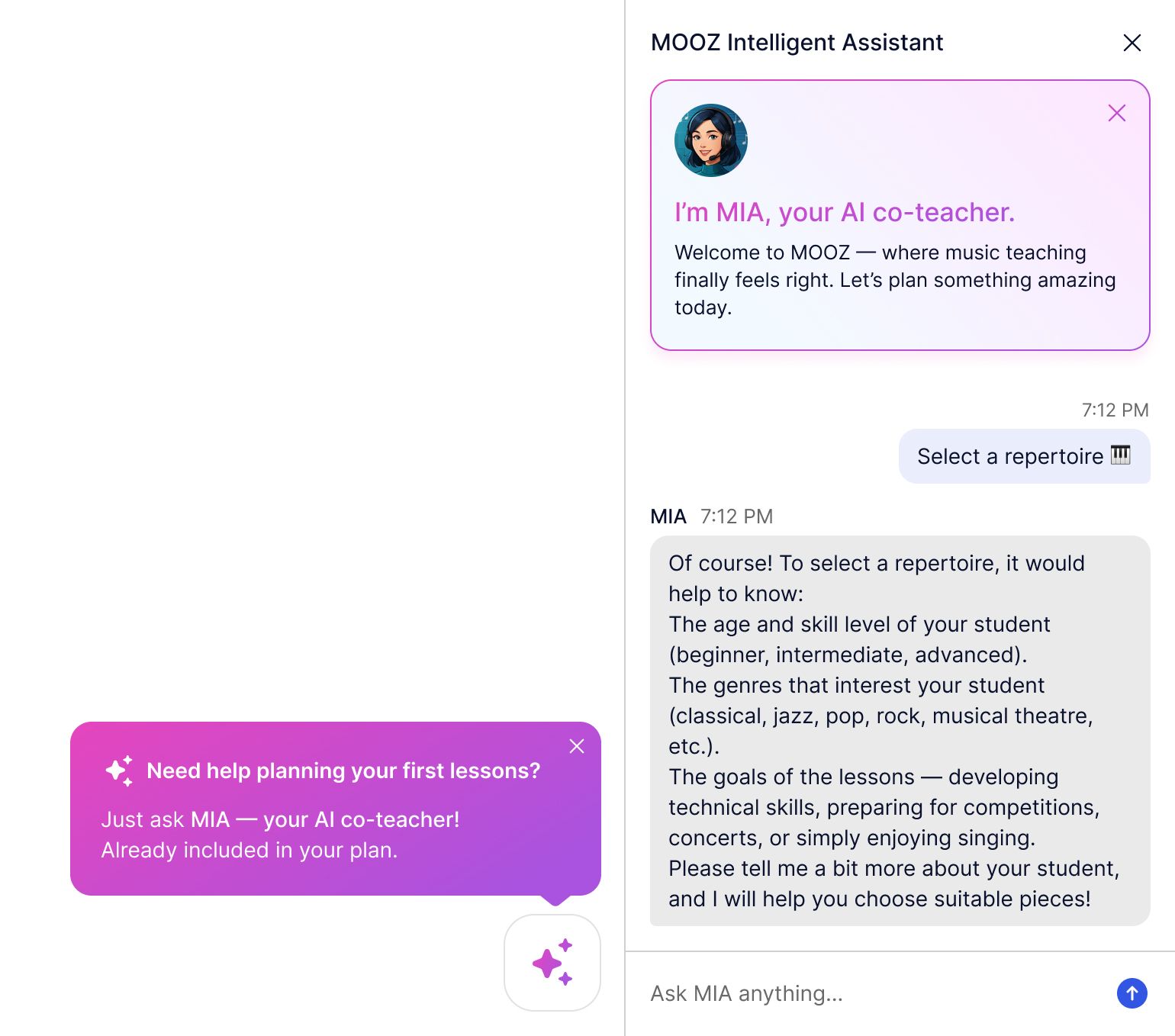
Ваш интеллектуальный ассистент MIA всегда готов помочь в приложении MOOZ
Возникла сложная проблема или хотите поговорить с живым человеком?
- Свяжитесь с нашей дружной командой поддержки! Никаких ботов, только люди, знающие MOOZ.
Хотите сначала увидеть MOOZ в действии?
- Загляните на наш бесплатный еженедельный вебинар! Амбассадор MOOZ и опытный преподаватель гитары покажут вам все возможности приложения. Кроме того, получайте советы в реальном времени от нашего сообщества преподавателей!
- Посетите групповую демонстрацию с нашей командой! Мы проведем вас через каждый шаг и покажем, как MOOZ подходит для ваших уроков.

Статьи по теме
Синхронизация на онлайн-уроках музыки: полный сбой
Узнайте, как технология устраняет задержки в Интернете. Создавайте синхронную музыку уже сегодня!
Руководство по умному обучению музыке онлайн: MOOZ & Moosiko Insights
Узнайте, как решить 5 самых сложных задач онлайн-обучения, которые отнимают время у вас и студентов.
Как научиться играть на пианино самостоятельно: пошаговое руководство для начинающих (издание 2026 года)
Узнайте, как самостоятельно научиться играть на пианино в 2026 году с помощью этого полного пошагового руководства для абсолютных новичков. Освойте аккорды клавишного пианино, гаммы, осанку и сыграйте свои первые настоящие песни всего за несколько недель — без учителя. Включает бесплатные приложения, ежедневную практику и лучшие ресурсы 2026 года.