
Dentro do MOOZ
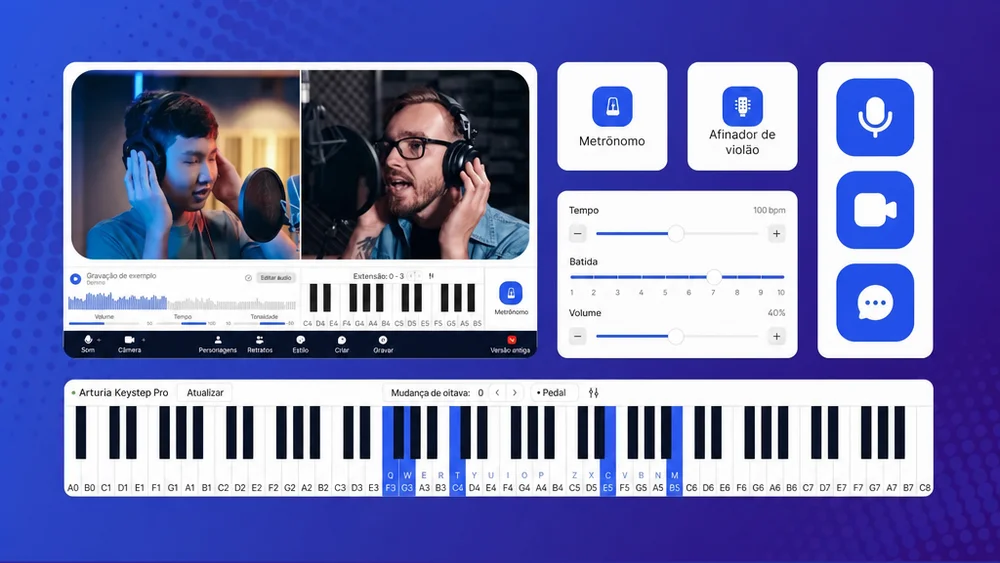
Ei, professores de música! Sejamos honestos, ensinar online com aplicativos feitos para reuniões de negócios pode ser... frustrante. Seu piano soa metálico, o vídeo congela e tentar compartilhar partituras é um sacrifício.
E se existisse uma plataforma que nos entendesse? Conheça o MOOZ – é como um estúdio personalizado para aulas de música online. Tudo foi feito para tornar suas aulas poderosas, pessoais e perfeitamente afinadas.
Pronto para sentir a diferença? Vamos configurar sua primeira aula de música no MOOZ em apenas alguns minutos!
Passo 1: Baixe o Aplicativo
Baixe e instale o aplicativo. O MOOZ funciona apenas como um aplicativo para download em qualquer dispositivo — laptop, tablet ou celular (Windows, MacOS, Linux, IOS ou Android). Nenhuma tecnologia sofisticada é necessária. Baixe o aplicativo, instale e você estará a segundos de começar.
💡 Para a melhor experiência, use o aplicativo para desktop. Ele oferece acesso completo a todas as ferramentas de ensino musical. A tela do seu celular é muito pequena para algumas das nossas ferramentas mais legais, como o piano digital.
Passo 2: Cadastre-se no aplicativo MOOZ
Cadastre-se no aplicativo MOOZ. Crie uma conta e selecione seu papel como Professor ou Aluno. Seu papel define seu painel na visualização do aplicativo e os recursos disponíveis.
Depois de entrar, você verá um painel limpo e intuitivo. Tudo está exatamente onde você precisa. Este não é um painel de controle complicado; é o seu novo centro de ensino musical.
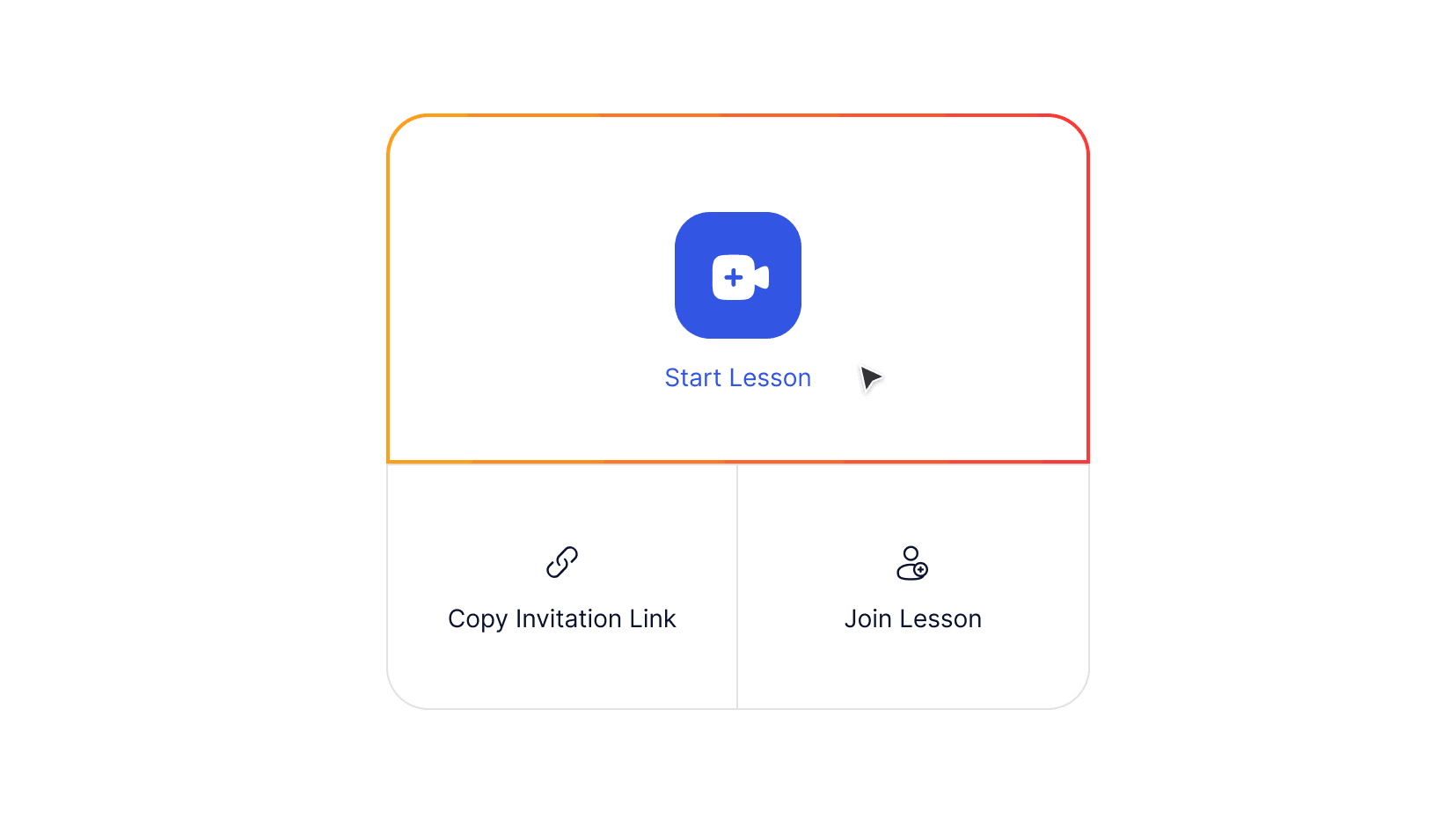
Painel inicial para o professor no aplicativo MOOZ
Passo 3: Ajuste o Som
Clique em Iniciar Aula e você abrirá sua sala de aula pessoal. Agora você tem tempo para configurar suas opções e testar todas as ferramentas (seu aluno entrará apenas quando usar o Link de Convite que você enviou). Após uma integração rápida e clara, você verá isto 👇

Calibração do microfone no aplicativo MOOZ
É hora de conectar seu microfone e fones de ouvido ou headset. Permita o acesso ao microfone e faça a verificação de som.
Agora a parte mais importante — calibração do microfone. Ela remove automaticamente eco e ruído de fundo, mantém seu volume estável e impede que notas altas distorçam. Para aulas de música, é essencial — reduz a latência e preserva a qualidade total do som do seu instrumento. Além disso, a calibração torna possível a performance síncrona — e você sente como se estivesse na mesma sala.
Escolha a opção e pressione Continuar. Siga um guia de vídeo simples — e complete a calibração.
💡 Você e seu aluno só precisam fazer isso uma vez, na primeira vez que usarem o aplicativo (a menos que troquem de headset/microfone). Certifique-se de que seu aluno também complete a calibração e ajude-o com problemas técnicos. Para simplificar ainda mais, envie a ele nosso guia de 1 minuto “Começando com o MOOZ” antes de começar.
Passo 4: Configure o Vídeo
Permita o acesso à câmera e selecione sua câmera antes da aula. Alterne o desfoque de fundo e escolha a qualidade de vídeo automática/manual.
Multi-Câmera é o recurso matador do MOOZ e sua arma secreta a partir de agora. Configure até 5 câmeras para dar e obter a visão perfeita.
Adicione seu celular como segunda câmera. E aqui vai um benefício para os usuários Apple: você pode conectar seu iPhone perfeitamente — apenas certifique-se de estar logado no mesmo Apple ID e na mesma rede Wi-Fi! Tem um dispositivo de outra marca? Sem problema! Você pode conectá-lo facilmente usando apenas um aplicativo extra como Camo ou EpocCam.
💡 Controle suas câmeras: selecione a ativa e defina seu enquadramento. Alterne entre ângulos para obter a visão completa e criar uma aula dinâmica com qualidade de estúdio. Recomende que seu aluno também use mais de 1 câmera.
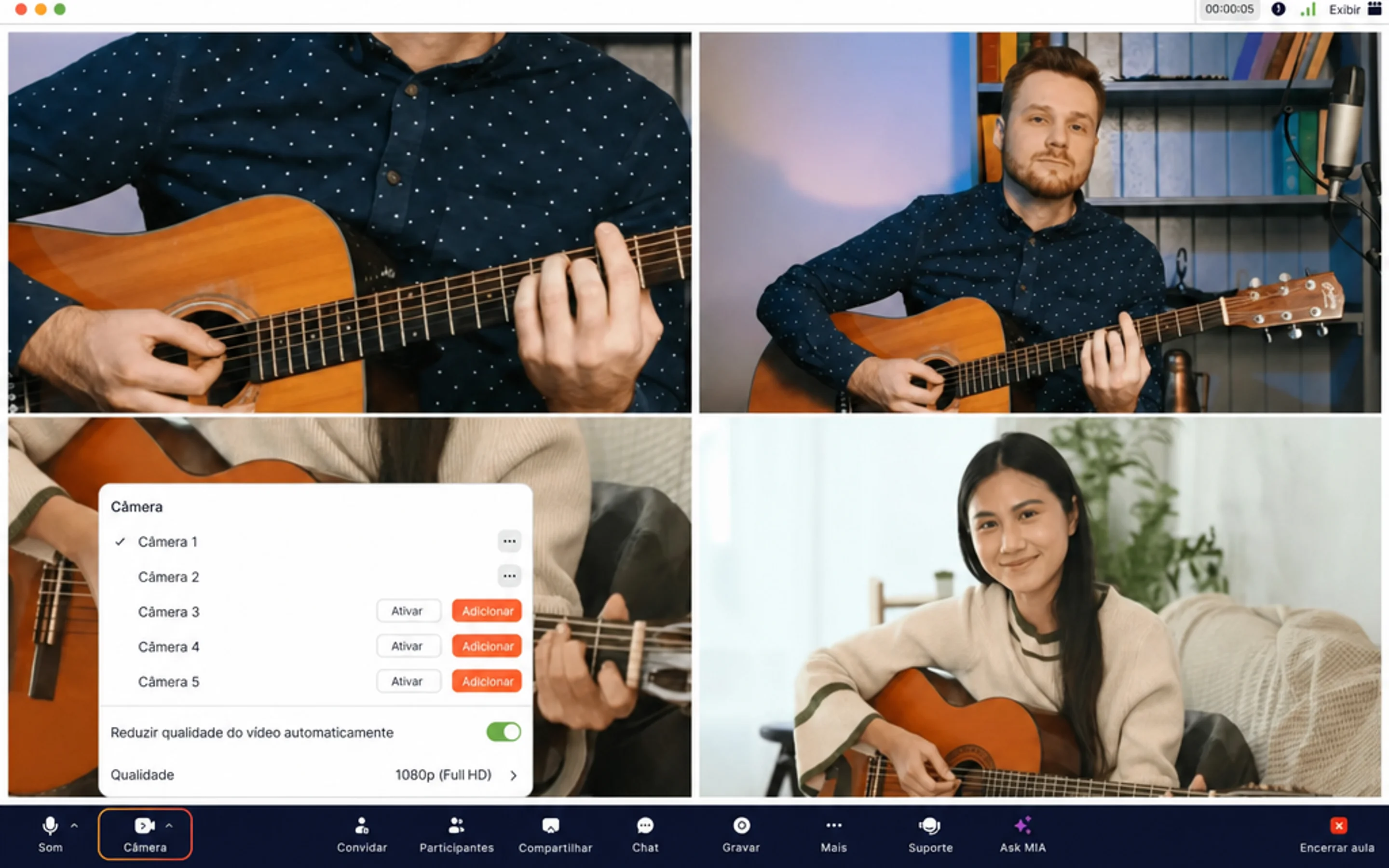
Adicionando câmeras extras no aplicativo MOOZ
Ideias de Multi-Câmera para Professores de Música
Aqui estão algumas ideias de como usar 2 câmeras 👇
🎹 Aulas de Piano Online:
Mostre uma câmera no seu rosto para conexão e uma segunda, aérea, mostrando suas mãos nas teclas para técnica.
🎸 Aulas de Violão Online:
Configure uma câmera focada no braço do violão e outra na sua mão que faz o strumming ou dedilhado.
🎤 Aulas de Canto Online:
Use uma câmera para uma conexão clara face a face e uma segunda para mostrar controle de respiração e postura de lado.
🥁 Aulas de Bateria Online:
Enquadre uma câmera nas suas mãos no snare e tons, e uma segunda nos seus pés trabalhando os pedais.
A única coisa que resta é decidir como usar as outras 3 câmeras! Mas isso não é problema para um verdadeiro profissional.
Passo 5: Teste as Ferramentas Integradas
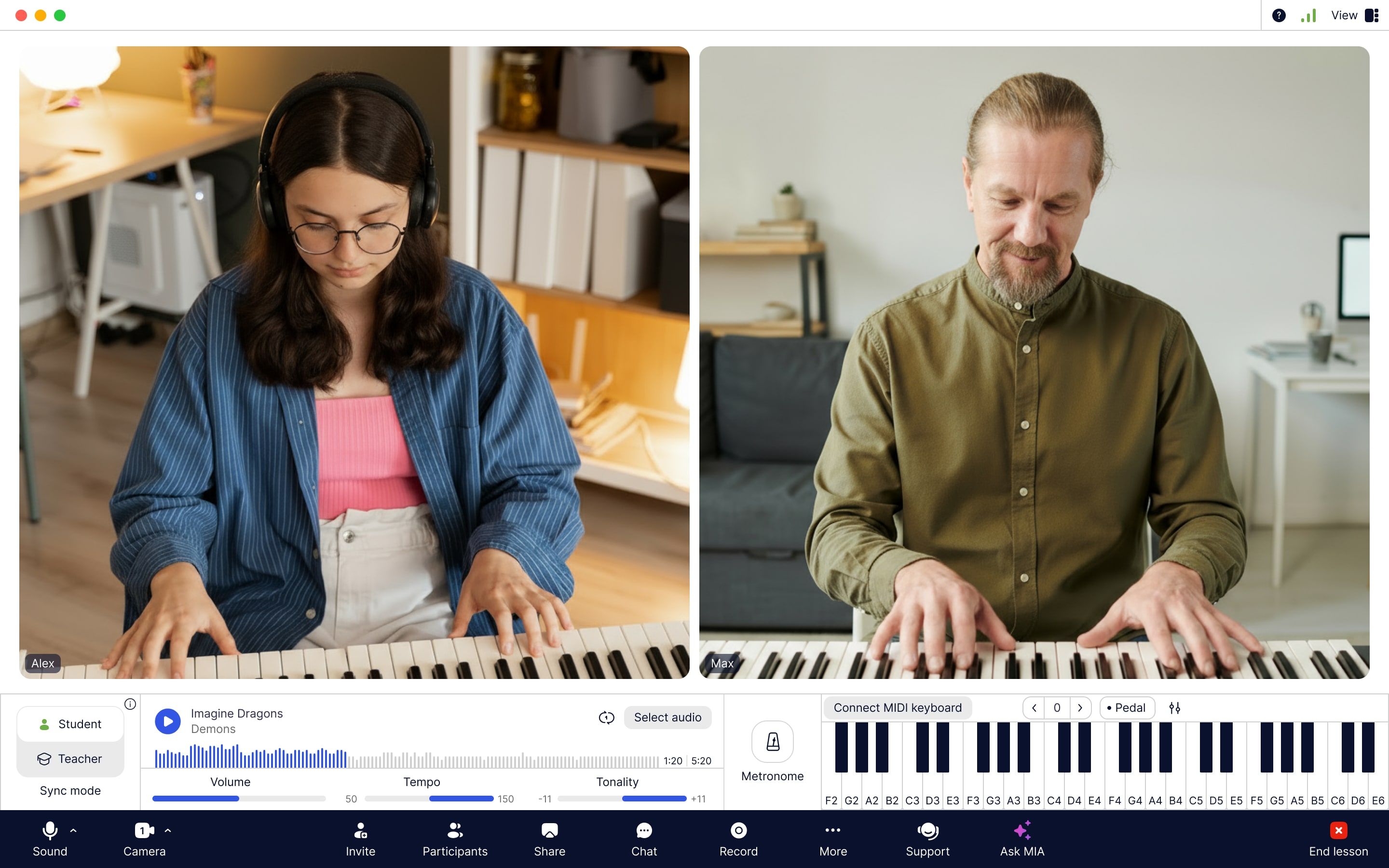
Interface do aplicativo MOOZ com ferramentas musicais integradas: player, metrônomo online e piano virtual
💡 Toque áudio facilmente durante sua aula. Inicie, pause, rebobine, repita. Ajuste o volume do seu lado, sem afetar as configurações do aluno.
Ferramentas Musicais
🔊 Player — para tocar ou cantar com backing tracks, fazer exercícios vocais, cantar músicas de aquecimento e jogar jogos musicais.
🎚️ Metrônomo — para praticar tocar em tempo constante e desenvolver um forte senso de ritmo.
🎹 Piano digital — para tocar piano online diretamente no aplicativo e conectar teclado MIDI sem equipamento extra ou configuração.
Modo Sincronizado
🌟 E a superestrela do MOOZ, o Modo Sincronizado — para soar perfeitamente em sincronia com um backing track, metrônomo e piano.
Decida quem vai tocar em sincronia, você ou o aluno.
Se for você — pressione Professor e toque a faixa ou piano, ou inicie o metrônomo.
Se for o aluno — pressione Aluno e inicie uma das mesmas ferramentas.

Modo Sincronizado com botões de Aluno e Professor no aplicativo MOOZ
Pronto! Agora você e seu aluno podem tocar em sincronia com a faixa, metrônomo ou piano.
💡 A melhor maneira de ficar em sincronia com o piano é o cantor também ser o acompanhador. Você pode demonstrar tocando e cantando, e seu aluno pode praticar da mesma forma.
Modo Crianças
Se você é um usuário Pro, todas essas ferramentas e recursos musicais também estão disponíveis para seu aluno. E embora não haja problema com aulas de música para adultos ou alunos do ensino médio, você pode precisar de alguns recursos extras se der aulas de música para crianças de 4 anos. E nossa plataforma de ensino online oferece esse recurso.
Para evitar que alunos mais novos cliquem nos botões, ative o Modo Crianças 👇

Modo Crianças no aplicativo MOOZ
💡 Seu aluno também pode fazer uma verificação de som! Basta enviar a ele um link de convite com antecedência ou fazer uma breve chamada de 5 minutos para mostrar o aplicativo e seus recursos.
Compartilhamento de Arquivos/Tela e Ferramentas de Desenho
Compartilhe sua tela e anote em tempo real. Perfeito para trabalhar com partituras, PDFs ou qualquer material de aula — basta clicar em Compartilhar e marcar documentos junto com seu aluno enquanto explica conceitos. Você pode então baixar os documentos com todas as anotações para ensaios e uso pessoal com um clique.
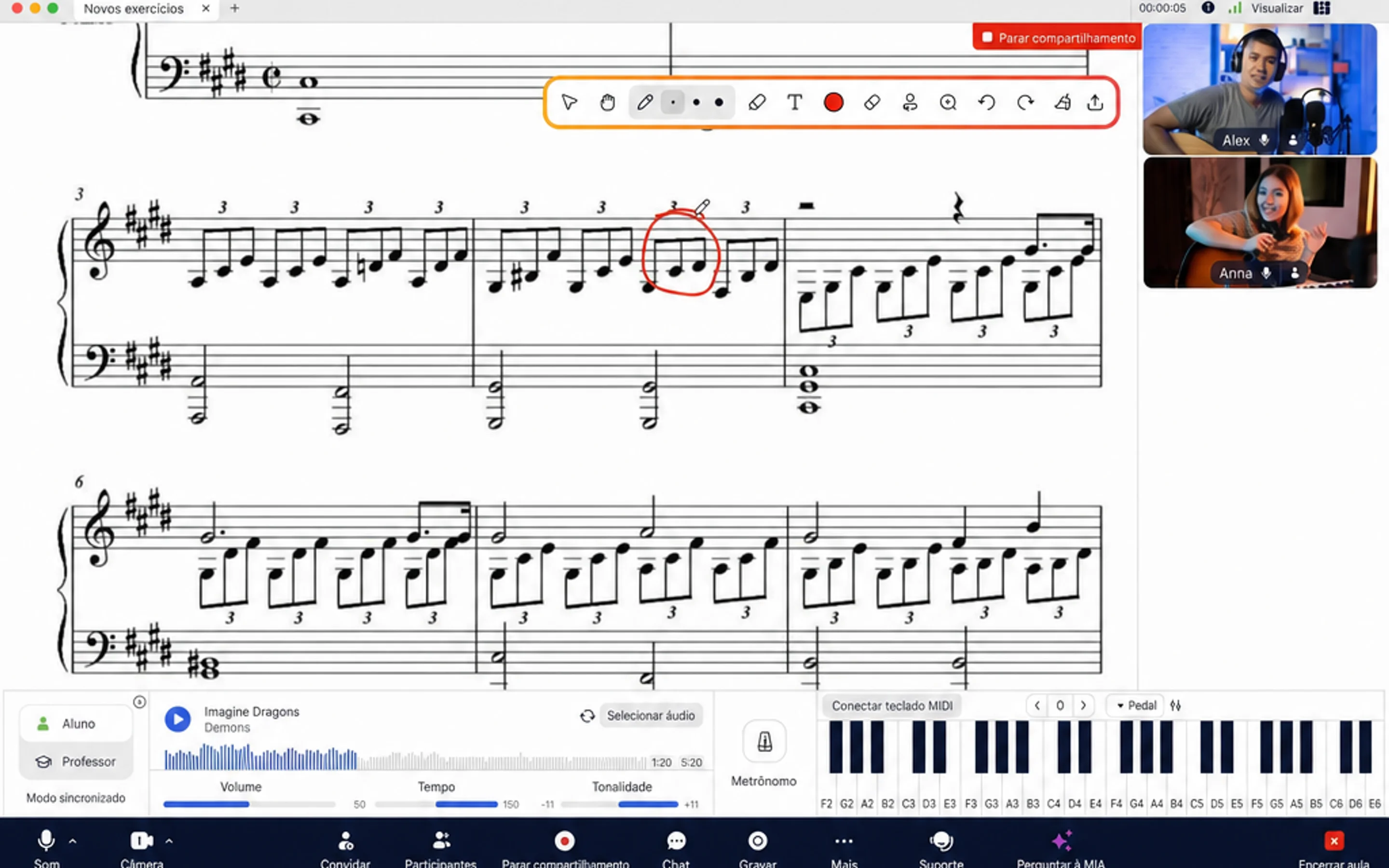
Compartilhando tela e anotando partitura no aplicativo MOOZ
Gravação de Aula
Não tenha apenas uma ótima aula de música — preserve-a! Aperte o botão Gravar para salvar a aula inteira diretamente no seu dispositivo em qualidade HD (720p) ou Full HD (1080p).

Botão Gravar no aplicativo MOOZ — grave e salve aulas diretamente no seu dispositivo
💡 Não feche o aplicativo até que a gravação termine de processar e seja totalmente salva! Isso dá a você e seu aluno uma ferramenta poderosa para revisão posterior.
Acompanhe o progresso do aluno em HD: veja-o acertar aquele acorde difícil pela primeira vez, ou finalmente superar um erro antigo. Transforme suas aulas de rotineiras em sessões direcionadas e orientadas a resultados.
Recomende que seu aluno reassista a aula e anote 1-2 perguntas enquanto reassiste. Vocês dois começarão a próxima aula no mesmo ponto.
Passo 6: Carregue Materiais de Aula
O MOOZ oferece a você um Armazenamento de Arquivos de 2 GB para manter todos os materiais de aula necessários, como partituras, backing tracks, etc. Armazene e acesse todos os seus materiais de ensino clicando no botão Arquivos.
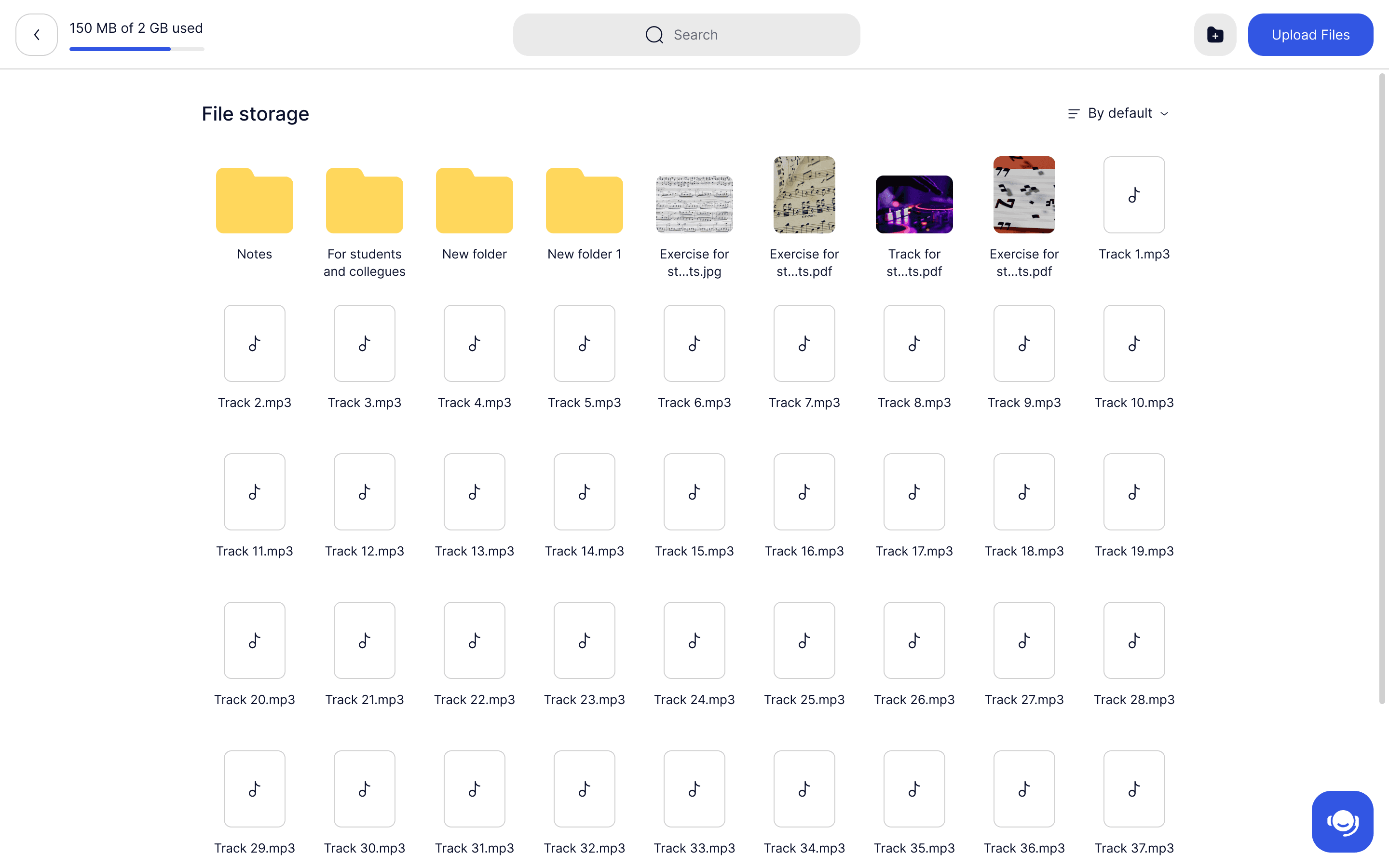
Armazenamento de Arquivos de 2 GB no aplicativo MOOZ — mantenha seus materiais de aula em um só lugar
Passo 7: Convide Seu Aluno
O momento chegou! Você calibrou o som, configurou as câmeras e preparou seus materiais. Agora é hora de juntar tudo e experimentar a diferença de um verdadeiro estúdio de música online.
Pressione Copiar Link de Convite no painel inicial e envie para seu aluno. Seu aluno precisa se cadastrar, baixar o aplicativo e fazer login no perfil dele também. Aguarde até que ele entre na aula.
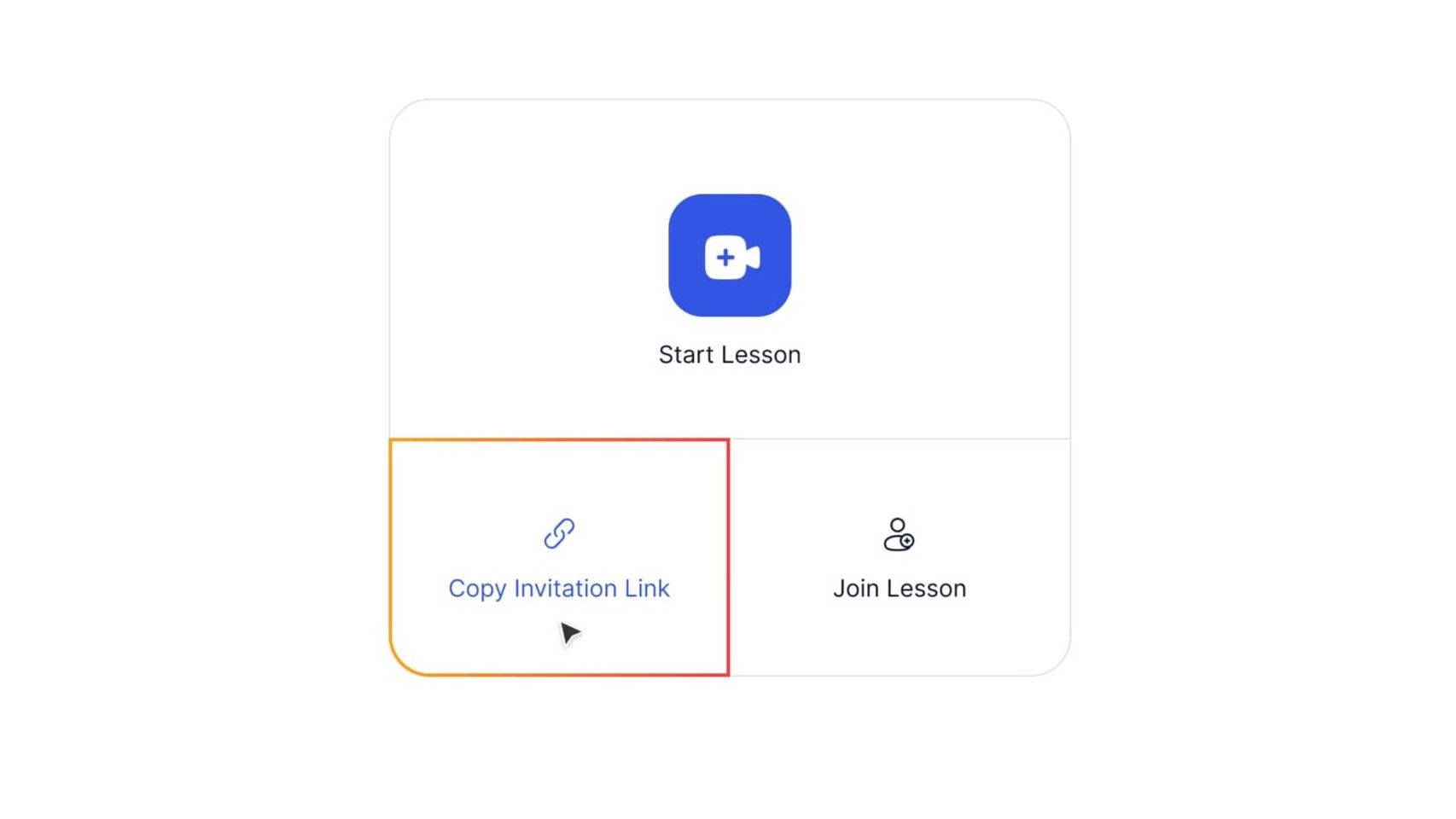
Painel inicial no aplicativo MOOZ — convide seu aluno
Lembre-o de completar a calibração do microfone! Caso contrário, você não obterá áudio de boa qualidade.
💡 Aplicativos novos podem parecer um pouco assustadores — que tal quebrar o gelo com uma rápida chamada de introdução de 10 minutos? Você pode guiar seu aluno pelo aplicativo juntos, para que ele se sinta totalmente confortável e animado para a primeira aula de verdade.
Passo 8: Complete Sua Primeira Aula no MOOZ
Quando estiver na aula, teste seu microfone e alto-falantes para garantir que você e seu aluno possam se ouvir claramente. Se você concluiu a calibração, não deve ter problemas com o som. Apenas verifique se sua tecnologia está ok.
- Se seu aluno ouvir ruído de fundo — ative o Cancelamento de ruído.
- Se sua voz ou instrumento cortar — desative o Cancelamento de eco.
- Se você estiver usando fones de ouvido — desative ambos.
💡 Se você é um professor que também faz aulas, por exemplo, uma masterclass de técnica avançada, pode entrar na aula de outro educador no MOOZ. Obtenha o Link de Convite dele e pressione Entrar na Aula.
Passo 9. Se Precisar de Ajuda
Precisa de ajuda para configurar ou durante uma aula? Estamos aqui para você!
- Obtenha ajuda instantânea da MIA, nossa IA dentro do aplicativo MOOZ. Peça aquecimentos, jogos, ideias de aula ou ajuda com configuração técnica — a MIA é sua co-professora de IA.
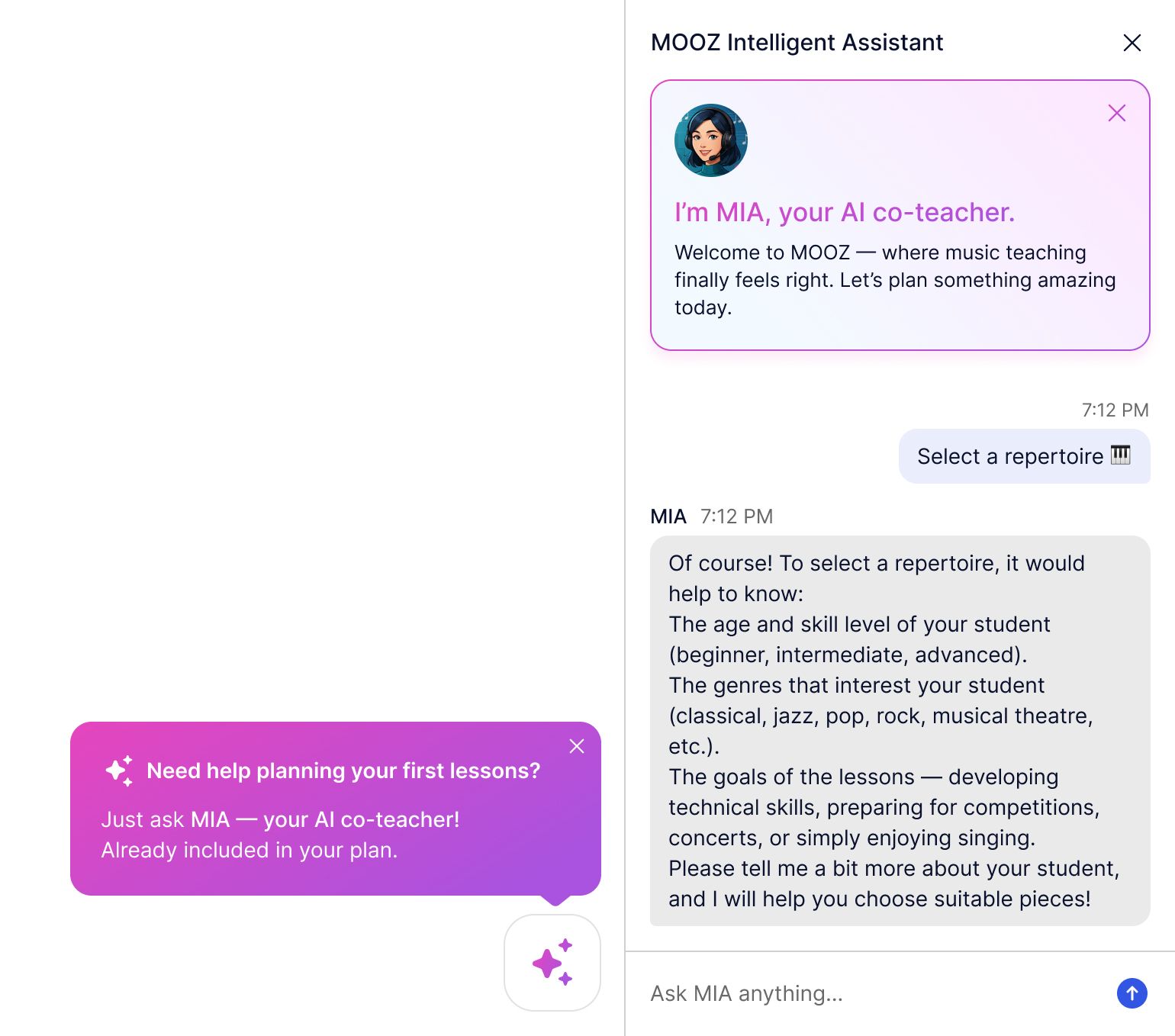
Sua Assistente Inteligente MIA está sempre pronta para ajudar no aplicativo MOOZ
Tem um problema complexo ou quer conversar com alguém real?
- Entre em contato com nossa simpática equipe de suporte! Sem robôs, apenas humanos que conhecem o MOOZ.
Quer ver o MOOZ em ação primeiro?
- Participe do nosso webinar gratuito semanal! Um embaixador do MOOZ e um professor de violão experiente mostrarão os detalhes do aplicativo. Além disso, receba dicas em tempo real da nossa comunidade de ensino!
- Participe de uma demonstração em grupo com nossa equipe! Vamos guiá-lo em cada etapa e mostrar exatamente como o MOOZ se encaixa nas suas aulas.

Artigos Relacionados
Antes & Depois: MOOZ Multi-Cam Impulsiona Aulas de Violão Online
Descubra como o sistema MOOZ Multi-Cam eleva drasticamente as aulas de guitarra online.
Os Primeiros 30 Dias: Como Verificar se Suas Aulas de Música Online Funcionam
Leia o guia passo a passo da MOOZ para avaliar suas aulas de música online após o primeiro mês.
Professores de Música e Gestão de Tempo: Burnout Cancelado
Afogado em planos de aula e administração? Este guia ajuda professores de música a dominar sua agenda.