
교사 도구 상자

Zoom은 대부분의 음악 교사가 이미 열어 두고 있는 앱이며, 음성을 위해 만들어졌습니다. 노이즈 제거, 자동 게인, 좁은 코덱은 이사회 회의를 알아듣기 쉽게 유지하기 위해 존재합니다. 바이올린, 목소리, 피아노에서는 같은 처리가 음의 끝을 잘라내고, 조용한 부분을 부풀리고, 바로 가르치려는 것을 숨깁니다.
이 가이드는 정확한 설정을 순서대로 알려주고, 그다음 설정이 도움이 되지 않는 지점을 짚습니다.
요약: 뮤지션을 위한 원본 사운드를 선택하고, 자동 마이크 볼륨을 끄고, 두 사람 모두 헤드폰을 쓰고, 설정에서만이 아니라 회의 안에서도 모드를 확인하세요. 그 후에도 음색이 여전히 게이트가 걸린 것처럼 들린다면, 체크박스를 놓친 것이 아니라 제품의 한계에 도달한 것입니다. 전환 시점은 설정 뒤에 다룹니다.
🎻🎧 지속음마다 음성 앱과 씨름하는 데 지치셨나요? MOOZ는 전 대역 오디오를 전달하고, 최대 다섯 대의 카메라를 실행하며, Sync 모드로 두 분을 한 번의 클릭으로 연결합니다. 나만의 MOOZ 설정 받기 → 학생은 언제나 무료로 참여합니다.
Zoom 설정을 건드리기 전에
설정은 같은 방에 스피커가 있는 노트북 마이크를 고칠 수 없습니다. 교사 쪽과 학생 쪽 모두에서 이것을 먼저 해결하세요.
- 양쪽 모두 헤드폰. 스피커와 켜진 마이크는 피드백 루프를 만들고, 그러면 에코 제거가 남기고 싶었던 바로 그 신호를 눌러버려야 합니다.
- 노트북 내장 마이크가 아닌 USB 마이크 또는 오디오 인터페이스. 악기에서 20~30cm 떨어뜨리고, 약간 옆으로 두세요. 노트북 마이크는 팬과 키보드 바로 옆에 있습니다.
- 교습용 컴퓨터에는 이더넷. 고음질 음악 모드는 비트레이트를 높이는데, Wi-Fi가 바로 끊기는 곳입니다.
- 다른 오디오 앱을 닫으세요. 인터페이스를 계속 잡고 있는 DAW는 Zoom에 침묵이나 눌린 신호를 줄 것입니다.
- Windows 또는 Mac에서 최신 버전의 Zoom 데스크톱 앱. 고음질 음악 모드는 데스크톱 기능입니다. 브라우저 버전은 노이즈 억제만 제공하고, Linux 클라이언트는 배경 소음 억제만 조정할 수 있습니다.
음악 레슨을 위한 최적의 Zoom 설정
데스크톱에서 프로필 사진을 클릭한 다음 설정 → 오디오를 클릭하세요. 아래 이름은 앱의 영어 버전에 있는 라벨입니다.
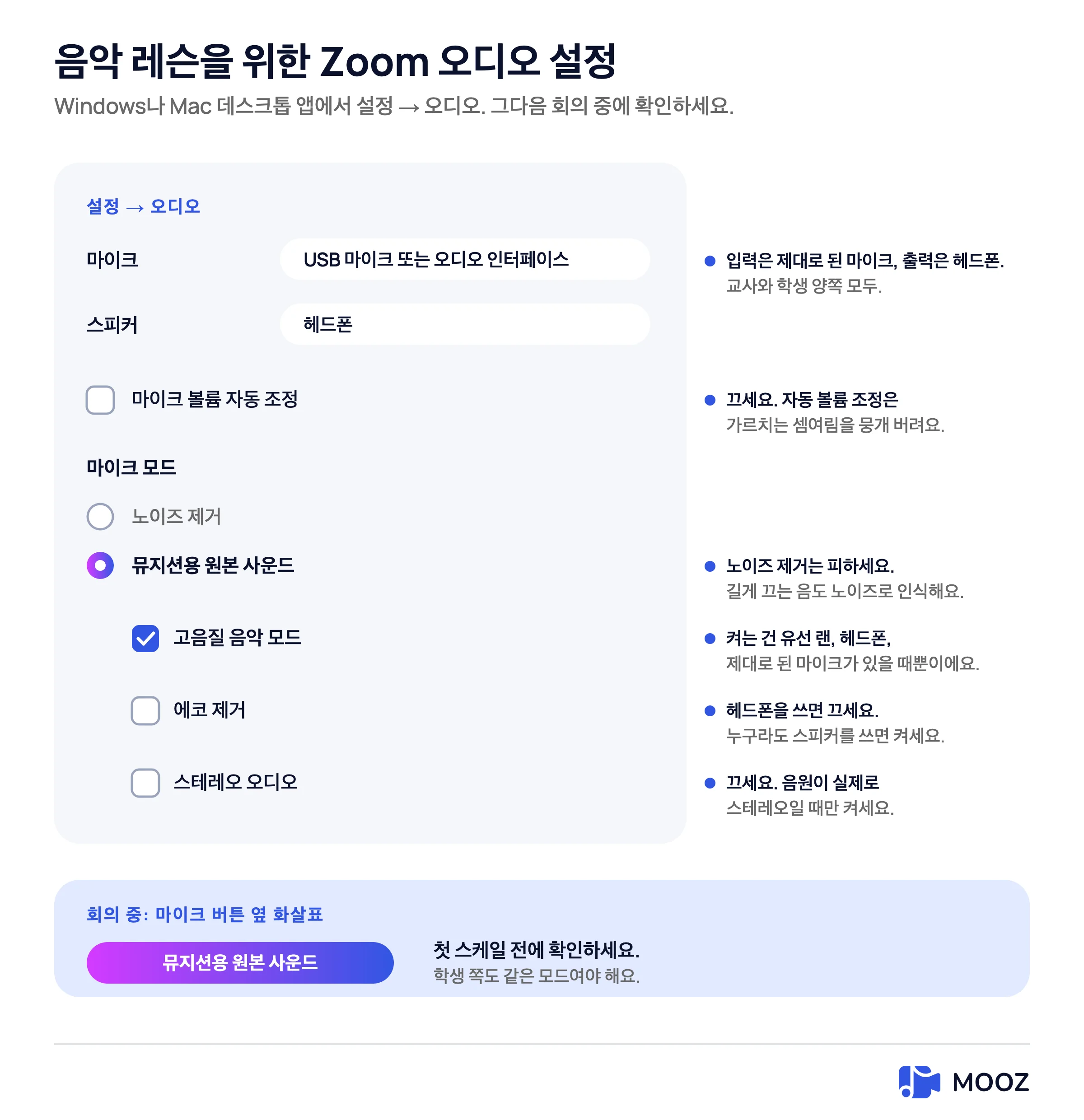
이 패널의 모든 항목과 교사들이 건너뛰는 회의 중 확인
1. 올바른 입력과 출력 선택
- 마이크: 내장 마이크가 아닌 USB 마이크 또는 인터페이스.
- 스피커: 노트북 스피커가 아닌 헤드폰.
- 말한 다음 큰 프레이즈를 하나 연주하세요. 레벨 미터는 목소리뿐 아니라 악기에 반응해야 합니다.
2. 자동 게인 끄기
자동으로 마이크 볼륨 조정을 선택 해제하세요. 자동 게인은 조용한 부분을 키우고 큰 부분을 줄여서, Zoom이 페이더를 움직이는 동안 학생이 선생님의 다이내믹을 들을 수 없게 합니다. 가장 큰 실제 프레이즈가 빨간 영역에 들어가지 않도록 레벨을 설정하세요. 미터가 최대로 치솟으면 노이즈 필터가 아니라 인터페이스에서 게인을 낮추세요.
3. 뮤지션을 위한 원본 사운드
마이크 모드에서 뮤지션을 위한 원본 사운드를 선택하세요. 노이즈 제거(기본값)나 개인화된 오디오 격리는 사용하지 마세요. 둘 다 목소리를 유지하고 나머지는 버리도록 설계되었는데, 길게 끄는 음이 바로 그들이 버리는 것입니다.
한 번 선택하면 Zoom은 이후 회의에서도 모드를 유지합니다. 그래도 첫 레슨에서 확인하세요: 회의 창의 마이크 버튼 옆 화살표를 클릭하고 뮤지션을 위한 원본 사운드가 선택되어 있는지 확인하세요. 학생이 연주하거나 노래한다면 학생 쪽에도 같은 모드가 필요합니다. 선생님의 설정은 학생이 보내는 오디오를 바꾸지 않기 때문입니다.
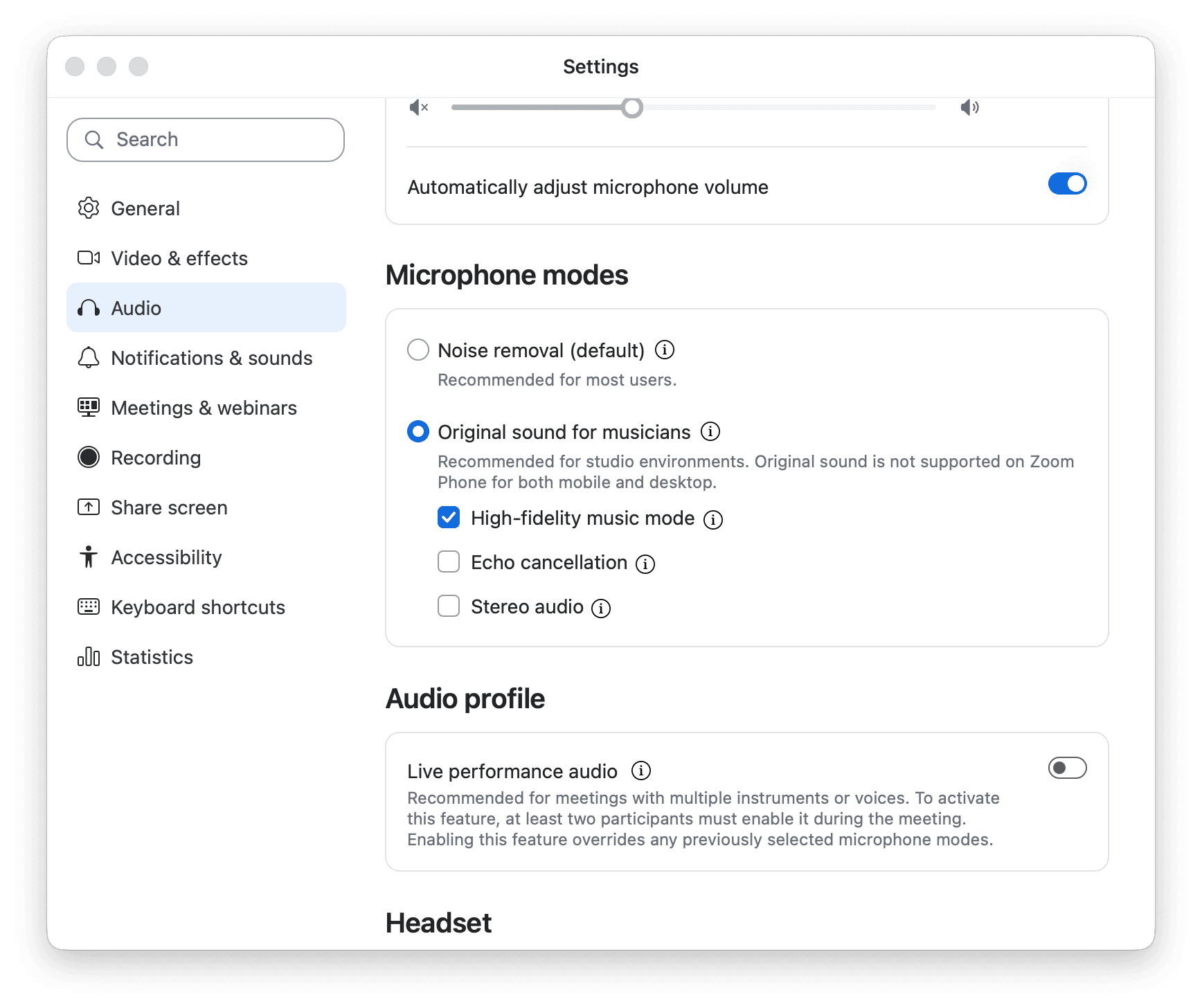
실제 오디오 탭. 원본 사운드와 고음질은 설정되어 있지만, 맨 위의 자동 볼륨 토글은 아직 켜져 있습니다: 그것을 끄세요
4. 고음질 음악 모드
Original sound가 선택된 상태에서 유선 연결을 사용 중이라면 고음질 음악 모드를 체크하세요. Zoom에 따르면 이 설정은 에코 제거와 후처리를 끄고 오디오 품질을 48kHz, 96kbps 모노 또는 192kbps 스테레오로 높입니다. Zoom은 전문 오디오 인터페이스, 마이크와 헤드폰, 그리고 유선 네트워크 연결을 권장합니다. Berklee Online의 Zoom 가이드는 이 모드가 CPU 사용량과 대역폭을 늘리며 무선에서는 권장되지 않는다고 덧붙입니다. 교사도 같은 것을 봅니다. 상자가 체크되어 있는데 Wi-Fi 수업은 끊깁니다.
두 사람 중 한 명이라도 스피커를 쓴다면 활성화하지 마세요. 이 모드는 에코 제거를 끄는데, 에코 제거 없는 스피커는 하울링합니다.
5. 에코 제거: 사람들이 거꾸로 이해하는 항목
Zoom은 주로 헤드폰을 쓰거나 악기를 연주할 때 에코 제거를 끄라고 권하며, 고음질 모드는 자동으로 꺼 줍니다. 실제로는:
- 둘 다 헤드폰에 고음질 켜짐: 에코 제거를 끄세요. 헤드폰이 곧 차단입니다.
- 누구든 스피커 사용: 에코 제거 켜기, 고음질 끄기. 피드백이 추가 비트레이트보다 더 큰 대가입니다.
- 헤드폰을 쓰고 있는데 울림: 헤드폰이 새고 있습니다. 필터를 다시 켜기 전에 착용을 고치세요.
6. 스테레오 오디오: 보통 끄기
마이크나 인터페이스가 실제로 스테레오이거나, 반주 트랙이나 처리된 믹스를 보낼 때만 스테레오 오디오를 체크하세요. 단일 보컬 마이크는 체크박스를 켠다고 스테레오가 되지 않으며, 스테레오는 CPU와 대역폭을 더 씁니다. Zoom 녹음도 일반적으로 모노로 저장됩니다. 평범한 일대일 레슨에서는 꺼 두세요.
모든 설정을 한 번에
| 설정 | 음악 레슨의 경우 |
|---|---|
| 마이크 / 스피커 | USB 마이크 또는 인터페이스 입력, 헤드폰 출력. 양쪽 모두 |
| 자동으로 마이크 볼륨 조정 | 끄기. 다이내믹은 레슨의 일부 |
| 마이크 모드 | 노이즈 제거가 아닌 뮤지션을 위한 원본 사운드 |
| 회의 중 | 첫 음계 전에 마이크 버튼 옆 화살표에서 모드 확인 |
| 고음질 음악 모드 | 이더넷, 헤드폰, 실제 마이크와 함께 켜기. Wi-Fi나 스피커에서는 끄기 |
| 에코 제거 | 헤드폰과 고음질에서는 끄기. 누구든 스피커를 쓰면 켜기 |
| 스테레오 오디오 | 소스가 스테레오가 아니면 끄기 |
| 학생 쪽 | 같은 모드, 같은 헤드폰. 선생님의 설정은 학생의 마이크를 커버하지 않음 |
레슨 중
- 데스크톱 앱으로 참여하세요. 브라우저 버전은 원본 사운드를 제공하지 않습니다.
- 모드 확인 첫 음계 전에 마이크 버튼 옆 화살표에서.
- 한 달 내내 학생의 설정을 같게 유지하세요. 매번 헤드폰을 쓰고 같은 마이크를 사용하도록 요청하세요. 학기 중에 휴대폰 스피커에서 노트북 마이크로 바꾸면 다른 악기처럼 들립니다.
- 함께 연주하지 않는 반주 트랙에만 사운드 공유를 사용하세요. 공유는 자체 지연을 더하므로, 그 위에서 학생과 실시간으로 반주하려 하지 마세요.
- 호스트의 요금제를 확인하세요.무료 Zoom 계정에서는 회의가 40분에 종료됩니다, 여기에는 일대일 통화도 포함됩니다. 60분 수업에는 Pro가 필요하며, 월 $16.99 또는 연간 결제 시 월 $14.16입니다. 시간 제한은 회의를 호스팅하는 사람에 따라 달라집니다.
- 요금제가 허용하면 녹음하세요. 학생은 활 쓰는 법을 기억하지 못하겠지만, 파일은 갖게 됩니다.
Zoom은 음악 레슨에 좋은가요?
Zoom은 대화하고, 숙제를 내주고, 청구서를 보내는 데는 괜찮습니다. 위 설정을 켜도 톤을 가르치기에는 여전히 충분하지 않습니다. Original sound, 고음질 모드, Live performance audio가 Zoom의 한계입니다. 공유 메트로놈, 동기화된 반주 트랙, 손 카메라, 필기할 수 있는 악보는 제공하지 않습니다. 일반 통화는 여전히 지연이 충분히 커서 실시간 듀엣이 늦게 들리고, 표준 설정의 어떤 체크박스도 이를 해결하지 못합니다. Zoom의 Live performance audio는 지연을 약 30–50ms로 줄이는 것을 목표로 하지만 다른 오디오 설정보다 요구 사항이 높습니다.
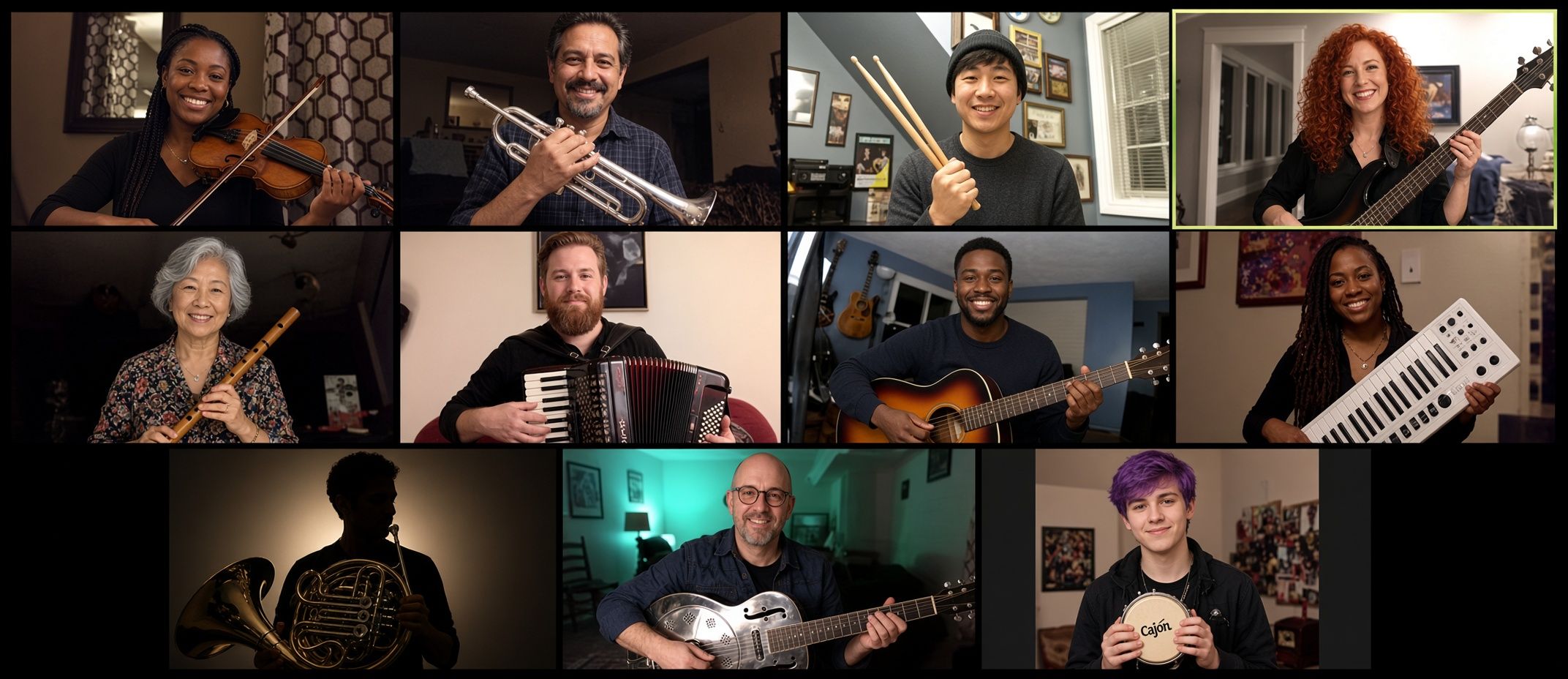
Zoom은 이를 위해 만들어졌습니다: 한 번에 한 사람이 말하는 얼굴 격자. 레슨은 두 사람이 동시에 소리를 내야 합니다
Zoom이 앞서는 부분을 포함한 전체 제품 비교는 Zoom vs MOOZ를 참고하세요. 이 페이지는 설정만 다룹니다.
Zoom이 한계에 부딪히는 곳
체크리스트를 다 했는데도 레슨이 여전히 안 된다면, 더 많은 메뉴는 도움이 되지 않습니다. 설정이 이미 올바른 뒤에 교사들이 겪는 문제들입니다:
| 느끼는 것 | 무슨 일인지 | 필요한 것 |
|---|---|---|
| 음이 죽었다가 다시 부풀어 오름 | 게이트가 여전히 음을 소음으로 취급 | 음악을 게이트하지 않는 공간 |
| 듀엣이 늦고, 클릭이 늦음 | 지연과 공유 시계 없음 | 실시간 반주 대신 공유 클릭이나 트랙 |
| 손이 보이지 않음 | 카메라가 지판이 아닌 얼굴을 비춤 | 지판, 활, 건반에 두 번째 피드 |
| 탭을 네 개 열어 둠 | 통화 안에 악보나 메트로놈 없음 | 같은 창에서 주석과 클릭 |
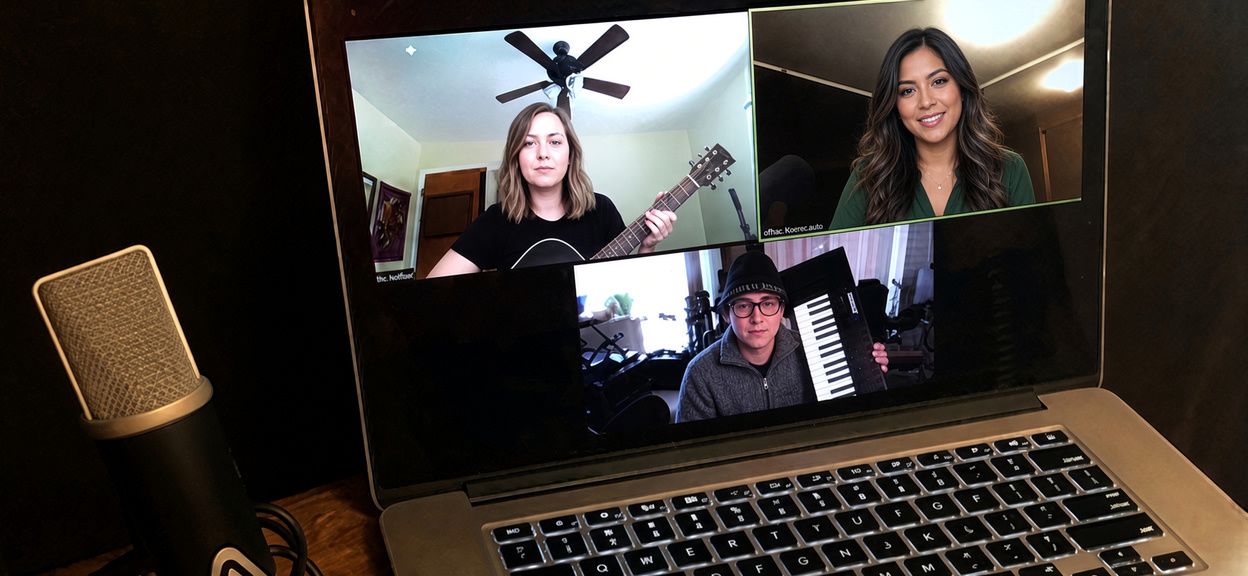
기타, 키보드, 목소리가 한 통화에. 설정을 넘어서도 Zoom은 각각에 카메라 하나씩만 주고 공유 클릭은 없습니다
언제 바꿔야 할까
문제가 소리라면 선생님이 아니라 앱을 바꾸세요. 음색이 불만이 되는 주에 악기 레슨을 옮기세요.
- 목소리, 현악기, 피아노, 기타 또는 관악기를 가르치는데 학생이 Original sound가 켜져 있는데도 "소리가 멀리서 들려요"라고 말합니다.
- 둘 다 박자에 맞춰 들을 클릭이 필요합니다. 한 사람의 휴대폰에 있는 메트로놈은 공유 시계가 아닙니다.
- 카메라 화면을 바꾸지 않고 손을 프레임 안에 담아야 합니다.
- 12마디를 설명하는 대신 레슨 중에 PDF에 표시하고 싶습니다.
MOOZ는 바로 그걸 위해 만들어졌습니다: 스튜디오급 풀레인지 오디오, 최대 다섯 대의 카메라, 내장 메트로놈, 가상 피아노와 오디오 플레이어, 악보 주석과 레슨 녹화. Sync Mode는 선생님과 학생을 같은 클릭, 반주 트랙 또는 피아노에 맞춥니다. 지연을 없애주지는 않습니다, 어떤 것도 그럴 수 없으니까요. 둘 다 하나의 기준에 맞춰 연주하게 해주며, 이게 더 빠른 Zoom이 아니라 정직한 해결책입니다.
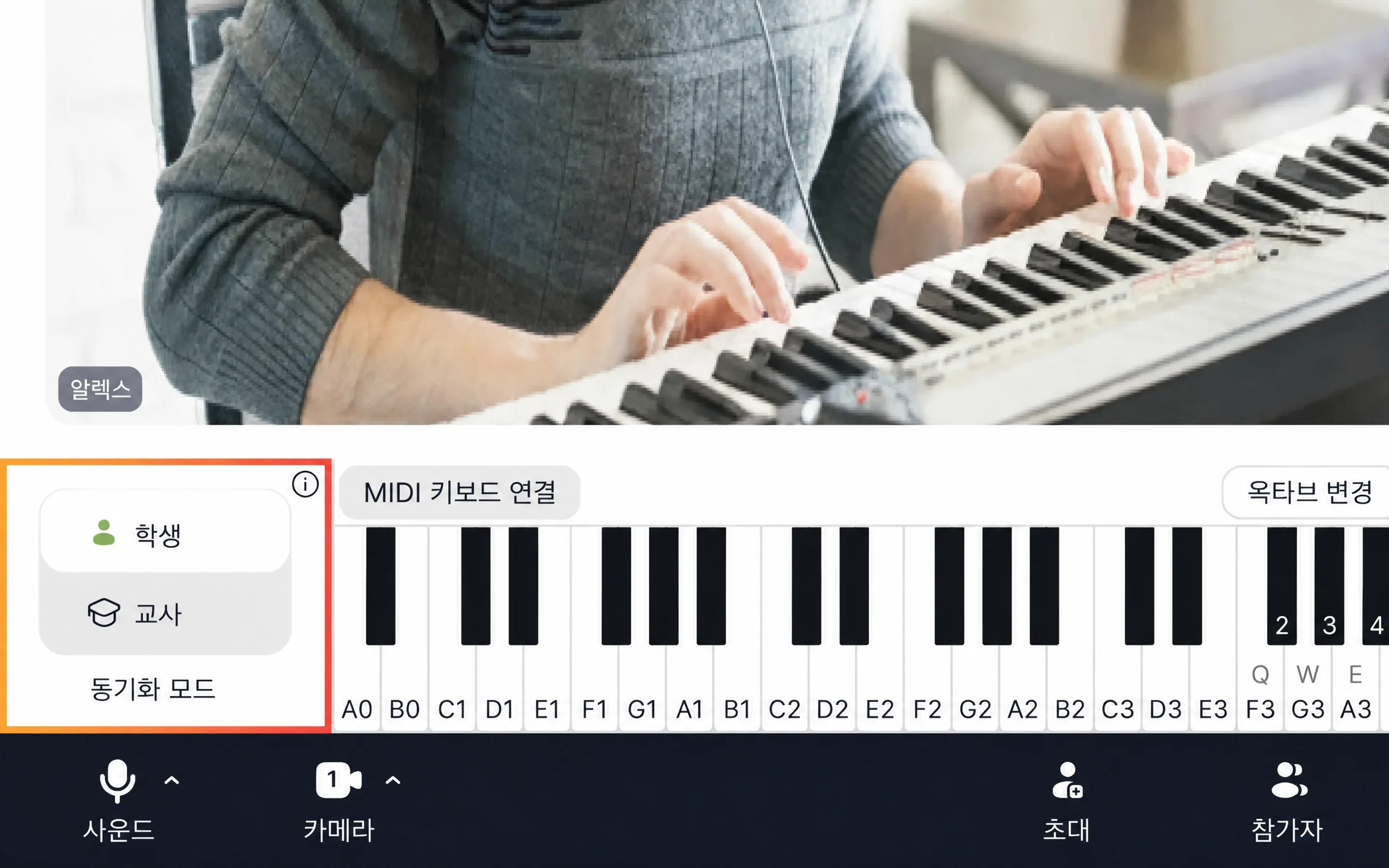
MOOZ의 Sync Mode: 선생님과 학생이 같은 클릭, 트랙 또는 피아노에 맞춰 연주합니다
학생은 MOOZ에 절대 비용을 내지 않습니다. 선생님은 구독료를 내시며(현재 가격 확인), 14일 환불 보장이 있습니다. MOOZ 선생님 디렉터리의 프로필이 구독에 포함되므로 학생이 그곳에서도 선생님을 찾을 수 있습니다. 문제가 소리가 아니라 학생을 찾는 것이라면, 온라인 음악 레슨 최고의 플랫폼 비교 글을 읽어 보세요.
🎹🔁 설정을 마쳤는데도 음색이 끊기나요? 연주만 옮기세요: 하루 전에 학생에게 MOOZ 링크를 보내면 학생이 무료로 설치하고, 다음 레슨은 메트로놈, 악보, 두 번째 카메라가 이미 갖춰진 채로 시작합니다. 나만의 MOOZ 설정 받기 →
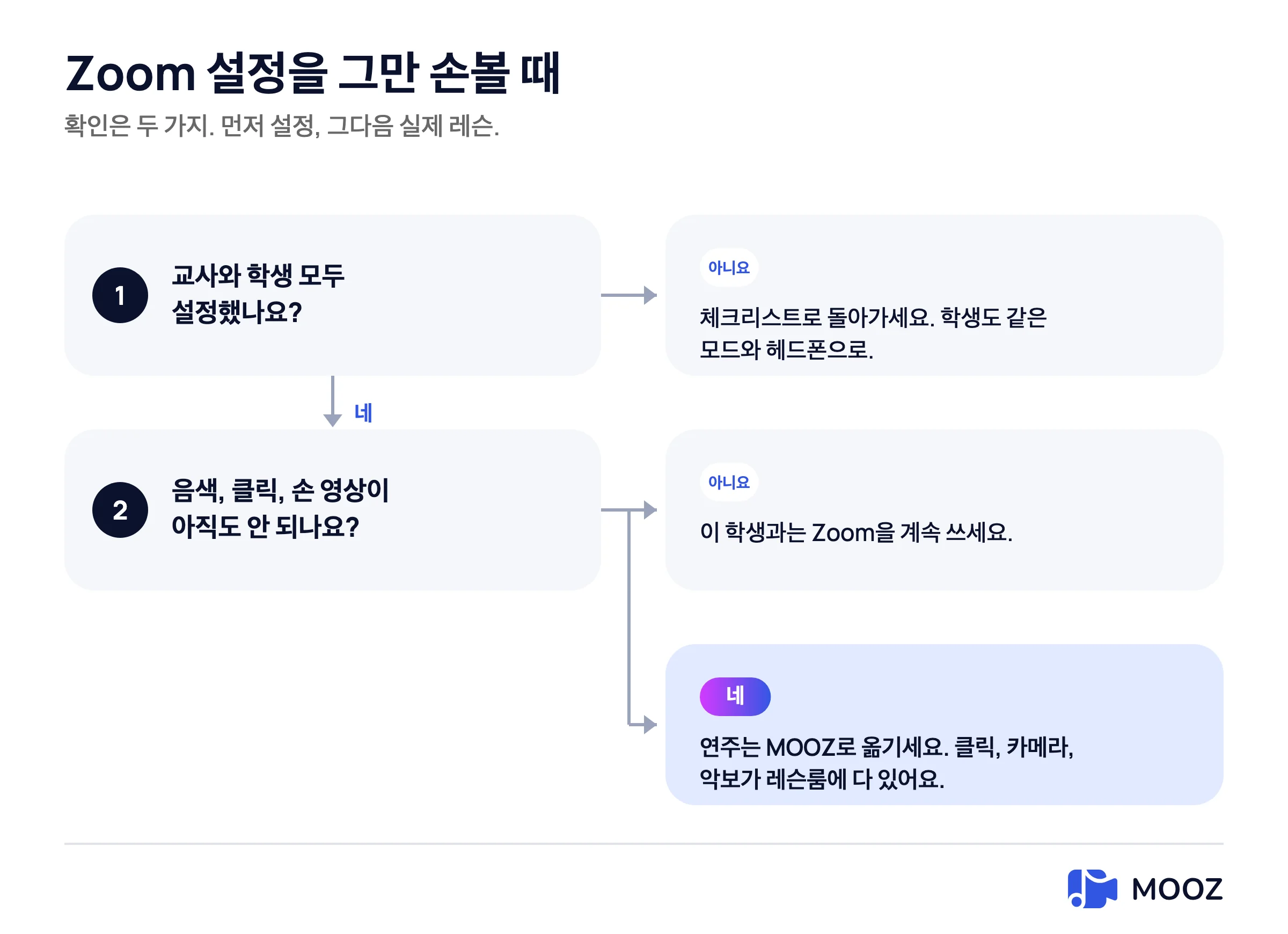
먼저 설정을 고치세요. 그 후에도 레슨이 안 되면, 체크박스가 아니라 제품의 문제입니다
학생에게 보낼 10분 설정
이걸 메시지에 붙여넣으세요. 설명 없이 방법 전체입니다.
- Zoom 데스크톱 앱을 설치하세요. 브라우저에서 참여하지 마세요.
- 헤드폰을 쓰고 휴대폰은 다른 방에 두세요.
- 설정 → 오디오: 마이크를 실제 마이크로, 스피커를 헤드폰으로 설정하세요.
- "마이크 볼륨 자동 조정"을 끄세요.
- 마이크 모드: 뮤지션을 위한 Original sound.
- 이더넷과 헤드폰을 쓴다면 High-fidelity music mode를 켜세요. Wi-Fi에서는 끄세요.
- 회의에서 마이크 버튼 옆 화살표를 클릭하고 뮤지션을 위한 Original sound가 선택되어 있는지 확인하세요.
- 네 마디를 연주하세요. 음의 끝이 사라지면 알려주세요. 노트북에 더 가까이 가서 고치려 하지 마세요.
자주 묻는 질문
음악 레슨을 위한 최고의 Zoom 설정은 무엇인가요?
실제 마이크와 헤드폰과 함께 데스크톱 앱을 사용하세요. 마이크 볼륨 자동 조정을 끄고 뮤지션을 위한 Original sound를 선택한 다음 회의에서도 확인하세요. 이더넷과 헤드폰에서만 high-fidelity music mode를 켜고, 소스가 스테레오가 아니면 스테레오는 끄세요. 학생도 컴퓨터에서 같은 설정이 필요합니다.
Zoom Original sound는 어디에 있나요?
데스크톱에서는 설정 → 오디오 → 마이크 모드 → 뮤지션을 위한 Original sound로 가세요. 회의에서는 마이크 버튼 옆 화살표를 클릭해 모드를 보거나 바꾸세요. iPhone과 Android에서는 먼저 앱 설정에서 켠 다음 회의에서 켜세요.
high-fidelity music mode를 켜야 하나요?
네, 둘 다 헤드폰을 쓰고, 실제 마이크가 있고, 유선 연결이라면요. Wi-Fi에서는 아니고, 스피커에서는 아니요. Zoom은 이 모드를 48 kHz, 96 kbps 모노로 실행합니다. 또한 에코 제거를 끄는데, 그래서 스피커로 켜면 하울링이 납니다.
이 설정 후에 Zoom이 음악 레슨에 좋나요?
더 낫지만 여전히 음악을 위해 만들어지지 않았습니다. Original sound는 최악의 노이즈 게이팅을 막습니다. 공유 클릭, 두 번째 카메라, 필기할 수 있는 악보를 제공하지 않고 지연도 없애지 못합니다. 대화에는 Zoom을 쓰고 톤을 가르칠 때는 앱을 바꾸세요.
학생도 같은 설정이 필요한가요?
네, 학생이 연주하거나 노래한다면요. 선생님의 Original sound는 선생님이 보내는 것에만 영향을 주고, 학생의 노이즈 제거는 여전히 학생이 보내는 것을 게이팅합니다. 한쪽이 음성 모드라면 레슨이 나빠집니다.
왜 음이 여전히 끊기나요?
보통 세 가지 원인이 이 순서로 있습니다: 회의가 실제로 Original sound를 쓰지 않거나, 학생이 여전히 Noise removal을 쓰거나, high-fidelity mode가 Wi-Fi에서 켜져 있어 스트림이 끊기거나. 세 가지가 모두 괜찮은데도 음의 끝이 여전히 죽는다면, Zoom의 한계에 부딪힌 것이니 방을 바꿀 때입니다.
결론
Zoom을 탓하기 전에 제대로 설정하세요: 뮤지션을 위한 Original sound, 자동 볼륨 끄기, 헤드폰 착용, 회의에서 모드 확인, 유선 연결에서만 high-fidelity. 이게 음악 레슨을 위해 Zoom이 할 수 있는 최선입니다. 그 이상은 공유 클릭, 프레임 안의 손 또는 같은 창의 악보를 위한 체크박스가 없습니다. 학부모와 대화할 때는 Zoom을 쓰고, 악기 레슨은 음악 방으로 옮기세요.
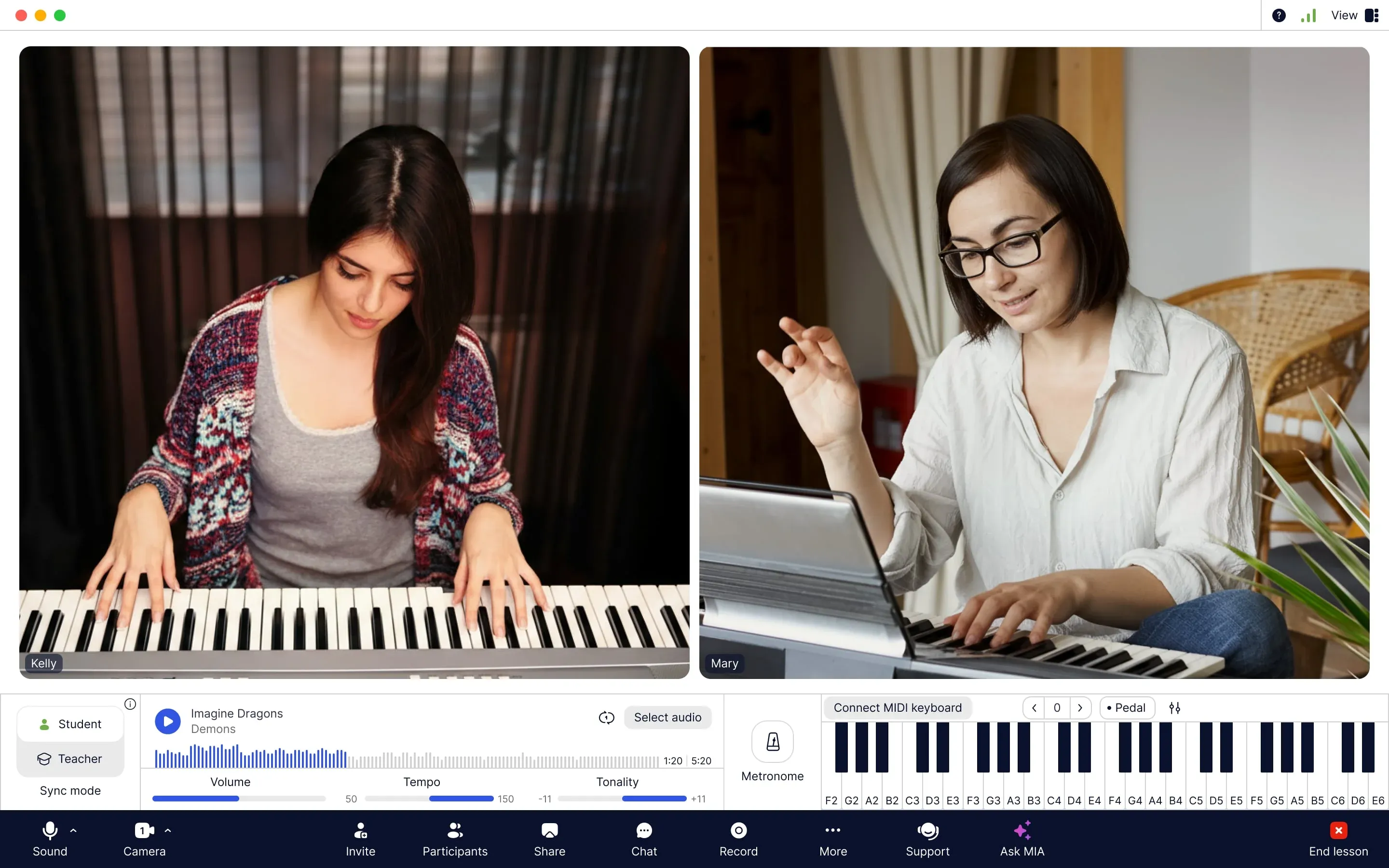
MOOZ의 피아노 레슨: 두 연주자가 카메라에, 템포와 조가 있는 반주 트랙, Sync Mode, 메트로놈과 가상 키보드가 한 창에
출처
2026년 11월 6일에 확인했습니다.
| 출처 | 지원 내용 |
|---|---|
| Zoom: 전문 오디오 설정 | 48kHz, 96kbps 모노 또는 192kbps 스테레오의 고음질 음악 모드, 약 30–50ms의 Live performance audio |
| Zoom: 가격 | 무료 요금제의 40분 제한, Pro는 월 $16.99 또는 $14.16 |
| Zoom Community: 일대일 회의 제한 | 40분 제한은 무료 계정의 일대일 회의에도 적용됩니다 |

관련 기사

모든 가수가 알아야 할 10가지 보컬 워밍업 운동
설명된 10가지 보컬 워밍업 운동: 각각의 효과, 방법, 그리고 효과를 무효화하는 실수. 게다가 5분 루틴과 합창단 워밍업까지.

2026년 음악 교사를 위한 최고의 앱: 레슨, 연습, 행정
2026년 음악 교사에게 필요한 앱: 소리에 맞춰 만든 레슨 룸, 악보, 학생용 연습 도구와 스튜디오 행정, 최신 가격까지.
초보자를 위한 무료 바이올린 악보 (PDF 다운로드)
초보자 바이올린 악보 12페이지 무료 PDF: 1포지션의 퍼블릭 도메인 곡 10개와 손가락 번호, 악보 읽는 법, 합법적으로 볼 수 있는 다른 곳까지.