MOOZインサイド
音楽教師の皆さん、正直に言いましょう。ビジネスミーティング用のアプリでオンライン授業をするのは…イライラしますよね。ピアノの音はか細く、ビデオはフリーズし、楽譜を共有するのは面倒です。
私たちを理解してくれるプラットフォームがあったら?MOOZをご紹介します。まるでオンライン音楽レッスンのために作られたカスタムスタジオです。レッスンをパワフルで、パーソナルで、完璧に調和させることを目指しています。
違いを実感する準備はできましたか?MOOZで最初の音楽レッスンを数分でセットアップしましょう!
ステップ1:アプリをダウンロード
アプリをダウンロードしてインストール。MOOZは、ラップトップ、タブレット、スマートフォン(Windows、MacOS、Linux、iOS、Android)など、あらゆるデバイスでダウンロード可能なアプリとしてのみ動作します。特別な技術は必要ありません。アプリをダウンロードしてインストールすれば、すぐに開始できます。
💡 最良の体験のために、デスクトップアプリを使用してください。すべての音楽教育ツールにフルアクセスできます。スマートフォンの画面は、デジタルピアノなどの最も優れたツールには小さすぎます。
ステップ2:MOOZアプリにサインアップ
MOOZアプリにサインアップ。アカウントを作成し、教師または生徒としての役割を選択します。役割によって、アプリビューのダッシュボードと利用可能な機能が決まります。
ログインすると、クリーンで直感的なダッシュボードが表示されます。必要なものはすべてそこにあります。これは複雑なコントロールパネルではなく、あなたの新しい音楽教育ハブです。
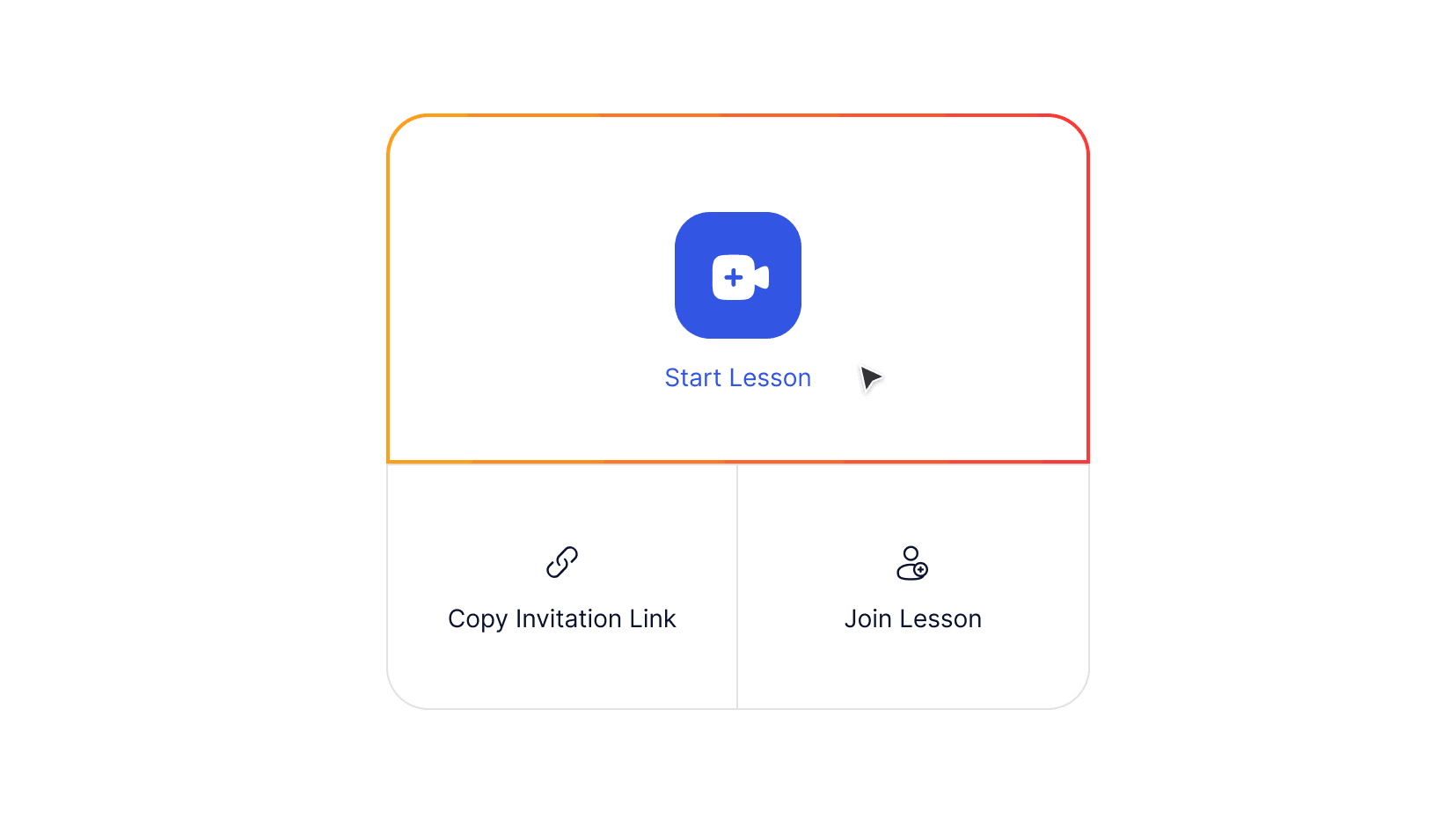
MOOZアプリの教師用初期ダッシュボード
ステップ3:サウンド調整
レッスンを開始をクリックすると、個人のレッスンルームが開きます。ここで設定を構成し、すべてのツールをテストできます(生徒は、送信した招待リンクを使用して参加した場合のみ参加します)。簡単なオンボーディングの後、これが表示されます👇

左下隅にあるボタン
マイクとヘッドフォンまたはヘッドセットを接続します。マイクへのアクセスを許可し、サウンドチェックを実行します。
ここで最も重要な部分はマイクキャリブレーションです。エコーやバックグラウンドノイズを自動的に除去し、音量を一定に保ち、大きな音が割れるのを防ぎます。音楽レッスンには不可欠です。遅延を減らし、楽器の音の完全な品質を維持します。さらに、キャリブレーションにより同期演奏が可能になり、同じ部屋にいるように感じられます。
オプションを選択し、続行を押します。簡単なビデオガイドに従って、キャリブレーションを完了します。
💡 あなたと生徒は、初めてアプリを使用するときに一度だけこれを行う必要があります(ヘッドセットやマイクを変更しない限り)。生徒もキャリブレーションを完了するようにし、技術的な問題を手伝ってあげてください。さらに簡単にするために、開始前に1分間のガイド「MOOZを始めよう」を送信してください。
ステップ4:ビデオ設定
カメラへのアクセスを許可し、レッスン前にカメラを選択します。背景ぼかしを切り替え、自動/手動のビデオ品質を選択します。
マルチカメラはMOOZのキラーフィーチャーであり、これからのあなたの秘密兵器です。最大5台のカメラを設定して、完璧なビューを提供し、得ることができます。
モバイルをセカンドカメラとして追加。Appleユーザー向けの特典:iPhoneをシームレスに接続できます。同じApple IDでログインし、同じWi-Fiに接続していることを確認してください!他のブランドのデバイスをお持ちですか?問題ありません!CamoやEpocCamなどの追加アプリを1つ使うだけで簡単に接続できます。
💡 カメラを制御:アクティブなカメラを選択し、フレーミングを設定します。アングルを切り替えて全体像を把握し、ダイナミックでスタジオ品質のレッスンを作成します。生徒にも複数のカメラを使用することをお勧めします。
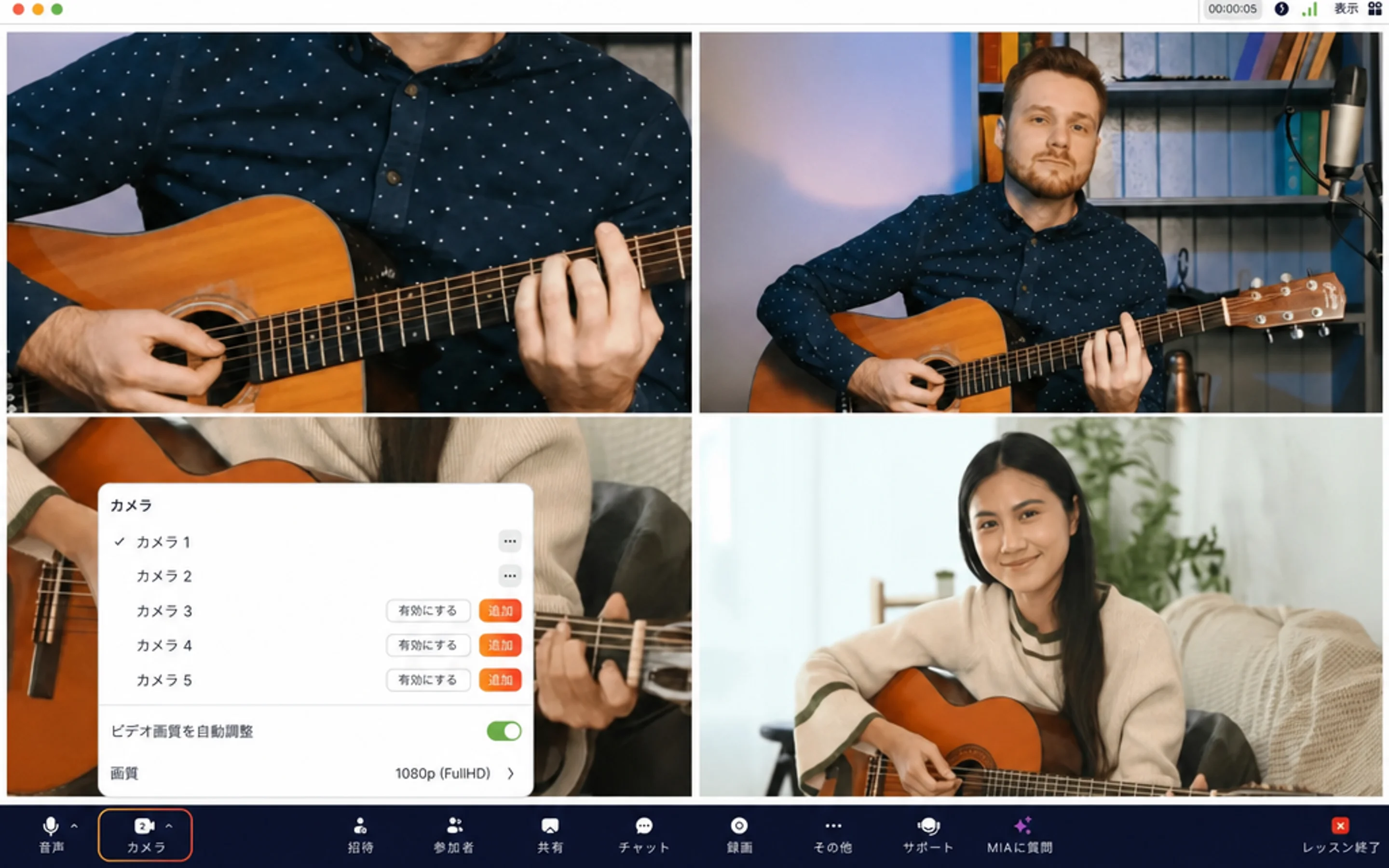
MOOZアプリで追加カメラを追加
音楽教師のためのマルチカムアイデア
2台のカメラの使い方のアイデアはこちら👇
🎹 オンラインピアノレッスン:
1台のカメラを顔に向けてつながりを、もう1台を手元のオーバーヘッドショットでテクニックを見せます。
🎸 オンラインギターレッスン:
1台のカメラを指板に、もう1台をストロークまたはピッキングする手に焦点を当てます。
🎤 オンラインボーカルレッスン:
1台のカメラで明確な対面のつながりを、もう1台で横からブレスコントロールと姿勢を見せます。
🥁 オンラインドラムレッスン:
1台のカメラをスネアとタムを叩く手に、もう1台をペダルを踏む足にフレーミングします。
残るは残り3台のカメラの使い方を決めるだけです!でも、プロにとっては簡単なことです。
ステップ5:内蔵ツールをテスト
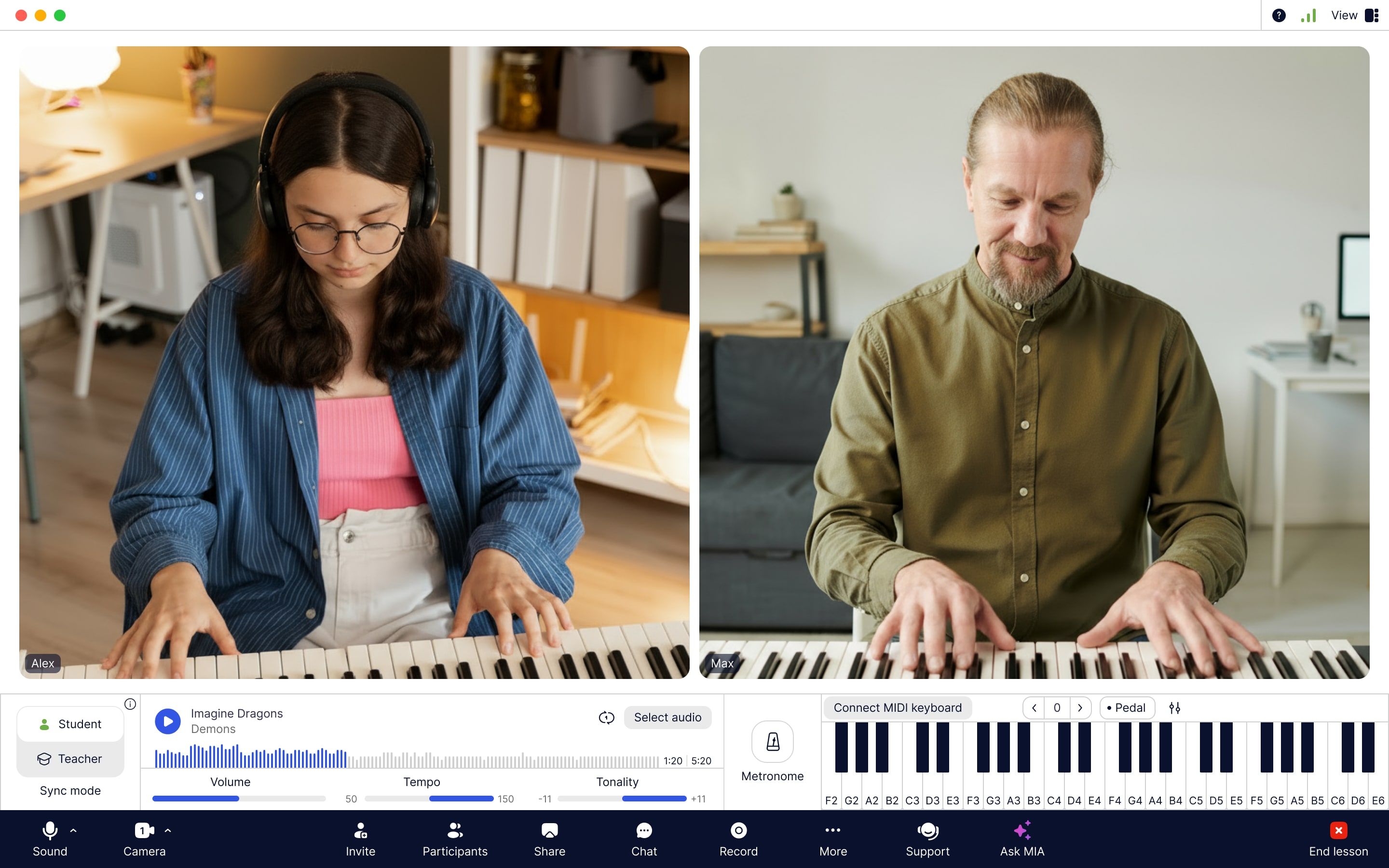
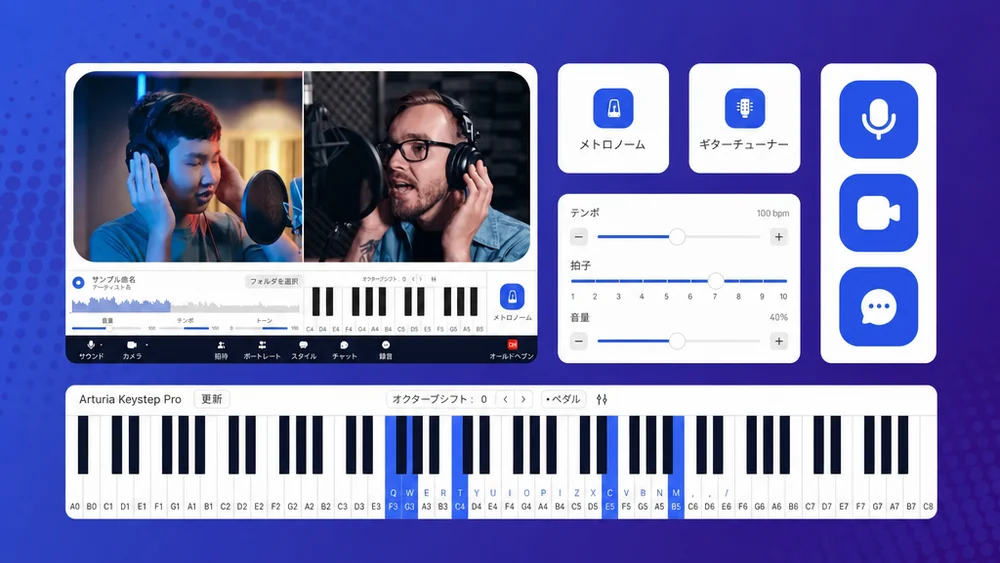
MOOZアプリのインターフェース:プレーヤー、オンラインメトロノーム、バーチャルピアノの内蔵音楽ツール
💡レッスン中に簡単にオーディオを再生できます。開始、一時停止、巻き戻し、ループ。自分の側で音量を調整しても、生徒の設定には影響しません。
音楽ツール
🔊 プレーヤー — バッキングトラックに合わせて演奏したり歌ったり、発声練習、ウォームアップソング、音楽ゲームに使用。
🎚️ メトロノーム — 一定のテンポで演奏する練習をし、強いリズム感を養うために使用。
🎹 デジタルピアノ — アプリ内でオンラインピアノを演奏し、追加の機器や設定なしでMIDIキーボードを接続。
同期モード
🌟 そしてMOOZのスーパースター同期モード — バッキングトラック、メトロノーム、ピアノと完全に同期して演奏できます。
誰が同期演奏するか、あなたか生徒かを決めます。
あなたの場合 — 教師を押してトラックやピアノを演奏するか、メトロノームを開始します。
生徒の場合 — 生徒を押して同じツールのいずれかを開始します。

MOOZアプリの同期モード:生徒と教師のボタン
準備完了!これであなたと生徒はトラック、メトロノーム、またはピアノと同期して演奏できます。
💡 ピアノと同期する最良の方法は、歌手が伴奏者も兼ねることです。あなたが演奏しながら歌うことでデモンストレーションし、生徒も同じように練習できます。
キッズモード
Proユーザーの場合、これらの音楽ツールと機能は生徒も利用できます。大人の音楽レッスンや高校生には問題ありませんが、4歳児に音楽レッスンを行う場合は追加機能が必要かもしれません。当社のオンライン教育プラットフォームはこの機能を提供します。
幼い生徒がボタンをクリックするのを防ぐために、キッズモードを有効にします👇

MOOZアプリのキッズモード
💡 生徒もサウンドチェックができます!事前に招待リンクを送信するか、5分間の短い通話でアプリとその機能を紹介してください。
ファイル/画面共有と描画ツール
画面を共有し、リアルタイムで注釈を付けます。楽譜、PDF、その他のレッスン教材に最適です。共有をクリックして、概念を説明しながら生徒と一緒にドキュメントにマークアップします。注釈付きのドキュメントは、リハーサルや個人使用のためにワンクリックでダウンロードできます。
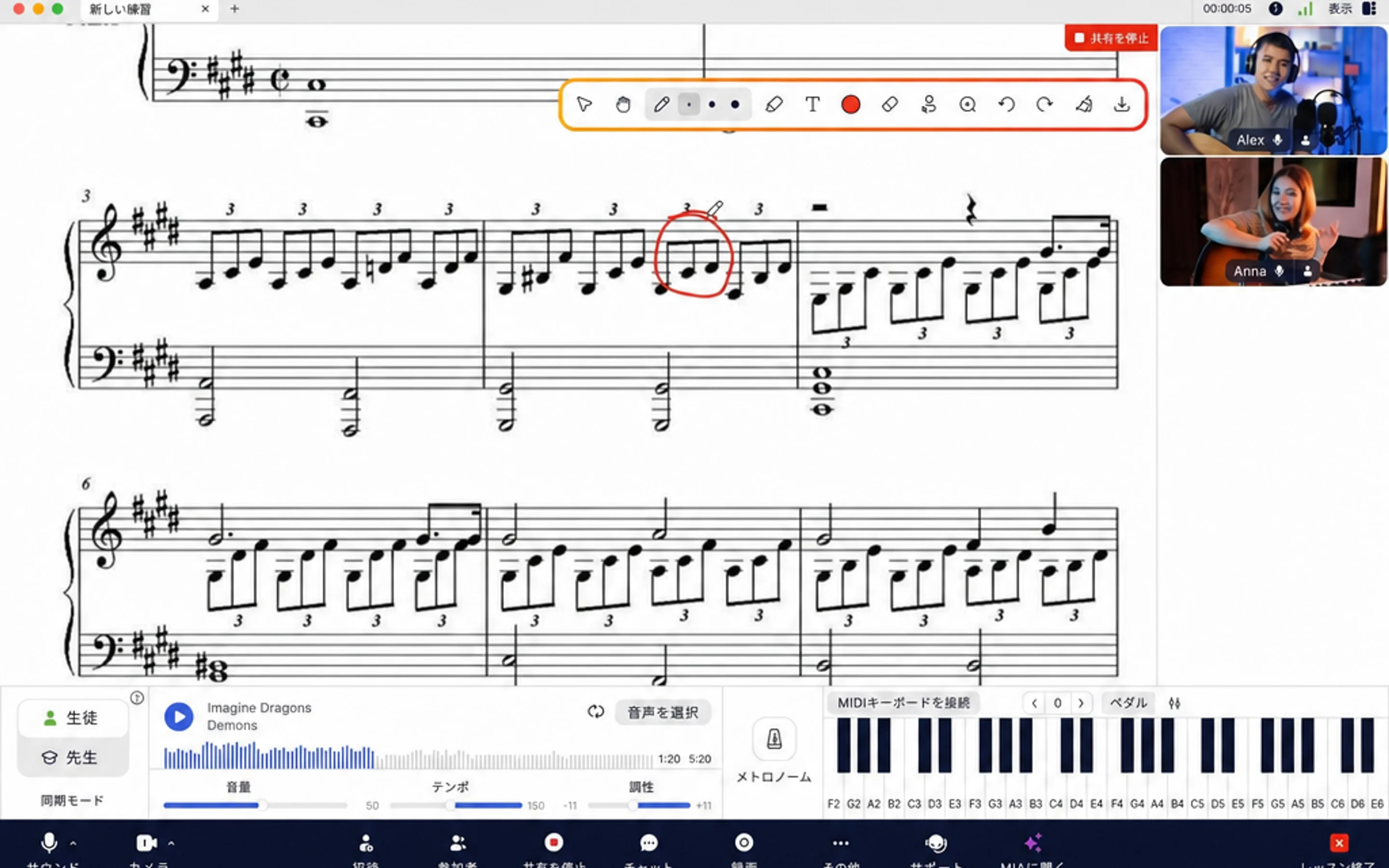
MOOZアプリで画面を共有し、楽譜に注釈を付ける
レッスン録画
素晴らしい音楽レッスンを行うだけでなく、保存しましょう!録画ボタンを押して、レッスン全体をHD(720p)またはフルHD(1080p)品質でデバイスに直接保存します。

MOOZアプリの録画ボタン — レッスンを録画してデバイスに保存
💡 録画の処理が完了し、完全に保存されるまでアプリを閉じないでください!これにより、後で復習するための強力なツールがあなたと生徒に提供されます。
生徒の進捗をHDで追跡:難しいコードを初めて完璧に弾く瞬間や、古いミスを克服する様子を見守ります。レッスンをルーティンから、的を絞った結果重視のセッションに変えます。
生徒にレッスンを再度視聴し、その間に1〜2の質問を書き留めることをお勧めします。次のレッスンを同じページから始められます。
ステップ6:レッスン教材をアップロード
MOOZは2 GBのファイルストレージを提供し、楽譜やバッキングトラックなど、必要なレッスン教材をすべて保存できます。ファイルボタンをクリックして、すべての教材を保存しアクセスします。
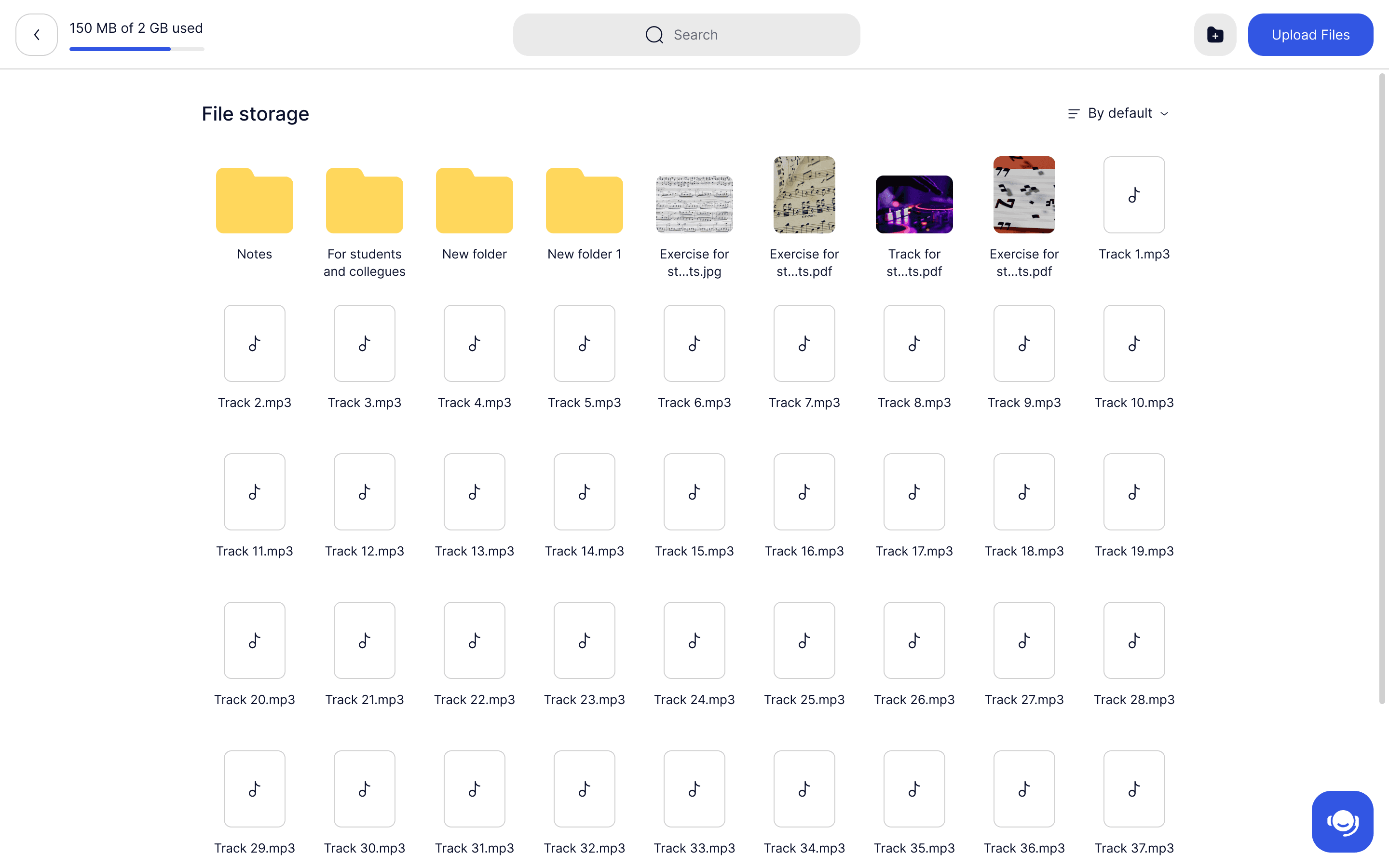
MOOZアプリの2 GBファイルストレージ — レッスン教材を一箇所に保管
ステップ7:生徒を招待
その時が来ました!サウンドを調整し、カメラを設定し、教材を準備しました。今こそすべてをまとめ、真のオンライン音楽スタジオの違いを体験しましょう。
初期ダッシュボードで招待リンクをコピーを押し、生徒に送信します。生徒もサインアップし、アプリをダウンロードしてプロフィールにログインする必要があります。生徒がレッスンに参加するのを待ちます。
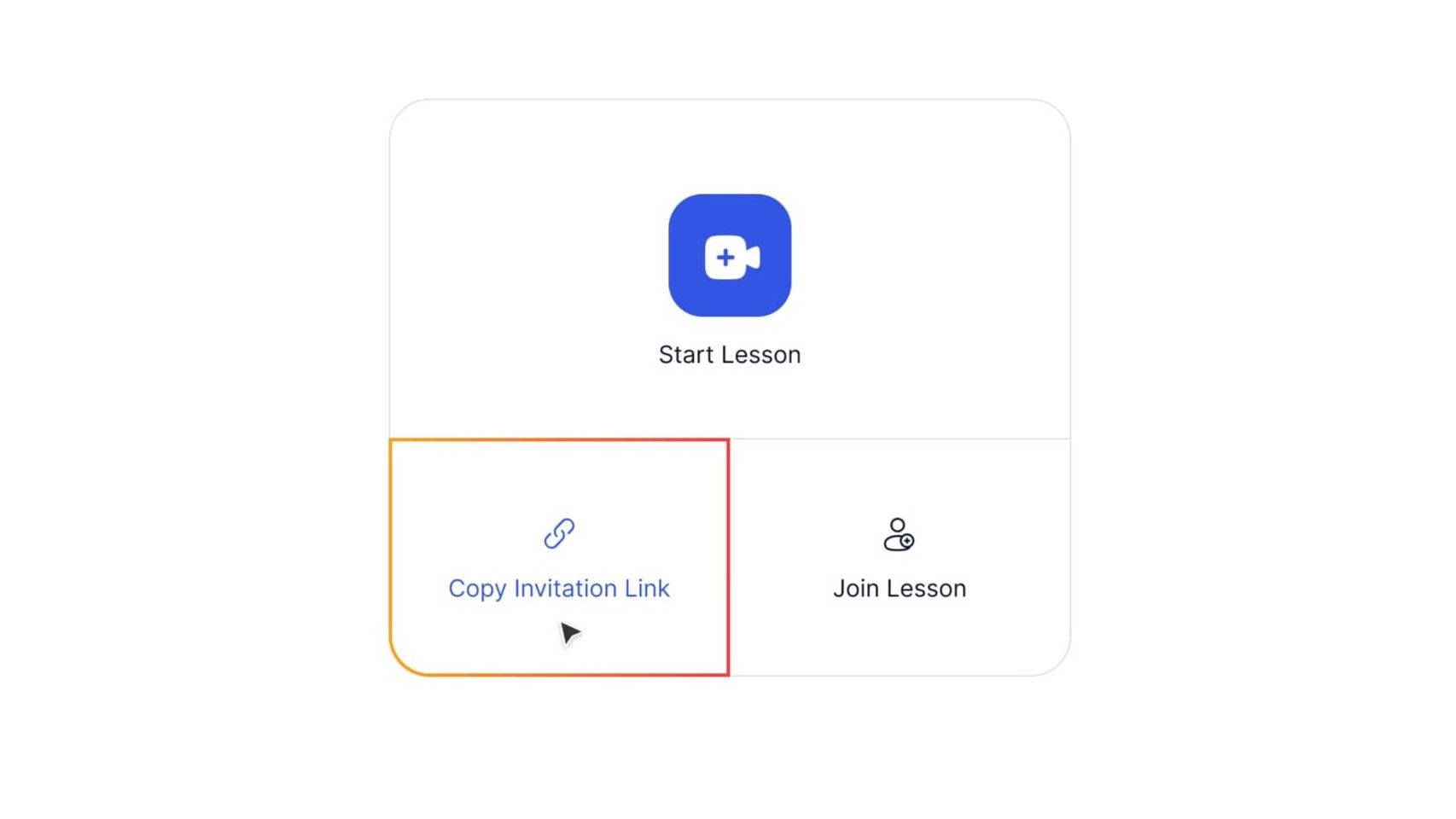
MOOZアプリの初期ダッシュボード — 生徒を招待
マイクキャリブレーションを完了するように伝えてください!そうしないと、高品質のオーディオが得られません。
💡 新しいアプリは少し怖く感じるかもしれません — 10分間の簡単な紹介通話でアイスブレイクしてみませんか?一緒にアプリを案内すれば、生徒は最初の本当のレッスンに完全に快適でワクワクした気持ちで臨めます。
ステップ8:MOOZで最初のレッスンを完了
レッスンに入ったら、マイクとスピーカーをテストして、自分と生徒がお互いにはっきり聞こえることを確認してください。キャリブレーションが完了していれば、音に問題はないはずです。テクノロジーが正常であることを確認してください。
- 生徒に背景ノイズが聞こえる場合は — ノイズキャンセレーションを有効にする。
- 声や楽器の音が途切れる場合は — エコーキャンセレーションを無効にする。
- ヘッドホンを使用している場合は — 両方をオフにする。
💡 例えば、高度なテクニックのマスタークラスなど、自分もレッスンを受ける教師の場合は、MOOZで他の教育者のレッスンに参加できます。相手から招待リンクを入手し、レッスンに参加を押してください。
ステップ9. ヘルプが必要な場合
セットアップやレッスン中に助けが必要ですか?私たちがサポートします!
- MIAから即座にヘルプを得るMOOZアプリ内のAI。ウォームアップ、ゲーム、レッスンのアイデア、テクノロジーのセットアップについて質問してください — MIAはあなたのAI共同教師です。
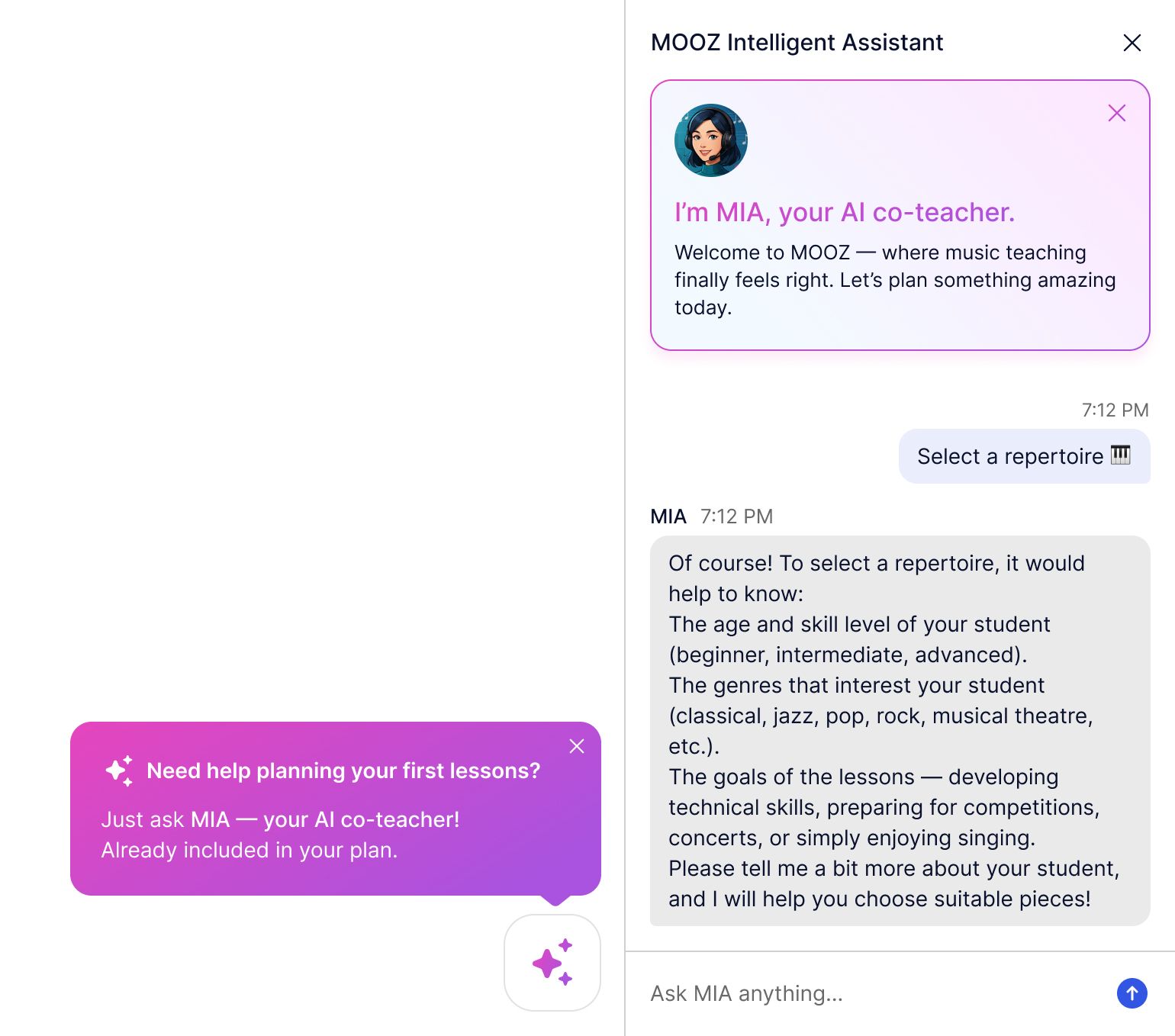
あなたのインテリジェントアシスタントMIAは、MOOZアプリでいつでもサポートします
複雑な問題がある、または実際の人と話したいですか?
- フレンドリーなサポートチームに連絡してください! ボットなし、MOOZを知る人間だけです。
まずMOOZの動作を見たいですか?
- 無料の毎週ウェビナーに参加してください! MOOZアンバサダーと経験豊富なギター教師がアプリの使い方を紹介します。さらに、教育コミュニティからのリアルタイムのヒントも!
- チームと一緒にグループデモに参加してください! すべてのステップをガイドし、MOOZがあなたのレッスンにどのように適合するかを正確に示します。