
Inside MOOZ
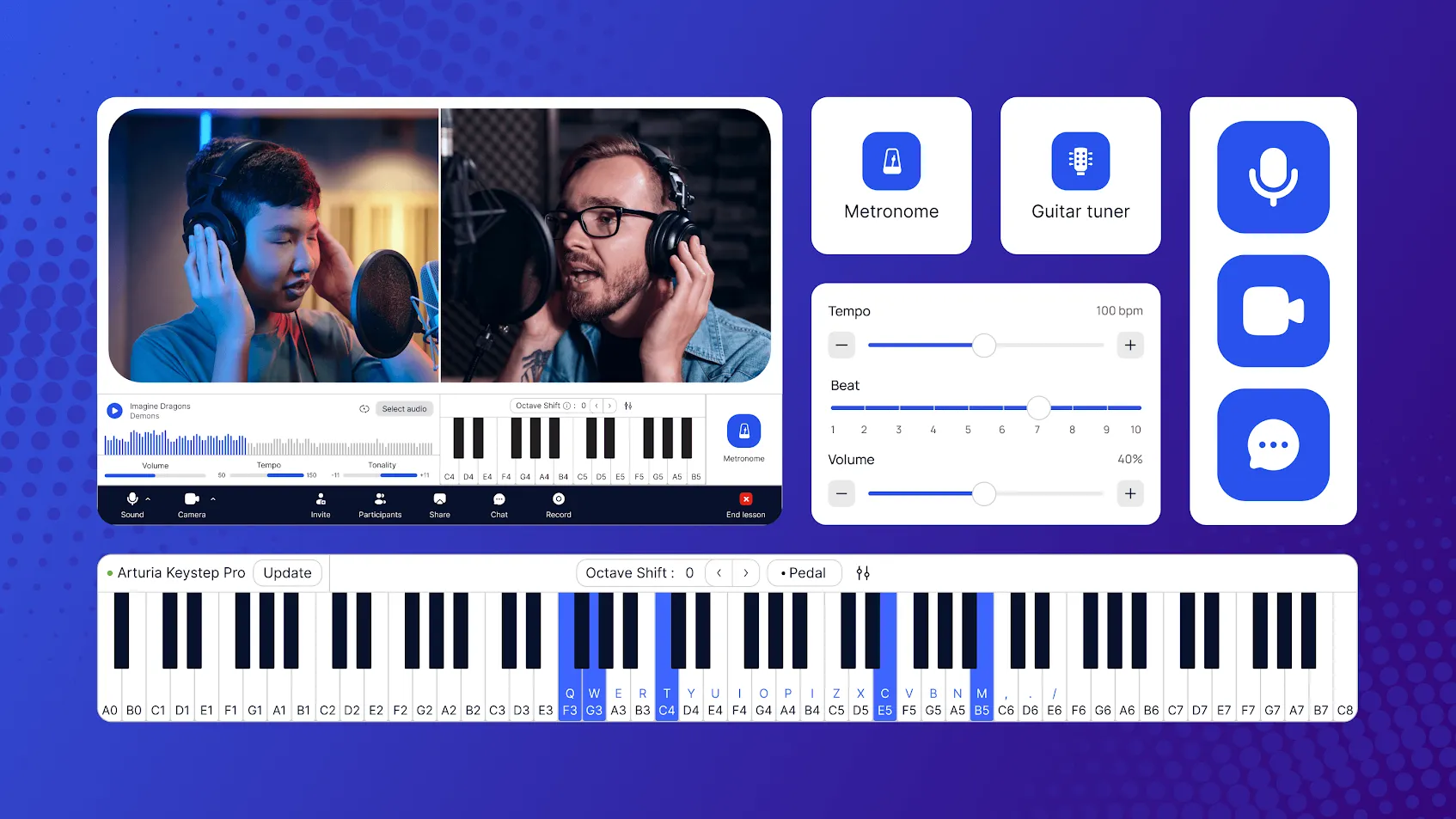
Ehi insegnanti di musica! Siamo onesti, insegnare online con app pensate per riunioni di lavoro può essere... frustrante. Il tuo pianoforte suona metallico, il video si blocca e condividere spartiti è una fatica.
E se esistesse una piattaforma che ci capisce? Ecco MOOZ – è come uno studio costruito su misura per lezioni di musica online. Rende le tue lezioni potenti, personali e perfettamente intonate.
Pronto a sentire la differenza? Configuriamo la tua prima lezione di musica in MOOZ in pochi minuti!
Passo 1: Scarica l'App
Scarica e installa l'app. MOOZ funziona solo come app scaricabile su qualsiasi dispositivo: laptop, tablet o telefono (Windows, MacOS, Linux, iOS o Android). Nessuna tecnologia sofisticata richiesta. Scarica l'app, installala e sei a pochi secondi dall'inizio.
💡 Per la migliore esperienza, usa l'app desktop. Offre accesso completo a tutti gli strumenti per l'insegnamento della musica. Lo schermo del telefono è troppo piccolo per alcuni dei nostri strumenti più interessanti, come il pianoforte digitale.
Passo 2: Registrati nell'app MOOZ
Registrati nell'app MOOZ. Crea un account e seleziona il tuo ruolo come Insegnante o Studente. Il tuo ruolo definisce la dashboard nella vista dell'app e le funzionalità disponibili.
Una volta dentro, vedrai una dashboard pulita e intuitiva. Tutto è dove serve. Non è un pannello di controllo complicato; è il tuo nuovo hub per l'insegnamento della musica.
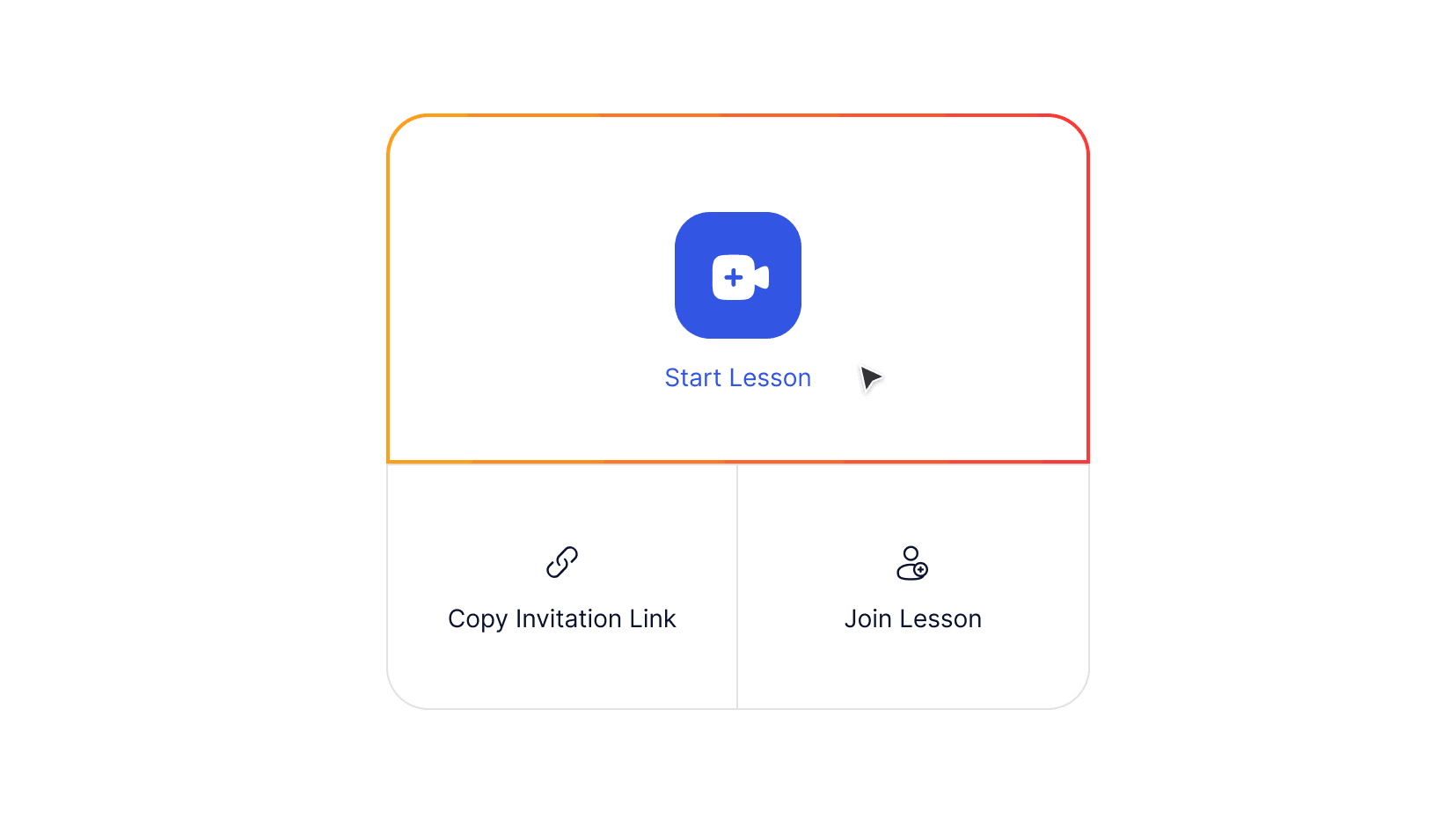
Dashboard iniziale per l'insegnante nell'app MOOZ
Passo 3: Regola l'audio
Clicca su Inizia Lezione e si aprirà la tua stanza personale per le lezioni. Ora hai tempo per configurare le impostazioni e testare tutti gli strumenti (il tuo studente si unirà solo quando userà il Link di Invito che gli hai inviato). Dopo un onboarding rapido e chiaro, vedrai questo 👇

Calibrazione del microfono nell'app MOOZ
È ora di collegare microfono e cuffie o auricolari. Consenti l'accesso al microfono ed esegui il controllo audio.
Ora la parte più importante: calibrazione del microfono. Rimuove automaticamente eco e rumori di fondo, mantiene il volume stabile e impedisce che le note forti si distorcano. Per le lezioni di musica è essenziale: riduce il ritardo e preserva la piena qualità del suono del tuo strumento. Inoltre, la calibrazione rende possibile l'esecuzione sincrona e ti sembra di essere nella stessa stanza.
Scegli l'opzione e premi Continua. Segui una semplice guida video e completa la calibrazione.
💡 Sia tu che il tuo studente dovete farlo solo una volta, la prima volta che usate l'app (a meno che non cambiate auricolari/microfono). Assicurati che anche il tuo studente completi la calibrazione e aiutalo con eventuali problemi tecnici. Per semplificare, inviagli la nostra guida di 1 minuto “Come iniziare con MOOZ” prima di iniziare.
Passo 4: Configura il video
Consenti l'accesso alla fotocamera e seleziona la tua fotocamera prima della lezione. Attiva lo sfondo sfocato e scegli la qualità video automatica o manuale.
Multi-Camera è la funzione killer di MOOZ e la tua arma segreta d'ora in poi. Configura fino a 5 fotocamere per dare e ottenere la visuale perfetta.
Aggiungi il tuo cellulare come seconda fotocamera. Ecco un vantaggio per gli utenti Apple: puoi collegare il tuo iPhone senza problemi: basta essere connessi allo stesso Apple ID e sulla stessa rete Wi-Fi! Hai un dispositivo di un'altra marca? Nessun problema! Puoi collegarlo facilmente usando un'app aggiuntiva come Camo o EpocCam.
💡 Controlla le tue fotocamere: seleziona quella attiva e imposta l'inquadratura. Passa da un'angolazione all'altra per avere il quadro completo e creare una lezione dinamica con qualità da studio. Consiglia al tuo studente di usare più di 1 fotocamera.
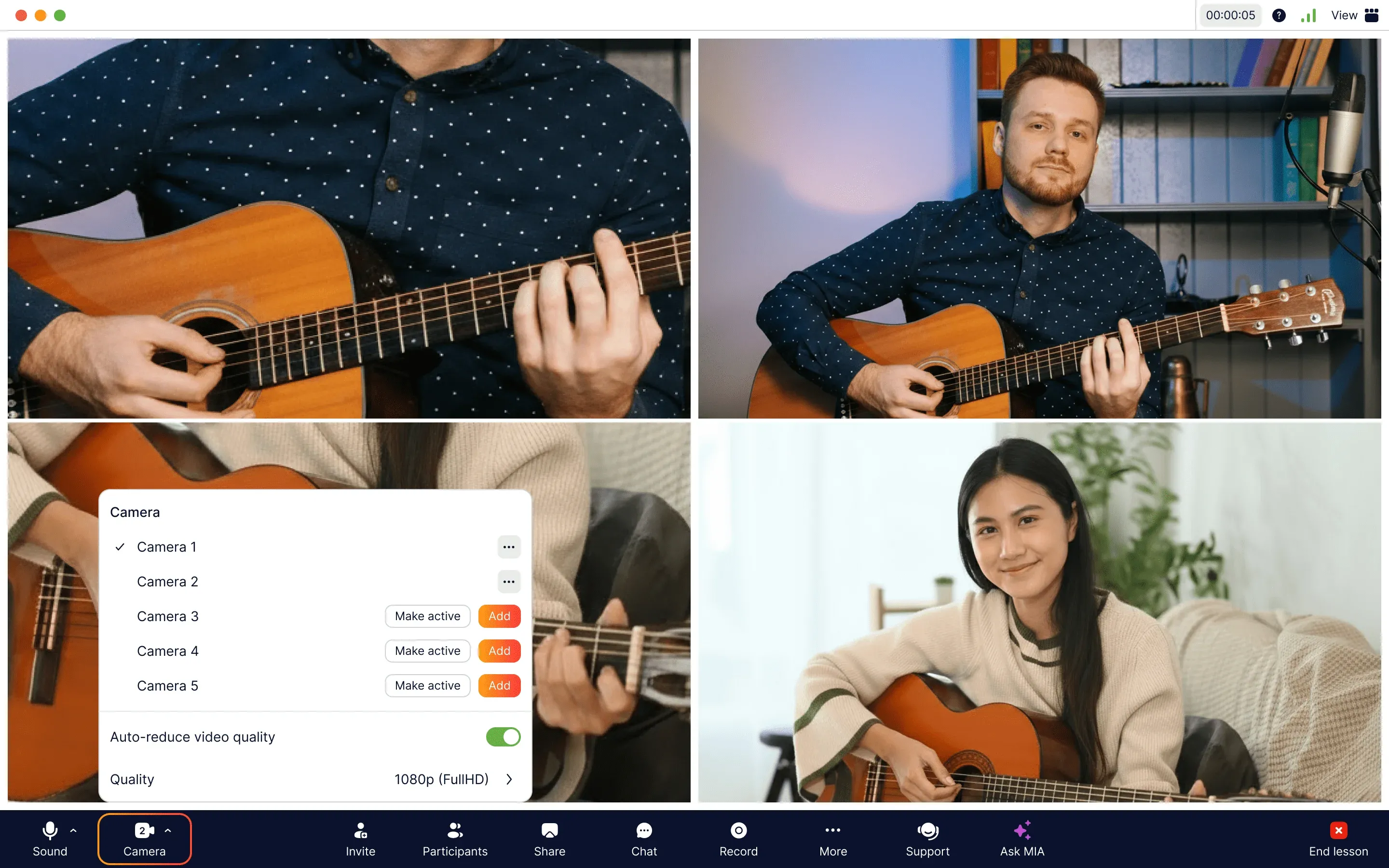
Aggiungere telecamere extra nell'app MOOZ
Idee Multi-Camera per Insegnanti di Musica
Ecco alcune idee su come usare 2 fotocamere 👇
🎹 Lezioni di Pianoforte Online:
Mostra una fotocamera sul tuo viso per il contatto e una seconda dall'alto sulle tue mani sui tasti per la tecnica.
🎸 Lezioni di Chitarra Online:
Configura una fotocamera sulla tastiera e un'altra sulla mano che strimpella o plettra.
🎤 Lezioni di Canto Online:
Usa una fotocamera per un contatto visivo chiaro e una seconda per mostrare il controllo del respiro e la postura di lato.
🥁 Lezioni di Batteria Online:
Inquadra una fotocamera sulle mani su rullante e tom, e una seconda sui piedi che lavorano sui pedali.
L'unica cosa che resta è decidere come usare le altre 3 fotocamere! Ma per un vero professionista non è un problema.
Passo 5: Prova gli strumenti integrati
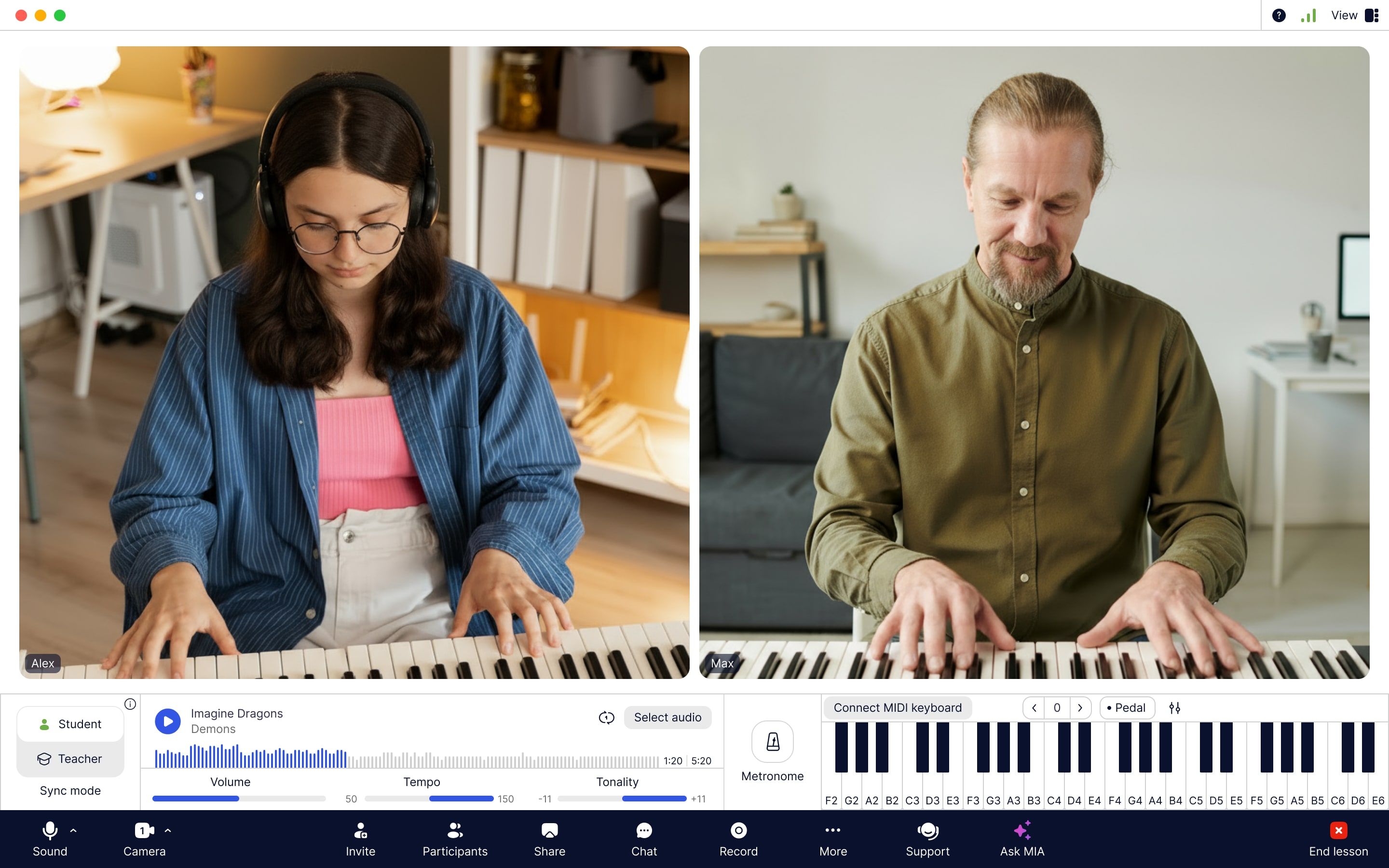
Interfaccia dell'app MOOZ con strumenti musicali integrati: lettore, metronomo online e pianoforte virtuale
💡Riproduci facilmente audio durante la lezione. Avvia, metti in pausa, riavvolgi, ripeti. Regola il volume dal tuo lato senza influenzare le impostazioni dello studente.
Strumenti Musicali
🔊 Lettore — per suonare o cantare su basi, fare esercizi vocali, cantare canzoni di riscaldamento e giocare a giochi musicali.
🎚️ Metronomo — per esercitarsi a suonare a tempo e sviluppare un forte senso del ritmo.
🎹 Pianoforte digitale — per suonare il pianoforte online direttamente nell'app e collegare una tastiera MIDI senza attrezzatura aggiuntiva o configurazione.
Modalità Sincronizzazione
🌟 E la superstar di MOOZ: la Modalità Sincronizzazione — per suonare in perfetta sincronia con una base, il metronomo e il pianoforte.
Decidi chi si esibirà in sincrono, tu o lo studente.
Se sei tu — premi Insegnante e riproduci la traccia o il pianoforte, o avvia il metronomo.
Se è lo studente — premi Studente e avvia uno degli stessi strumenti.

Modalità Sincronizzazione con pulsanti Studente e Insegnante nell'app MOOZ
Pronto! Ora tu e il tuo studente potete esibirvi in sincrono con la traccia, il metronomo o il pianoforte.
💡 Il modo migliore per rimanere in sincrono con il pianoforte è che il cantante sia anche l'accompagnatore. Puoi dimostrare suonando e cantando, e il tuo studente può esercitarsi allo stesso modo.
Modalità Bambini
Se sei un utente Pro, tutti questi strumenti musicali e funzionalità sono disponibili anche per il tuo studente. E mentre non ci sono problemi con lezioni di musica per adulti o studenti delle superiori, potresti aver bisogno di funzionalità extra se fai lezioni di musica per bambini di 4 anni. E la nostra piattaforma di insegnamento online ti offre questa funzione.
Per evitare che gli studenti più giovani clicchino sui pulsanti, attiva la Modalità Bambini 👇

Modalità Bambini nell'app MOOZ
💡 Il tuo studente può anche fare un controllo audio! Invitalo prima con un link di invito o fai una breve chiamata di 5 minuti per mostrargli l'app e le sue funzionalità.
Condivisione File/Schermo e Strumenti di Disegno
Condividi lo schermo e annota in tempo reale. Perfetto per lavorare con spartiti, PDF o qualsiasi materiale della lezione: basta cliccare su Condividi e annotare i documenti insieme al tuo studente mentre spieghi i concetti. Puoi poi scaricare i documenti con tutte le annotazioni per prove e uso personale con un clic.
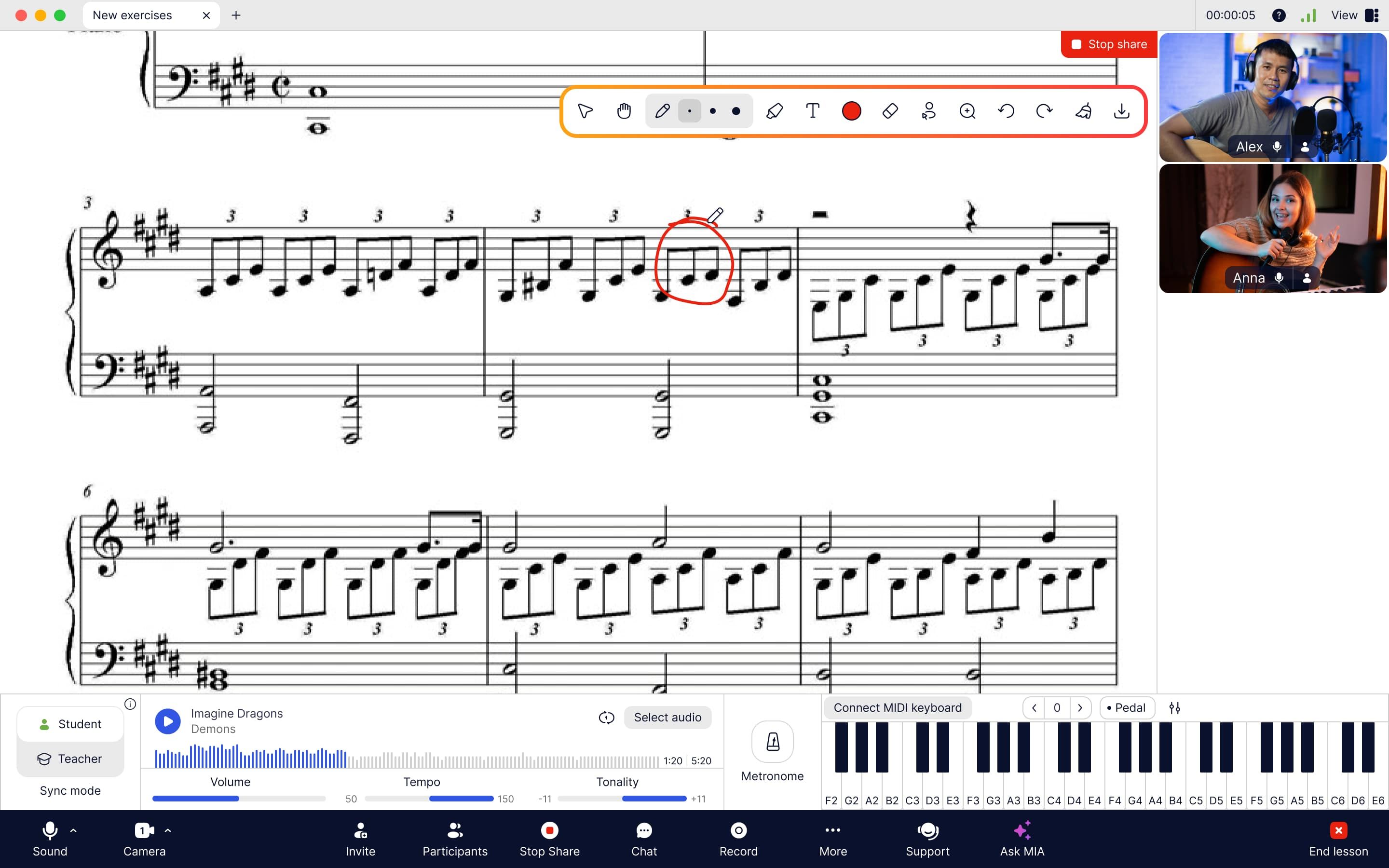
Condivisione schermo e annotazione di spartiti nell'app MOOZ
Registrazione della Lezione
Non limitarti ad avere una grande lezione di musica: conservala! Premi il pulsante Registra per salvare l'intera lezione direttamente sul tuo dispositivo in qualità HD (720p) o Full HD (1080p).

Pulsante Registra nell'app MOOZ: registra e salva le lezioni direttamente sul tuo dispositivo
💡 Non chiudere l'app finché la registrazione non ha finito di elaborare e non è stata salvata completamente! Questo dà a te e al tuo studente un potente strumento per rivedere in seguito.
Tieni traccia dei progressi dello studente in HD: guardalo mentre azzecca per la prima volta quell'accordo difficile o finalmente supera un vecchio errore. Trasforma le tue lezioni da routine a sessioni mirate e orientate ai risultati.
Consiglia al tuo studente di riguardare la lezione e scrivere 1-2 domande mentre la riguarda. Inizierete la prossima lezione sullo stesso piano.
Passo 6: Carica i materiali della lezione
MOOZ ti offre 2 GB di Archiviazione File per conservare tutti i materiali necessari per la lezione, come spartiti, basi, ecc. Conserva e accedi a tutti i tuoi materiali didattici cliccando sul pulsante File.
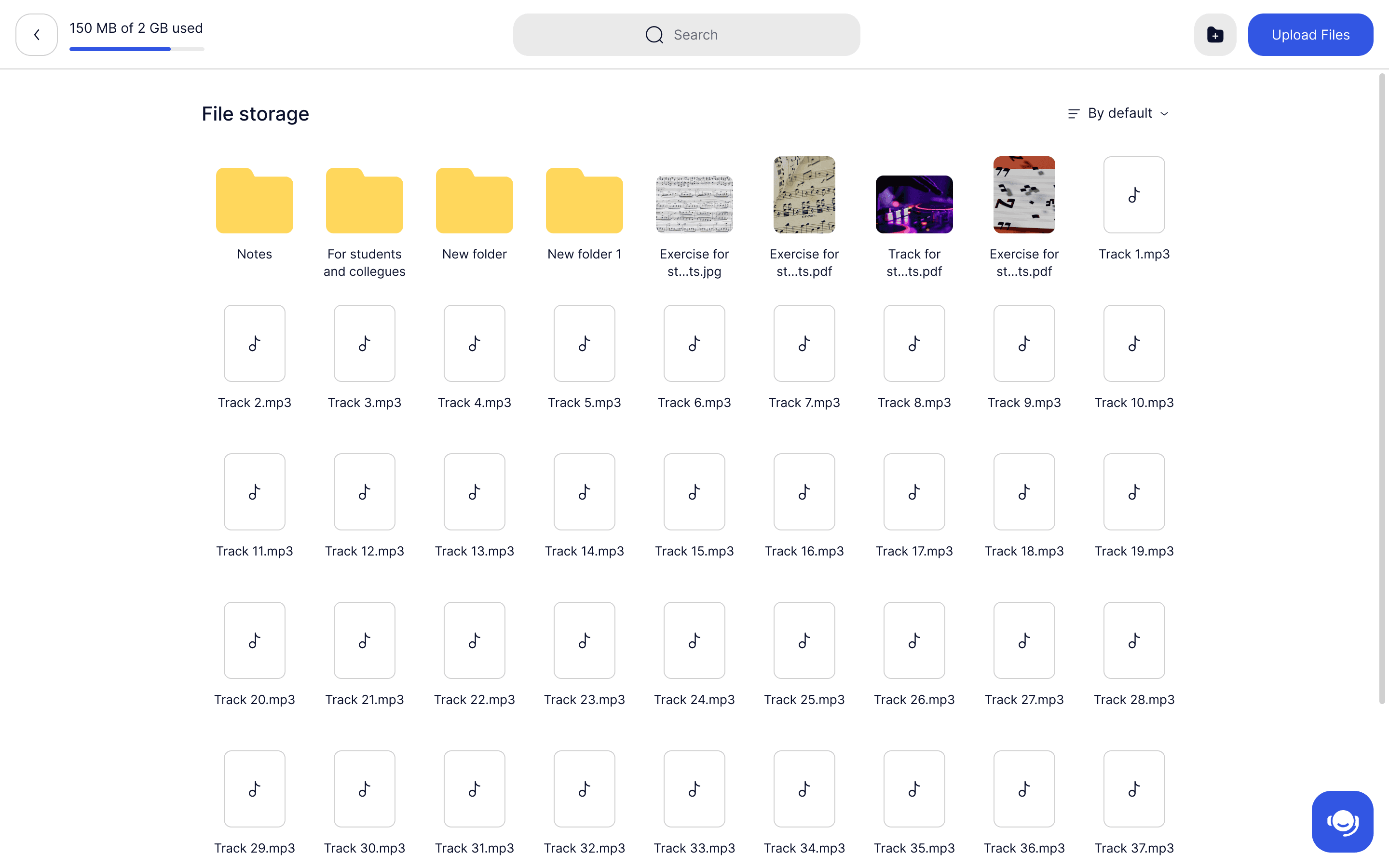
2 GB di Archiviazione File nell'app MOOZ: tieni i materiali delle lezioni in un unico posto
Passo 7: Invita il tuo studente
Il momento è arrivato! Hai calibrato l'audio, configurato le fotocamere e preparato i materiali. Ora è il momento di mettere tutto insieme e provare la differenza di un vero studio musicale online.
Premi Copia Link di Invito sulla dashboard iniziale e invialo al tuo studente. Il tuo studente deve registrarsi, scaricare l'app e accedere al suo profilo. Aspetta che si unisca alla lezione.
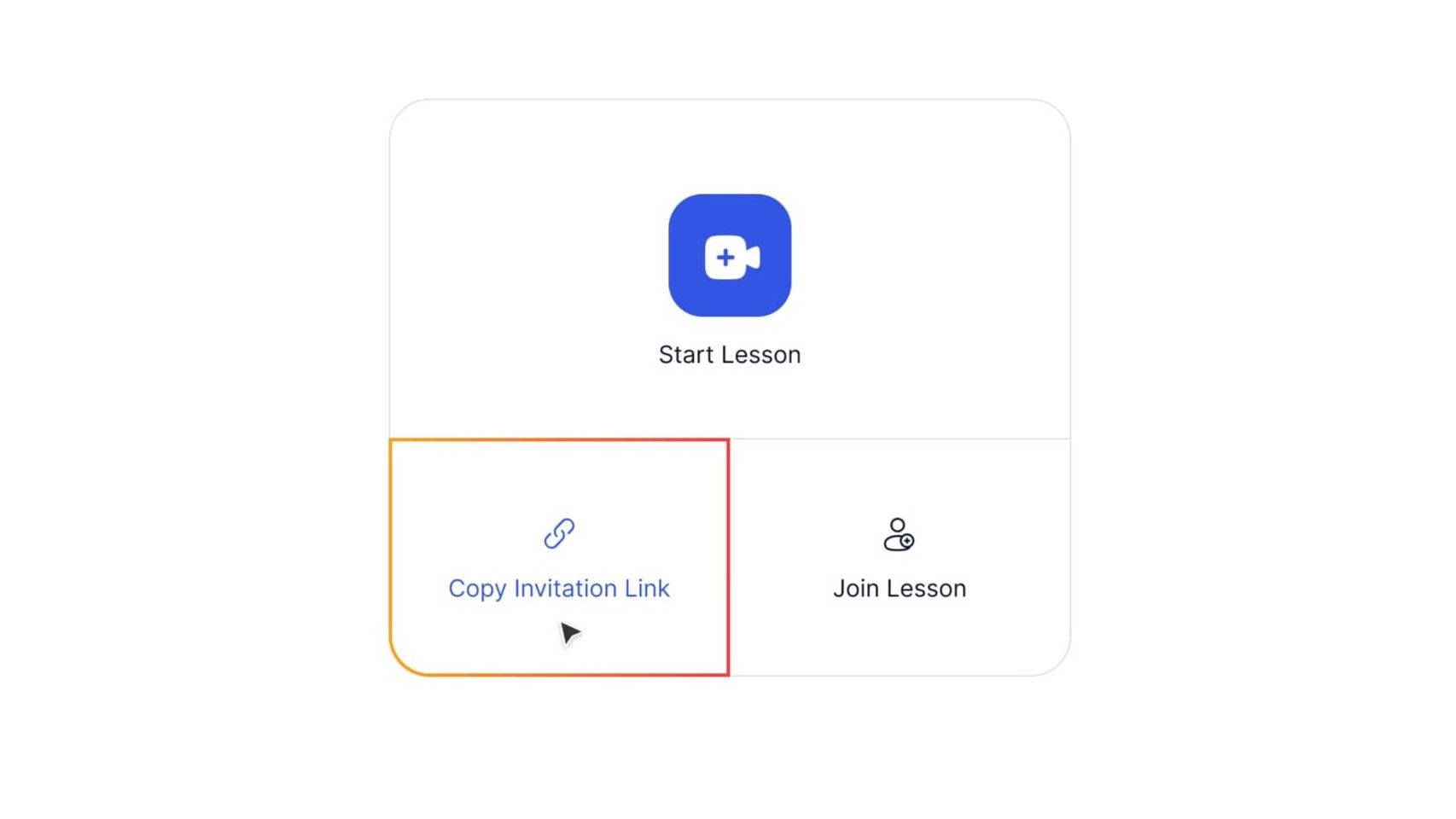
Dashboard iniziale nell'app MOOZ: invita il tuo studente
Ricordagli di completare la calibrazione del microfono! Altrimenti non otterrete una buona qualità audio.
💡 Le nuove app possono spaventare un po': perché non rompere il ghiaccio con una breve chiamata introduttiva di 10 minuti? Puoi guidare il tuo studente attraverso l'app insieme, così si sentirà completamente a suo agio ed entusiasta per la sua prima vera lezione.
Passo 8: Completa la tua prima lezione in MOOZ
Una volta nella lezione, testa microfono e altoparlanti per assicurarti che tu e il tuo studente possiate sentirvi chiaramente. Se hai completato la calibrazione, non dovresti avere problemi con l'audio. Assicurati solo che la tua tecnologia funzioni.
- Se il tuo studente sente rumori di fondo — abilita la cancellazione del rumore.
- Se la tua voce o il tuo strumento si interrompono — disabilita la cancellazione dell'eco.
- Se usi le cuffie — disattiva entrambi.
💡 Se sei un insegnante che prende anche lezioni, ad esempio una masterclass di tecnica avanzata, puoi partecipare alla lezione di un altro educatore in MOOZ. Ottieni il Link di Invito da loro e premi Partecipa alla Lezione.
Passo 9. Se Hai Bisogno di Aiuto
Hai bisogno di aiuto per la configurazione o durante una lezione? Siamo qui per te!
- Ottieni assistenza immediata da MIA, la nostra IA all'interno dell'app MOOZ. Chiedi riscaldamenti, giochi, idee per le lezioni o aiuto per la configurazione tecnica — MIA è il tuo co-insegnante IA.
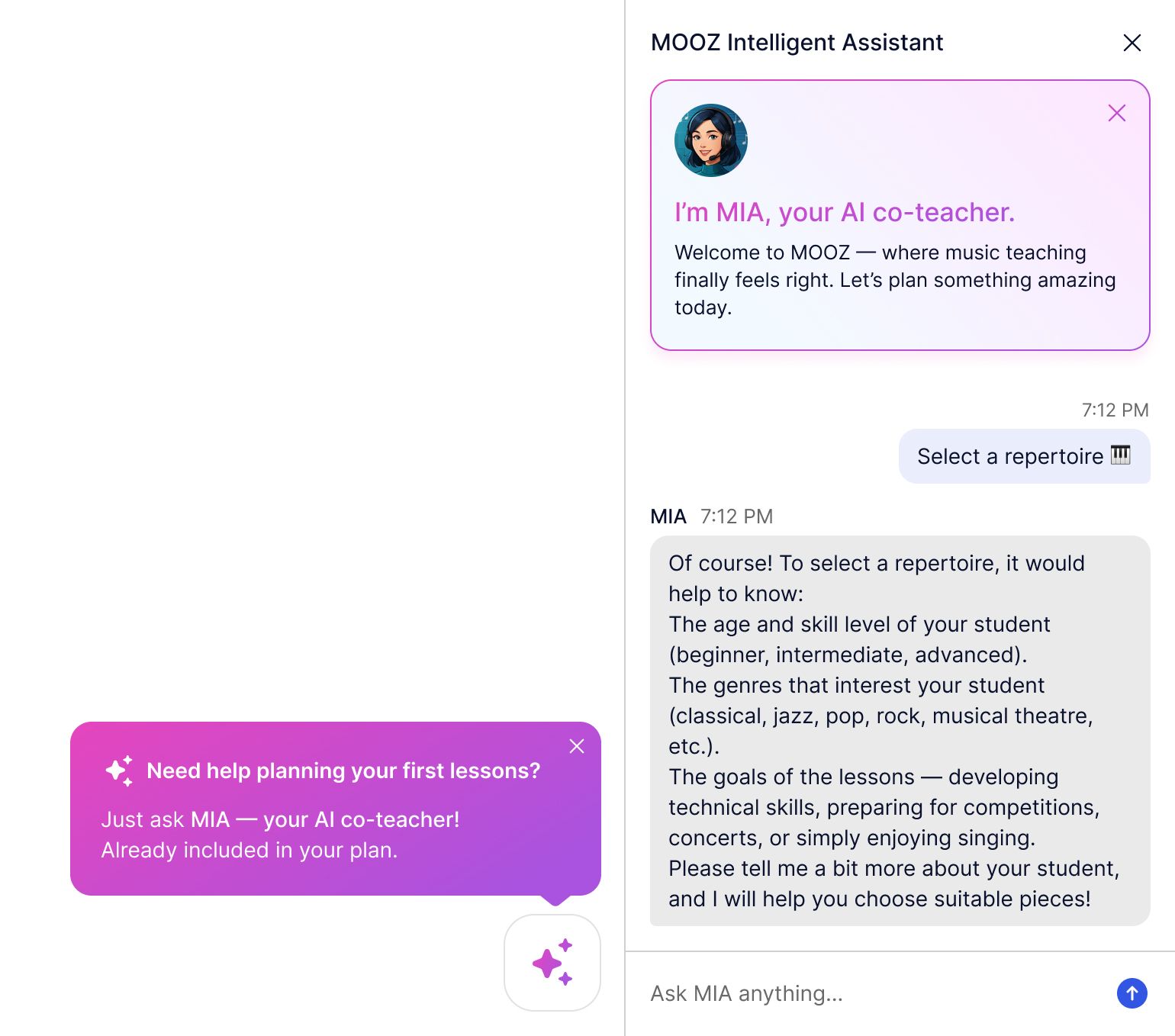
Il tuo Assistente Intelligente MIA è sempre pronto ad aiutarti nell'app MOOZ
Hai un problema complesso o vuoi parlare con una persona reale?
- Contatta il nostro amichevole team di supporto! Niente bot, solo umani che conoscono MOOZ.
Vuoi vedere MOOZ in azione prima?
- Partecipa al nostro webinar gratuito settimanale! Un ambasciatore MOOZ e un insegnante di chitarra esperto ti mostreranno le basi dell'app. Inoltre, ricevi consigli in tempo reale dalla nostra comunità di insegnanti!
- Partecipa a una demo di gruppo con il nostro team! Ti guideremo attraverso ogni passo e ti mostreremo esattamente come MOOZ si adatta alle tue lezioni.

Articoli correlati
Sincronizzazione nelle lezioni di musica online: una ripartizione completa
Scopri come la tecnologia risolve la latenza di Internet. Fai musica sincrona oggi!
Guida per insegnare musica online più intelligente: MOOZ & Moosiko Insights
Scopri come risolvere le 5 più grandi sfide di insegnamento online che ti costano tempo e studenti.
Come imparare il pianoforte da soli: Guida passo-passo per principianti (Edizione 2026)
Impara come insegnarti il pianoforte da solo nel 2026 con questa guida completa passo-passo per principianti assoluti. Padroneggia accordi di pianoforte, scale, postura e suona le tue prime canzoni vere in poche settimane, senza insegnante. Include app gratuite, routine di pratica quotidiana e le migliori risorse del 2026.