
Di dalam MOOZ
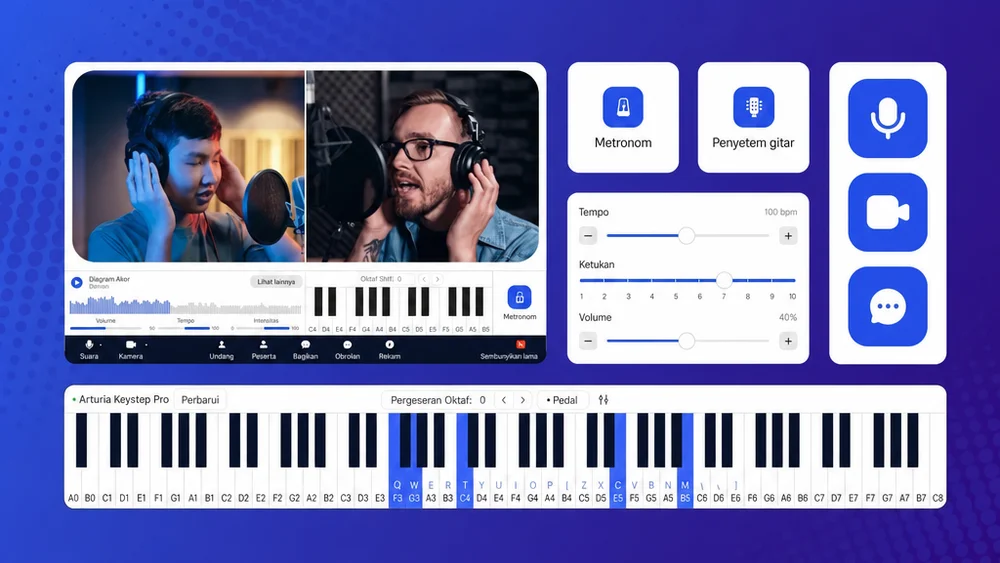
Hei guru musik! Jujur saja, mengajar secara online dengan aplikasi yang dibuat untuk rapat bisnis bisa jadi sulit... membuat frustrasi. Piano Anda terdengar nyaring, videonya macet, dan mencoba berbagi partitur adalah pekerjaan rumah.
Bagaimana jika ada platform yang membuat kita? Temui MOOZ-ini seperti studio yang dibuat khusus untuk pelajaran musik online. Ini semua tentang membuat pelajaran Anda terasa kuat, pribadi, dan selaras sempurna.
Siap merasakan perbedaannya? Mari siapkan pelajaran musik pertama Anda di MOOZ hanya dalam beberapa menit!
Langkah 1: Unduh Aplikasi
Unduh dan instal aplikasi. MOOZ hanya berfungsi sebagai aplikasi yang dapat diunduh di perangkat apa pun-laptop, tablet, atau ponsel Anda (Windows, macOS, Linux, IOS, atau Android). Tidak diperlukan teknologi mewah. Unduh aplikasinya, instal, dan Anda tinggal beberapa detik lagi untuk memulai.
💡 , gunakan aplikasi desktop. Ini menyediakan akses penuh ke semua alat pengajaran musik. Layar ponsel Anda terlalu kecil untuk beberapa alat paling keren kami, seperti piano digital.
Langkah 2. Daftar di aplikasi MOOZ
Daftar di aplikasi MOOZ. Buat akun dan pilih peran Anda sebagai Guru atau Siswa. Peran Anda menentukan dasbor Anda dalam tampilan aplikasi dan fitur yang tersedia.
Setelah masuk, Anda akan melihat dasbor yang bersih dan intuitif. Semuanya tepat di tempat yang Anda butuhkan. Ini bukan panel kontrol yang rumit; ini adalah pusat pengajaran musik baru Anda.
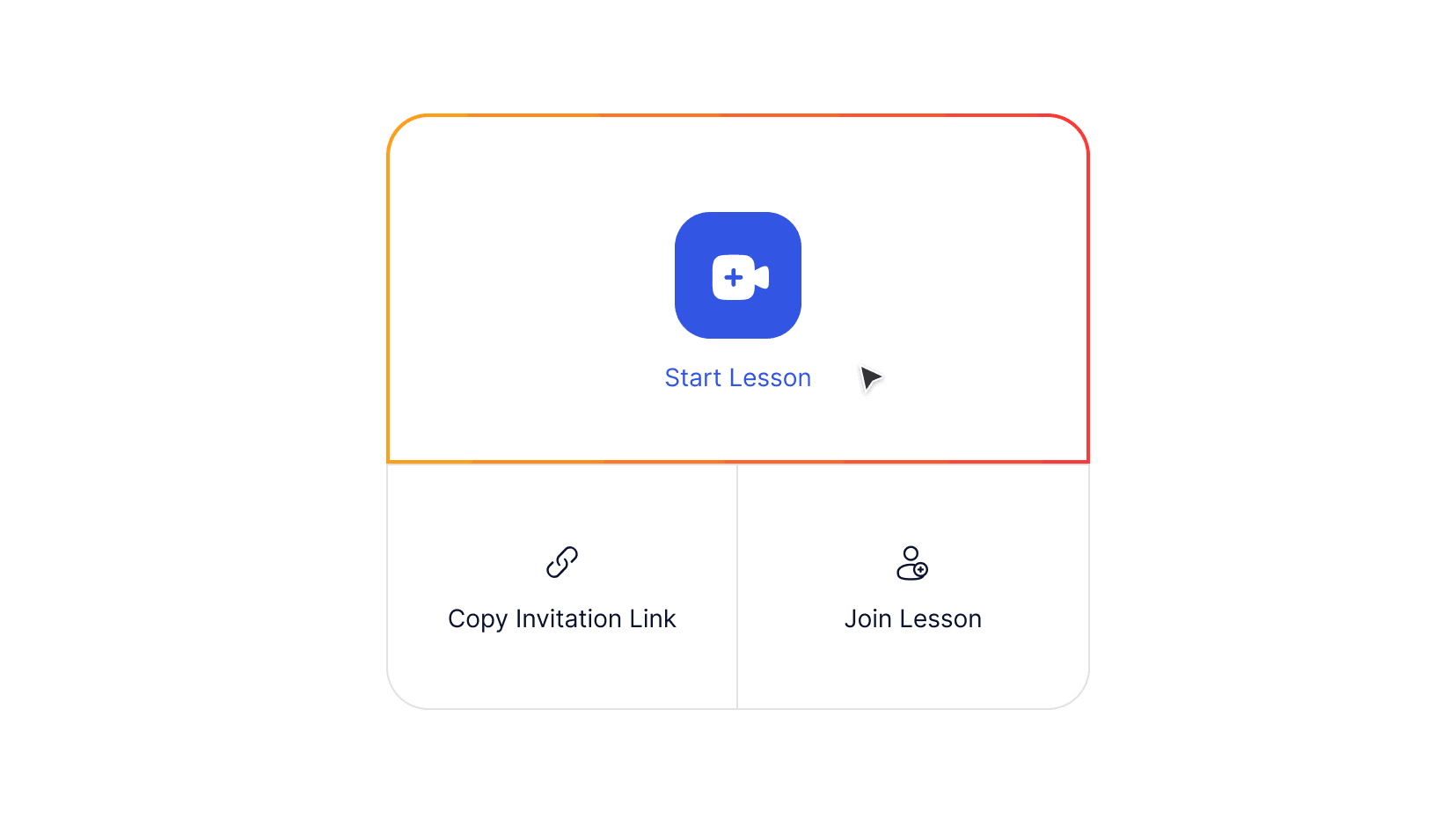
Memulai dasbor untuk guru di aplikasi MOOZ
Langkah 3: Sesuaikan Suara
Klik Mulai Pelajaran dan Anda akan membuka ruang pelajaran pribadi Anda. Sekarang Anda punya waktu untuk mengonfigurasi pengaturan Anda dan menguji semua alat (siswa Anda hanya akan bergabung saat mereka menggunakan Tautan Undangan anda telah mengirimnya). Setelah orientasi yang cepat dan jelas, Anda akan melihat ini 👇

Kalibrasi mikrofon di aplikasi MOOZ
Saatnya menghubungkan mikrofon dan headphone atau headset Anda. Izinkan akses mikrofon dan jalankan pemeriksaan suara.
Sekarang bagian yang paling penting — mikrofon-calibration. Ini secara otomatis menghilangkan gema dan kebisingan latar belakang, menjaga volume Anda tetap stabil, dan menghentikan nada keras agar tidak pecah. Untuk pelajaran musik, ini penting — ini mengurangi kelambatan dan mempertahankan kualitas penuh suara instrumen Anda. Selain itu, kalibrasi membuat kinerja sinkron mungkin — dan Anda merasa seperti berada di ruangan yang sama.
Pilih opsi dan tekan Lanjutkan. Ikuti panduan video sederhana-dan selesaikan kalibrasi.
💡 Anda dan siswa Anda hanya perlu melakukannya sekali, saat pertama kali menggunakan aplikasi (kecuali jika Anda mengganti headset / mikrofon). Pastikan siswa Anda juga menyelesaikan kalibrasi dan membantu mereka dengan masalah teknis. Untuk membuatnya lebih sederhana, kirimkan panduan 1 menit kami kepada mereka "Memulai dengan MOOZ" sebelum Anda mulai.
Langkah 4: Siapkan Video
Izinkan akses kamera dan pilih kamera Anda sebelum pelajaran. Alihkan keburaman latar belakang dan pilih kualitas video otomatis / manual.
Multi-Kamera adalah fitur pembunuh MOOZ dan senjata rahasiamu mulai sekarang. Siapkan hingga 5 kamera untuk memberi dan mendapatkan tampilan yang sempurna.
Tambahkan ponsel Anda sebagai kamera kedua. Dan inilah keuntungan manis bagi pengguna Apple: Anda dapat menghubungkan iPhone Anda dengan mulus-pastikan Anda masuk ke ID Apple yang sama dan menggunakan Wi-Fi yang sama! Punya perangkat dari merek lain? Tidak masalah! Anda dapat dengan mudah menghubungkannya hanya dengan menggunakan satu aplikasi tambahan seperti Camo atau EpocCam.
Control Kontrol kamera Anda: pilih yang aktif dan atur pembingkaian Anda. Beralih di antara sudut untuk mendapatkan gambaran lengkap dan buat pelajaran berkualitas studio yang dinamis. Rekomendasikan siswa Anda untuk menggunakan lebih dari 1 kamera juga.
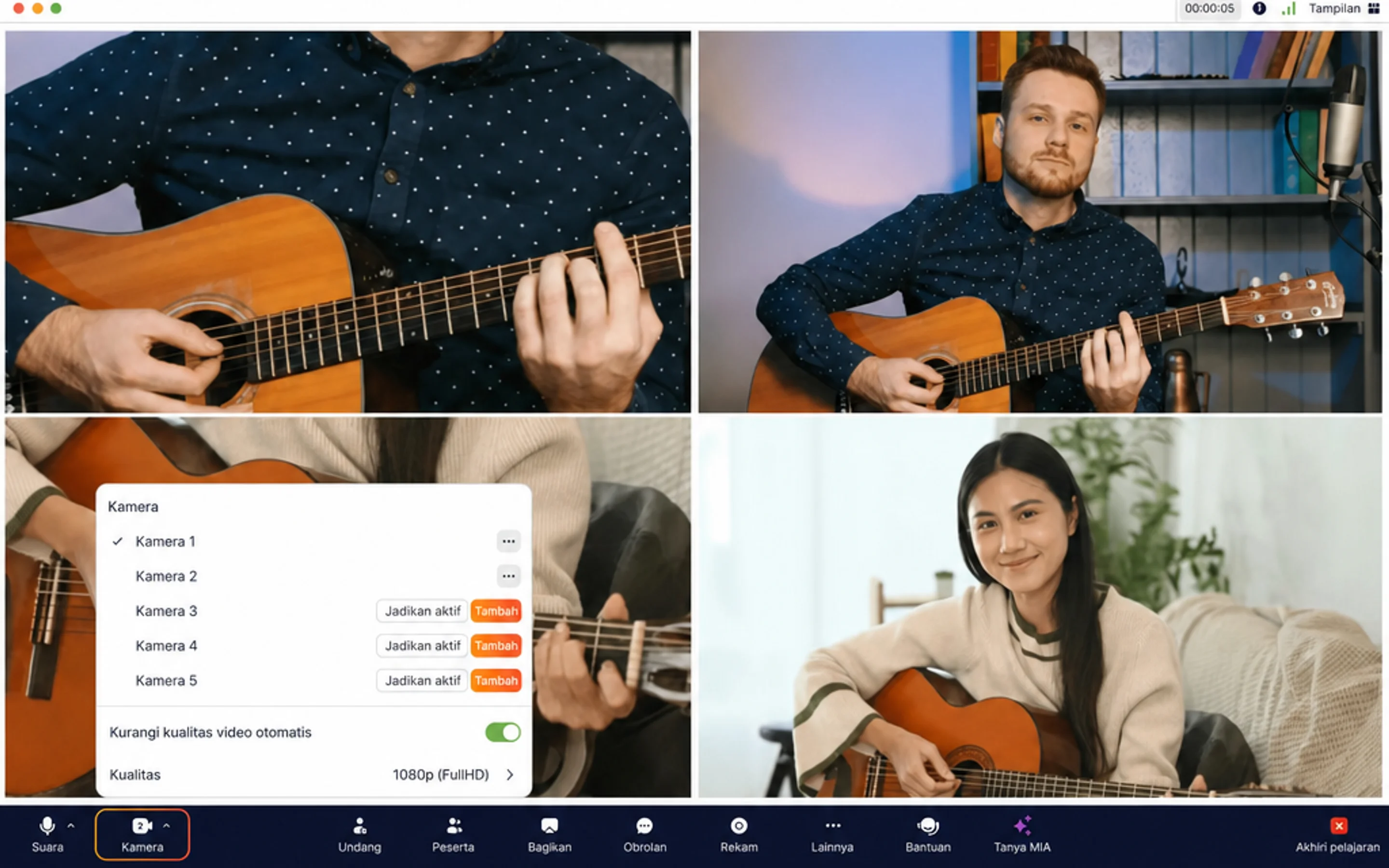
Menambahkan kamera ekstra di aplikasi MOOZ
Ide Multi-Kamera untuk Guru Musik
Berikut beberapa ide cara menggunakan 2 kamera 👇
🎹 Pelajaran Piano Online:
Tunjukkan satu kamera di wajah Anda untuk koneksi dan bidikan tangan Anda yang kedua di atas tombol untuk teknik.
🎸 Pelajaran Gitar Online:
Siapkan satu kamera yang difokuskan pada fretboard dan kamera lainnya pada memetik atau memetik tangan Anda.
🎤 Pelajaran Vokal Online:
Gunakan satu kamera untuk koneksi tatap muka yang jelas dan kamera kedua untuk menunjukkan kontrol napas dan postur dari samping.
🥁 Pelajaran Drum Online:
Bingkai satu kamera di tangan Anda di atas jerat dan tom, dan satu detik di kaki Anda mengayuh pedal.
Satu-satunya yang tersisa adalah memutuskan bagaimana menggunakan 3 kamera lagi! Tapi itu bukan masalah besar bagi seorang profesional sejati.
Langkah 5. Uji Alat Bawaan
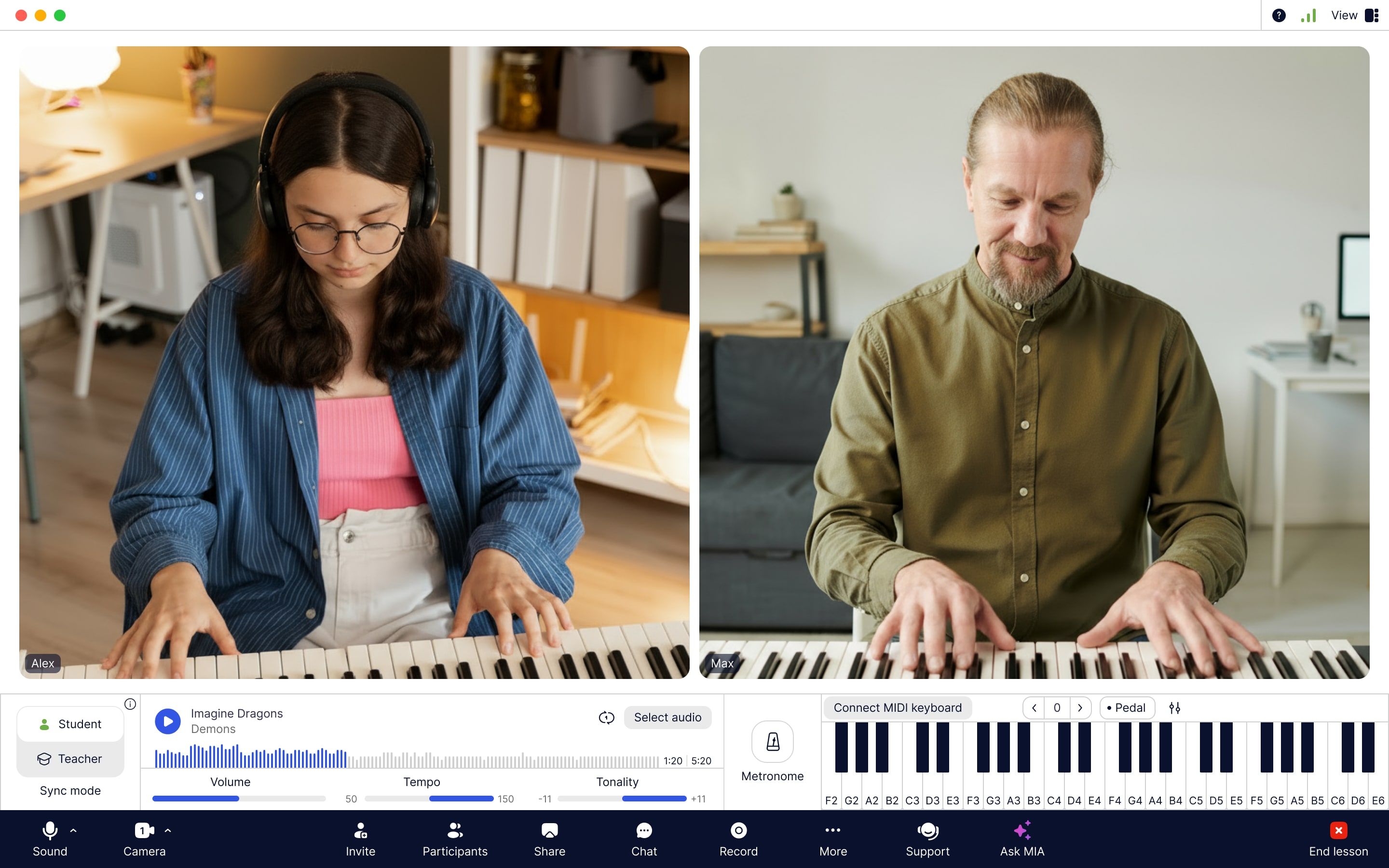
Antarmuka aplikasi MOOZ dengan alat musik bawaan: pemutar, metronom online, dan piano virtual
play Putar audio dengan mudah selama pelajaran Anda. Mulai, jeda, mundur, putar. Sesuaikan volume di sisi Anda, tanpa memengaruhi pengaturan siswa.
Alat Musik
🔊 Pemain — untuk memutar atau bernyanyi di backing track, lakukan latihan vokal, nyanyikan lagu pemanasan, dan mainkan permainan musik.
🎚️ Metronome - untuk berlatih bermain dalam waktu yang stabil dan mengembangkan rasa ritme yang kuat.
🎹 Piano digital — untuk memainkan piano online langsung di dalam aplikasi dan menghubungkan keyboard MIDI tanpa perlengkapan atau pengaturan tambahan.
Mode Sinkronisasi
🌟 Dan superstar MOOZ Mode Sinkronisasi - agar terdengar selaras sempurna dengan backing track, metronom, dan piano.
Putuskan siapa yang akan tampil secara sinkron, Anda atau siswa.
Jika kamu - tekan Guru dan mainkan trek atau piano, atau mulai metronom.
Jika siswa - tekan Mahasiswa dan mulai salah satu alat yang sama.

Mode Sinkronisasi dengan tombol Siswa dan Guru di aplikasi MOOZ
Siap! Sekarang Anda dan siswa Anda dapat tampil selaras dengan trek, metronom, atau piano.
💡 Cara terbaik untuk tetap sinkron dengan piano adalah penyanyi juga menjadi pengiring. Anda dapat berdemonstrasi dengan bermain dan bernyanyi, dan siswa Anda dapat berlatih dengan cara yang sama.
Mode Anak-anak
Jika Anda pengguna Pro, semua alat dan fitur musik ini juga tersedia untuk siswa Anda. Dan meskipun tidak ada masalah dengan pelajaran musik orang dewasa atau siswa sekolah menengah, Anda mungkin memerlukan beberapa fitur tambahan jika Anda memberikan pelajaran musik untuk anak berusia 4 tahun. Dan platform pengajaran online kami menawarkan fitur ini kepada Anda.
Untuk menghindari siswa yang lebih muda mengklik tombol aktifkan Mode Anak Anak 👇

Mode Anak-anak di aplikasi MOOZ
student Siswa Anda juga dapat melakukan pemeriksaan suara! Kirimkan saja tautan undangan kepada mereka sebelumnya, atau lakukan panggilan singkat selama 5 menit untuk menunjukkan aplikasi dan fitur-fiturnya kepada mereka.
Berbagi File / Layar dan Alat Menggambar
Bagikan layar Anda dan beri anotasi secara real time. Sempurna untuk bekerja dengan lembaran musik, PDF, atau materi pelajaran apa pun-cukup klik Bagikan dan tandai dokumen bersama siswa Anda saat Anda menjelaskan konsep. Anda kemudian dapat mengunduh dokumen dengan semua anotasi untuk latihan dan penggunaan pribadi dalam satu klik.
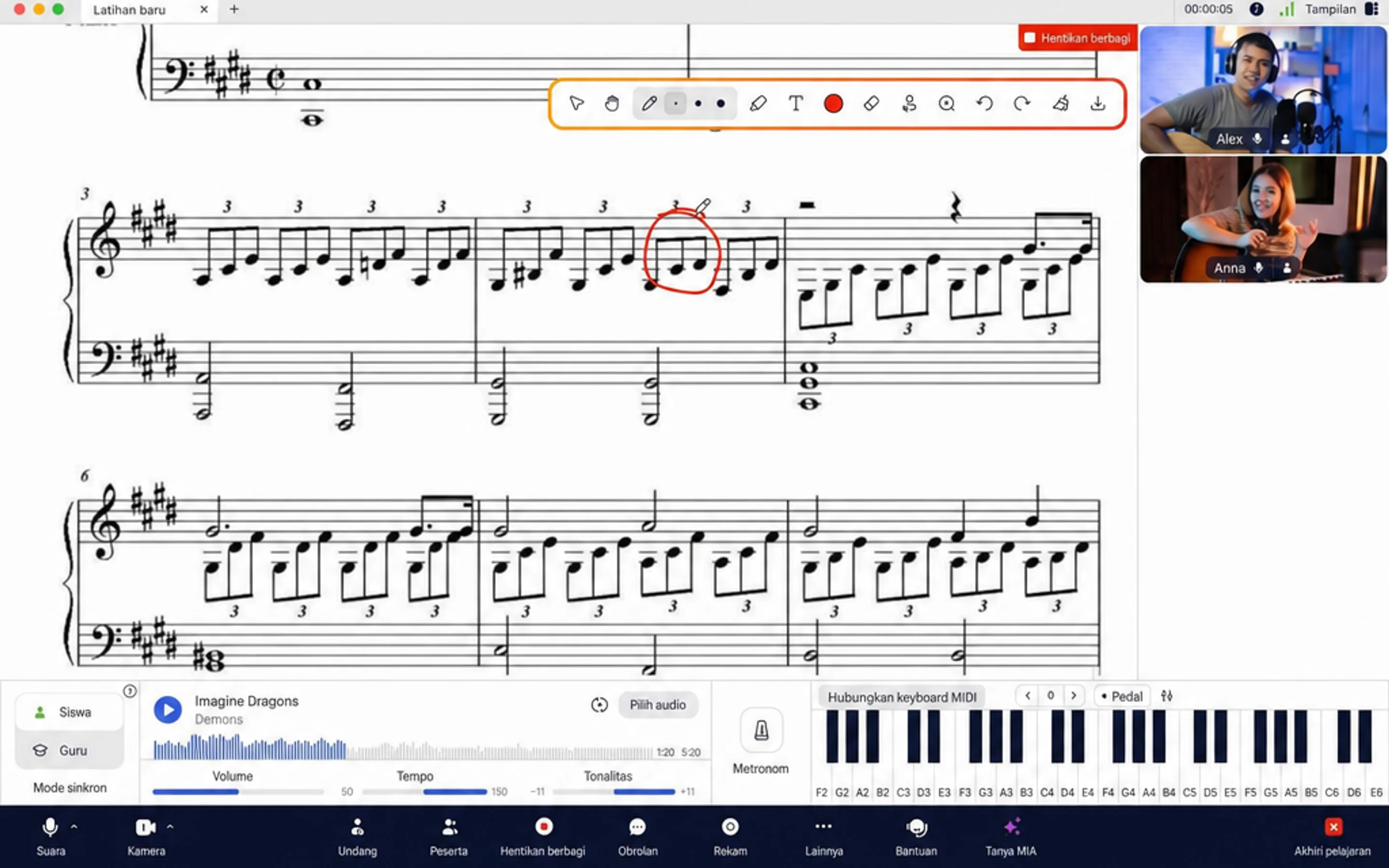
Berbagi layar dan membuat anotasi lembaran musik di aplikasi MOOZ
Rekaman Pelajaran
Jangan hanya memiliki pelajaran musik yang bagus-pertahankan! Pukul Rekam tombol untuk menyimpan seluruh pelajaran langsung ke perangkat Anda dalam kualitas HD (720p) atau Full HD (1080p).

Tombol rekam di aplikasi MOOZ-rekam dan simpan pelajaran langsung ke perangkat Anda
💡 Jangan tutup aplikasi sampai rekaman selesai diproses dan disimpan sepenuhnya! Ini memberi Anda dan siswa Anda alat yang ampuh untuk ditinjau nanti.
Lacak kemajuan siswa dalam HD: perhatikan mereka memakukan akord yang rumit itu untuk pertama kalinya, atau akhirnya menaklukkan kesalahan lama. Ubah pelajaran Anda dari rutinitas menjadi sesi yang ditargetkan dan didorong oleh hasil.
Rekomendasikan siswa Anda untuk mengulang pelajaran dan menuliskan 1-2 pertanyaan sambil mengulang. Anda berdua akan memulai pelajaran berikutnya di halaman yang sama.
Langkah 6. Unggah Materi Pelajaran
MOOZ menawarkan Anda Penyimpanan File 2 GB untuk menyimpan semua materi pelajaran yang diperlukan seperti partitur, backing track, dll. Simpan dan akses semua bahan ajar Anda dengan mengklik Berkas tombol.
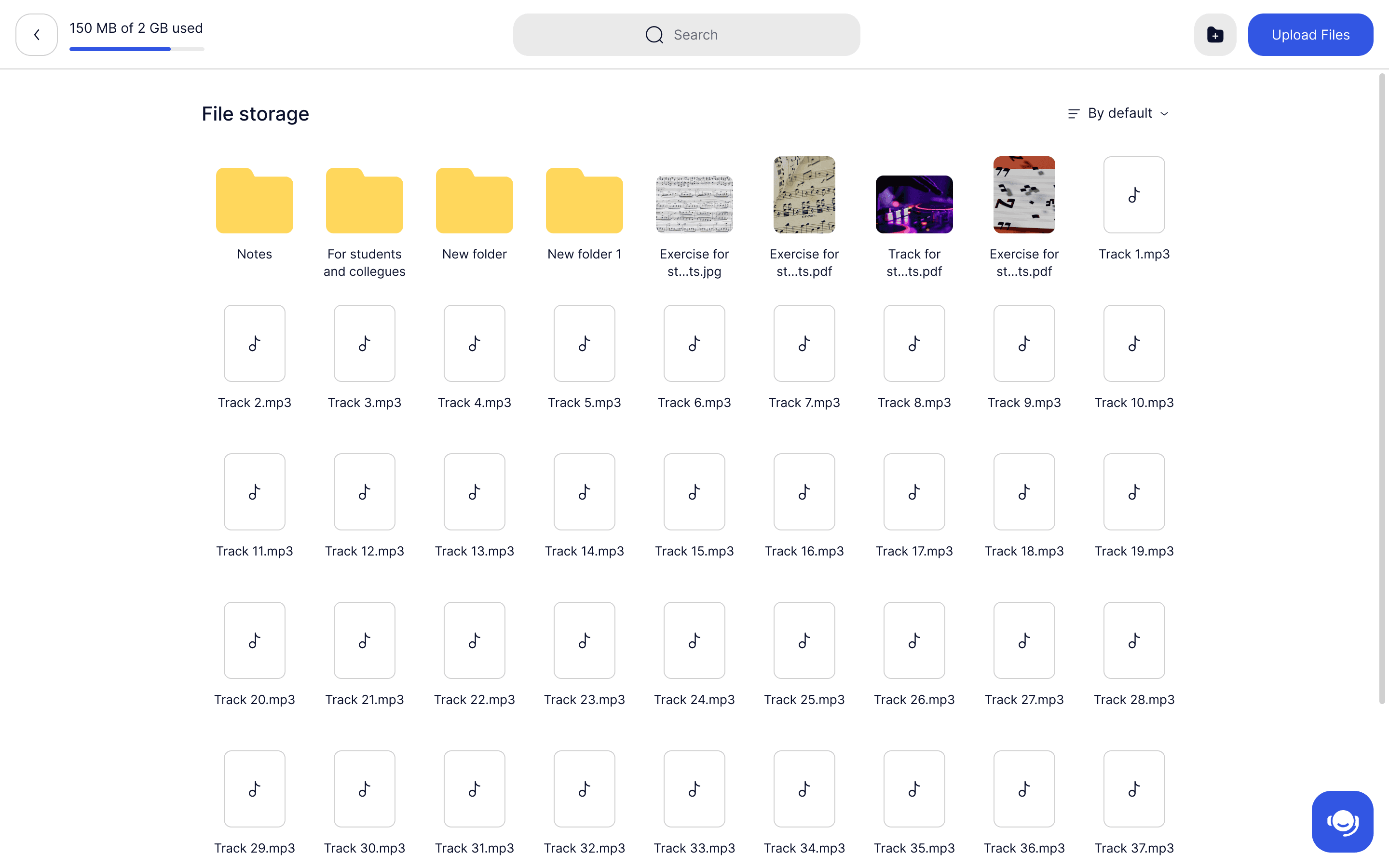
Penyimpanan File 2 GB di aplikasi MOOZ-simpan materi pelajaran Anda di satu tempat
Langkah 7. Undang Siswa Anda
Saatnya telah tiba! Anda telah mengkalibrasi suara, menyiapkan kamera, dan menyiapkan materi Anda. Sekarang saatnya menyatukan semuanya dan merasakan perbedaan dari studio musik online sejati.
Pers Salin Tautan Undangan di dasbor awal dan kirimkan ke siswa Anda. Siswa Anda perlu mendaftar, mengunduh aplikasi, dan masuk ke profil mereka juga. Tunggu mereka bergabung dalam pelajaran.
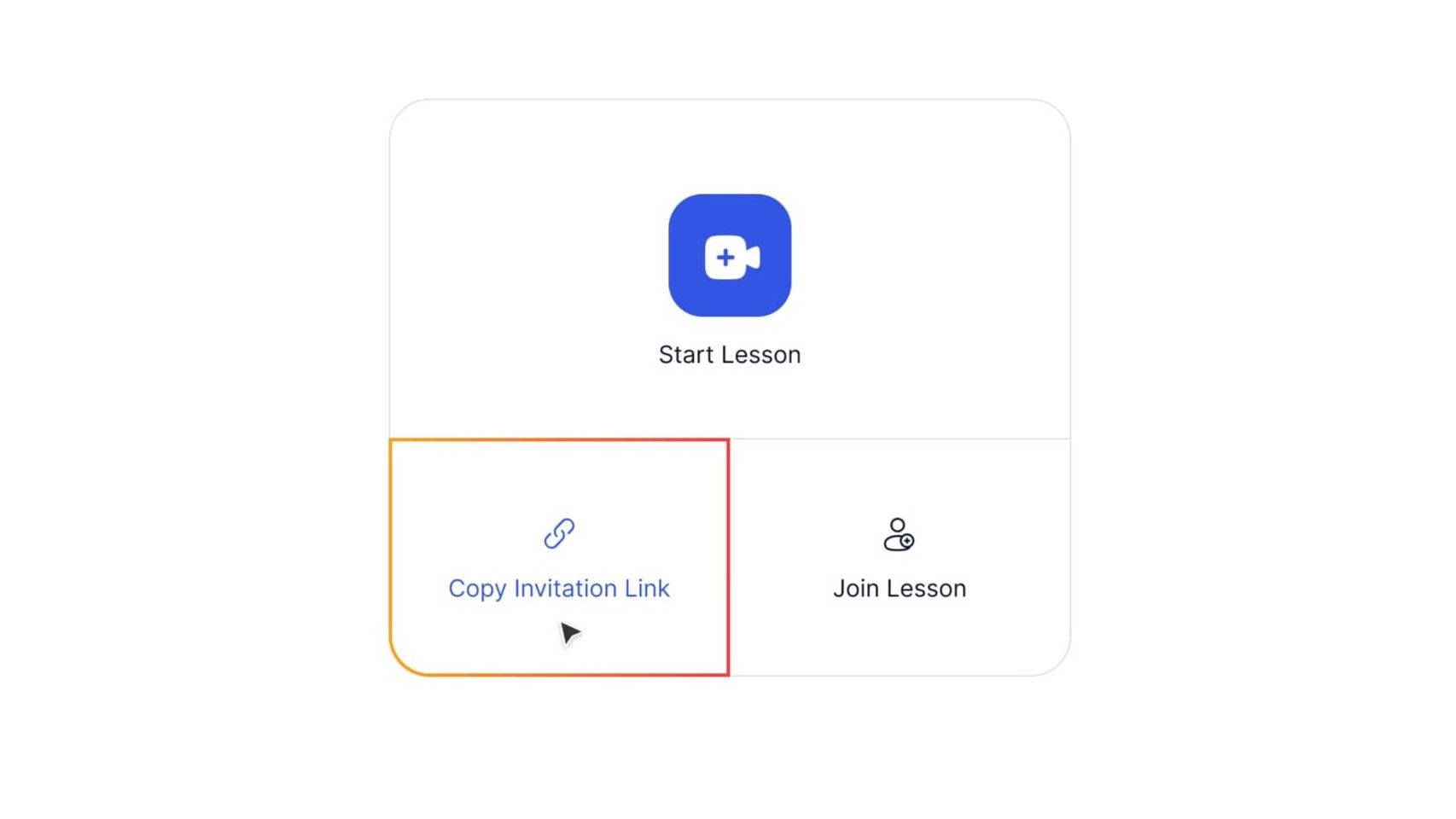
Memulai dasbor di aplikasi MOOZ-undang siswa Anda
Ingatkan mereka untuk menyelesaikan kalibrasi mikrofon! Jika tidak, Anda tidak akan mendapatkan audio berkualitas baik.
💡 Aplikasi baru bisa terasa agak menakutkan-mengapa tidak mencairkan suasana dengan panggilan pengantar singkat selama 10 menit? Anda dapat membimbing siswa Anda melalui aplikasi bersama-sama, sehingga mereka merasa benar-benar nyaman dan bersemangat untuk pelajaran nyata pertama mereka.
Langkah 8. Selesaikan Pelajaran Pertama Anda di MOOZ
Setelah Anda berada dalam pelajaran, uji mikrofon dan speaker Anda untuk memastikan Anda dan siswa Anda dapat saling mendengar dengan jelas. Jika Anda telah menyelesaikan kalibrasi, Anda seharusnya tidak mengalami masalah dengan suara. Pastikan saja teknologi Anda baik-baik saja.
- Jika siswa Anda mendengar kebisingan latar belakang — aktifkan Pembatalan kebisingan.
- Jika suara atau instrumen Anda terpotong — nonaktifkan Pembatalan gema.
- Jika Anda menggunakan headphone — matikan keduanya.
💡 Jika Anda seorang guru yang juga mengambil pelajaran, misalnya, kelas master teknik lanjutan, Anda dapat mengikuti pelajaran pendidik lain di MOOZ. Dapatkan Tautan Undangan dari mereka dan tekan Bergabunglah dengan Pelajaran.
Langkah 9. Jika Anda membutuhkan Bantuan
Butuh bantuan untuk menyiapkan atau selama pelajaran? Kami di sini untuk Anda!
- Dapatkan bantuan instan dari MIA, AI kami di dalam aplikasi MOOZ. Mintalah pemanasan, permainan, ide pelajaran, atau bantuan penyiapan teknologi — MIA adalah rekan pengajar AI Anda.
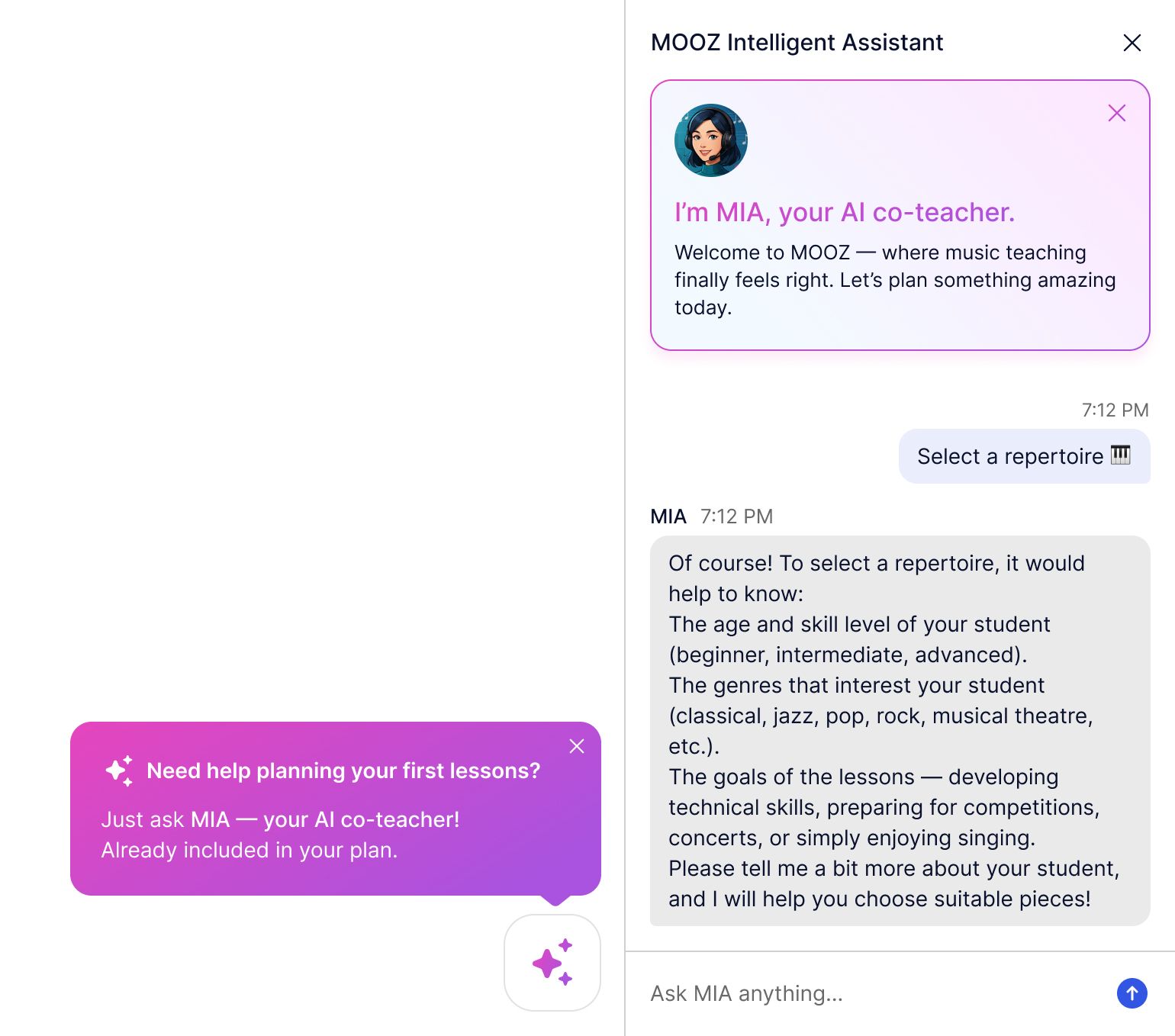
Asisten Cerdas Anda MIA selalu siap membantu di aplikasi MOOZ
Punya masalah rumit atau ingin mengobrol dengan seseorang yang nyata?
- Hubungi tim dukungan kami yang ramah! Tidak ada bot, hanya manusia yang mengenal MOOZ.
Ingin melihat MOOZ beraksi terlebih dahulu?
- Mampir ke webinar mingguan gratis kami! Duta MOOZ dan guru gitar berpengalaman akan menunjukkan seluk beluk aplikasi ini kepada Anda. Plus, dapatkan kiat waktu nyata dari komunitas pengajar kami!
- Hadiri demo grup bersama tim kami! Kami akan memandu Anda melalui setiap langkah dan menunjukkan dengan tepat bagaimana MOOZ cocok dengan pelajaran Anda.

Artikel Terkait
Sebelum & Sesudah: MOOZ Multi-Cam Meningkatkan Kelas Gitar Online
Pelajari bagaimana sistem MOOZ Multi-Cam sangat meningkatkan pelajaran gitar online.
30 Hari Pertama: Cara Memeriksa Apakah Les Musik Online Anda Berhasil
Baca panduan langkah demi langkah MOOZ untuk memeriksa pelajaran musik online Anda setelah bulan pertama.
Guru Musik dan Manajemen Waktu: Kelelahan Dibatalkan
Kewalahan dengan rencana pelajaran dan administrasi? Panduan ini membantu guru musik menguasai jadwal mereka.