
पाठ प्रयोगशाला
आपके पास MOOZ के बारे में बहुत सारे प्रश्न हैं — और यह बहुत अच्छा है!
हमने आपके वेबिनार, सोशल मीडिया और सपोर्ट टिकटों से आपकी पूछताछ को ध्यान से सुना है, और हमने सबसे अधिक पूछे जाने वाले प्रश्नों को इस लेख में संकलित किया है। यहां, आपको प्लेटफॉर्म की मुख्य विशेषताओं के बारे में स्पष्ट और ईमानदार उत्तर मिलेंगे।
क्या मैं छात्रों के साथ रीयल टाइम में युगल गा या बजा सकता हूँ?
💡 उत्तर: फिलहाल, शिक्षक और छात्र के बीच शून्य देरी के साथ लाइव युगल किसी भी ऑनलाइन संगीत पाठ के लिए तकनीकी रूप से असंभव है, न केवल MOOZ में, बल्कि किसी भी अन्य ऐप में।
हालांकि, किसी भी अन्य वीडियो कॉल ऐप के विपरीत, MOOZ में सिंक मोड है। यह सुविधा आपको या आपके छात्र को बिल्ट-इन ऑनलाइन मेट्रोनोम, प्री-अपलोडेड बैकिंग ट्रैक और डिजिटल पियानो के साथ समय पर बजाने में मदद करती है।

MOOZ ऐप इंटरफ़ेस: सिंक मोड और डिजिटल पियानो
यदि आप चाहते हैं कि आपका छात्र बैकिंग ट्रैक के साथ गाए, तो बस छात्र चुनें, बैकिंग ट्रैक चलाएं, और आप दोनों सब कुछ सिंक में सुनेंगे। यह मेट्रोनोम के साथ भी उसी तरह काम करता है। यदि आप प्रदर्शित करना चाहते हैं — शिक्षक चुनें और सिंक में रहें।
ऑनलाइन पियानो बजाना और सिंक में रहना केवल एक व्यक्ति के लिए काम करता है — जो उस समय बजा या गा रहा है। चाहे आप ऑनलाइन गिटार सबक, पियानो सबक, या वोकल सबक दे रहे हों, यह लय को मजबूत रखता है।
👉सिंक मोड का पूरा निर्देश यहाँ पढ़ें।
क्या मेरे छात्र को अपना MOOZ खाता चाहिए, और क्या इसके लिए भुगतान सदस्यता आवश्यक है?
💡 उत्तर: सर्वोत्तम अनुभव के लिए आपके छात्र का अपना खाता होना अत्यधिक अनुशंसित है। हालांकि, एक विकल्प के रूप में, छात्र बिना पंजीकरण के पाठ में शामिल हो सकता है। वे बस आपके व्यक्तिगत पाठ लिंक पर क्लिक करके पाठ में प्रवेश कर सकते हैं। लेकिन फिर भी, आपके छात्र को ऐप डाउनलोड करना होगा: MOOZ वेब-प्लेटफॉर्म के रूप में काम नहीं करता है।
MOOZ छात्रों के लिए पूरी तरह से मुफ्त है। छात्र को बस इतना करना है:
वेबसाइट पर साइन अप करें => ऐप डाउनलोड करें => लॉग इन करें => आपके पाठ में शामिल हों।
एक बार ऐसा करने पर, उन्हें आपकी शिक्षक योजना के समान सभी सुविधाओं तक पहुंच मिल जाती है। यदि आप चाहते हैं कि आप और आपके छात्र दोनों के पास प्रो सुविधाएं हों — ऑडियो प्लेयर, सिंक मोड के साथ पियानो और मेट्रोनोम, MIDI कीबोर्ड सपोर्ट, मल्टी-कैम (5 कैमरे तक), MOOZ इंटेलिजेंट असिस्टेंट को 200 अनुरोध/माह — प्रोफेशनल प्लान शुरू करें।
शिक्षक ही एकमात्र भुगतान करने वाला है। यह छात्रों और उनके माता-पिता के लिए एक बड़ा बोनस है।
MOOZ में कौन से गियर और डिवाइस समर्थित हैं?
💡 उत्तर: आप लगभग किसी भी डिवाइस को अपने कंप्यूटर से — केबल या ब्लूटूथ के माध्यम से — कनेक्ट कर सकते हैं और यह अतिरिक्त सॉफ्टवेयर की आवश्यकता के बिना MOOZ में काम करेगा। इसमें शामिल हैं:
- हेडफ़ोन, माइक्रोफ़ोन, या हेडसेट
- MIDI कीबोर्ड
- वेबकैम
पहली बार जब आप माइक्रोफ़ोन का उपयोग करते हैं, तो आपको एक छोटा कैलिब्रेशन पूरा करना होगा। चिंता न करें — यह बहुत सरल है, और MOOZ प्रक्रिया के माध्यम से आपका मार्गदर्शन करने के लिए एक वीडियो गाइड प्रदान करता है।

MOOZ ऐप में माइक्रोफ़ोन कैलिब्रेशन
यदि आप किसी भिन्न माइक्रोफ़ोन पर स्विच करते हैं, तो आपको पुन: कैलिब्रेट करना होगा। कृपया अपने छात्रों को भी इसकी याद दिलाएं। सिंक मोड के सही ढंग से काम करने के लिए उचित कैलिब्रेशन आवश्यक है और यह ऐप के भीतर प्रमुख संगीत अभ्यास उपकरणों में से एक है।
आप एक साथ 5 कैमरे तक कनेक्ट कर सकते हैं, और यह आपके और आपके छात्रों दोनों के लिए काम करता है।
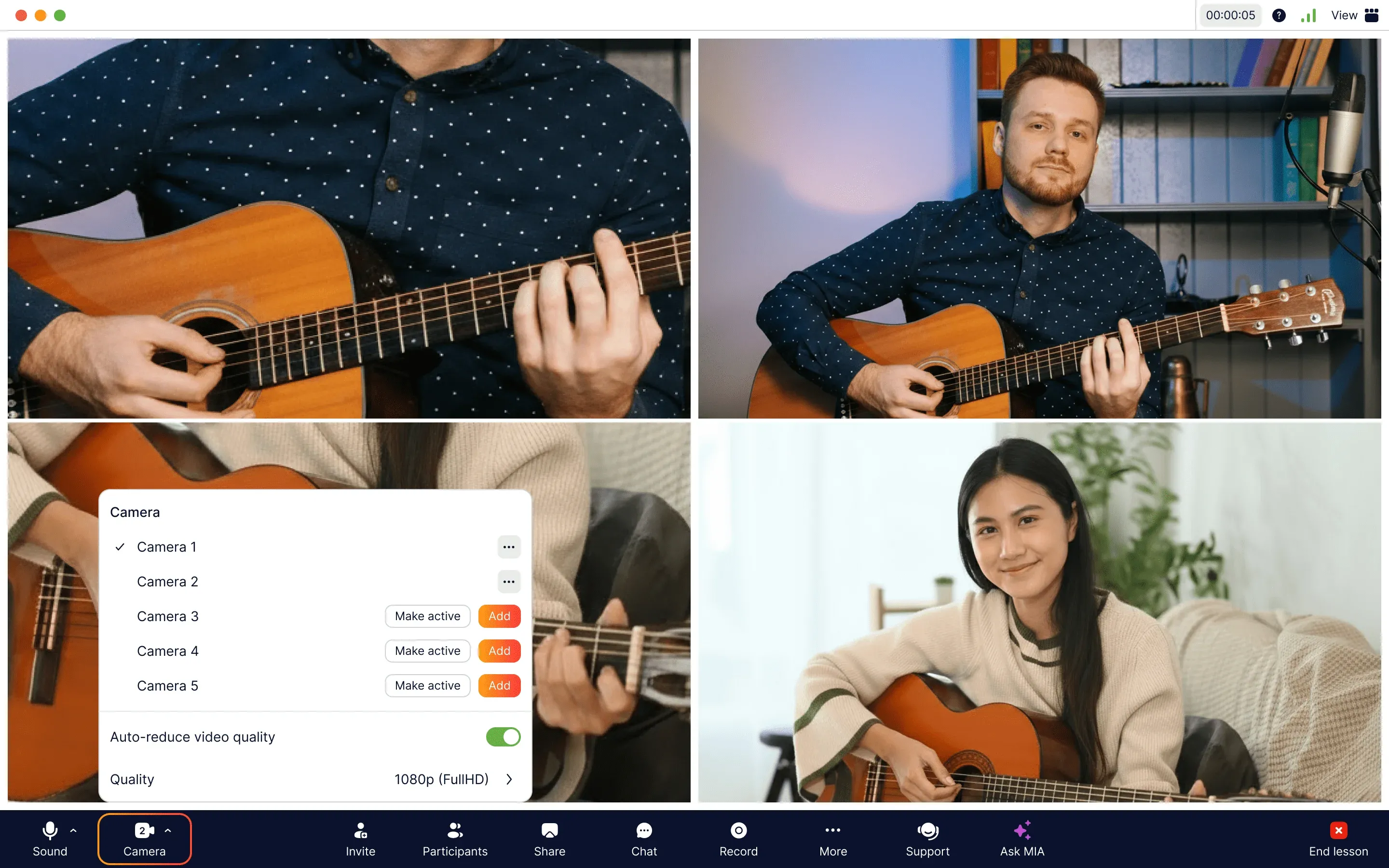
MOOZ ऐप में अतिरिक्त कैमरे जोड़ना
बोनस: आप अपने फोन को कैमरे के रूप में उपयोग कर सकते हैं। अपने फोन को दूसरे कैमरे के रूप में जोड़ना आसान है:
-
Apple उपयोगकर्ताओं के लिए: यह सहज है। बस सुनिश्चित करें कि आप एक ही Apple ID से साइन इन हैं और एक ही Wi-Fi नेटवर्क से जुड़े हैं — आपके डिवाइस स्वचालित रूप से लिंक हो जाएंगे।
-
अन्य डिवाइसों के लिए: आप उन्हें Camo या EpocCam जैसे मुफ्त सहायक ऐप का उपयोग करके आसानी से कनेक्ट कर सकते हैं।
क्या शिक्षक नियंत्रण साझा किए जा सकते हैं, और ध्वनि स्तर और मोड का प्रबंधन कैसे करें?
💡 उत्तर: नियंत्रण पैनल छात्र और शिक्षक दोनों के लिए समान है, जिसमें शिक्षक की योजना की सभी सुविधाएं हैं। डिफ़ॉल्ट रूप से, आप दोनों वॉल्यूम, टेम्पो, की और सिंक मोड जैसी चीजों को समायोजित कर सकते हैं।
लेकिन कभी-कभी, आप छात्र के नियंत्रण को सीमित करना चाह सकते हैं। उदाहरण के लिए, यदि आप छोटे छात्रों या ऐसे छात्र को पढ़ा रहे हैं जो आसानी से विचलित हो जाता है। बस किड्स मोड चालू करें, और आपका छात्र सेटिंग्स बदलने में सक्षम नहीं होगा।

MOOZ ऐप इंटरफ़ेस: किड्स मोड के साथ निचला पैनल
👉 छोटे छात्रों को केंद्रित रखने के लिए, अपने पाठों में इन आकर्षक इंटरैक्टिव गतिविधियों का उपयोग करें।
मैं अपने छात्र के साथ कौन से फ़ाइल प्रारूप अपलोड और साझा कर सकता हूँ?
💡 उत्तर: MOOZ दस्तावेज़ (PDF), चित्र (JPG, PNG) और ऑडियो फ़ाइलें (MP3, WAV, AAC, M4A) का समर्थन करता है। 2 GB मुफ्त फ़ाइल स्टोरेज के साथ, आप सीधे शीट संगीत पर एनोटेट कर सकते हैं और लाइव फ़ाइलें साझा कर सकते हैं। आप और आपके छात्र बाद में उनकी समीक्षा करने के लिए सभी एनोटेटेड सामग्री को अपने डिवाइस पर डाउनलोड कर सकते हैं, जिससे समय के साथ छात्र की प्रगति को ट्रैक करने में मदद मिलती है। इसके अतिरिक्त, आप प्रत्येक छात्र या विषय के लिए सब कुछ अलग-अलग फ़ोल्डरों में व्यवस्थित कर सकते हैं।
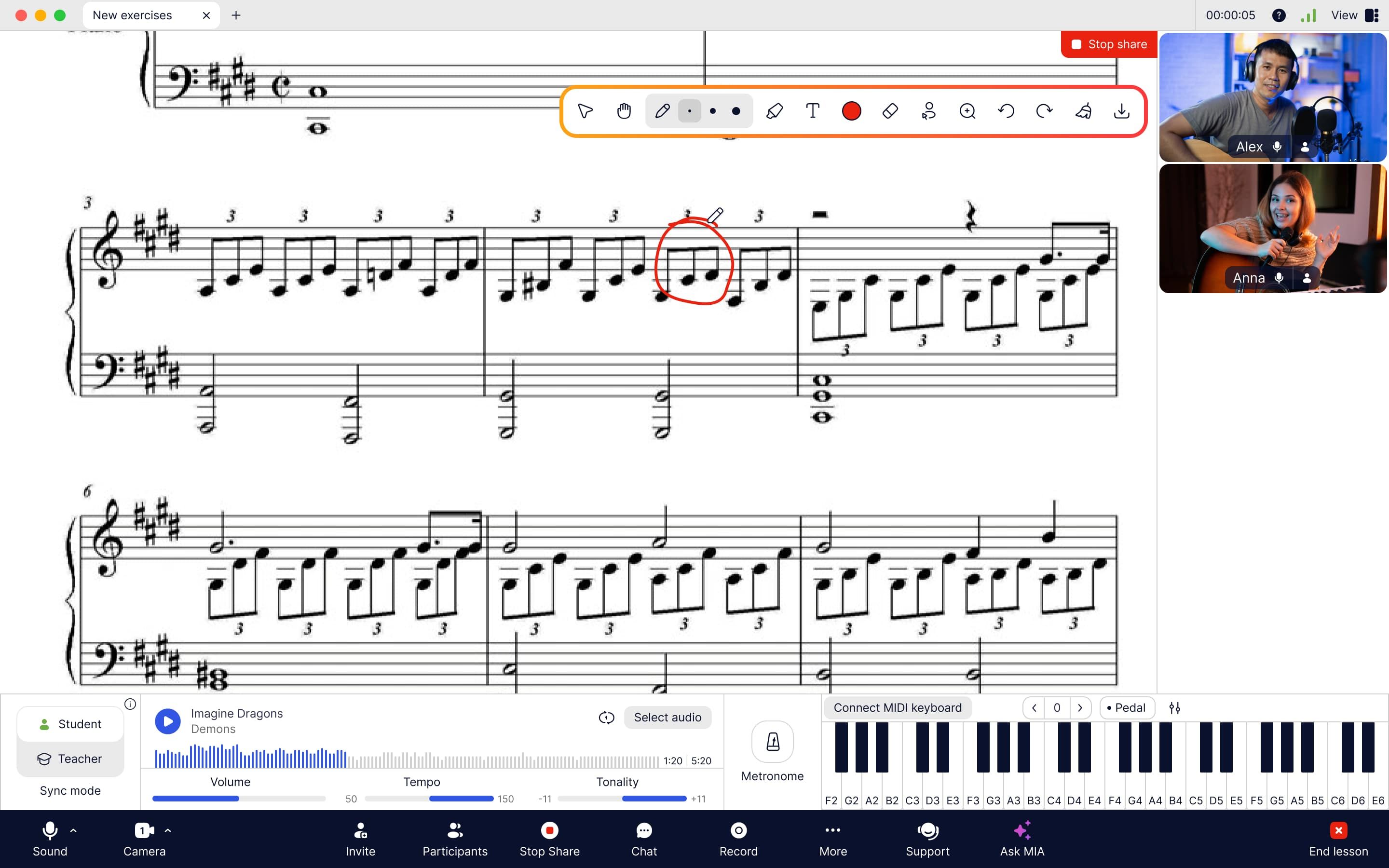
MOOZ ऐप में फ़ाइल स्टोरेज — रीयल टाइम में फ़ाइलें साझा करें और एनोटेट करें
क्या पाठ रिकॉर्ड किए जा सकते हैं और बाद में छात्रों द्वारा समीक्षा की जा सकती है?
💡 उत्तर: MOOZ में पाठ रिकॉर्डिंग सुविधा है और यह फुल HD (1080p) और HD (720p) रिकॉर्डिंग का समर्थन करता है। शुरू करने के लिए बस रिकॉर्ड बटन दबाएं।

MOOZ ऐप इंटरफ़ेस: रिकॉर्ड बटन के साथ निचला पैनल
जब तक आप रिकॉर्डिंग समाप्त नहीं कर लेते, तब तक ऐप को बंद न करें, अन्यथा फ़ाइल सहेजी नहीं जाएगी। रिकॉर्डिंग सीधे उस व्यक्ति के डिवाइस पर सहेजी जाती है जिसने इसे शुरू किया था। पाठ रिकॉर्ड करने के बाद, आप फ़ाइल को अपने छात्र के साथ साझा कर सकते हैं। यह एक साथ पाठ की समीक्षा करने और गलतियों पर काम करने का एक शानदार तरीका है।
7. समूह सत्र कब उपलब्ध होंगे?
💡 उत्तर: आपने पूछा, और हमने सुना! हमारी टीम MOOZ में समूह पाठ लाने के लिए कड़ी मेहनत कर रही है। बहुत जल्द, आप ऐप के अंदर ही एक साथ 5 छात्रों तक पढ़ा सकेंगे। अब अपने चैम्बर ऑर्केस्ट्रा की योजना बनाना शुरू करें, क्योंकि लॉन्च इस शरद ऋतु में है!
हमें उम्मीद है कि इस लेख ने आपके सबसे महत्वपूर्ण प्रश्नों को स्पष्ट कर दिया है। हम आपके साथ मिलकर MOOZ का निर्माण कर रहे हैं। आपकी प्रतिक्रिया ही हमें बढ़ने में मदद करती है। इसलिए प्रश्न पूछते रहें, और आइए ऑनलाइन संगीत कक्षाओं को और अधिक जुड़ा हुआ बनाना जारी रखें।
इस ज्ञान को MOOZ में अपने अगले पाठ में लागू करें!

संबंधित लेख
ऑनलाइन संगीत पाठों में सिंक्रोनाइज़ेशन: एक संपूर्ण विश्लेषण
जानें कि तकनीक इंटरनेट विलंबता को कैसे ठीक करती है। आज ही सिंक्रोनस संगीत बनाएं!
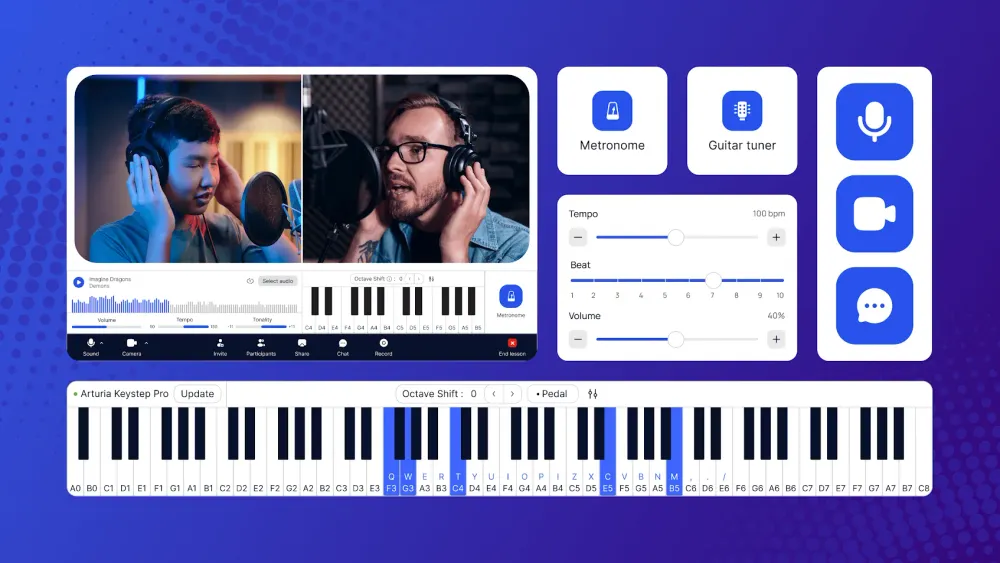
MOOZ में अपना पहला पाठ कैसे शुरू करें: एक चरण-दर-चरण मार्गदर्शिका
अपनी पहली कक्षा को सुचारू, पेशेवर और पूरी तरह से तालमेल में बनाने के लिए MOOZ की चरण-दर-चरण मार्गदर्शिका पढ़ें।
स्मार्ट तरीके से ऑनलाइन संगीत सिखाने की मार्गदर्शिका: MOOZ और Moosiko अंतर्दृष्टि
जानें कि 5 सबसे बड़ी ऑनलाइन शिक्षण चुनौतियों को कैसे हल करें जो आपका समय और छात्र खर्च कर रही हैं।