
MOOZ के अंदर
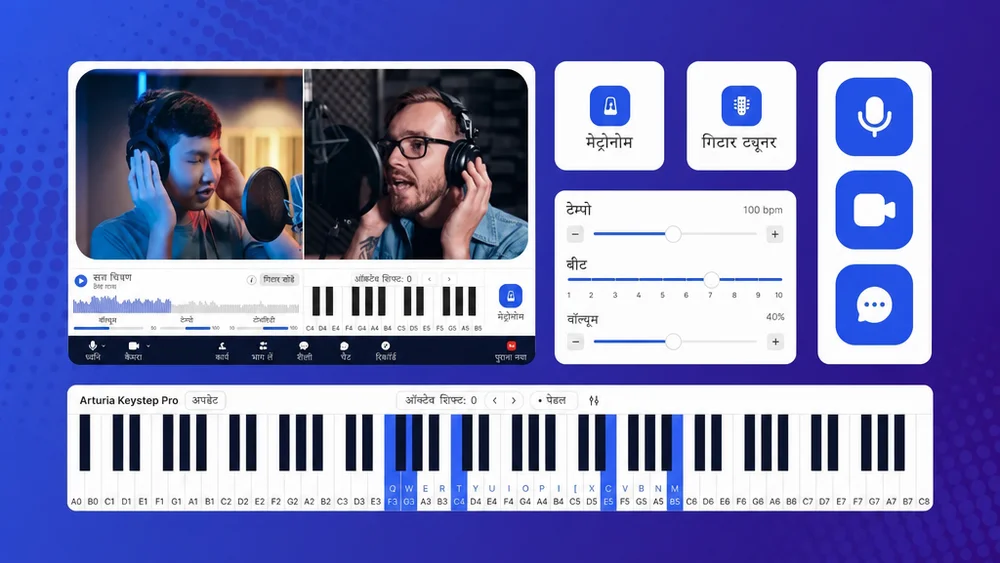
अरे संगीत शिक्षकों! आइए ईमानदार रहें, व्यावसायिक बैठकों के लिए बने ऐप्स के साथ ऑनलाइन पढ़ाना... निराशाजनक हो सकता है। आपका पियानो पतला लगता है, वीडियो फ्रीज़ हो जाता है, और शीट संगीत साझा करने की कोशिश करना एक काम है।
क्या होगा अगर कोई ऐसा प्लेटफ़ॉर्म हो जो हमें समझता हो? MOOZ से मिलें – यह ऑनलाइन संगीत पाठों के लिए एक कस्टम-निर्मित स्टूडियो जैसा है। यह आपके पाठों को शक्तिशाली, व्यक्तिगत और पूरी तरह से सुर में महसूस कराने के बारे में है।
अंतर महसूस करने के लिए तैयार हैं? आइए कुछ ही मिनटों में MOOZ में अपना पहला संगीत पाठ सेट करें!
चरण 1: ऐप डाउनलोड करें
ऐप डाउनलोड और इंस्टॉल करें। MOOZ केवल किसी भी डिवाइस — आपके लैपटॉप, टैबलेट या फ़ोन (Windows, MacOS, Linux, IOS या Android) पर डाउनलोड करने योग्य ऐप के रूप में काम करता है। कोई फैंसी तकनीक की आवश्यकता नहीं है। ऐप डाउनलोड करें, इंस्टॉल करें, और आप शुरू करने से सेकंड दूर हैं।
💡 सर्वोत्तम अनुभव के लिए, डेस्कटॉप ऐप का उपयोग करें। यह सभी संगीत शिक्षण उपकरणों तक पूर्ण पहुँच प्रदान करता है। आपके फ़ोन की स्क्रीन हमारे कुछ बेहतरीन टूल, जैसे डिजिटल पियानो, के लिए बहुत छोटी है।
चरण 2: MOOZ ऐप में साइन अप करें
MOOZ ऐप में साइन-अप करें। एक खाता बनाएं और अपनी भूमिका शिक्षक या छात्र के रूप में चुनें। आपकी भूमिका ऐप दृश्य में आपके डैशबोर्ड और उपलब्ध सुविधाओं को परिभाषित करती है।
एक बार अंदर आने के बाद, आपको एक साफ, सहज डैशबोर्ड दिखाई देगा। सब कुछ वहीं है जहाँ आपको इसकी आवश्यकता है। यह एक जटिल नियंत्रण कक्ष नहीं है; यह आपका नया संगीत शिक्षण केंद्र है।
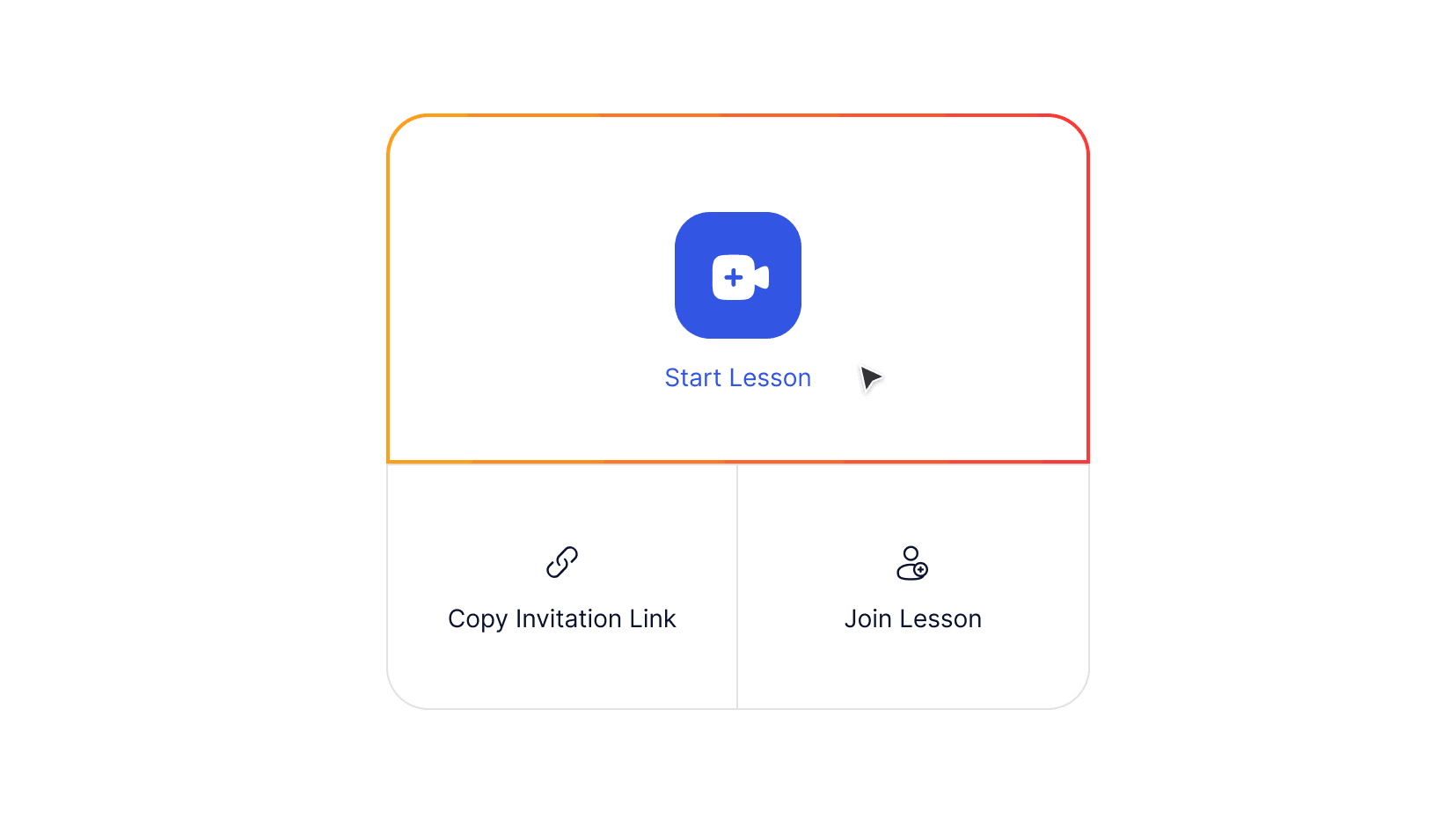
MOOZ ऐप में शिक्षक के लिए प्रारंभिक डैशबोर्ड
चरण 3: ध्वनि समायोजित करें
पाठ शुरू करें पर क्लिक करें और आप अपना व्यक्तिगत पाठ कक्ष खोलेंगे। अब आपके पास अपनी सेटिंग्स कॉन्फ़िगर करने और सभी उपकरणों का परीक्षण करने का समय है (आपका छात्र तभी शामिल होगा जब वे आपके द्वारा भेजे गए आमंत्रण लिंक का उपयोग करेंगे)। एक त्वरित और स्पष्ट ऑनबोर्डिंग के बाद आप यह देखेंगे 👇

MOOZ ऐप में माइक्रोफ़ोन कैलिब्रेशन
अपने माइक्रोफ़ोन और हेडफ़ोन या हेडसेट को कनेक्ट करने का समय है। माइक्रोफ़ोन एक्सेस की अनुमति दें और ध्वनि जांच चलाएं।
अब सबसे महत्वपूर्ण भाग — माइक्रोफ़ोन कैलिब्रेशन। यह स्वचालित रूप से प्रतिध्वनि और पृष्ठभूमि शोर को हटाता है, आपकी आवाज़ को स्थिर रखता है, और तेज़ नोटों को क्रैक होने से रोकता है। संगीत पाठों के लिए, यह आवश्यक है — यह अंतराल को कम करता है और आपके वाद्य यंत्र की ध्वनि की पूरी गुणवत्ता को संरक्षित करता है। इसके अतिरिक्त, कैलिब्रेशन सिंक्रोनस प्रदर्शन को संभव बनाता है — और आपको ऐसा लगता है जैसे आप एक ही कमरे में हैं।
विकल्प चुनें और जारी रखें दबाएं। एक सरल वीडियो गाइड का पालन करें — और कैलिब्रेशन पूरा करें।
💡 आपको और आपके छात्र दोनों को यह केवल एक बार करने की आवश्यकता है, पहली बार जब आप ऐप का उपयोग करते हैं (जब तक कि आप अपना हेडसेट/माइक्रोफ़ोन नहीं बदलते)। सुनिश्चित करें कि आपका छात्र भी कैलिब्रेशन पूरा करता है और तकनीकी मुद्दों में उनकी मदद करें। इसे और भी सरल बनाने के लिए, शुरू करने से पहले उन्हें हमारी 1 मिनट की गाइड “MOOZ के साथ शुरुआत” भेजें।
चरण 4: वीडियो सेट करें
कैमरा एक्सेस की अनुमति दें और पाठ से पहले अपना कैमरा चुनें। पृष्ठभूमि धुंधलापन टॉगल करें और ऑटो/मैन्युअल वीडियो गुणवत्ता चुनें।
मल्टी-कैमरा MOOZ की हत्यारी विशेषता है और अब से आपका गुप्त हथियार है। 5 कैमरे तक सेट करें सही दृश्य देने और पाने के लिए।
अपने मोबाइल को दूसरे कैमरे के रूप में जोड़ें। और यहाँ Apple उपयोगकर्ताओं के लिए एक मीठा लाभ है: आप अपने iPhone को सहजता से कनेक्ट कर सकते हैं — बस सुनिश्चित करें कि आप एक ही Apple ID में लॉग इन हैं और एक ही Wi-Fi पर हैं! किसी अन्य ब्रांड का उपकरण है? कोई समस्या नहीं! आप इसे Camo या EpocCam जैसे केवल एक अतिरिक्त ऐप का उपयोग करके आसानी से कनेक्ट कर सकते हैं।
💡 अपने कैमरों को नियंत्रित करें: सक्रिय एक का चयन करें और अपनी फ्रेमिंग सेट करें। पूरी तस्वीर पाने और एक गतिशील, स्टूडियो-गुणवत्ता वाला पाठ बनाने के लिए कोणों के बीच स्विच करें। अपने छात्र को भी 1 से अधिक कैमरे का उपयोग करने की सलाह दें।
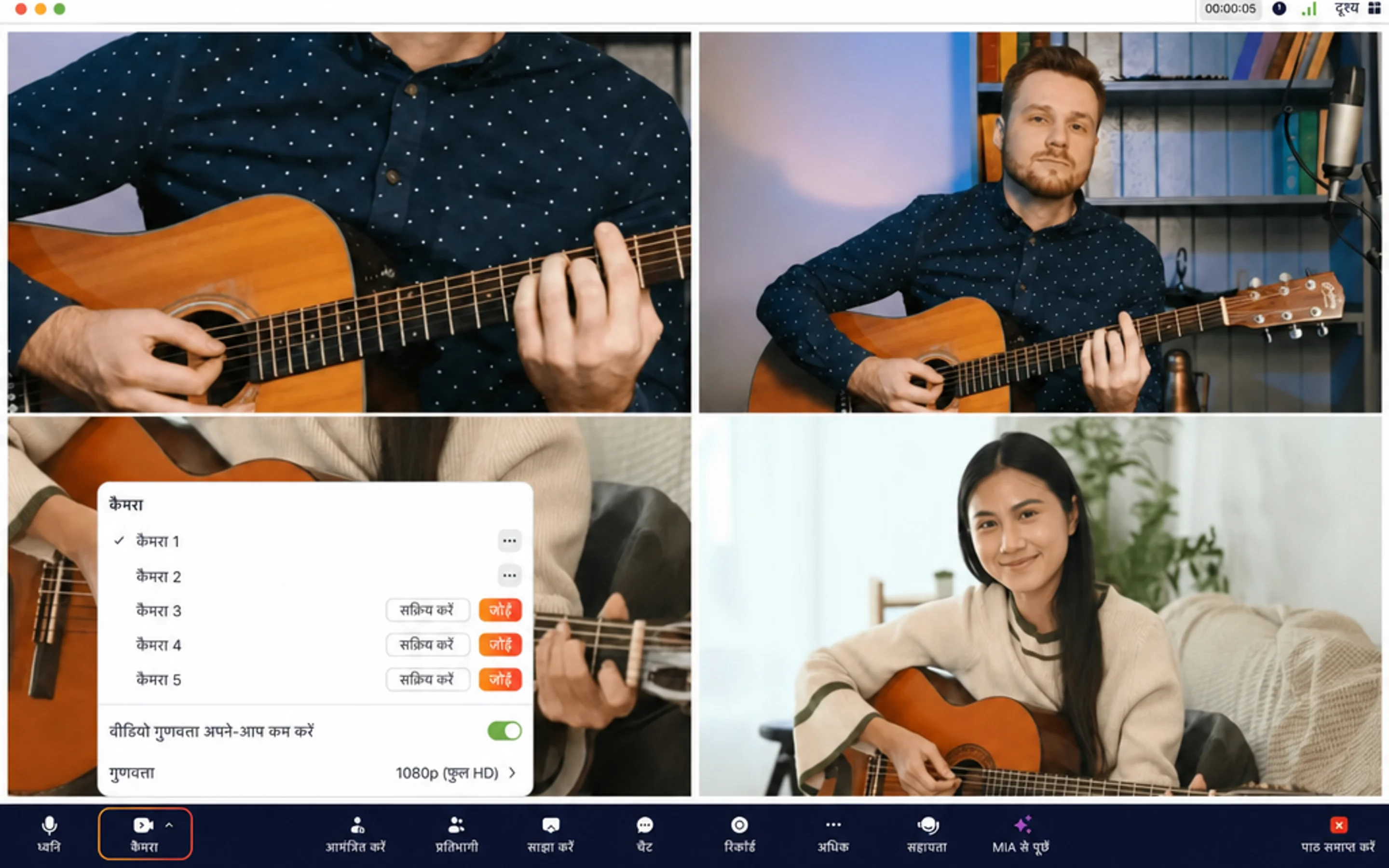
MOOZ ऐप में अतिरिक्त कैमरे जोड़ना
संगीत शिक्षकों के लिए मल्टी-कैम विचार
यहाँ कुछ विचार हैं कि 2 कैमरों का उपयोग कैसे करें 👇
🎹 ऑनलाइन पियानो पाठ:
कनेक्शन के लिए अपने चेहरे पर एक कैमरा दिखाएं और तकनीक के लिए चाबियों पर अपने हाथों का दूसरा, ऊपर से शॉट दिखाएं।
🎸 ऑनलाइन गिटार पाठ:
एक कैमरा फ्रेटबोर्ड पर केंद्रित करें और दूसरा आपके स्ट्रमिंग या पिकिंग हाथ पर।
🎤 ऑनलाइन वोकल पाठ:
स्पष्ट आमने-सामने कनेक्शन के लिए एक कैमरे का उपयोग करें और सांस नियंत्रण और मुद्रा दिखाने के लिए दूसरा बगल से।
🥁 ऑनलाइन ड्रम पाठ:
एक कैमरा स्नेयर और टॉम्स पर अपने हाथों पर फ्रेम करें, और दूसरा पैडल पर काम करते आपके पैरों पर।
केवल एक चीज बची है कि अन्य 3 कैमरों का उपयोग कैसे करें यह तय करना है! लेकिन एक वास्तविक प्रो के लिए यह कोई बड़ी बात नहीं है।
चरण 5: अंतर्निहित उपकरणों का परीक्षण करें
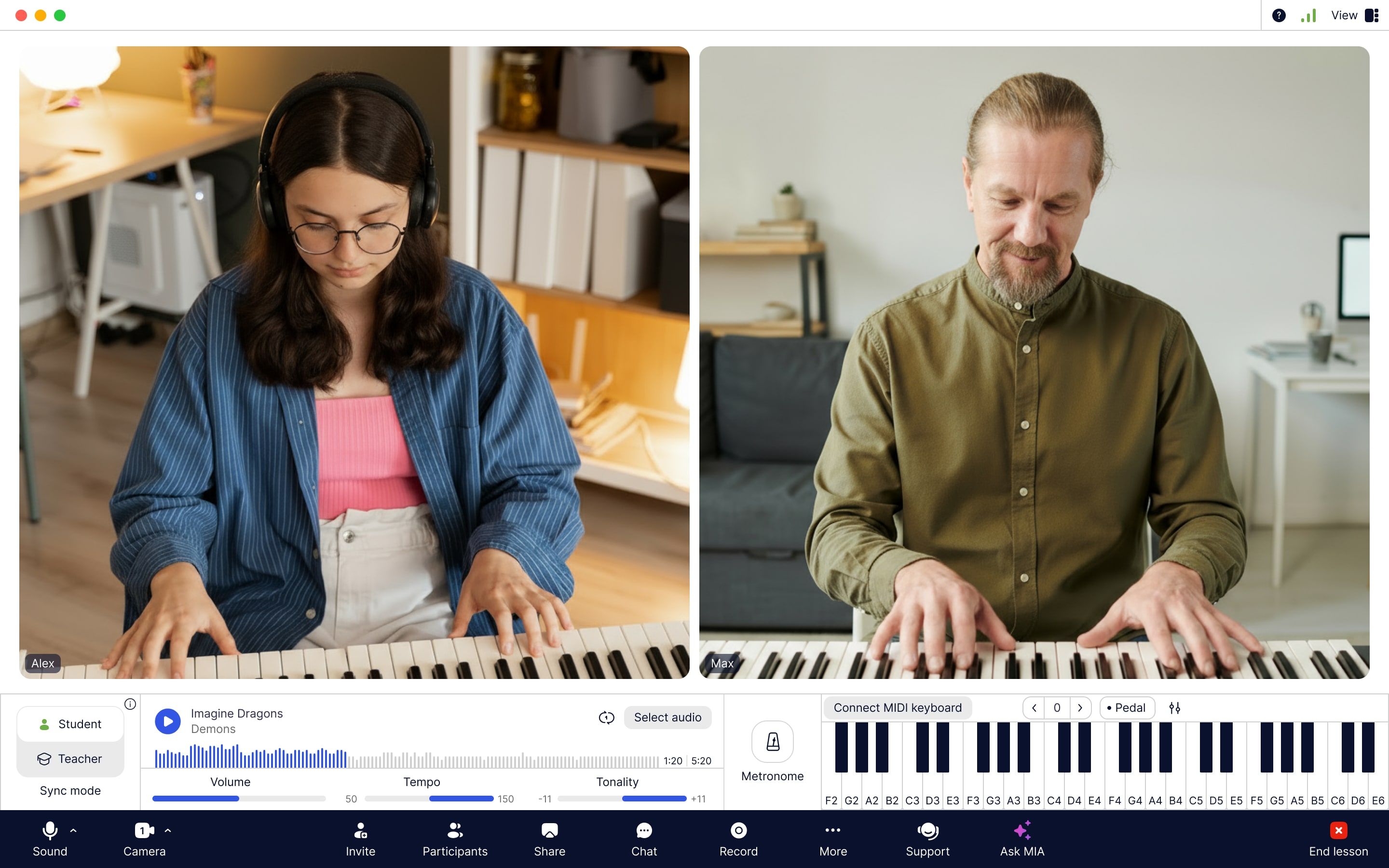
MOOZ ऐप इंटरफ़ेस अंतर्निहित संगीत उपकरणों के साथ: प्लेयर, ऑनलाइन मेट्रोनोम और वर्चुअल पियानो
💡अपने पाठ के दौरान आसानी से ऑडियो चलाएं। शुरू करें, रोकें, रिवाइंड करें, लूप करें। छात्र की सेटिंग्स को प्रभावित किए बिना, अपनी तरफ से वॉल्यूम समायोजित करें।
संगीत उपकरण
🔊 प्लेयर — बैकिंग ट्रैक पर बजाने या गाने, वोकल एक्सरसाइज करने, वार्म अप गाने गाने और संगीत गेम खेलने के लिए।
🎚️ मेट्रोनोम — स्थिर समय में बजाने का अभ्यास करने और लय की मजबूत भावना विकसित करने के लिए।
🎹 डिजिटल पियानो — ऐप के अंदर ही ऑनलाइन पियानो बजाने और बिना किसी अतिरिक्त गियर या सेटअप के MIDI कीबोर्ड कनेक्ट करने के लिए।
सिंक मोड
🌟 और MOOZ का सुपरस्टार सिंक मोड — बैकिंग ट्रैक, मेट्रोनोम और पियानो के साथ पूरी तरह से सिंक में ध्वनि करने के लिए।
तय करें कि सिंक में कौन प्रदर्शन करेगा, आप या छात्र।
यदि आप — शिक्षक दबाएं और ट्रैक या पियानो बजाएं, या मेट्रोनोम शुरू करें।
यदि छात्र — छात्र दबाएं और उन्हीं उपकरणों में से एक शुरू करें।

MOOZ ऐप में छात्र और शिक्षक बटन के साथ सिंक मोड
तैयार! अब आप और आपका छात्र ट्रैक, मेट्रोनोम या पियानो के साथ सिंक में प्रदर्शन कर सकते हैं।
💡 पियानो के साथ सिंक में रहने का सबसे अच्छा तरीका है कि गायक भी संगतकार हो। आप बजाकर और गाकर प्रदर्शित कर सकते हैं, और आपका छात्र उसी तरह अभ्यास कर सकता है।
किड्स मोड
यदि आप एक प्रो उपयोगकर्ता हैं, तो ये सभी संगीत उपकरण और सुविधाएं आपके छात्र के लिए भी उपलब्ध हैं। और जबकि वयस्क संगीत पाठों या हाई स्कूल के छात्रों के साथ कोई समस्या नहीं है, यदि आप 4 साल के बच्चों को संगीत पाठ देते हैं तो आपको कुछ अतिरिक्त सुविधाओं की आवश्यकता हो सकती है। और हमारा ऑनलाइन शिक्षण मंच आपको यह सुविधा प्रदान करता है।
छोटे छात्रों को बटन क्लिक करने से रोकने के लिए किड्स मोड सक्षम करें 👇

MOOZ ऐप में किड्स मोड
💡 आपका छात्र भी ध्वनि जांच कर सकता है! बस उन्हें पहले से एक आमंत्रण लिंक भेजें, या ऐप और इसकी सुविधाओं को दिखाने के लिए 5 मिनट की छोटी कॉल करें।
फ़ाइल/स्क्रीन साझाकरण और ड्राइंग उपकरण
अपनी स्क्रीन साझा करें और वास्तविक समय में एनोटेट करें। शीट संगीत, PDF, या किसी भी पाठ सामग्री के साथ काम करने के लिए एकदम सही — बस साझा करें पर क्लिक करें और अवधारणाओं को समझाते हुए अपने छात्र के साथ दस्तावेज़ों को एक साथ चिह्नित करें। फिर आप रिहर्सल और व्यक्तिगत उपयोग के लिए सभी एनोटेशन के साथ दस्तावेज़ों को एक क्लिक में डाउनलोड कर सकते हैं।
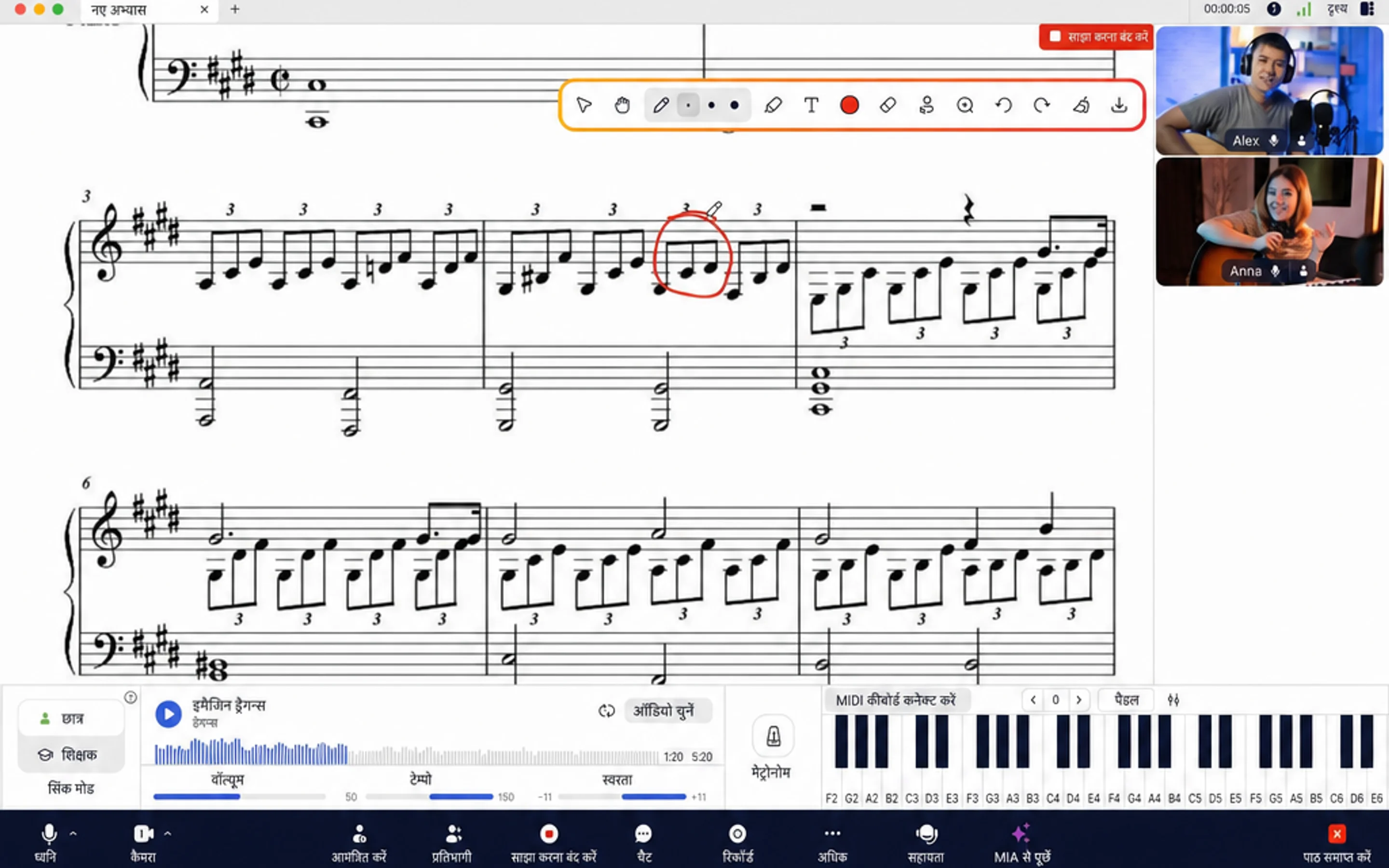
MOOZ ऐप में स्क्रीन साझा करना और शीट संगीत को एनोटेट करना
पाठ रिकॉर्डिंग
सिर्फ एक शानदार संगीत पाठ न लें — इसे संरक्षित करें! रिकॉर्ड बटन दबाएं पूरे पाठ को सीधे आपके डिवाइस पर HD (720p) या फुल HD (1080p) गुणवत्ता में सहेजने के लिए।

MOOZ ऐप में रिकॉर्ड बटन — पाठ रिकॉर्ड करें और सीधे अपने डिवाइस में सहेजें
💡 जब तक रिकॉर्डिंग प्रोसेसिंग पूरी नहीं कर लेती और पूरी तरह से सहेज नहीं जाती, तब तक ऐप बंद न करें! यह आपको और आपके छात्र को बाद में समीक्षा के लिए एक शक्तिशाली उपकरण देता है।
HD में छात्र की प्रगति को ट्रैक करें: उन्हें पहली बार उस मुश्किल कॉर्ड को सही करते हुए देखें, या अंततः एक पुरानी गलती पर विजय प्राप्त करते हुए देखें। अपने पाठों को दिनचर्या से लक्षित, परिणाम-संचालित सत्रों में बदलें।
अपने छात्र को पाठ को फिर से देखने और दोबारा देखते समय 1-2 प्रश्न लिखने की सलाह दें। आप दोनों अगला पाठ एक ही पृष्ठ पर शुरू करेंगे।
चरण 6: पाठ सामग्री अपलोड करें
MOOZ आपको 2 GB फ़ाइल संग्रहण प्रदान करता है ताकि शीट संगीत, बैकिंग ट्रैक आदि जैसी सभी आवश्यक पाठ सामग्री रख सकें। फ़ाइलें बटन पर क्लिक करके अपनी सभी शिक्षण सामग्री को स्टोर और एक्सेस करें।
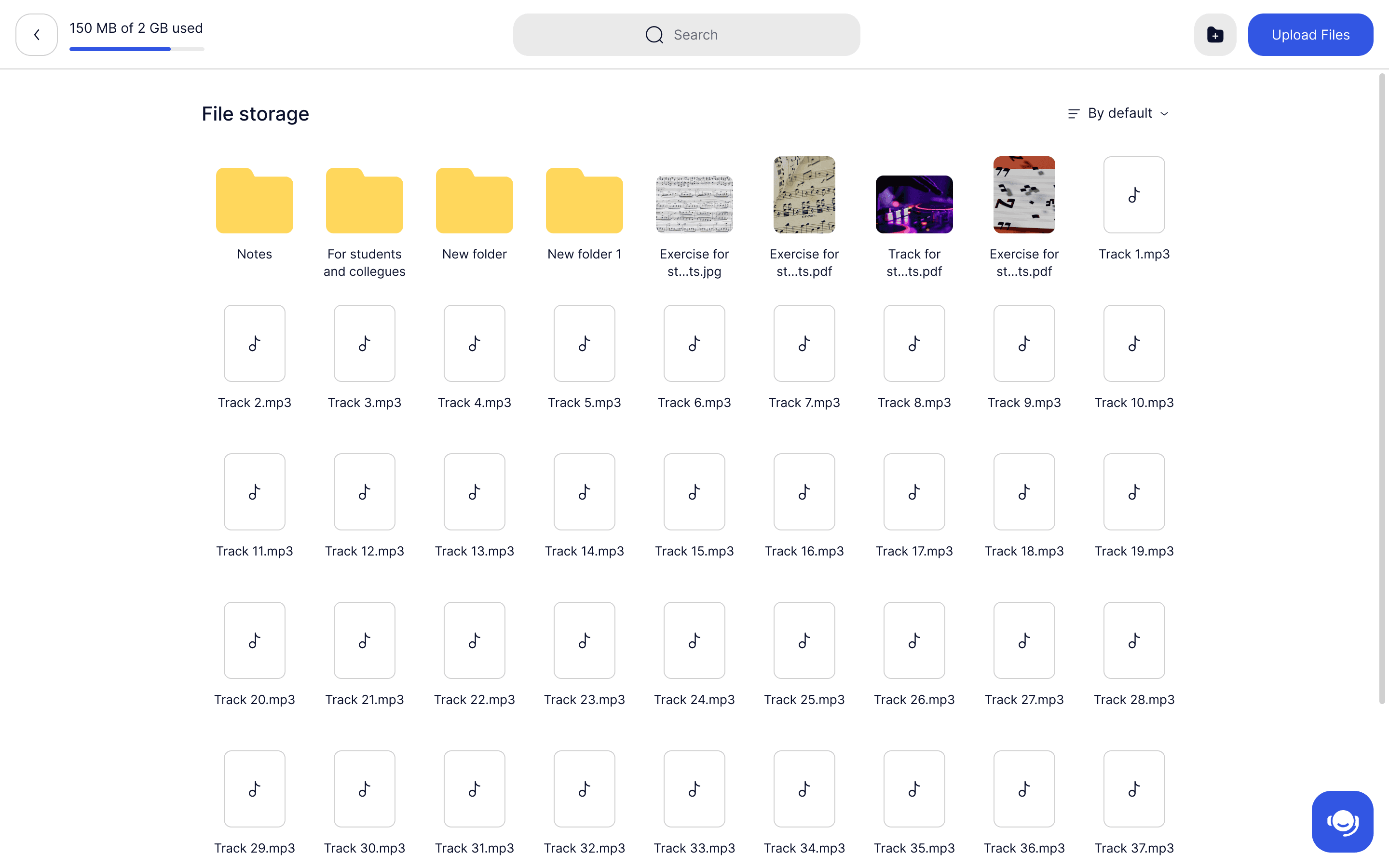
MOOZ ऐप में 2 GB फ़ाइल संग्रहण — अपनी पाठ सामग्री को एक जगह रखें
चरण 7: अपने छात्र को आमंत्रित करें
पल आ गया है! आपने ध्वनि को कैलिब्रेट किया है, कैमरे सेट किए हैं, और अपनी सामग्री तैयार की है। अब यह सब एक साथ लाने और एक सच्चे ऑनलाइन संगीत स्टूडियो के अंतर का अनुभव करने का समय है।
प्रारंभिक डैशबोर्ड पर आमंत्रण लिंक कॉपी करें दबाएं और इसे अपने छात्र को भेजें। आपके छात्र को भी साइन अप करना होगा, ऐप डाउनलोड करना होगा और अपनी प्रोफ़ाइल में लॉग इन करना होगा। उनके पाठ में शामिल होने की प्रतीक्षा करें।
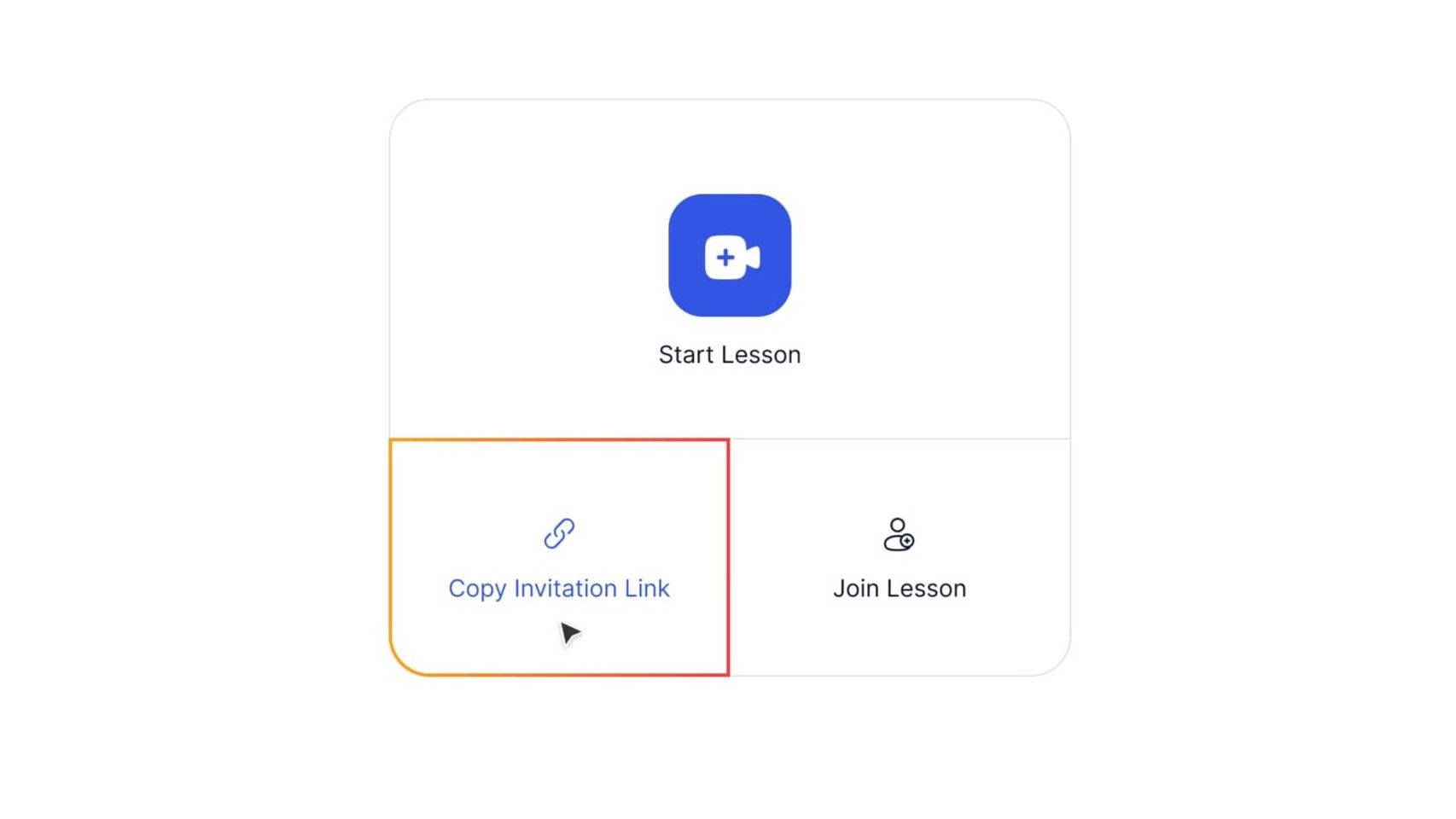
MOOZ ऐप में प्रारंभिक डैशबोर्ड — अपने छात्र को आमंत्रित करें
उन्हें माइक्रोफ़ोन कैलिब्रेशन पूरा करने की याद दिलाएं! अन्यथा आपको अच्छी गुणवत्ता वाला ऑडियो नहीं मिलेगा।
💡 नए ऐप्स थोड़े डरावने लग सकते हैं — क्यों न एक त्वरित 10 मिनट की परिचयात्मक कॉल के साथ बर्फ तोड़ें? आप अपने छात्र को एक साथ ऐप के माध्यम से मार्गदर्शन कर सकते हैं, ताकि वे अपने पहले वास्तविक पाठ के लिए पूरी तरह से सहज और उत्साहित महसूस करें।
चरण 8: MOOZ में अपना पहला पाठ पूरा करें
एक बार जब आप पाठ में हों, अपने माइक और स्पीकर का परीक्षण करें ताकि सुनिश्चित हो सके कि आप और आपका छात्र एक-दूसरे को स्पष्ट रूप से सुन सकें। यदि आपने कैलिब्रेशन पूरा कर लिया है, तो आपको ध्वनि में कोई समस्या नहीं होनी चाहिए। बस सुनिश्चित करें कि आपकी तकनीक ठीक है।
- यदि आपका छात्र पृष्ठभूमि शोर सुनता है — शोर रद्दीकरण सक्षम करें।
- यदि आपकी आवाज या वाद्य यंत्र कट जाता है — इको रद्दीकरण अक्षम करें।
- यदि आप हेडफ़ोन का उपयोग कर रहे हैं — दोनों बंद करें।
💡 यदि आप एक शिक्षक हैं जो पाठ भी लेते हैं, उदाहरण के लिए, एक उन्नत तकनीक मास्टरक्लास, तो आप MOOZ में किसी अन्य शिक्षक के पाठ में शामिल हो सकते हैं। उनसे आमंत्रण लिंक प्राप्त करें और पाठ में शामिल हों दबाएं।
चरण 9. यदि आपको सहायता चाहिए
सेटअप या पाठ के दौरान सहायता चाहिए? हम आपके लिए यहाँ हैं!
- MIA से तत्काल सहायता प्राप्त करें, MOOZ ऐप के अंदर हमारा AI। वार्म-अप, गेम, पाठ विचार, या तकनीक सेटअप सहायता के लिए पूछें — MIA आपका AI सह-शिक्षक है।
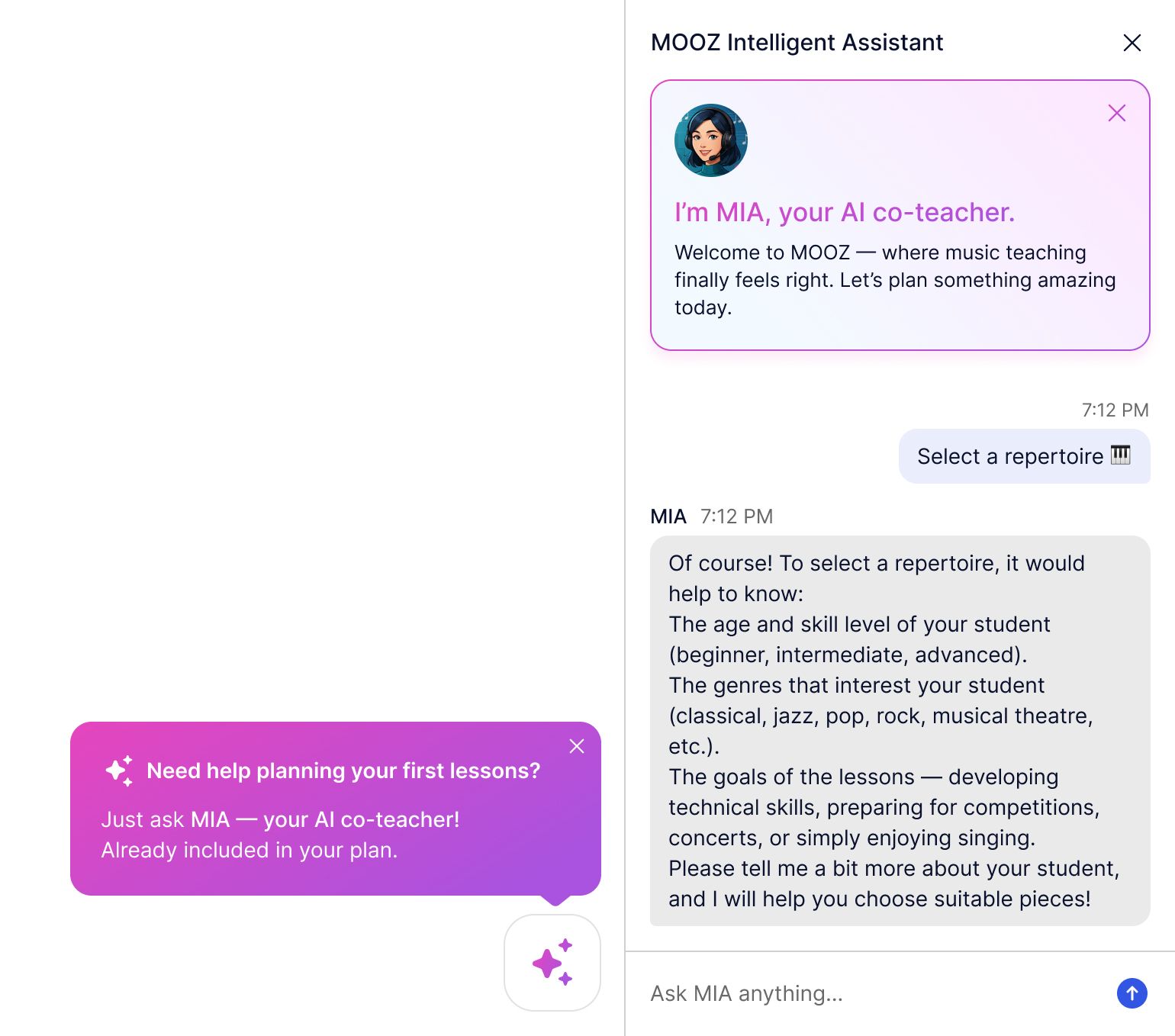
आपका बुद्धिमान सहायक MIA MOOZ ऐप में हमेशा मदद के लिए तैयार है
कोई जटिल समस्या है या किसी वास्तविक व्यक्ति से बात करना चाहते हैं?
- हमारी मैत्रीपूर्ण सहायता टीम से संपर्क करें! कोई बॉट नहीं, केवल मनुष्य जो MOOZ जानते हैं।
पहले MOOZ को क्रियाशील देखना चाहते हैं?
- हमारे मुफ़्त साप्ताहिक वेबिनार में शामिल हों! एक MOOZ राजदूत और एक अनुभवी गिटार शिक्षक आपको ऐप की बारीकियाँ दिखाएंगे। साथ ही, हमारे शिक्षण समुदाय से वास्तविक समय के सुझाव प्राप्त करें!
- हमारी टीम के साथ एक समूह डेमो में भाग लें! हम आपको हर कदम पर मार्गदर्शन देंगे और दिखाएंगे कि MOOZ आपके पाठों में कैसे फिट बैठता है।

संबंधित लेख
पहले और बाद: MOOZ मल्टी-कैम ऑनलाइन गिटार कक्षाओं को बढ़ाता है
जानें कि MOOZ मल्टी-कैम सिस्टम ऑनलाइन गिटार पाठों को कैसे नाटकीय रूप से बढ़ाता है।
पहले 30 दिन: कैसे जांचें कि आपके ऑनलाइन संगीत पाठ काम कर रहे हैं
पहले महीने के बाद अपने ऑनलाइन संगीत पाठों की जाँच के लिए MOOZ की चरण-दर-चरण मार्गदर्शिका पढ़ें।
संगीत शिक्षक और समय प्रबंधन: बर्नआउट रद्द
पाठ योजनाओं और प्रशासन में डूबे हुए? यह मार्गदर्शिका संगीत शिक्षकों को अपना शेड्यूल संभालने में मदद करती है।