
Laboratoire de Leçons
Vous avez beaucoup de questions sur MOOZ — et c'est super !
Nous avons écouté attentivement vos questions lors de nos webinaires, sur les réseaux sociaux et dans les tickets de support, et nous avons compilé les plus fréquentes dans cet article. Vous y trouverez des réponses claires et honnêtes sur les fonctionnalités principales de la plateforme.
Puis-je jouer ou chanter en duo avec mes élèves en temps réel ?
💡 Réponse : Pour l'instant, les duos en direct entre un professeur et un élève sans délai sont techniquement impossibles pour tout cours de musique en ligne, pas seulement dans MOOZ, mais dans toute autre application.
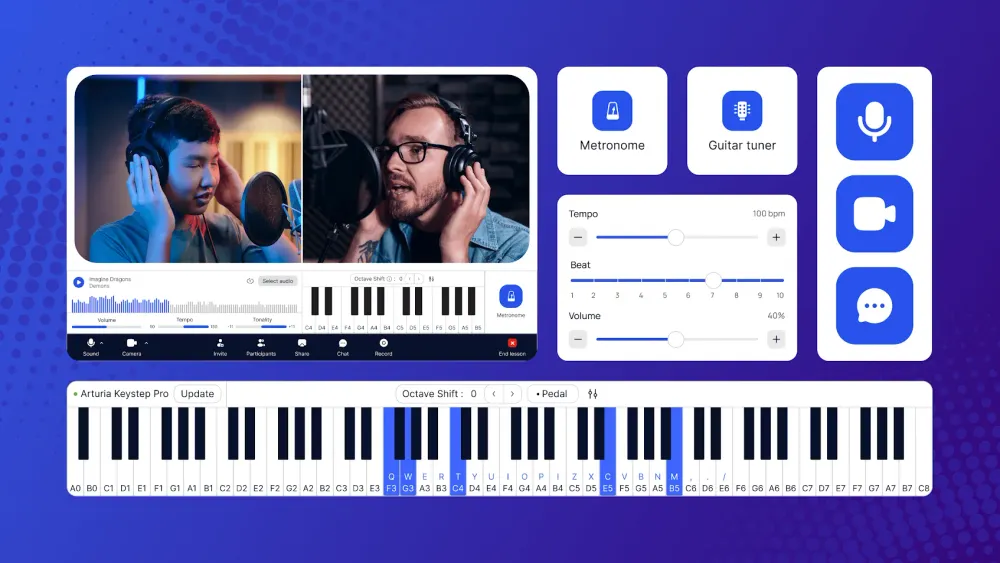
Cependant, contrairement à toute autre application d'appel vidéo, MOOZ dispose de son Mode Sync. Cette fonctionnalité vous aide, vous ou votre élève, à jouer en rythme avec le métronome en ligne intégré, une piste d'accompagnement pré-téléchargée et un piano numérique.

Interface de l'application MOOZ : le mode Sync et le piano numérique
Si vous voulez que votre élève chante sur une piste d'accompagnement, sélectionnez simplement Élève, lancez la piste d'accompagnement, et vous entendrez tous les deux tout en synchronisation. Cela fonctionne de la même manière avec le métronome. Si vous voulez faire une démonstration — sélectionnez Professeur et restez synchronisé.
Jouer du piano en ligne et rester synchronisé ne fonctionne que pour une personne — celle qui joue et chante à ce moment-là. Que vous donniez des cours de guitare, de piano ou de chant en ligne, cela maintient le rythme serré.
👉 Lisez les instructions complètes du mode Sync ici.
Mon élève a-t-il besoin de son propre compte MOOZ, et cela nécessite-t-il un abonnement payant ?
💡 Réponse : Il est fortement recommandé que votre élève ait son propre compte pour une meilleure expérience. Cependant, comme solution de contournement, un élève peut rejoindre un cours sans s'inscrire. Il lui suffit de cliquer sur votre lien de cours personnel pour entrer dans la leçon. Mais votre élève doit quand même télécharger l'application : MOOZ ne fonctionne pas comme une plateforme web.
MOOZ est totalement gratuit pour les élèves. Voici ce que l'élève doit faire :
S'inscrire sur le site web => télécharger l'application => se connecter => rejoindre votre cours.
Une fois inscrit, il a accès à toutes les fonctionnalités de votre formule professeur. Si vous voulez que vous et vos élèves ayez les fonctionnalités Pro — lecteur audio, piano et métronome avec le mode Sync, support du clavier MIDI, Multi-cam (jusqu'à 5 caméras), 200 requêtes/mois à l'Assistant Intelligent MOOZ — commencez le plan Professionnel.
Le professeur est le seul à payer. C'est un excellent bonus pour les élèves et leurs parents.
Quel matériel et quels appareils sont pris en charge dans MOOZ ?
💡 Réponse : Vous pouvez connecter presque n'importe quel appareil à votre ordinateur — par câble ou Bluetooth — et il fonctionnera dans MOOZ sans besoin de logiciel supplémentaire. Cela inclut :
- Casques, microphones ou casques-micros
- Claviers MIDI
- Webcams
La première fois que vous utilisez un microphone, vous devrez effectuer un court calibrage. Ne vous inquiétez pas — c'est très simple, et MOOZ fournit un guide vidéo pour vous accompagner.

Calibrage du microphone dans l'application MOOZ
Si vous changez de microphone, vous devrez recalibrer. Veuillez également le rappeler à vos élèves. Un calibrage correct est essentiel pour que le mode Sync fonctionne correctement et constitue l'un des outils clés de pratique musicale dans l'application.
Vous pouvez connecter jusqu'à 5 caméras en même temps, et cela fonctionne aussi bien pour vous que pour vos élèves.
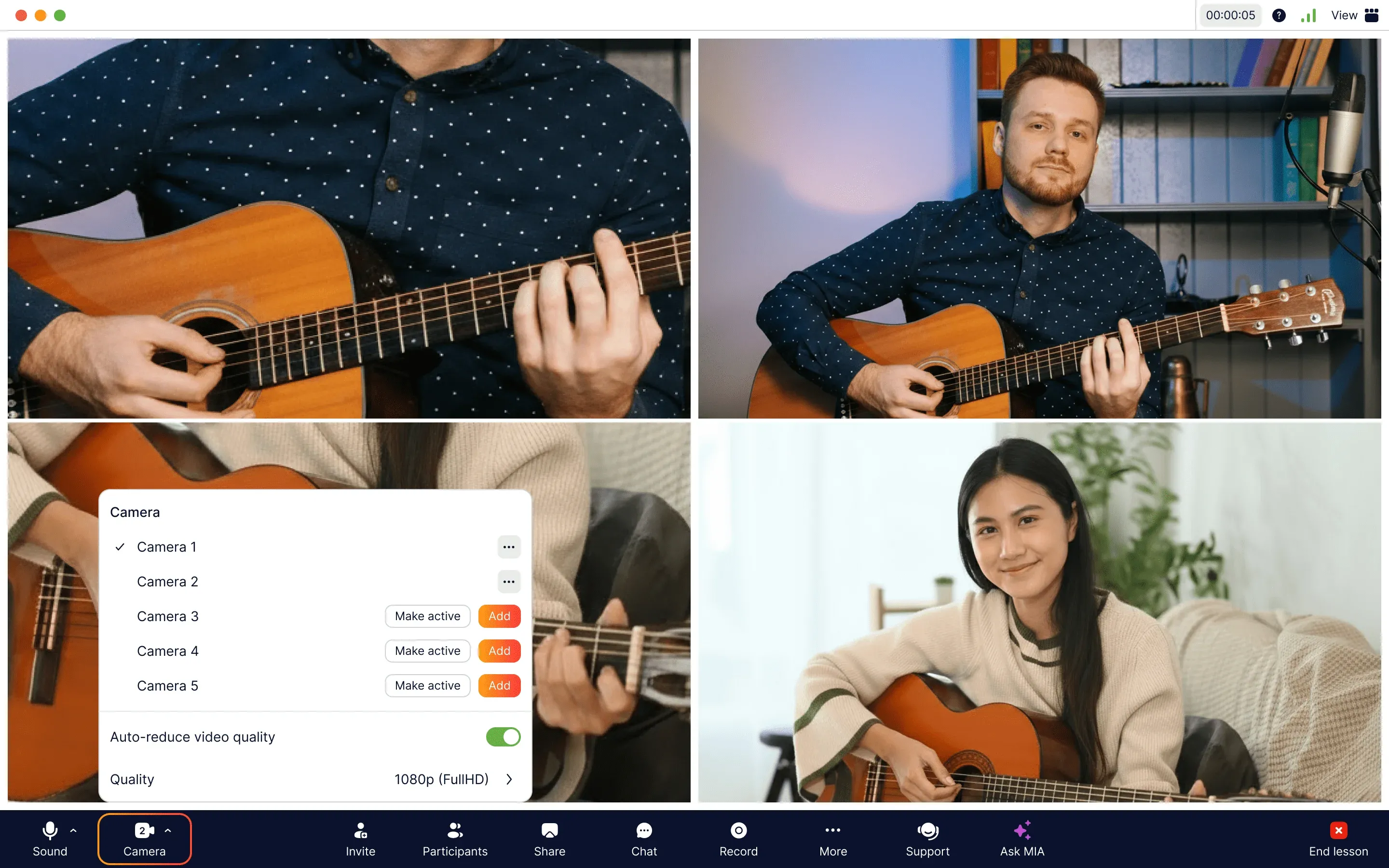
Ajout de caméras supplémentaires dans l'application MOOZ
Bonus : vous pouvez utiliser votre téléphone comme caméra. Ajouter votre téléphone comme deuxième caméra est simple :
-
Pour les utilisateurs Apple : C'est transparent. Assurez-vous simplement d'être connecté avec le même identifiant Apple et au même réseau Wi-Fi — vos appareils se lieront automatiquement.
-
Pour les autres appareils : Vous pouvez facilement les connecter à l'aide d'une application compagnon gratuite comme Camo ou EpocCam.
Les contrôles du professeur peuvent-ils être partagés, et comment gérer les niveaux sonores et les modes ?
💡 Réponse : Le panneau de contrôle est le même pour l'élève et le professeur, avec toutes les fonctionnalités du plan professeur. Par défaut, vous pouvez tous les deux ajuster des éléments comme le volume, le tempo, la tonalité et le mode sync.
Mais parfois, vous voudrez peut-être limiter les contrôles de l'élève. Par exemple, si vous enseignez à de jeunes élèves ou à un élève facilement distrait. Activez simplement le mode Enfants, et votre élève ne pourra pas modifier les réglages.

Interface de l'application MOOZ : le panneau inférieur avec le mode Enfants
👉 Pour garder les jeunes élèves concentrés, utilisez ces activités interactives engageantes dans vos cours.
Quels formats de fichiers puis-je télécharger et partager avec mon élève ?
💡 Réponse : MOOZ prend en charge les documents (PDF), les images (JPG, PNG) et les fichiers audio (MP3, WAV, AAC, M4A). Avec 2 Go de stockage de fichiers gratuit, vous pouvez annoter les partitions directement et en direct, partager des fichiers. Vous et vos élèves pouvez télécharger tous les documents annotés sur votre appareil pour les réviser plus tard, ce qui vous aide à suivre les progrès des élèves au fil du temps. De plus, vous pouvez organiser le tout dans des dossiers individuels pour chaque élève ou sujet.
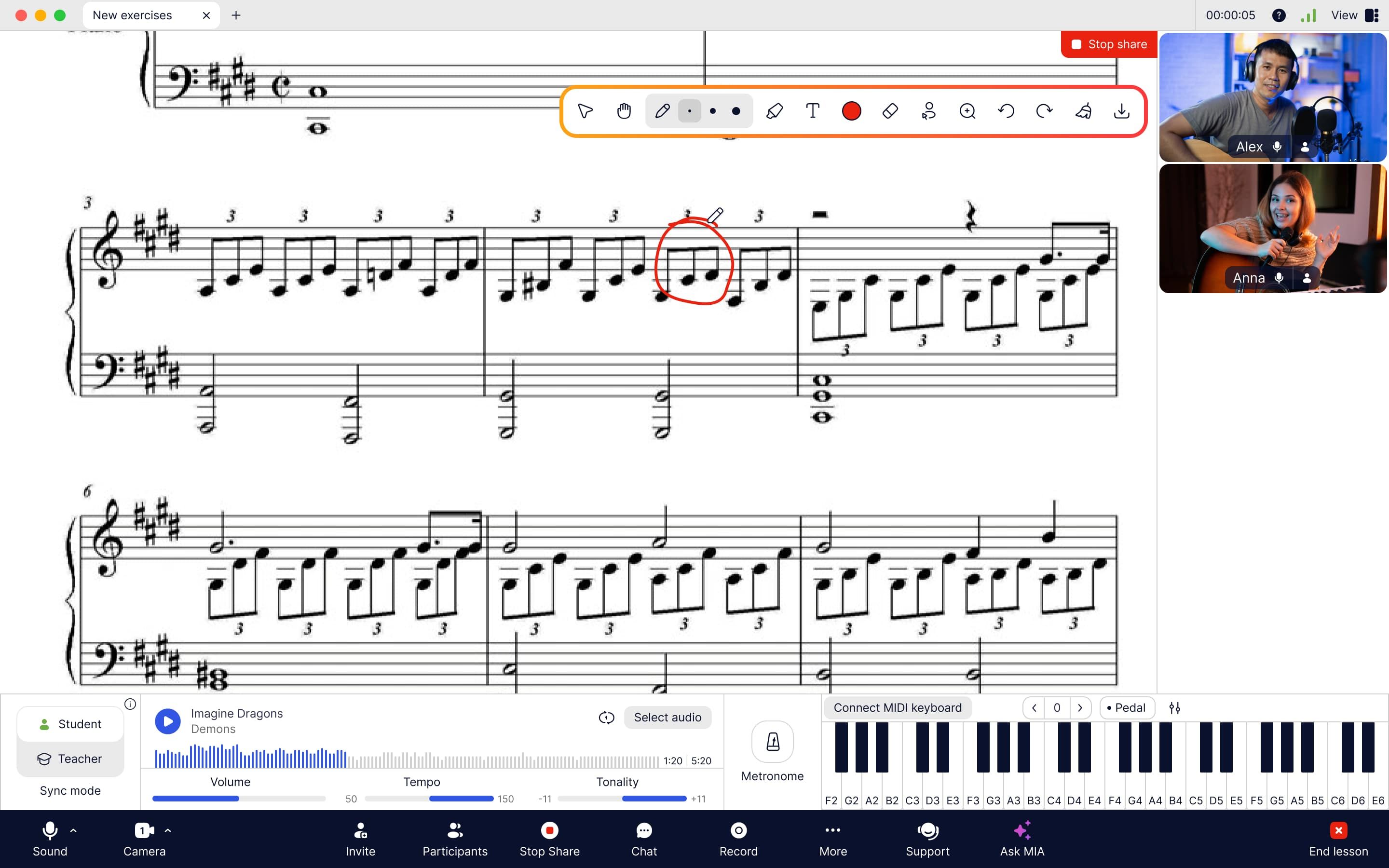
Stockage de fichiers dans l'application MOOZ — partagez et annotez des fichiers en temps réel
Les cours peuvent-ils être enregistrés et revus plus tard par les élèves ?
💡 Réponse : MOOZ dispose d'une fonction d'enregistrement de cours et prend en charge l'enregistrement en Full HD (1080p) et HD (720p). Appuyez simplement sur le bouton Enregistrer pour commencer.

Interface de l'application MOOZ : le panneau inférieur avec le bouton Enregistrer
Ne fermez pas l'application avant d'avoir fini d'enregistrer, sinon le fichier ne sera pas sauvegardé. L'enregistrement est sauvegardé directement sur l'appareil de la personne qui l'a démarré. Après avoir enregistré un cours, vous pouvez partager le fichier avec votre élève. C'est un excellent moyen de revoir le cours ensemble et de travailler sur les erreurs.
7. Quand les sessions de groupe seront-elles disponibles ?
💡 Réponse : Vous avez demandé, et nous avons écouté ! Notre équipe travaille dur pour apporter les cours en groupe dans MOOZ. Très bientôt, vous pourrez enseigner jusqu'à 5 élèves en même temps directement dans l'application. Commencez à planifier votre orchestre de chambre dès maintenant, car le lancement est prévu cet automne !
Nous espérons que cet article a répondu à vos questions les plus pressantes. Nous construisons MOOZ avec vous. Vos retours nous aident à grandir. Alors continuez à poser vos questions, et continuons à rendre les cours de musique en ligne plus connectés.
Appliquez ces connaissances dans votre prochain cours sur MOOZ !

Articles Connexes
Synchronisation dans les Cours de Musique en Ligne: Une ventilation Complète
Découvrez comment la technologie corrige la latence Internet. Faites de la musique synchrone aujourd'hui!
Comment commencer Votre Première leçon dans MOOZ: Un Guide étape par étape
Lisez le guide étape par étape de MOOZ pour rendre votre premier cours fluide, professionnel et parfaitement en phase.
Guide pour Enseigner la Musique en ligne Plus intelligemment: MOOZ & Moosiko Insights
Apprenez à résoudre les 5 plus grands défis d'enseignement en ligne qui vous coûtent du temps et des étudiants.