
À l'intérieur de MOOZ
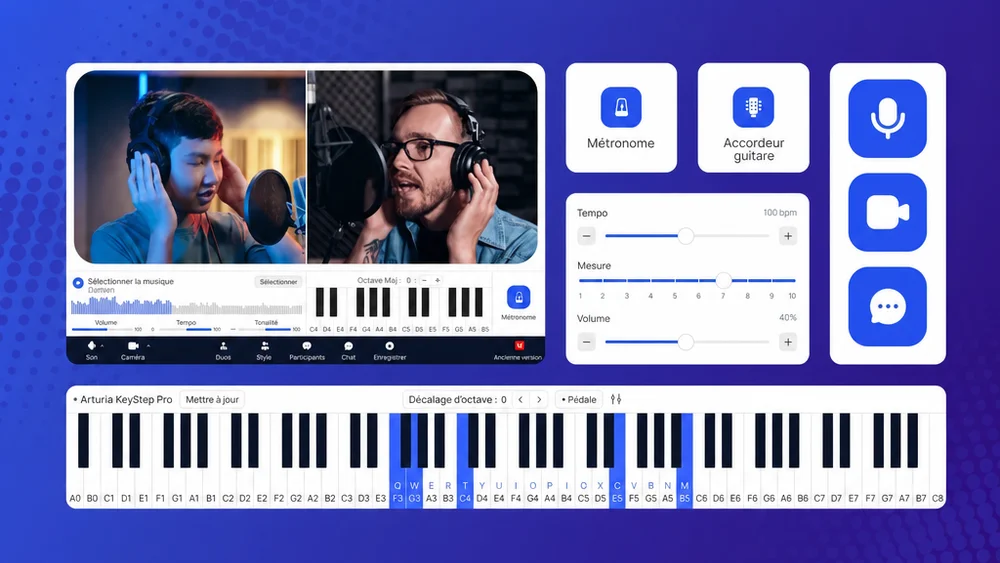
Hé les professeurs de musique! Soyons honnêtes, enseigner en ligne avec des applications conçues pour les réunions d'affaires peut l'être... frustrant. Votre piano sonne grêlé, la vidéo se fige et essayer de partager des partitions est une corvée.
Et s'il y avait une plate-forme qui nous amène? Rencontrez MOOZ – c'est comme un studio sur mesure pour des cours de musique en ligne. Il s'agit de rendre vos leçons puissantes, personnelles et parfaitement harmonisées.
Prêt à sentir la différence? Mettons en place votre premier cours de musique dans MOOZ en quelques minutes seulement!
- Étape 1: Téléchargez l'application
- Étape 2. S'inscrire
- Étape 3: Ajuster le son
- Étape 4: Configurer la vidéo
- Étape 5. Tester les outils intégrés
- Étape 6. Télécharger le matériel de cours
- Étape 7. Invitez votre étudiant
- Étape 8. Commencez votre première leçon à MOOZ
- Étape 9. Si vous avez besoin d'aide
Étape 1: Téléchargez l'application
Téléchargez et installez l'application. MOOZ fonctionne uniquement comme une application téléchargeable sur n'importe quel appareil — votre ordinateur portable, tablette ou téléphone (Windows, macOS, Linux, IOS ou Android). Aucune technologie sophistiquée requise. Télécharger l'application, installez, et vous êtes à quelques secondes du démarrage.
💡 Pour la meilleure expérience, utilisez l'application de bureau. Il offre un accès complet à tous les outils d'enseignement de la musique. L'écran de votre téléphone est tout simplement trop petit pour certains de nos outils les plus cool, comme le piano numérique.
Étape 2. Inscrivez-vous dans l'application MOOZ
Inscrivez-vous dans l'application MOOZ. Créez un compte et sélectionnez votre rôle en tant qu'enseignant ou étudiant. Votre rôle définit votre tableau de bord dans la vue de l'application et les fonctionnalités disponibles.
Une fois que vous y êtes, vous verrez un tableau de bord propre et intuitif. Tout est là où vous en avez besoin. Ce n'est pas un panneau de contrôle compliqué; c'est votre nouveau centre d'enseignement de la musique.
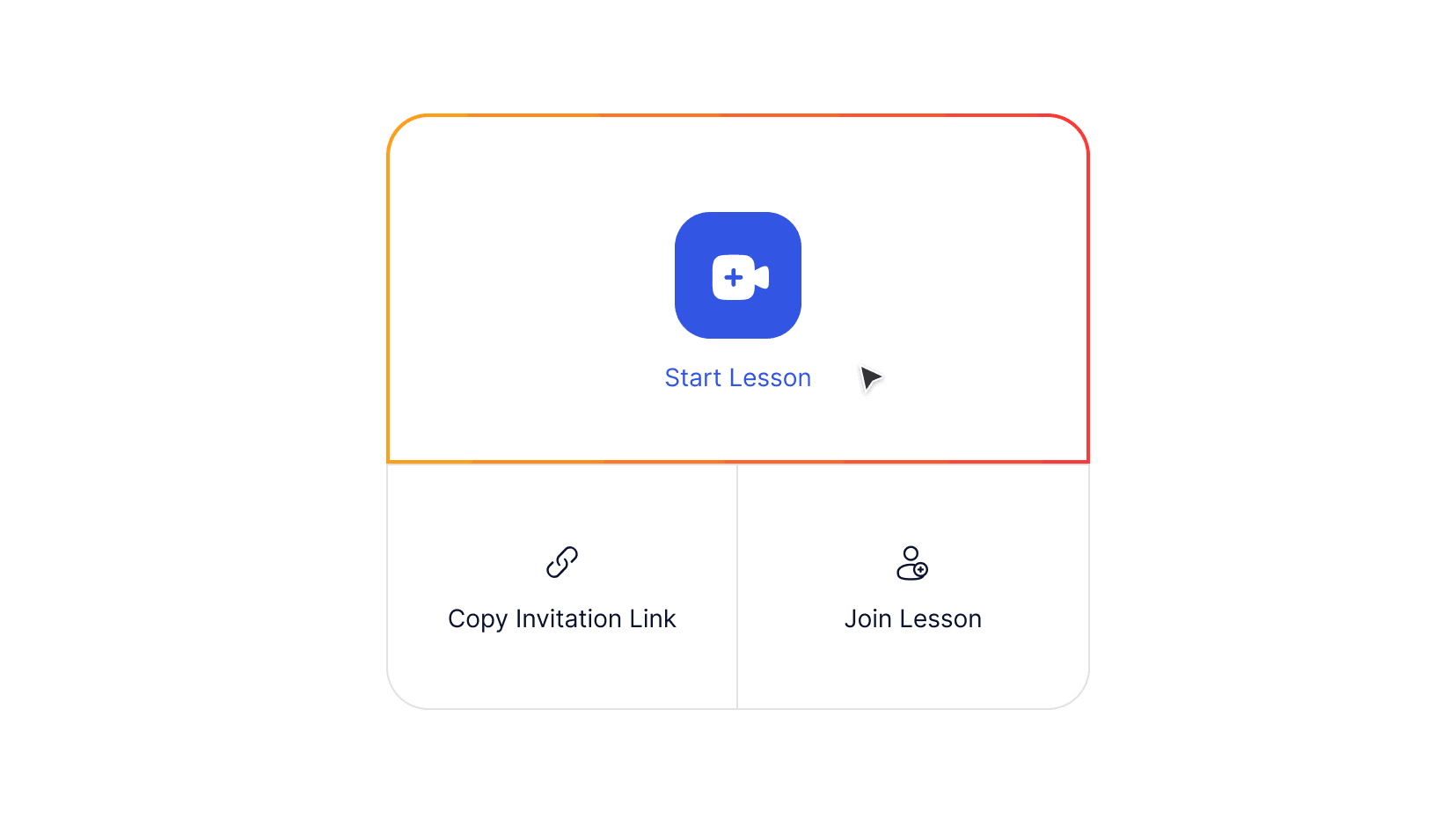
Tableau de bord de démarrage pour l'enseignant dans l'application MOOZ
Étape 3: Ajuster le son
Cliquez Commencer la Leçon et vous ouvrirez votre salle de cours personnelle. Vous avez maintenant le temps de configurer vos paramètres et de tester tous les outils (votre élève ne rejoindra que lorsqu'il utilisera le Lien d'Invitation vous les avez envoyés). Après une intégration rapide et claire, vous verrez ceci 👇

Calibrage du microphone dans l'application MOOZ
Il est temps de connecter votre microphone et vos écouteurs ou votre casque. Autorisez l'accès au microphone et exécutez la vérification du son.
Maintenant la partie la plus importante — calibrage du microphone. Il supprime automatiquement l'écho et le bruit de fond, maintient votre volume stable et empêche les notes fortes de se fissurer. Pour les cours de musique, c'est essentiel — il réduit le décalage et préserve toute la qualité du son de votre instrument. De plus, l'étalonnage rend performances synchrones possible — et vous avez l'impression d'être dans la même pièce.
Choisissez l'option et appuyez sur Continuer. Suivez un guide vidéo simple — et terminer l'étalonnage.
you Vous et votre élève n'avez besoin de le faire qu'une seule fois, la première fois que vous utilisez l'application (sauf si vous changez de casque/microphone). Assurez-vous que votre élève termine également l'étalonnage et donnez-lui un coup de main pour les problèmes techniques. Pour le rendre encore plus simple, envoyez-leur notre guide de 1 minute "Premiers pas avec MOOZ” avant de commencer.
Étape 4: Configurer la vidéo
Autorisez l'accès à la caméra et sélectionnez votre caméra avant la leçon. Activez le flou d'arrière-plan et choisissez la qualité vidéo automatique / manuelle.
Caméras multiples est la caractéristique meurtrière de MOOZ et votre arme secrète à partir de maintenant. Configurer jusqu'à 5 caméras pour donner et obtenir la vue parfaite.
Ajoutez votre mobile comme deuxième caméra. Et voici un avantage intéressant pour les utilisateurs d'Apple: vous pouvez connecter votre iPhone de manière transparente — assurez-vous simplement que vous êtes connecté au même identifiant Apple et au même Wi-Fi! Vous avez un appareil d'une autre marque? Pas de problème! Vous pouvez facilement le connecter en utilisant une seule application supplémentaire comme Camo ou EpocCam.
Control Contrôlez vos caméras: sélectionnez celle qui est active et définissez votre cadrage. Basculez entre les angles pour obtenir une image complète et créer une leçon dynamique de qualité studio. Recommandez également à votre élève d'utiliser plus d'une caméra.
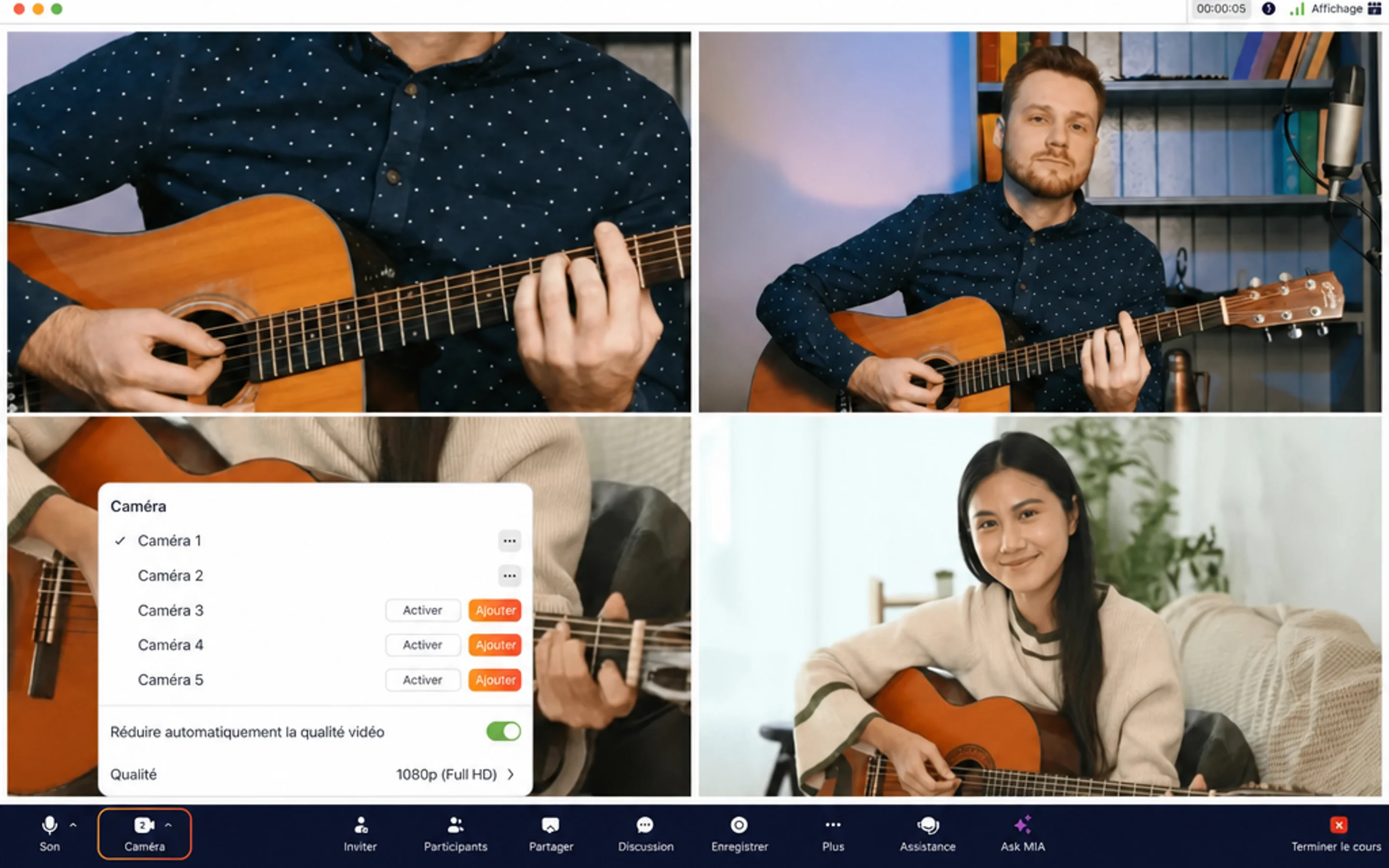
Ajout de caméras supplémentaires dans l'application MOOZ
Idées Multi-Caméras pour les Professeurs de Musique
Voici quelques idées pour utiliser 2 caméras 👇
🎹 Cours De Piano En Ligne:
Montrez une caméra sur votre visage pour la connexion et une seconde photo aérienne de vos mains sur les touches pour la technique.
🎸 Cours de Guitare En Ligne:
Installez une caméra centrée sur le manche et une autre sur votre main de grattage ou de cueillette.
🎤 Cours de Chant En Ligne:
Utilisez une caméra pour une connexion face à face claire et une seconde pour montrer le contrôle de la respiration et la posture de côté.
🥁 Cours de Batterie En Ligne:
Cadrez une caméra sur vos mains sur la caisse claire et les toms, et une seconde sur vos pieds en travaillant les pédales.
Il ne reste plus qu'à décider comment utiliser 3 autres caméras! Mais ce n'est pas grave pour un vrai pro.
Étape 5. Tester les outils intégrés
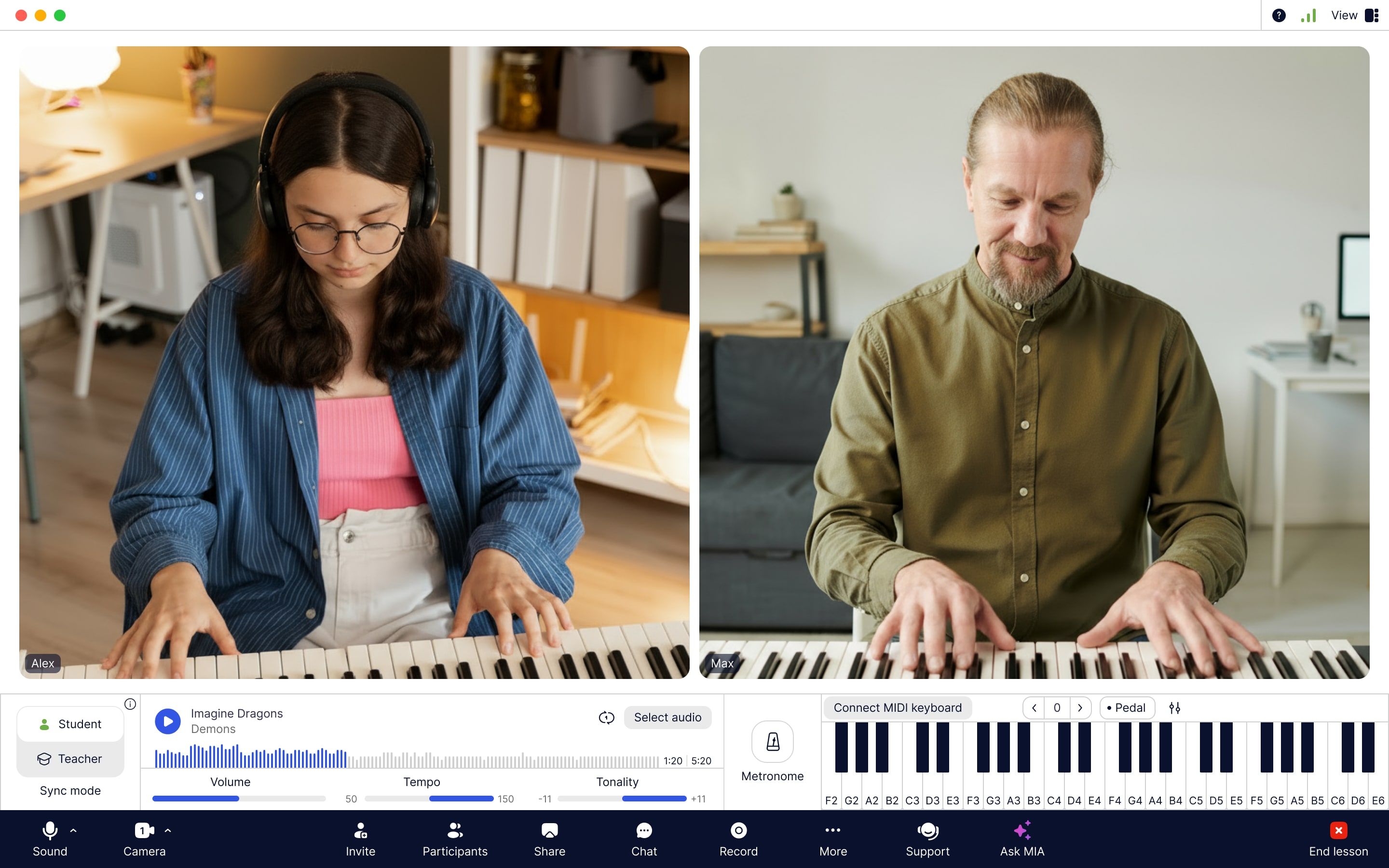
Interface de l'application MOOZ avec outils musicaux intégrés: lecteur, métronome en ligne et piano virtuel
play Jouez facilement de l'audio pendant votre leçon. Démarrer, mettre en pause, rembobiner, boucler. Réglez le volume de votre côté, sans affecter les paramètres de l'élève.
Outils de Musique
🔊 Joueur — pour jouer ou chanter sur des pistes d'accompagnement, faire des exercices vocaux, chanter des chansons d'échauffement et jouer à des jeux musicaux.
🎚️ Métronome - s'entraîner à jouer en temps régulier et développer un fort sens du rythme.
🎹 Piano numérique - pour jouer du piano en ligne directement dans l'application et connecter un clavier MIDI sans équipement ni configuration supplémentaire.
Mode de Synchronisation
super Et la superstar de MOOZ le Mode de Synchronisation - pour sonner en parfaite synchronisation avec une piste d'accompagnement, un métronome et un piano.
Décidez qui va jouer en synchronisation, vous ou l'élève.
Si vous - presse Enseignant et jouez la piste ou le piano, ou démarrez le métronome.
Si l'étudiant - presse Étudiant et démarrez l'un des mêmes outils.

Mode de synchronisation avec les boutons Étudiant et Enseignant dans l'application MOOZ
Prêt! Maintenant, vous et votre élève pouvez jouer en synchronisation avec la piste, le métronome ou le piano.
💡 La meilleure façon de rester en phase avec le piano est que le chanteur soit également l'accompagnateur. Vous pouvez démontrer en jouant et en chantant, et votre élève peut pratiquer de la même manière.
Mode Enfants
Si vous êtes un utilisateur professionnel, tous ces outils et fonctionnalités musicaux sont également disponibles pour votre élève. Et bien qu'il n'y ait aucun problème avec les cours de musique pour adultes ou les lycéens, vous aurez peut-être besoin de fonctionnalités supplémentaires si vous donnez des cours de musique à des enfants de 4 ans. Et notre plateforme d'enseignement en ligne vous offre cette fonctionnalité.
Pour éviter que les élèves plus jeunes ne cliquent sur les boutons, activez le mode Enfants 👇

Mode enfants dans l'application MOOZ
Your Votre élève peut aussi faire une vérification sonore! Envoyez-leur simplement un lien d'invitation au préalable ou passez un bref appel de 5 minutes pour leur montrer l'application et ses fonctionnalités.
Outils de Partage de Fichiers/d'écran et de Dessin
Partagez votre écran et annotez en temps réel. Parfait pour travailler avec des partitions, des PDF ou tout autre matériel de cours — il suffit de cliquer Partager et annotez les documents avec votre élève pendant que vous expliquez les concepts. Vous pouvez ensuite télécharger les documents avec toutes les annotations pour les répétitions et l'utilisation personnelle en un seul clic.
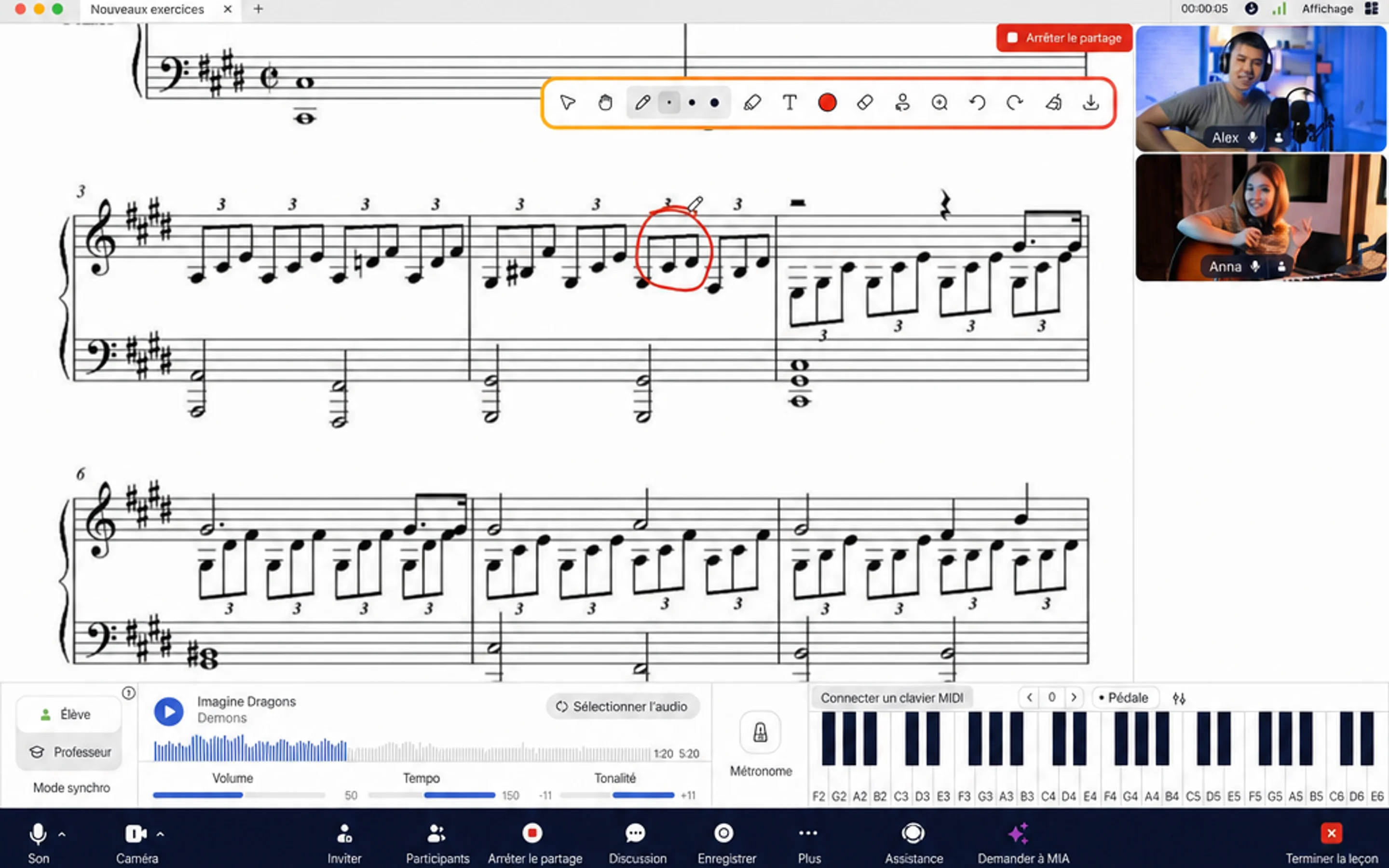
Partage d'écran et annotation de partitions dans l'application MOOZ
Enregistrement de Leçon
Ne vous contentez pas d'une bonne leçon de musique, préservez — la! Frappez le Record bouton pour enregistrer l'intégralité de la leçon directement sur votre appareil en qualité HD (720p) ou Full HD (1080p).

Bouton d'enregistrement dans l'application MOOZ-enregistrez et sauvegardez les leçons directement sur votre appareil
close Ne fermez pas l'application tant que l'enregistrement n'a pas terminé le traitement et n'est pas entièrement sauvegardé! Cela vous donne, à vous et à votre élève, un outil puissant pour une révision ultérieure.
Suivre les progrès des élèves en HD: regardez-les clouer cet accord délicat pour la première fois, ou enfin vaincre une vieille erreur. Transformez vos leçons de routine en sessions ciblées et axées sur les résultats.
Recommandez à votre élève de revoir la leçon et d'écrire 1 à 2 questions pendant qu'il regarde à nouveau. Vous commencerez tous les deux la leçon suivante sur la même page.
Étape 6. Télécharger le Matériel de Cours
MOOZ vous offre un 2 Go de Stockage de Fichiers pour conserver tout le matériel de cours nécessaire comme les partitions, les pistes d'accompagnement,etc. Stockez et accédez à tout votre matériel pédagogique en cliquant sur le Fichiers bouton.
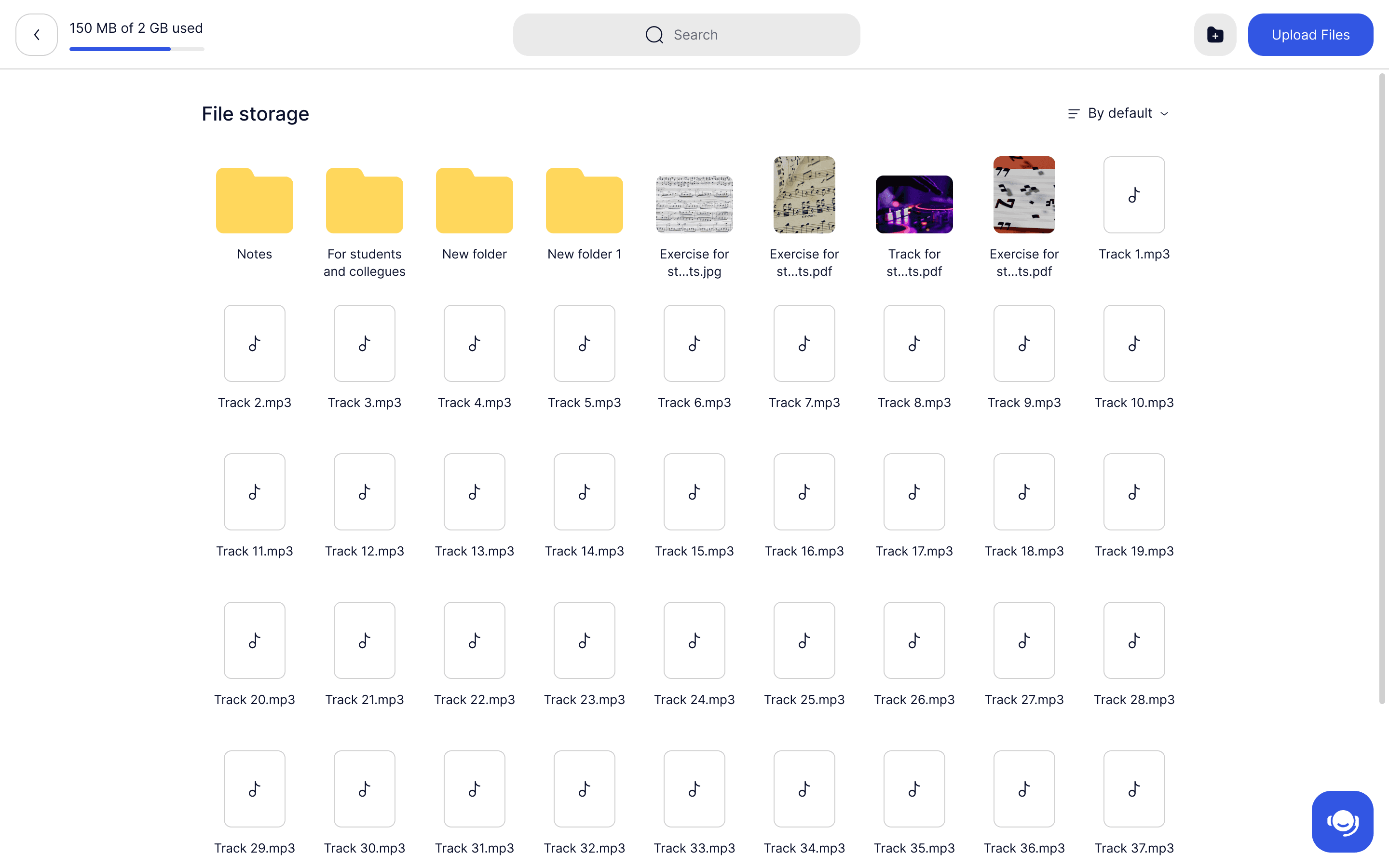
2 Go de stockage de fichiers dans l'application MOOZ — conservez vos supports de cours au même endroit
Étape 7. Invitez Votre Étudiant
Le moment est venu! Vous avez calibré le son,installé les caméras et préparé votre matériel. Il est maintenant temps de tout rassembler et de découvrir la différence d'un véritable studio de musique en ligne.
Presse Copier le Lien d'Invitation sur le tableau de bord initial et envoyez-le à votre étudiant. Votre élève doit également s'inscrire, télécharger l'application et se connecter à son profil. Attendez qu'ils rejoignent la leçon.
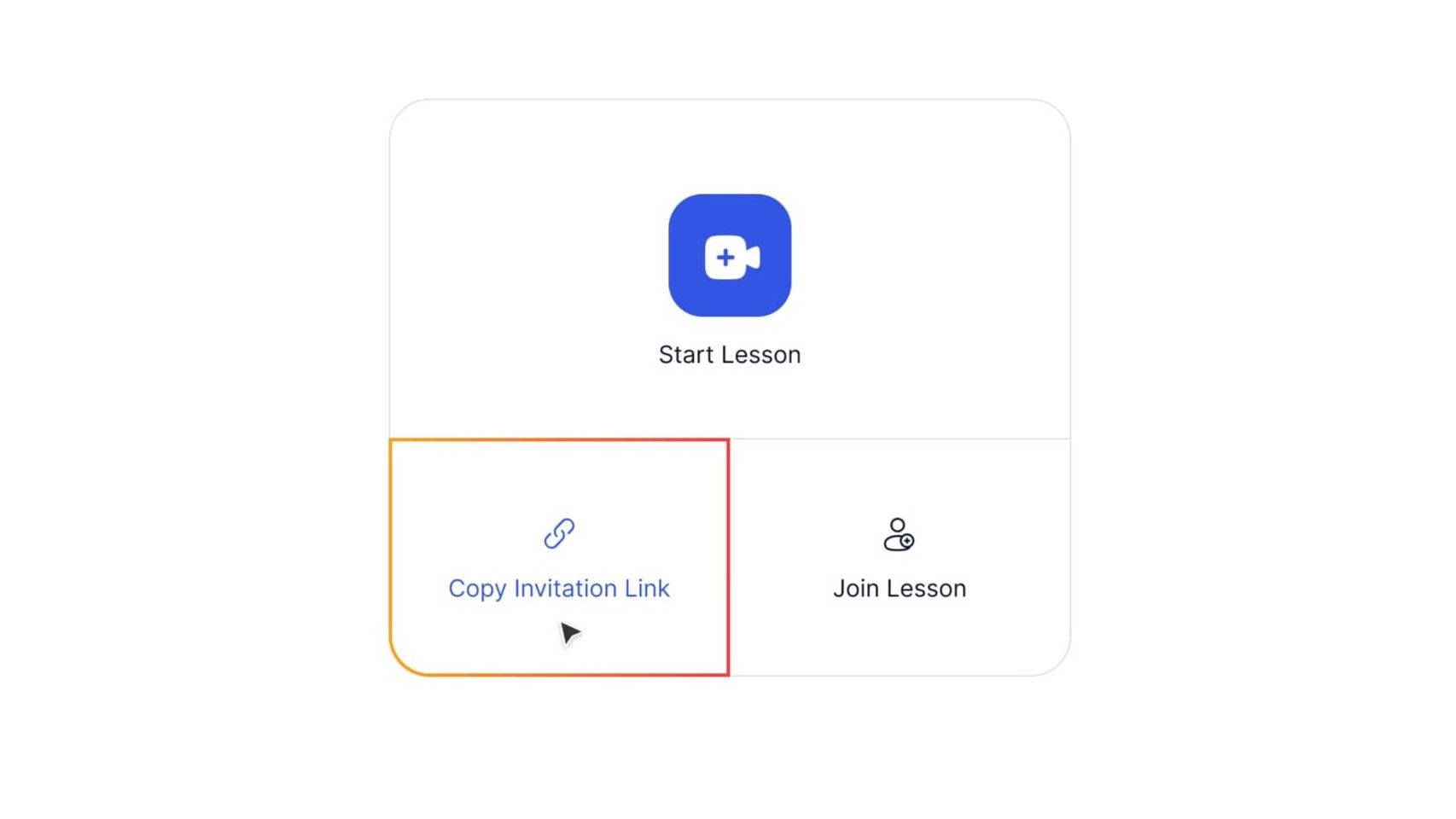
Démarrage du tableau de bord dans l'application MOOZ-invitez votre élève
Rappelez-leur de terminer l'étalonnage du microphone! Sinon, vous n'obtiendrez pas un son de bonne qualité.
New Les nouvelles applications peuvent sembler un peu effrayantes — pourquoi ne pas briser la glace avec un rapide appel d'introduction de 10 minutes? Vous pouvez guider votre élève à travers l'application ensemble, afin qu'il se sente totalement à l'aise et excité pour sa première vraie leçon.
Étape 8. Terminez Votre Première Leçon de MOOZ
Une fois que vous êtes dans la leçon, testez votre micro et vos enceintes pour vous assurer que vous et votre élève pouvez vous entendre clairement. Si vous avez terminé l'étalonnage, vous ne devriez pas avoir de problèmes de son. Assurez-vous simplement que votre technologie est correcte.
- Si votre élève entend un bruit de fond — activer la suppression du bruit.
- Si votre voix ou votre instrument se coupe — désactiver l'annulation d'écho.
- Si vous utilisez des écouteurs — éteignez les deux.
💡 Si vous êtes un enseignant qui suit également des cours, par exemple une masterclass de technique avancée, vous pouvez rejoindre la leçon d'un autre éducateur dans MOOZ. Obtenez le Lien d'Invitation d'eux et de la presse Rejoindre la Leçon.
Étape 9. Si Vous Avez Besoin D'Aide
Besoin d'aide pour la mise en place ou pendant un cours? Nous sommes là pour vous!
- Obtenez de l'aide instantanée de MIA, notre IA à l'intérieur de l'application MOOZ. Demandez des échauffements, des jeux, des idées de cours ou de l'aide à la configuration technique — MIA est votre co-enseignante en IA.
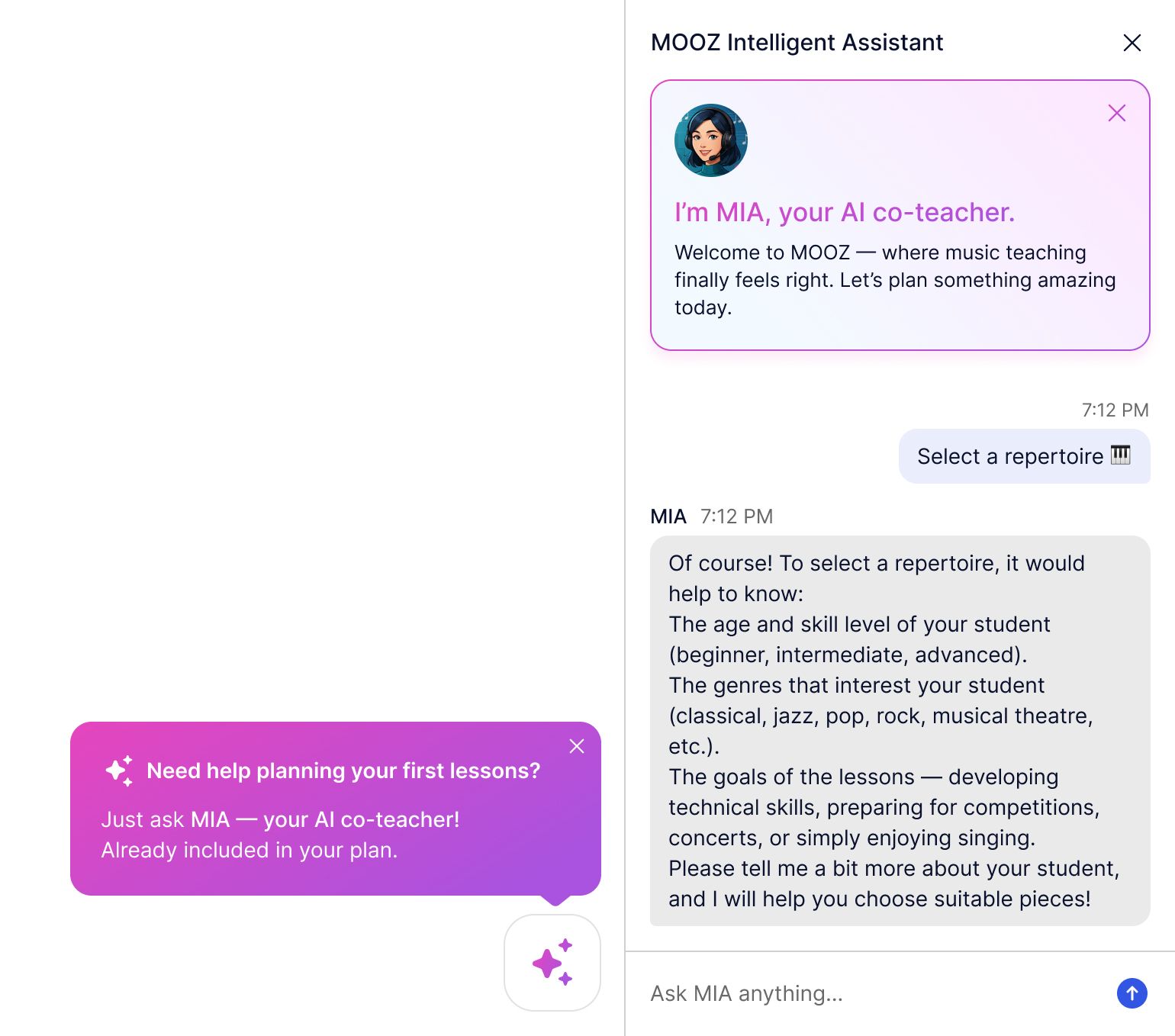
Votre Assistant intelligent MIA est toujours prêt à vous aider dans l'application MOOZ
Vous avez un problème complexe ou souhaitez discuter avec quelqu'un de réel?
- Contactez notre sympathique équipe d'assistance! Pas de robots, juste des humains qui connaissent MOOZ.
Vous voulez d'abord voir MOOZ en action?
- Participez à notre webinaire hebdomadaire gratuit! Un ambassadeur MOOZ et un professeur de guitare expérimenté vous montreront les ficelles de l'application. De plus, obtenez des conseils en temps réel de notre communauté enseignante!
- Assistez à une démonstration de groupe avec notre équipe! Nous vous guiderons à travers chaque étape et vous montrerons exactement comment MOOZ correspond à vos leçons.

Articles Connexes
Avant & Après : MOOZ Multi-Cam booste les cours de guitare en ligne
Découvrez comment le système Multi-Cam MOOZ améliore radicalement les cours de guitare en ligne.
Les 30 premiers jours : comment vérifier que vos cours de musique en ligne fonctionnent
Lisez le guide étape par étape de MOOZ pour évaluer vos cours de musique en ligne après le premier mois.
Professeurs de musique et gestion du temps : épuisement professionnel annulé
Submergé par les plans de cours et l'administratif ? Ce guide aide les professeurs de musique à maîtriser leur emploi du temps.