
Inside MOOZ
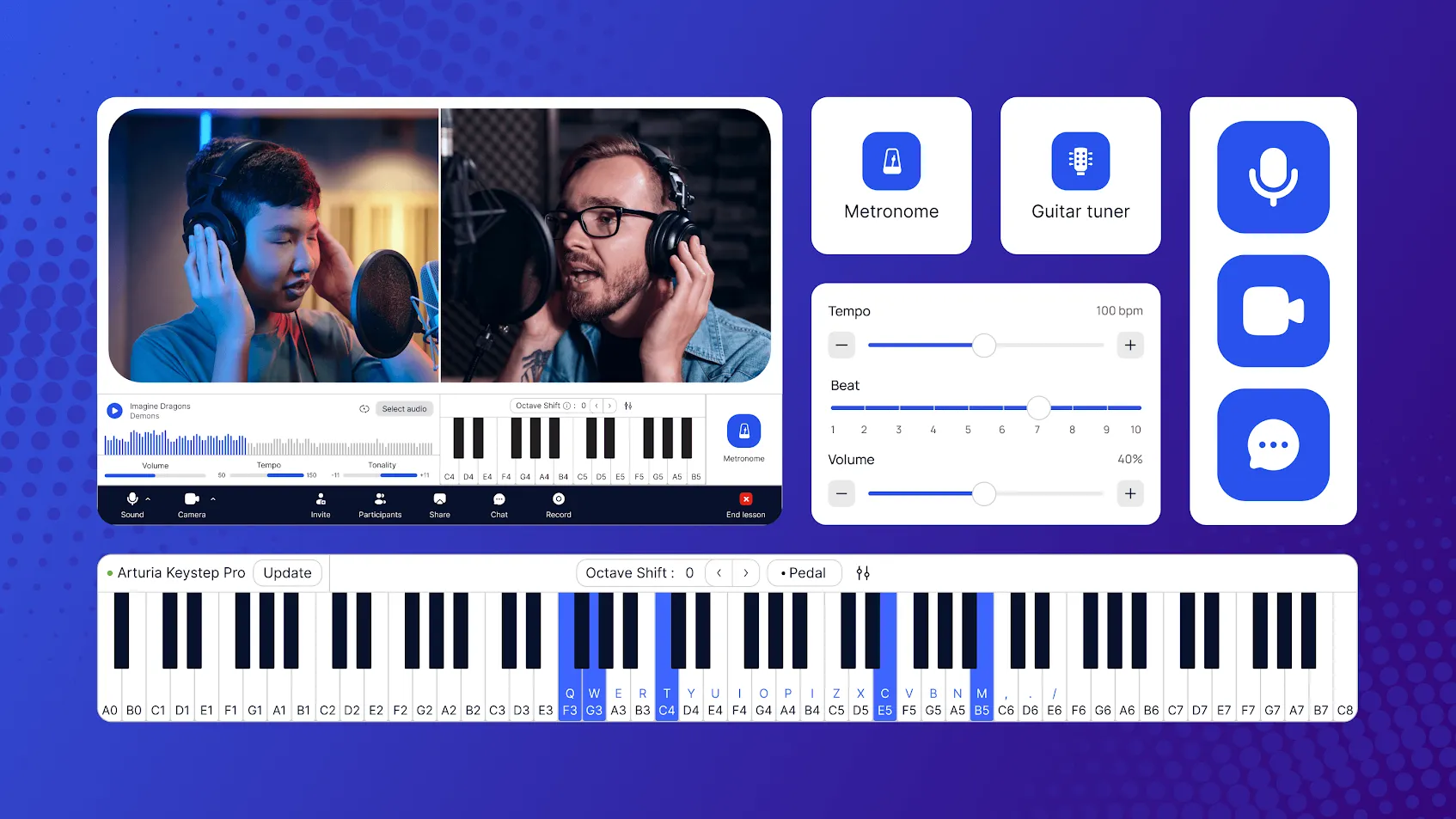
Hey mga music teacher! Maging tapat tayo, ang pagtuturo online gamit ang mga app na para sa business meetings ay maaaring... nakakadismaya. Ang tunog ng iyong piano ay manipis, nag-freeze ang video, at ang pag-share ng sheet music ay isang abala.
Paano kung may platform na nakakaintindi sa atin? Kilalanin ang MOOZ – parang custom-built studio ito para sa online music lessons. Lahat ito ay tungkol sa paggawa ng iyong mga aralin na makapangyarihan, personal, at perpektong nakatutok.
Handa nang maramdaman ang pagkakaiba? Mag-set up tayo ng iyong unang music lesson sa MOOZ sa loob lang ng ilang minuto!
- Hakbang 1: I-download ang app
- Hakbang 2. Mag-sign up
- Hakbang 3: Ayusin ang tunog
- Hakbang 4: I-set up ang video
- Hakbang 5. Subukan ang mga built-in na tool
- Hakbang 6. Mag-upload ng mga materyales sa aralin
- Hakbang 7. Anyayahan ang iyong estudyante
- Hakbang 8. Simulan ang iyong unang aralin sa MOOZ
- Hakbang 9. Kung kailangan mo ng tulong
Hakbang 1: I-download ang App
I-download at i-install ang app. Gumagana lang ang MOOZ bilang isang nada-download na app sa anumang device — iyong laptop, tablet, o telepono (Windows, MacOS, Linux, IOS o Android). Walang kailangang fancy tech. I-download ang app, i-install, at ilang segundo na lang ay magsisimula ka na.
💡 Para sa pinakamahusay na karanasan, gamitin ang desktop app. Nagbibigay ito ng buong access sa lahat ng music teaching tools. Masyadong maliit ang screen ng iyong telepono para sa ilan sa aming mga pinaka-cool na tool, tulad ng digital piano.
Hakbang 2. Mag-sign Up sa MOOZ app
Mag-sign-up sa MOOZ app. Gumawa ng account at piliin ang iyong papel bilang Teacher o Student. Tinutukoy ng iyong papel ang iyong dashboard sa app view at mga available na feature.
Kapag naka-log in ka na, makakakita ka ng malinis at intuitive na dashboard. Nasa tamang lugar ang lahat. Hindi ito kumplikadong control panel; ito ang iyong bagong music teaching hub.
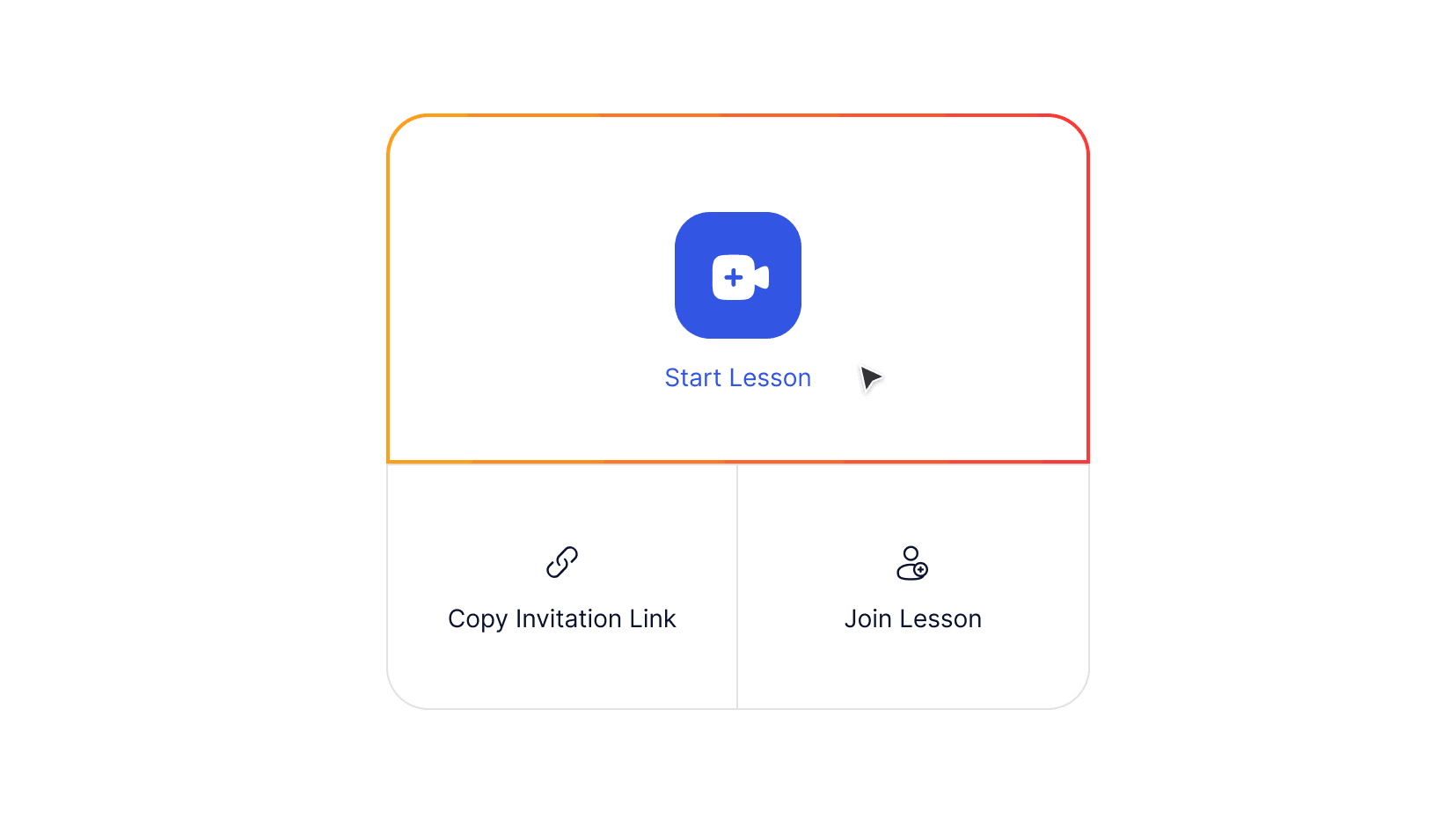
Panimulang dashboard para sa guro sa MOOZ app
Hakbang 3: Ayusin ang Tunog
I-click ang Start Lesson at magbubukas ang iyong personal na lesson room. Ngayon ay may oras ka na para i-configure ang iyong mga setting at subukan ang lahat ng tool (sasali lamang ang iyong estudyante kapag ginamit nila ang Invitation Link na iyong ipinadala). Pagkatapos ng mabilis at malinaw na onboarding, makikita mo ito 👇

Microphone calibration sa MOOZ app
Oras na para ikonekta ang iyong mikropono at headphones o headset. Payagan ang access sa mikropono at patakbuhin ang sound check.
Ngayon ang pinakamahalagang bahagi — pag-calibrate ng mikropono. Awtomatiko nitong inaalis ang echo at background noise, pinapanatiling steady ang iyong volume, at pinipigilan ang pag-crack ng malalakas na nota. Para sa mga music lesson, ito ay mahalaga — binabawasan nito ang lag at pinapanatili ang buong kalidad ng tunog ng iyong instrumento. Bukod pa rito, ginagawang posible ng calibration ang synchronous performance — at parang nasa iisang kwarto kayo.
Piliin ang opsyon at pindutin ang Continue. Sundin ang isang simpleng video guide — at kumpletuhin ang calibration.
💡 Ikaw at ang iyong estudyante ay kailangan lang gawin ito nang isang beses, sa unang paggamit ng app (maliban kung magpalit kayo ng headset/mikropono). Siguraduhing kumpleto rin ang calibration ng iyong estudyante at tulungan sila sa mga teknikal na isyu. Para mas mapadali, ipadala sa kanila ang aming 1-minutong gabay “Getting started with MOOZ” bago kayo magsimula.
Hakbang 4: I-set Up ang Video
Payagan ang camera access at piliin ang iyong camera bago ang aralin. I-toggle ang background blur at piliin ang auto/manual video quality.
Multi-Camera ang killer feature ng MOOZ at ang iyong lihim na sandata mula ngayon. Mag-set up ng hanggang 5 camera para magbigay at makakuha ng perpektong view.
Idagdag ang iyong mobile bilang pangalawang camera. At narito ang isang magandang perk para sa mga Apple user: maaari mong ikonekta ang iyong iPhone nang walang putol — siguraduhin lang na naka-log in kayo sa parehong Apple ID at nasa parehong Wi-Fi! May device mula sa ibang brand? Walang problema! Madali mo itong maikonekta gamit ang isang dagdag na app tulad ng Camo o EpocCam.
💡 Kontrolin ang iyong mga camera: piliin ang aktibo at itakda ang iyong framing. Lumipat sa pagitan ng mga anggulo para makuha ang buong larawan at lumikha ng dynamic, studio-quality na aralin. Irekomenda sa iyong estudyante na gumamit din ng higit sa 1 camera.
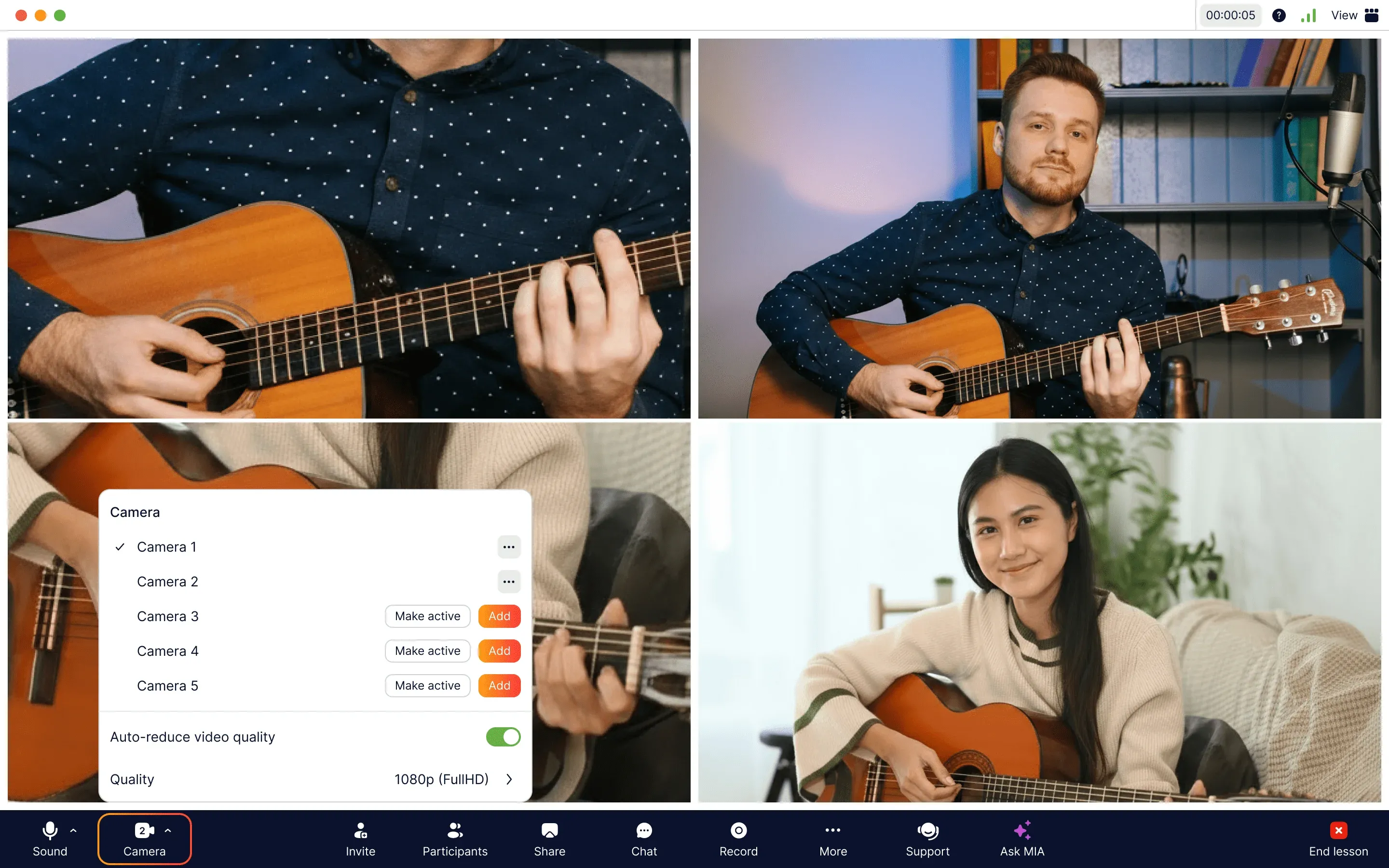
Pagdaragdag ng mga karagdagang camera sa MOOZ app
Multi-Cam Ideas para sa mga Music Teacher
Narito ang ilang ideya kung paano gumamit ng 2 camera 👇
🎹 Online Piano Lessons:
Ipakita ang isang camera sa iyong mukha para sa koneksyon at isang pangalawang overhead shot ng iyong mga kamay sa mga key para sa technique.
🎸 Online Guitar Lessons:
Mag-set up ng isang camera na nakatutok sa fretboard at isa pa sa iyong strumming o picking hand.
🎤 Online Vocal Lessons:
Gumamit ng isang camera para sa malinaw na face-to-face na koneksyon at isang pangalawa upang ipakita ang breath control at posture mula sa gilid.
🥁 Online Drum Lessons:
I-frame ang isang camera sa iyong mga kamay sa snare at toms, at isang pangalawa sa iyong mga paa na gumagana sa mga pedal.
Ang tanging natitira ay magpasya kung paano gamitin ang isa pang 3 camera! Ngunit hindi iyon malaking bagay para sa isang tunay na pro.
Hakbang 5. Subukan ang mga Built-in na Tool
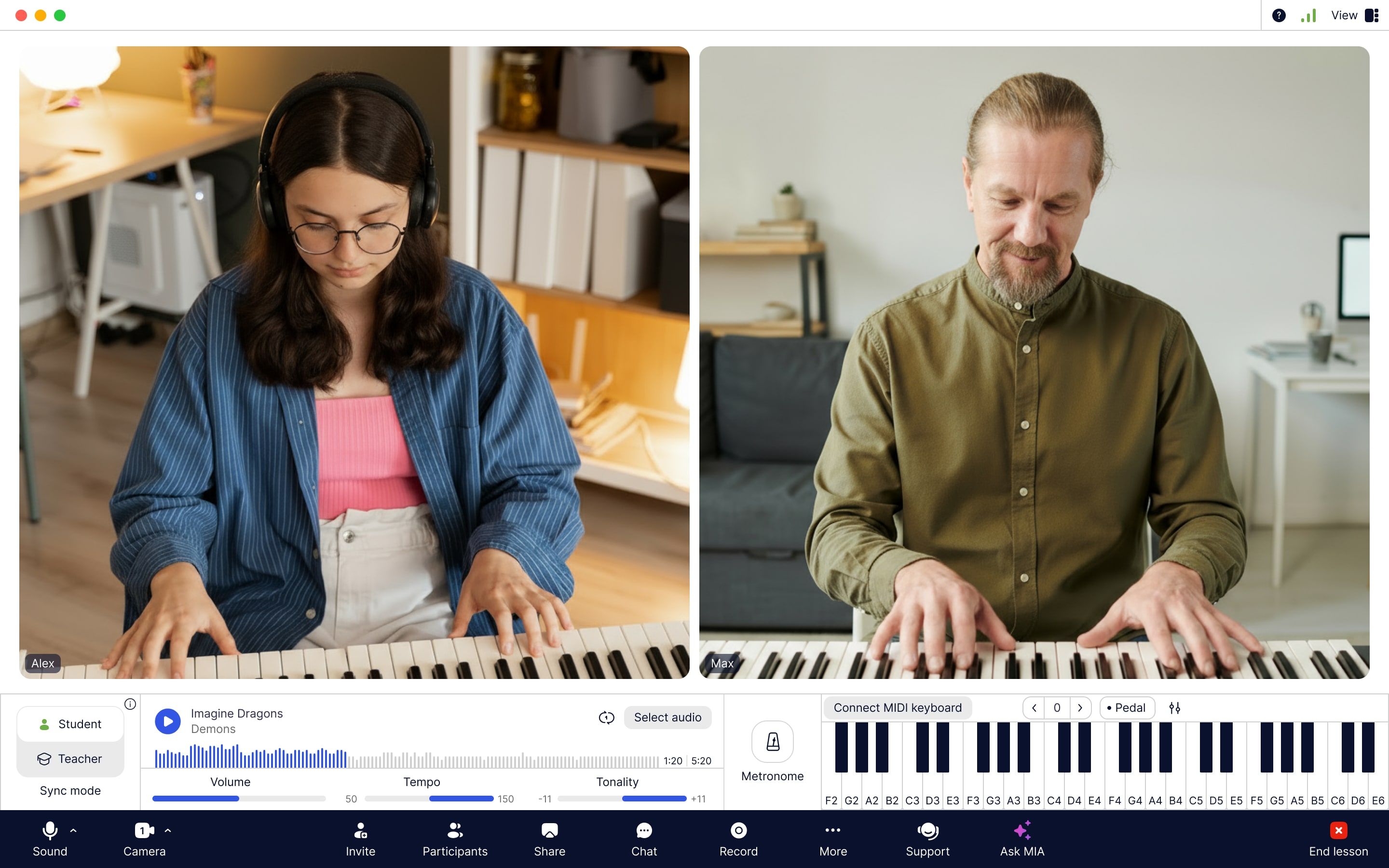
Interface ng MOOZ app na may mga built-in na music tool: player, online metronome at virtual piano
💡 Madaling mag-play ng audio sa panahon ng iyong aralin. Simulan, i-pause, i-rewind, i-loop. Ayusin ang volume sa iyong panig, nang hindi naaapektuhan ang mga setting ng estudyante.
Music Tools
🔊 Player — para mag-play o kumanta sa backing tracks, gumawa ng vocal exercises, kumanta ng warm up songs at maglaro ng music games.
🎚️ Metronome — para magsanay ng pagtugtog sa steady time at bumuo ng malakas na sense of rhythm.
🎹 Digital piano — para tumugtog ng piano online mismo sa loob ng app at ikonekta ang MIDI keyboard nang walang extra gear o setup.
Sync Mode
🌟 At ang superstar ng MOOZ na Sync Mode — para tumunog nang perpektong naka-sync sa backing track, metronome at piano.
Magpasya kung sino ang gaganap nang naka-sync, ikaw o ang estudyante.
Kung ikaw — pindutin ang Teacher at i-play ang track o piano, o simulan ang metronome.
Kung ang estudyante — pindutin ang Student at simulan ang isa sa parehong mga tool.

Sync Mode na may mga button na Student at Teacher sa MOOZ app
Handa na! Ngayon ikaw at ang iyong estudyante ay maaaring gumanap nang naka-sync sa track, metronome o piano.
💡 Ang pinakamahusay na paraan upang manatiling naka-sync sa piano ay para sa mang-aawit na maging accompanist din. Maaari kang mag-demo sa pamamagitan ng pagtugtog at pagkanta, at ang iyong estudyante ay maaaring magsanay sa parehong paraan.
Kids Mode
Kung ikaw ay isang Pro user, lahat ng music tools at feature na ito ay available din para sa iyong estudyante. At habang walang problema sa adult music lessons o high school students, maaaring kailanganin mo ng ilang extra feature kung nagbibigay ka ng music lessons para sa 4 na taong gulang. At ang aming online teaching platform ay nag-aalok sa iyo ng feature na ito.
Upang maiwasan ang mga nakababatang estudyante na mag-click ng mga button, i-enable ang Kids Mode 👇

Kids Mode sa MOOZ app
💡 Maaari ring mag-sound check ang iyong estudyante! Ipadala lang sa kanila ang invitation link nang maaga, o gumawa ng maikling 5-minutong tawag para ipakita sa kanila ang app at mga feature nito.
File/Screen Sharing at Drawing Tools
I-share ang iyong screen at mag-annotate sa real time. Perpekto para sa pagtatrabaho sa sheet music, PDFs, o anumang lesson materials — i-click lang ang Share at markahan ang mga dokumento kasama ang iyong estudyante habang nagpapaliwanag ng mga konsepto. Maaari mong i-download ang mga docs na may lahat ng annotations para sa rehearsals at personal na paggamit sa isang click.
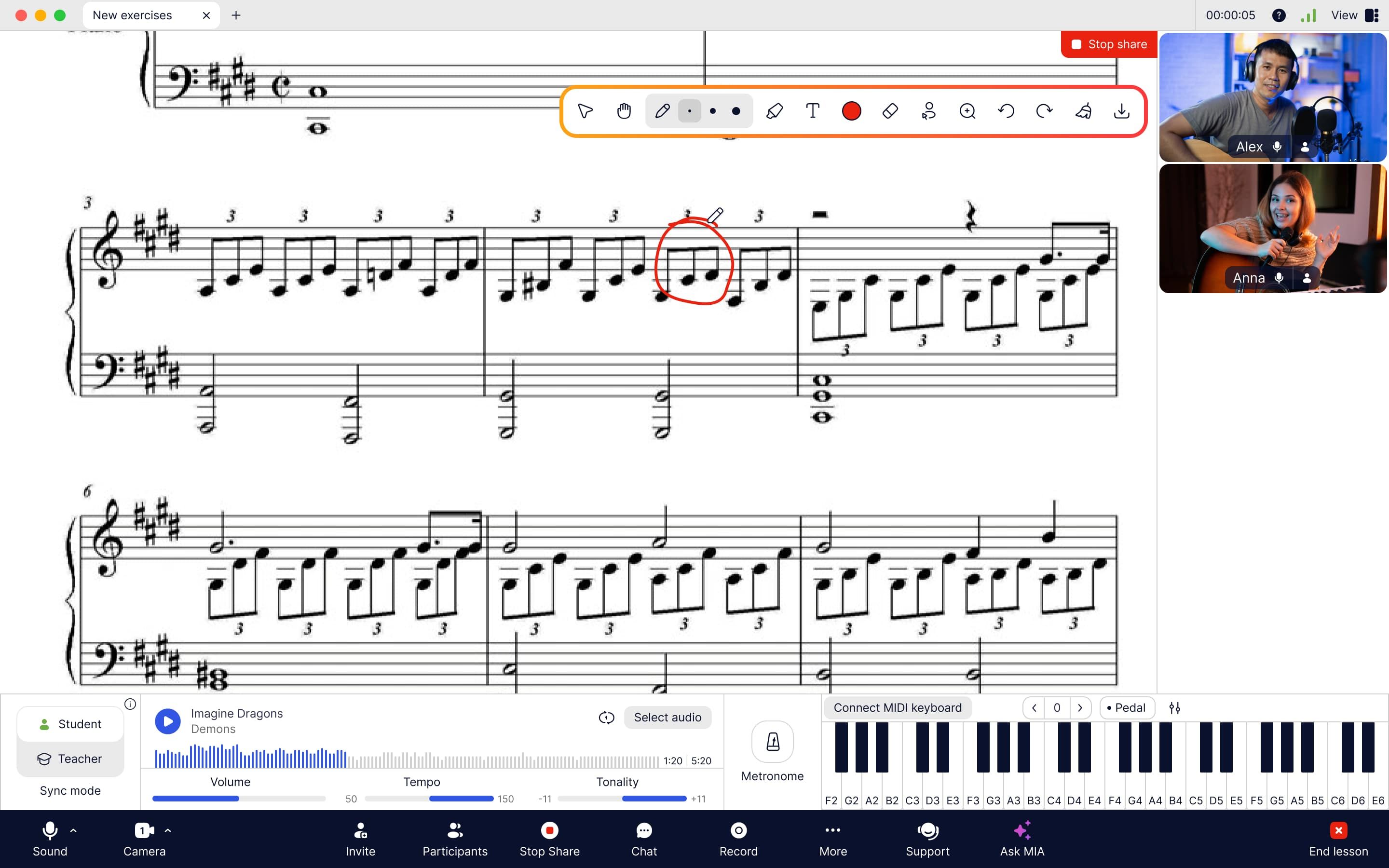
Pag-share ng screen at pag-annotate ng sheet music sa MOOZ app
Lesson Recording
Huwag lang magkaroon ng magandang music lesson — ingatan ito! Pindutin ang Record button upang i-save ang buong aralin nang direkta sa iyong device sa HD (720p) o Full HD (1080p) na kalidad.

Record button sa MOOZ app — i-record at i-save ang mga aralin diretso sa iyong device
💡 Huwag isara ang app hanggang sa matapos ang pag-process ng recording at ganap na nai-save! Ito ay nagbibigay sa iyo at sa iyong estudyante ng isang makapangyarihang tool para sa pagsusuri mamaya.
Subaybayan ang progreso ng estudyante sa HD: panoorin silang ma-perpekto ang tricky chord sa unang pagkakataon, o sa wakas ay malampasan ang isang lumang pagkakamali. Gawing naka-target at result-driven na sessions ang iyong mga aralin mula sa routine.
Irekomenda sa iyong estudyante na panoorin muli ang aralin at isulat ang 1-2 tanong habang nanonood. Pareho kayong magsisimula ng susunod na aralin sa parehong pahina.
Hakbang 6. Mag-upload ng Lesson Materials
Nag-aalok ang MOOZ sa iyo ng 2 GB File Storage upang itago ang lahat ng kinakailangang lesson materials tulad ng sheet music, backing tracks, atbp. Itago at i-access ang lahat ng iyong teaching materials sa pamamagitan ng pag-click sa Files button.
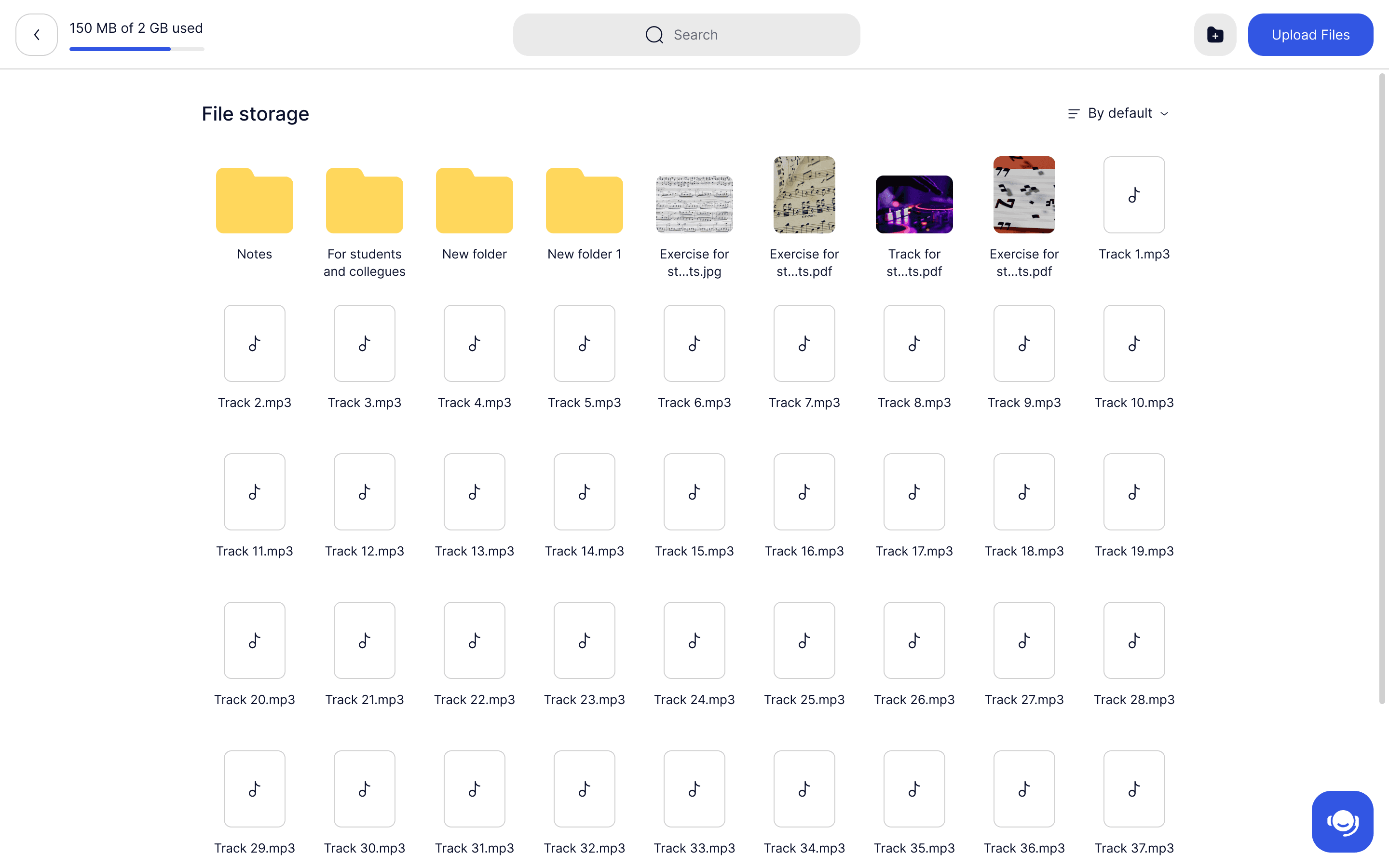
2 GB File Storage sa MOOZ app — panatilihin ang iyong lesson materials sa isang lugar
Hakbang 7. Anyayahan ang Iyong Estudyante
Dumating na ang sandali! Na-calibrate mo na ang tunog, na-set up ang mga camera, at inihanda ang iyong mga materyales. Ngayon ay oras na upang pagsama-samahin ang lahat at maranasan ang pagkakaiba ng isang tunay na online music studio.
Pindutin ang Copy Invitation Link sa initial dashboard at ipadala ito sa iyong estudyante. Kailangan ding mag-sign up, i-download ang app at mag-log in sa kanilang profile ang iyong estudyante. Hintayin silang sumali sa aralin.
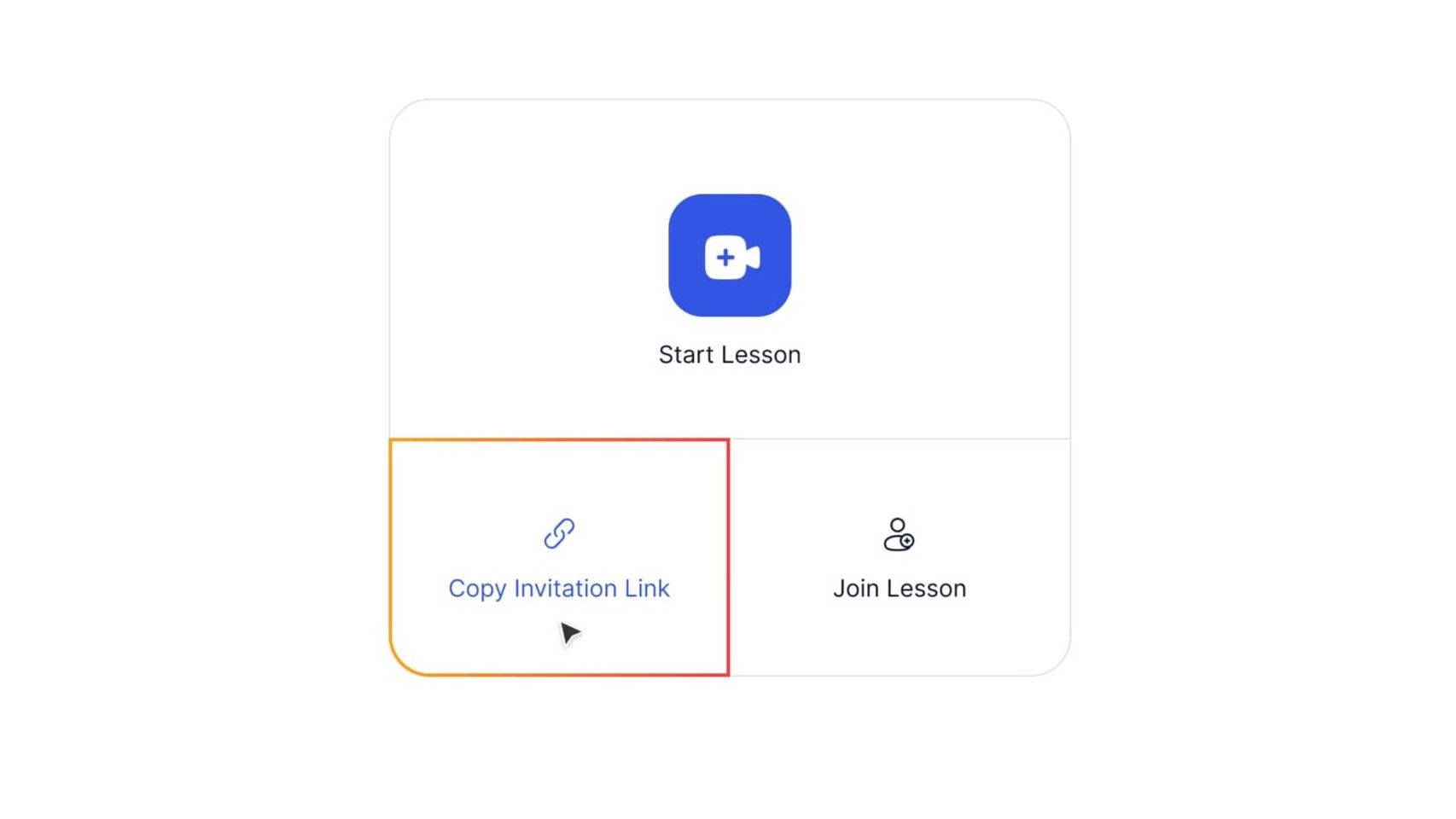
Panimulang dashboard sa MOOZ app — anyayahan ang iyong estudyante
Paalalahanan silang kumpletuhin ang microphone calibration! Kung hindi, hindi kayo makakakuha ng magandang kalidad ng audio.
💡 Ang mga bagong app ay maaaring nakakatakot — bakit hindi basagin ang yelo sa isang mabilis na 10-minutong intro call? Maaari mong gabayan ang iyong estudyante sa app nang magkasama, para maging komportable at excited sila para sa kanilang unang tunay na aralin.
Hakbang 8. Kumpletuhin ang Iyong Unang Aralin sa MOOZ
Kapag nasa aralin na kayo, subukan ang iyong mic at speakers upang matiyak na malinaw na naririnig ng bawat isa. Kung nakumpleto mo na ang calibration, wala kang dapat na problema sa tunog. Siguraduhin lang na ok ang iyong tech.
- Kung ang iyong estudyante ay nakakarinig ng background noise —Paganahin ang pagkansela ng ingay.
- Kung pumuputol ang iyong boses o instrumento — Huwag paganahin ang pagkansela ng echo.
- Kung gumagamit ka ng headphones — patayin ang pareho.
💡 Kung ikaw ay isang guro na sumasali rin sa mga aralin, halimbawa, isang advanced technique masterclass, maaari kang sumali sa aralin ng ibang guro sa MOOZ. Kunin ang Invitation Link mula sa kanila at pindutin ang Join Lesson.
Hakbang 9. Kung Kailangan Mo ng Tulong
Kailangan ng tulong sa pag-setup o sa panahon ng aralin? Narito kami para sa iyo!
- Kumuha ng agarang tulong mula kay MIA, ang aming AI sa loob ng MOOZ app. Humingi ng warm-ups, laro, ideya sa aralin, o tulong sa tech setup — si MIA ang iyong AI co-teacher.
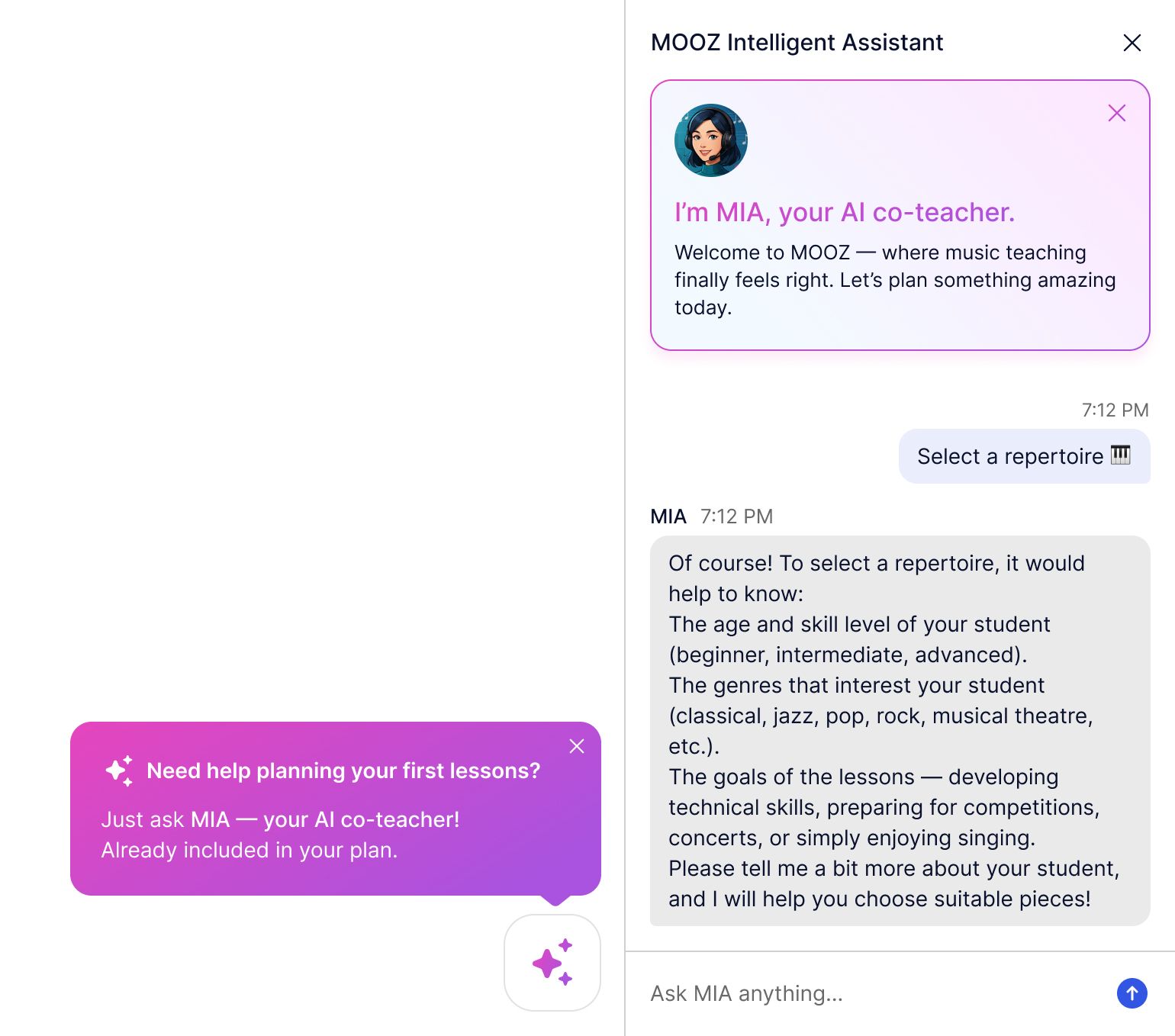
Ang iyong Intelligent Assistant na si MIA ay laging handang tumulong sa MOOZ app
May kumplikadong isyu o gustong makipag-usap sa totoong tao?
- Makipag-ugnayan sa aming friendly support team! Walang bots, tao lang na may alam sa MOOZ.
Gusto mo munang makita ang MOOZ sa aksyon?
- Dumalo sa aming libreng lingguhang webinar! Isang MOOZ ambassador at isang bihasang guro ng gitara ang magtuturo sa iyo ng mga gamit ng app. Dagdag pa, makakuha ng real-time tips mula sa aming teaching community!
- Dumalo sa isang group demo kasama ang aming team! Gagabayan ka namin sa bawat hakbang at ipapakita nang eksakto kung paano umaangkop ang MOOZ sa iyong mga aralin.

Mga Kaugnay na Artikulo
Synchronization sa Online Music Lessons: Isang Kumpletong Pagpapaliwanag
Alamin kung paano inaayos ng teknolohiya ang internet latency. Gumawa ng synchronous music ngayon!
Gabay sa Pagtuturo ng Musika Online nang Mas Matalino: MOOZ & Moosiko Insights
Alamin kung paano malutas ang 5 pinakamalaking hamon sa online teaching na nagpapalugi sa iyo ng oras at estudyante.
Paano Turuan ang Iyong Sarili ng Piano: Step-by-Step na Gabay para sa mga Nagsisimula (2026 Edition)
Alamin kung paano turuan ang iyong sarili ng piano sa 2026 gamit ang kumpletong step-by-step na gabay para sa mga absolute beginners. Master ang keyboard piano chords, scales, posture, at maglaro ng iyong mga unang tunay na kanta sa loob lamang ng ilang linggo — walang kinakailangang guro. May kasamang libreng apps, daily practice routine, at ang pinakamahusay na resources ng 2026.