
Dentro de MOOZ
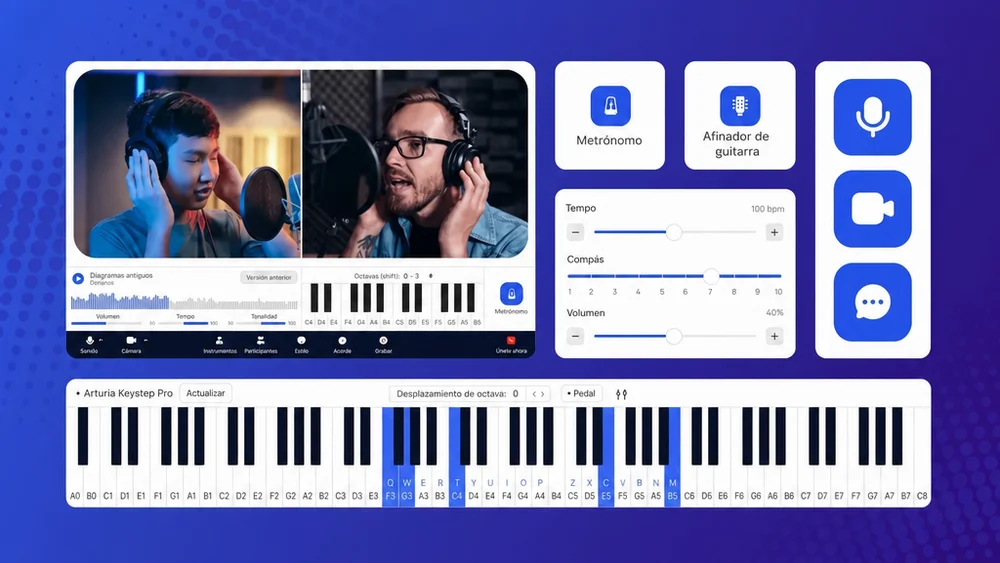
¡Hola profesores de música! Seamos honestos, enseñar en línea con aplicaciones hechas para reuniones de negocios puede ser... frustrante. Tu piano suena metálico, el video se congela y compartir partituras es una molestia.
¿Qué tal si hubiera una plataforma que nos entendiera? Conoce MOOZ: es como un estudio hecho a medida para clases de música en línea. Se trata de hacer que tus clases se sientan potentes, personales y perfectamente afinadas.
¿Listo para sentir la diferencia? ¡Configuremos tu primera clase de música en MOOZ en solo unos minutos!
Paso 1: Descarga la aplicación
Descarga e instala la aplicación. MOOZ funciona solo como aplicación descargable en cualquier dispositivo: tu laptop, tableta o teléfono (Windows, MacOS, Linux, iOS o Android). No se requiere tecnología sofisticada. Descarga la aplicación, instálala y estarás a segundos de empezar.
💡 Para la mejor experiencia, usa la aplicación de escritorio. Proporciona acceso completo a todas las herramientas de enseñanza musical. La pantalla de tu teléfono es demasiado pequeña para algunas de nuestras herramientas más geniales, como el piano digital.
Paso 2: Regístrate en la aplicación MOOZ
Regístrate en la aplicación MOOZ. Crea una cuenta y selecciona tu rol como Profesor o Estudiante. Tu rol define tu panel de control en la vista de la aplicación y las funciones disponibles.
Una vez que estés dentro, verás un panel limpio e intuitivo. Todo está donde lo necesitas. Esto no es un panel de control complicado; es tu nuevo centro de enseñanza musical.
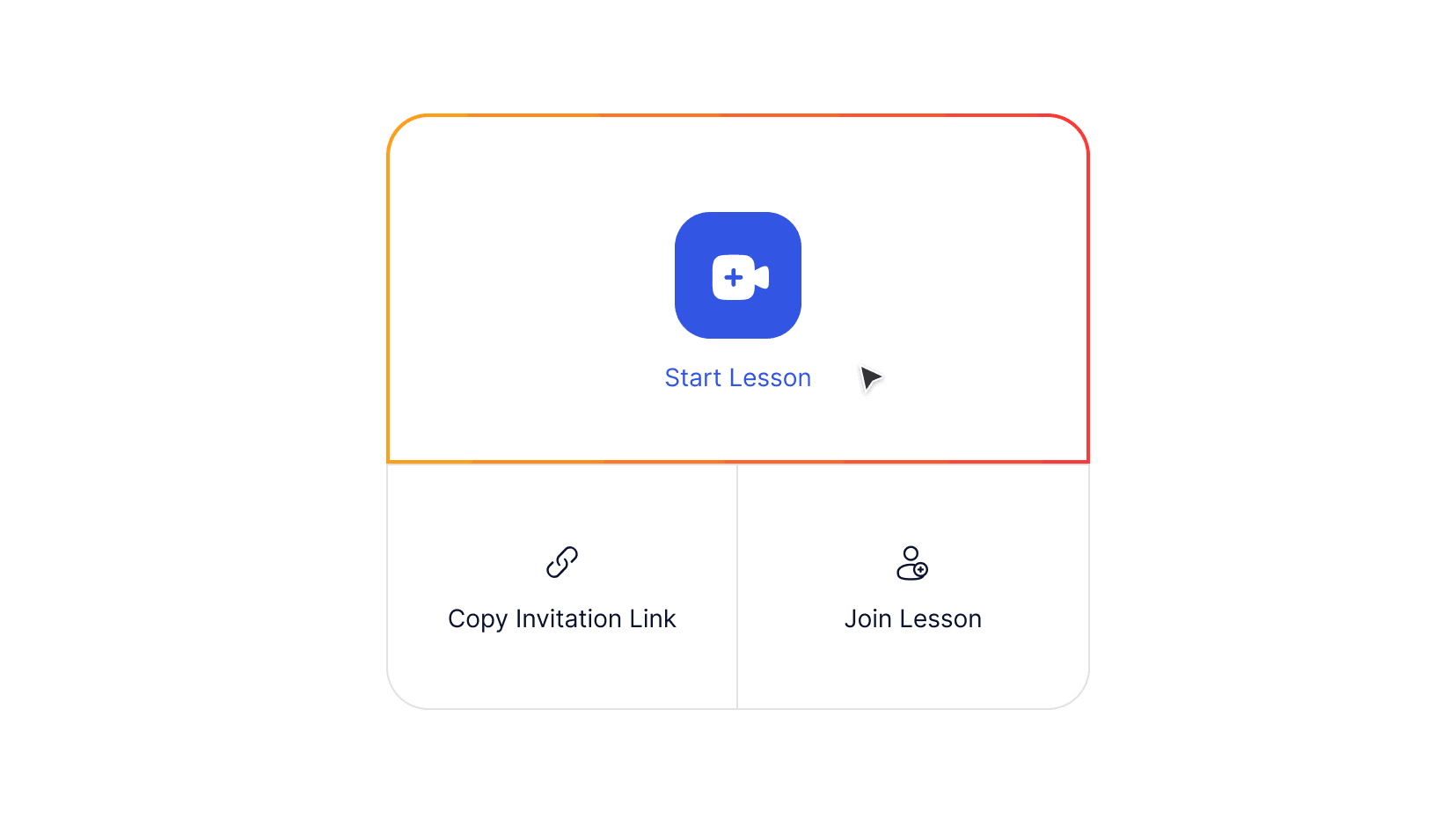
Panel de inicio para el profesor en la aplicación MOOZ
Paso 3: Ajusta el sonido
Haz clic en Iniciar clase y abrirás tu sala de clases personal. Ahora tienes tiempo para configurar tus ajustes y probar todas las herramientas (tu estudiante se unirá solo cuando use el Enlace de invitación que le hayas enviado). Después de una incorporación rápida y clara, verás esto 👇

Calibración del micrófono en la aplicación MOOZ
Es hora de conectar tu micrófono y auriculares o diadema. Permite el acceso al micrófono y realiza una prueba de sonido.
Ahora la parte más importante: la calibración del micrófono. Elimina automáticamente el eco y el ruido de fondo, mantiene tu volumen constante y evita que las notas fuertes se distorsionen. Para las clases de música, es esencial: reduce la latencia y preserva la calidad completa del sonido de tu instrumento. Además, la calibración hace posible la interpretación sincrónica, y te sientes como si estuvieras en la misma habitación.
Elige la opción y presiona Continuar. Sigue una guía de video simple y completa la calibración.
💡 Tanto tú como tu estudiante solo necesitan hacer esto una vez, la primera vez que usen la aplicación (a menos que cambien de diadema/micrófono). Asegúrate de que tu estudiante también complete la calibración y ayúdalo con problemas técnicos. Para hacerlo aún más simple, envíales nuestra guía de 1 minuto “Primeros pasos con MOOZ” antes de empezar.
Paso 4: Configura el video
Permite el acceso a la cámara y selecciona tu cámara antes de la clase. Activa el desenfoque de fondo y elige la calidad de video automática o manual.
Multi-Cámara es la función estrella de MOOZ y tu arma secreta a partir de ahora. Configura hasta 5 cámaras para dar y obtener la vista perfecta.
Agrega tu móvil como segunda cámara. Y aquí hay un beneficio adicional para los usuarios de Apple: puedes conectar tu iPhone sin problemas, ¡solo asegúrate de haber iniciado sesión con el mismo Apple ID y estar en la misma red Wi-Fi! ¿Tienes un dispositivo de otra marca? ¡No hay problema! Puedes conectarlo fácilmente usando solo una aplicación adicional como Camo o EpocCam.
💡 Controla tus cámaras: selecciona la activa y ajusta tu encuadre. Cambia entre ángulos para obtener la imagen completa y crear una clase dinámica con calidad de estudio. Recomienda a tu estudiante que también use más de 1 cámara.
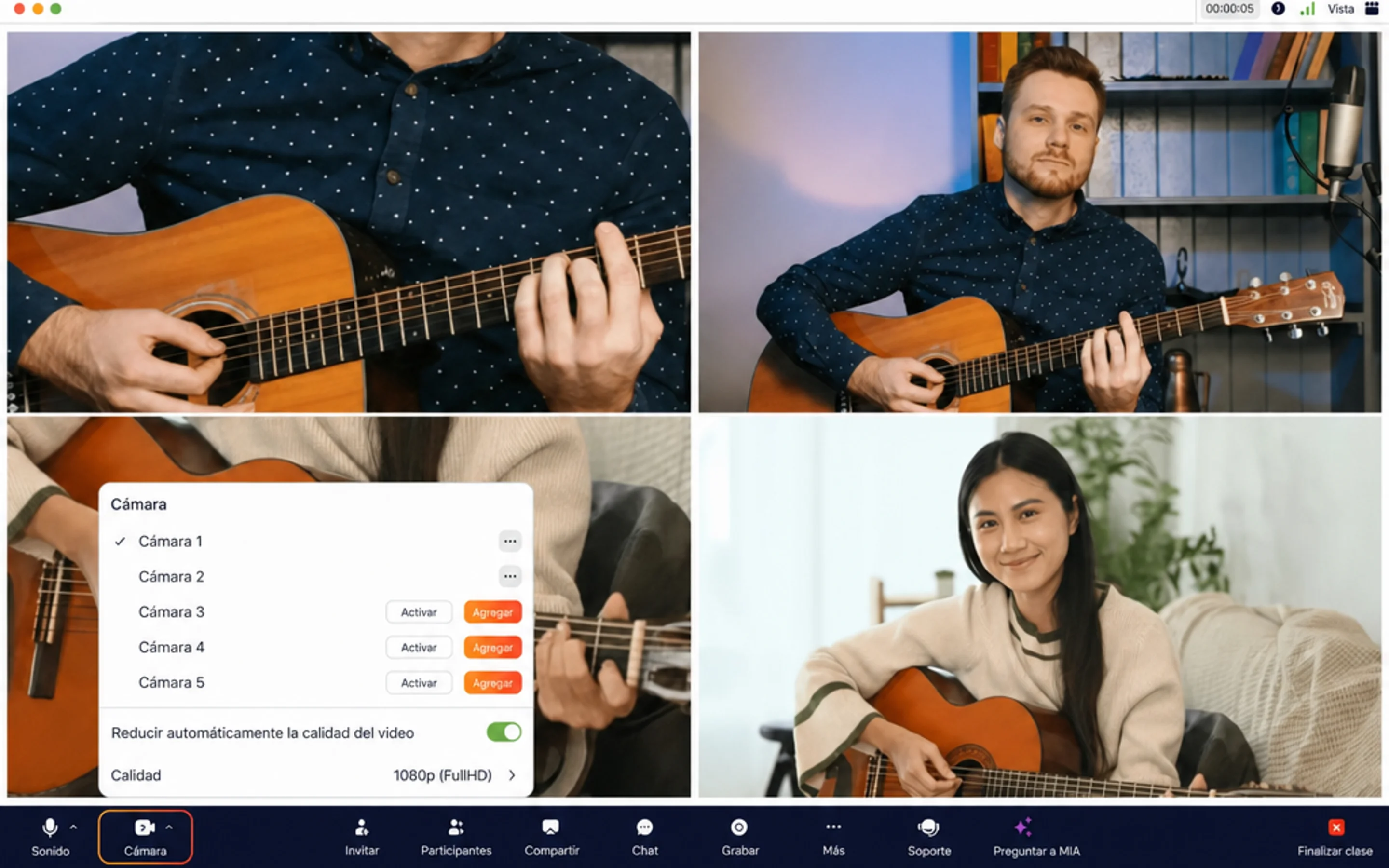
Agregando cámaras adicionales en la aplicación MOOZ
Ideas de Multi-Cámara para Profesores de Música
Aquí tienes algunas ideas de cómo usar 2 cámaras 👇
🎹 Clases de piano en línea:
Muestra una cámara en tu rostro para la conexión y una segunda toma cenital de tus manos en las teclas para la técnica.
🎸 Clases de guitarra en línea:
Configura una cámara enfocada en el diapasón y otra en tu mano que rasguea o puntea.
🎤 Clases de canto en línea:
Usa una cámara para una conexión clara cara a cara y una segunda para mostrar el control de la respiración y la postura desde un lado.
🥁 Clases de batería en línea:
Encuadra una cámara en tus manos sobre la caja y los toms, y una segunda en tus pies trabajando los pedales.
Lo único que queda es decidir cómo usar las otras 3 cámaras. ¡Pero eso no es gran cosa para un verdadero profesional!
Paso 5: Prueba las herramientas integradas
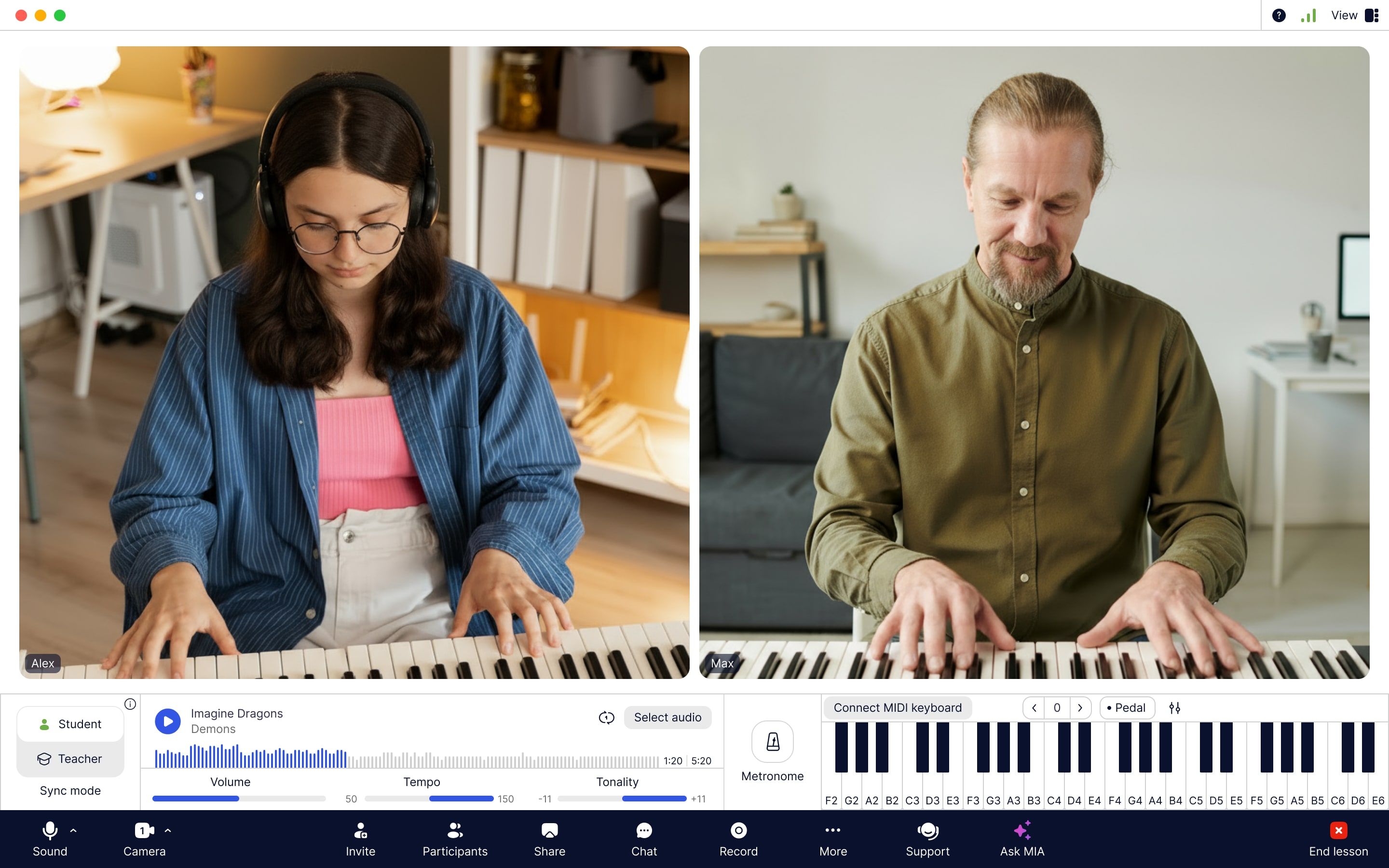
Interfaz de la aplicación MOOZ con herramientas musicales integradas: reproductor, metrónomo en línea y piano virtual
💡 Reproduce audio fácilmente durante tu clase. Inicia, pausa, rebobina, repite. Ajusta el volumen de tu lado sin afectar la configuración del estudiante.
Herramientas musicales
🔊 Reproductor — para tocar o cantar con pistas de acompañamiento, hacer ejercicios vocales, cantar canciones de calentamiento y jugar juegos musicales.
🎚️ Metrónomo — para practicar tocando a tiempo constante y desarrollar un fuerte sentido del ritmo.
🎹 Piano digital — para tocar piano en línea directamente dentro de la aplicación y conectar un teclado MIDI sin equipo adicional ni configuración.
Modo Sincronización
🌟 Y la superestrella de MOOZ, el Modo Sincronización — para sonar perfectamente sincronizado con una pista de acompañamiento, metrónomo y piano.
Decide quién va a tocar en sincronía, tú o el estudiante.
Si eres tú — presiona Profesor y reproduce la pista o el piano, o inicia el metrónomo.
Si es el estudiante — presiona Estudiante e inicia una de las mismas herramientas.

Modo Sincronización con botones de Estudiante y Profesor en la aplicación MOOZ
¡Listo! Ahora tú y tu estudiante pueden tocar en sincronía con la pista, el metrónomo o el piano.
💡 La mejor manera de mantenerse sincronizado con el piano es que el cantante también sea el acompañante. Puedes demostrar tocando y cantando, y tu estudiante puede practicar de la misma manera.
Modo Infantil
Si eres usuario Pro, todas estas herramientas y funciones musicales también están disponibles para tu estudiante. Y aunque no hay problema con las clases de música para adultos o estudiantes de secundaria, es posible que necesites funciones adicionales si das clases de música para niños de 4 años. Y nuestra plataforma de enseñanza en línea te ofrece esta función.
Para evitar que los estudiantes más jóvenes hagan clic en los botones, activa el Modo Infantil 👇

Modo Infantil en la aplicación MOOZ
💡 ¡Tu estudiante también puede hacer una prueba de sonido! Solo envíale un enlace de invitación de antemano, o haz una breve llamada de 5 minutos para mostrarle la aplicación y sus funciones.
Herramientas de Compartir Pantalla/Archivos y Dibujo
Comparte tu pantalla y anota en tiempo real. Perfecto para trabajar con partituras, PDF o cualquier material de clase: simplemente haz clic en Compartir y marquen documentos juntos con tu estudiante mientras explicas conceptos. Luego puedes descargar los documentos con todas las anotaciones para ensayos y uso personal con un solo clic.
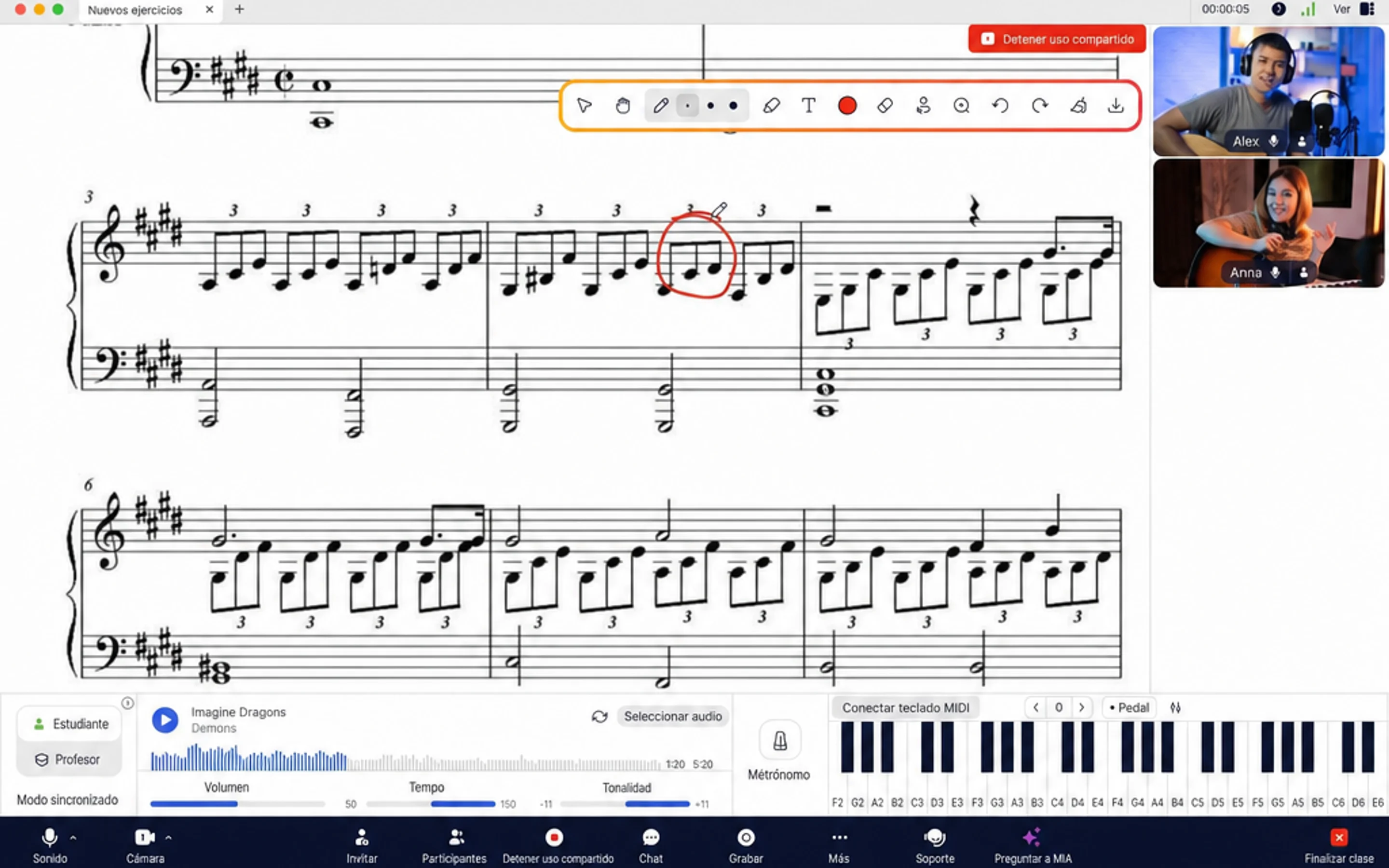
Compartiendo pantalla y anotando partituras en la aplicación MOOZ
Grabación de clases
¡No solo tengas una gran clase de música, consérvala! Presiona el botón Grabar para guardar toda la clase directamente en tu dispositivo en calidad HD (720p) o Full HD (1080p).

Botón de grabación en la aplicación MOOZ: graba y guarda clases directamente en tu dispositivo
💡 ¡No cierres la aplicación hasta que la grabación haya terminado de procesarse y se haya guardado por completo! Esto te brinda a ti y a tu estudiante una herramienta poderosa para revisar más tarde.
Sigue el progreso del estudiante en HD: míralos clavar ese acorde difícil por primera vez, o finalmente superar un error antiguo. Convierte tus clases de rutinarias en sesiones dirigidas y orientadas a resultados.
Recomienda a tu estudiante que vuelva a ver la clase y anote 1-2 preguntas mientras la revisa. Ambos comenzarán la siguiente clase en el mismo punto.
Paso 6: Sube materiales de clase
MOOZ te ofrece un Almacenamiento de archivos de 2 GB para guardar todos los materiales de clase necesarios, como partituras, pistas de acompañamiento, etc. Almacena y accede a todos tus materiales de enseñanza haciendo clic en el botón Archivos.
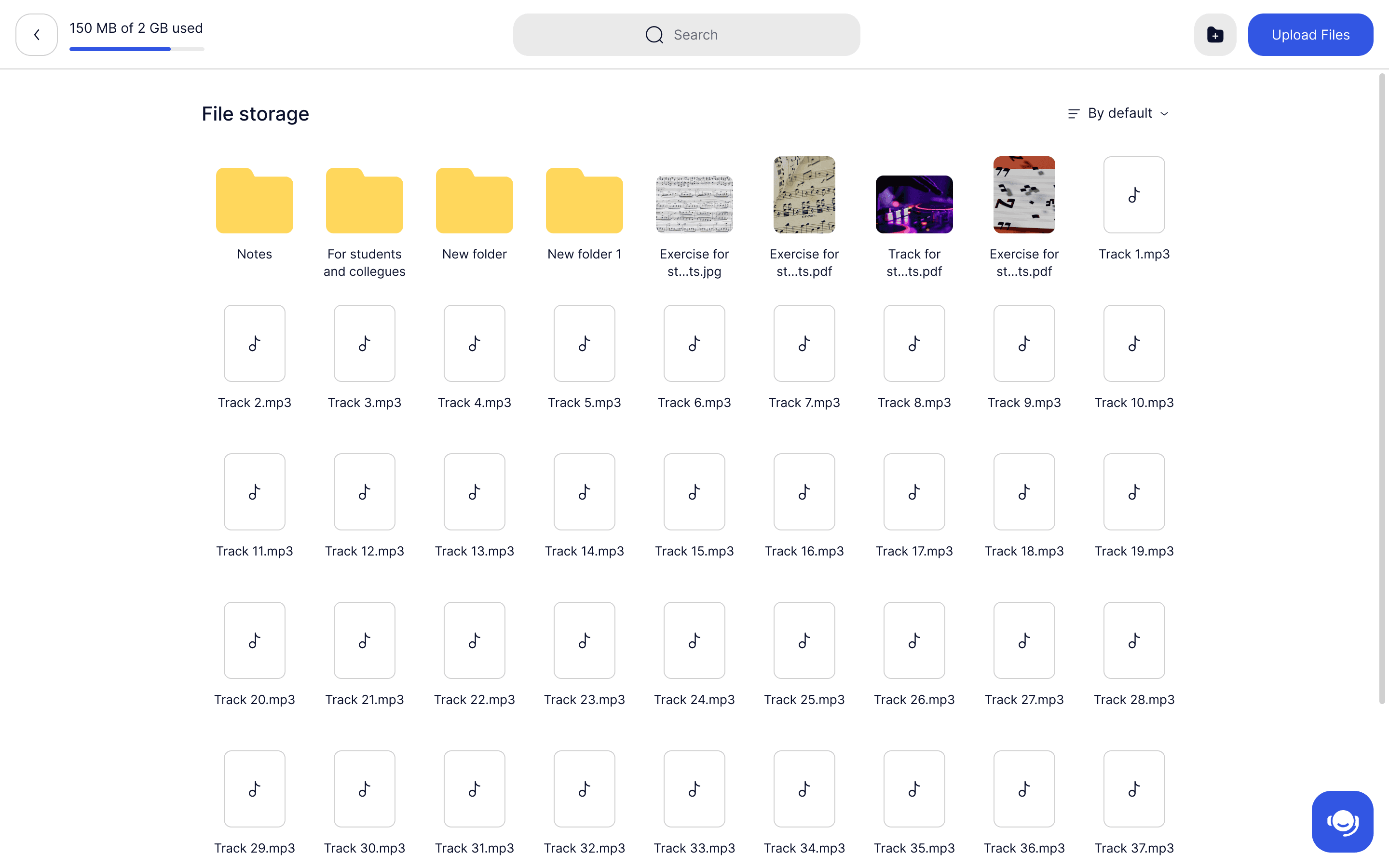
Almacenamiento de archivos de 2 GB en la aplicación MOOZ: mantén tus materiales de clase en un solo lugar
Paso 7: Invita a tu estudiante
¡Ha llegado el momento! Has calibrado el sonido, configurado las cámaras y preparado tus materiales. Ahora es el momento de unirlo todo y experimentar la diferencia de un verdadero estudio de música en línea.
Presiona Copiar enlace de invitación en el panel de inicio y envíalo a tu estudiante. Tu estudiante también debe registrarse, descargar la aplicación e iniciar sesión en su perfil. Espera a que se unan a la clase.
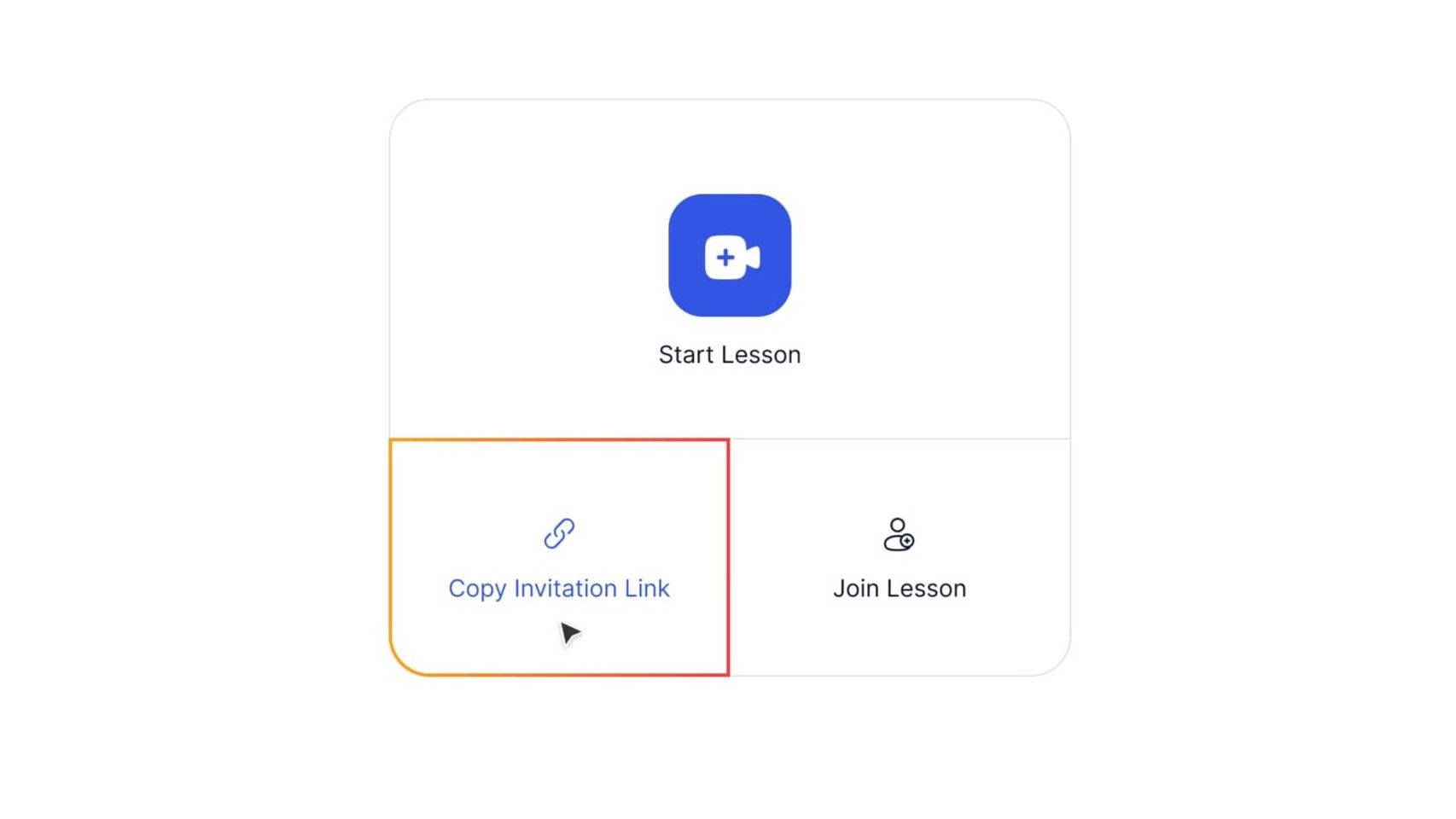
Panel de inicio en la aplicación MOOZ: invita a tu estudiante
¡Recuérdales que completen la calibración del micrófono! De lo contrario, no obtendrás audio de buena calidad.
💡 Las aplicaciones nuevas pueden parecer un poco intimidantes: ¿por qué no romper el hielo con una breve llamada de introducción de 10 minutos? Puedes guiar a tu estudiante a través de la aplicación juntos, para que se sientan completamente cómodos y emocionados por su primera clase real.
Paso 8: Completa tu primera clase en MOOZ
Una vez que estés en la lección, prueba tu micrófono y altavoces para asegurarte de que tú y tu estudiante puedan escucharse claramente. Si has completado la calibración, no deberías tener problemas con el sonido. Solo asegúrate de que tu tecnología esté bien.
- Si tu estudiante escucha ruido de fondo — activa la cancelación de ruido.
- Si tu voz o instrumento se cortan — desactiva la cancelación de eco.
- Si usas auriculares — apaga ambas.
💡 Si eres un profesor que también toma lecciones, por ejemplo, una clase magistral de técnica avanzada, puedes unirte a la lección de otro educador en MOOZ. Obtén el Enlace de Invitación de ellos y presiona Unirse a la Lección.
Paso 9. Si Necesitas Ayuda
¿Necesitas ayuda para configurar o durante una lección? ¡Estamos aquí para ti!
- Obtén ayuda instantánea de MIA, nuestra IA dentro de la aplicación MOOZ. Pide ejercicios de calentamiento, juegos, ideas para lecciones o ayuda con la configuración técnica — MIA es tu co-profesor de IA.
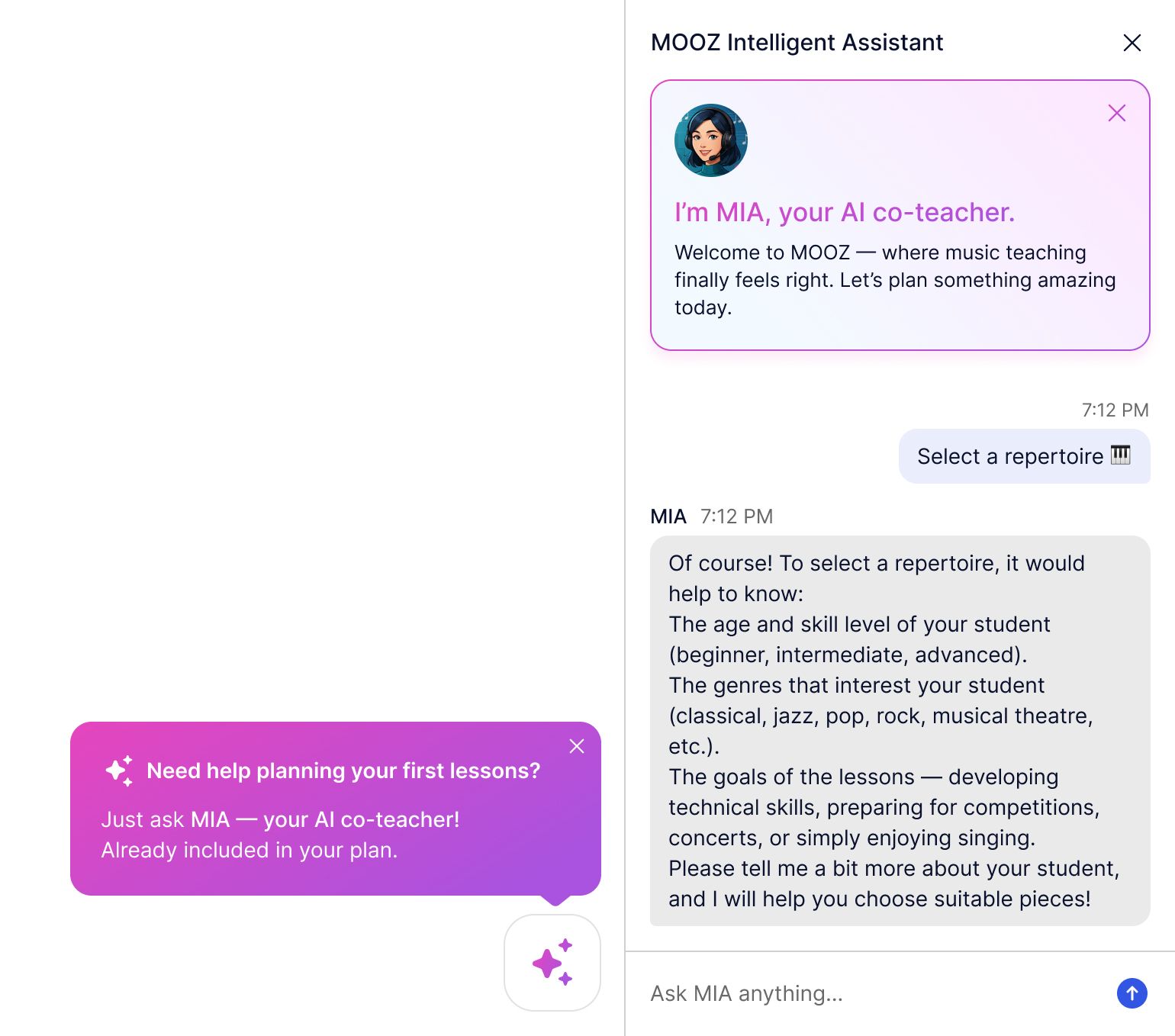
Tu Asistente Inteligente MIA siempre está listo para ayudar en la aplicación MOOZ
¿Tienes un problema complejo o quieres hablar con alguien real?
- ¡Contacta a nuestro amable equipo de soporte! Sin bots, solo humanos que conocen MOOZ.
¿Quieres ver MOOZ en acción primero?
- ¡Asiste a nuestro seminario web gratuito semanal! Un embajador de MOOZ y un profesor de guitarra experimentado te mostrarán los entresijos de la aplicación. ¡Además, obtén consejos en tiempo real de nuestra comunidad de enseñanza!
- ¡Asiste a una demostración grupal con nuestro equipo! Te guiaremos en cada paso y te mostraremos exactamente cómo MOOZ se adapta a tus lecciones.

Artículos Relacionados
Antes y después: MOOZ Multi-Cam impulsa las clases de guitarra en línea
Descubre cómo el sistema Multi-Cam de MOOZ mejora drásticamente las clases de guitarra online.
Los primeros 30 días: Cómo comprobar si tus clases de música en línea funcionan
Lee la guía paso a paso de MOOZ para evaluar tus clases de música online tras el primer mes.
Profesores de Música y Gestión del Tiempo: Burnout Cancelado
¿Ahogado en planes de clase y administración? Esta guía ayuda a los profesores de música a dominar su horario.