
Innerhalb von MOOZ
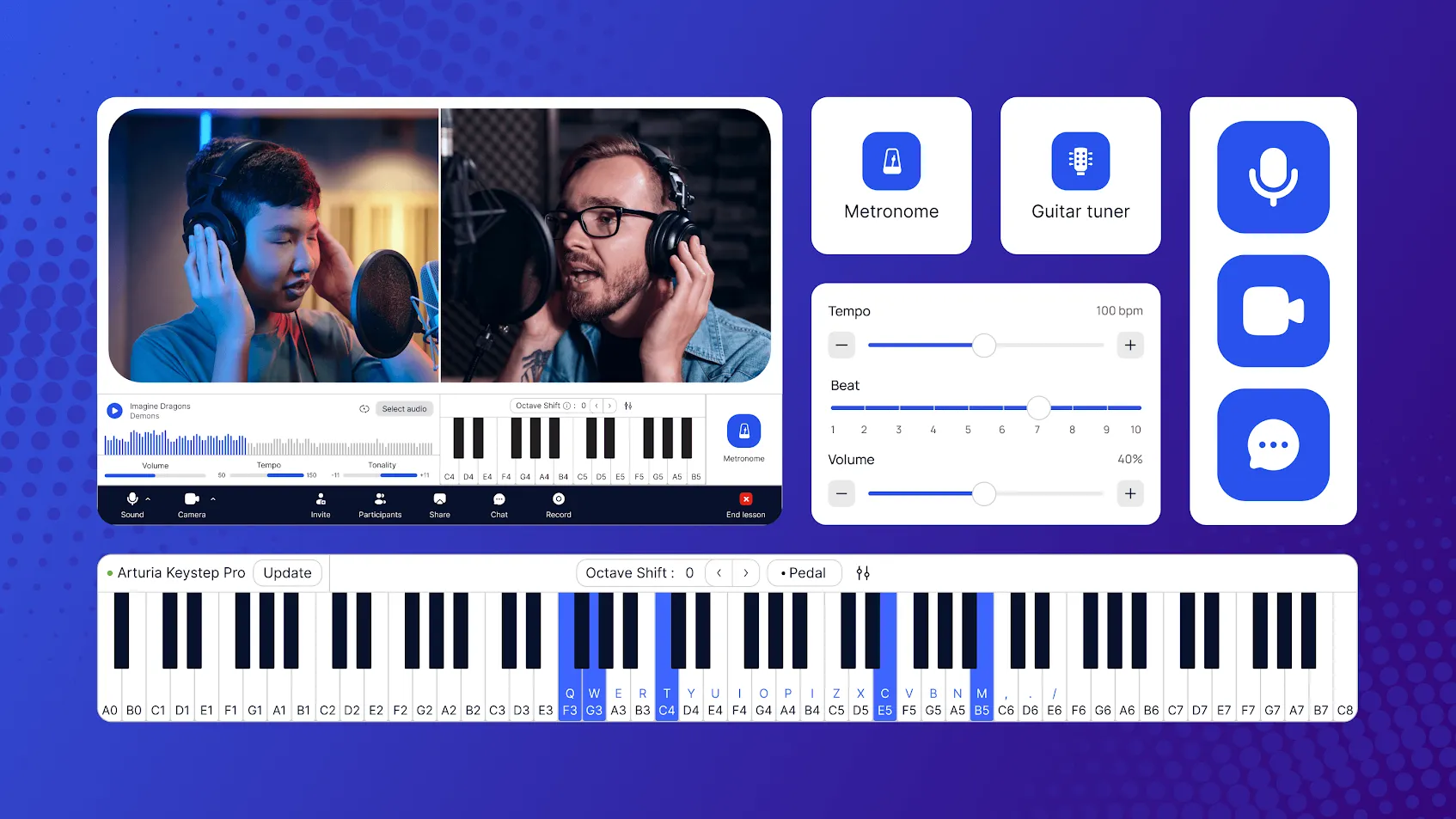
Hallo Musiklehrer! Seien wir ehrlich, Online-Unterricht mit Apps für Geschäftstreffen kann... frustrierend sein. Ihr Klavier klingt blechern, das Video friert ein und Notenblätter zu teilen ist eine lästige Pflicht.
Was wäre, wenn es eine Plattform gäbe, die uns versteht? Lernen Sie MOOZ kennen – es ist wie ein maßgeschneidertes Studio für Online-Musikunterricht. Es geht darum, Ihren Unterricht kraftvoll, persönlich und perfekt gestimmt zu gestalten.
Bereit, den Unterschied zu spüren? Lassen Sie uns in nur wenigen Minuten Ihre erste Musikstunde in MOOZ einrichten!
Schritt 1: App herunterladen
Laden Sie die App herunter und installieren Sie sie. MOOZ funktioniert nur als herunterladbare App auf jedem Gerät – Laptop, Tablet oder Telefon (Windows, MacOS, Linux, iOS oder Android). Keine ausgefallene Technik erforderlich. App herunterladen, installieren und Sie sind nur Sekunden vom Start entfernt.
💡 Für die beste Erfahrung verwenden Sie die Desktop-App. Sie bietet vollen Zugriff auf alle Musikunterrichts-Tools. Der Bildschirm Ihres Telefons ist einfach zu klein für einige unserer coolsten Tools, wie das Digitalpiano.
Schritt 2: In der MOOZ-App registrieren
Registrieren Sie sich in der MOOZ-App. Erstellen Sie ein Konto und wählen Sie Ihre Rolle als Lehrer oder Schüler. Ihre Rolle bestimmt Ihr Dashboard in der App-Ansicht und die verfügbaren Funktionen.
Sobald Sie drin sind, sehen Sie ein klares, intuitives Dashboard. Alles ist genau dort, wo Sie es brauchen. Dies ist kein kompliziertes Bedienfeld; es ist Ihr neues Musikunterrichts-Hub.
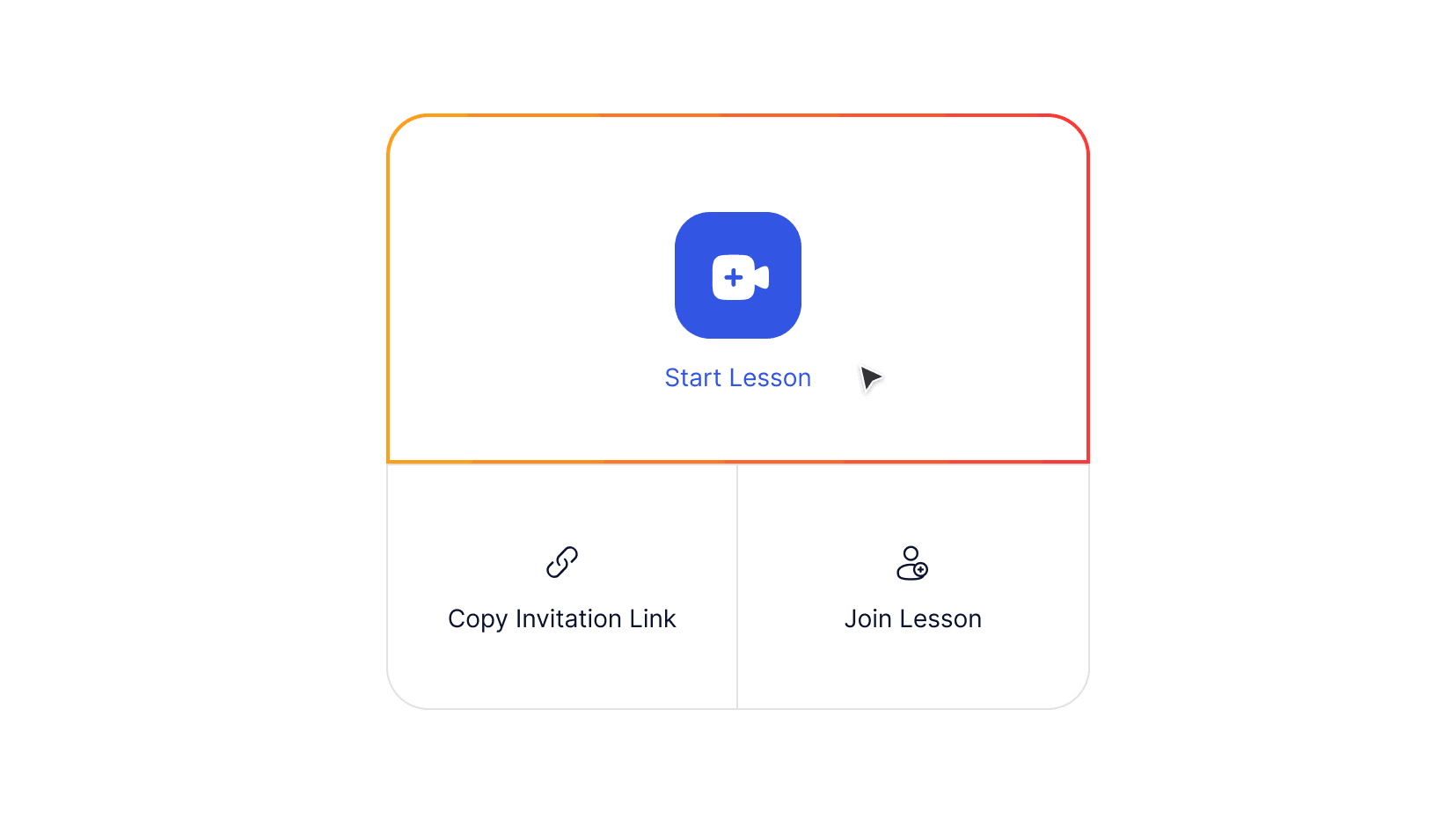
Start-Dashboard für den Lehrer in der MOOZ-App
Schritt 3: Ton anpassen
Klicken Sie auf Stunde starten und Sie öffnen Ihren persönlichen Unterrichtsraum. Jetzt haben Sie Zeit, Ihre Einstellungen zu konfigurieren und alle Tools zu testen (Ihr Schüler wird erst beitreten, wenn er den Einladungslink verwendet, den Sie ihm gesendet haben). Nach einer schnellen und klaren Einführung sehen Sie dies 👇

Mikrofonkalibrierung in der MOOZ App
Es ist Zeit, Ihr Mikrofon und Ihre Kopfhörer oder Ihr Headset anzuschließen. Erlauben Sie den Mikrofonzugriff und führen Sie einen Soundcheck durch.
Jetzt der wichtigste Teil – die Mikrofonkalibrierung. Sie entfernt automatisch Echo und Hintergrundgeräusche, hält Ihre Lautstärke konstant und verhindert, dass laute Töne übersteuern. Für Musikunterricht ist sie unerlässlich – sie reduziert Verzögerungen und bewahrt die volle Qualität des Klangs Ihres Instruments. Darüber hinaus ermöglicht die Kalibrierung synchrones Spielen – und Sie fühlen sich, als wären Sie im selben Raum.
Wählen Sie die Option und drücken Sie Weiter. Folgen Sie einer einfachen Videoanleitung – und schließen Sie die Kalibrierung ab.
💡 Sowohl Sie als auch Ihr Schüler müssen dies nur einmal tun, beim ersten Verwenden der App (es sei denn, Sie wechseln Ihr Headset/Mikrofon). Stellen Sie sicher, dass Ihr Schüler die Kalibrierung ebenfalls abschließt, und helfen Sie ihm bei technischen Problemen. Um es noch einfacher zu machen, senden Sie ihm vor dem Start unseren 1-minütigen Leitfaden „Erste Schritte mit MOOZ“.
Schritt 4: Video einrichten
Erlauben Sie den Kamerazugriff und wählen Sie Ihre Kamera vor dem Unterricht aus. Schalten Sie Hintergrundunschärfe ein und wählen Sie automatische/manuelle Videoqualität.
Multi-Kamera ist MOOZs Killer-Feature und ab sofort Ihre Geheimwaffe. Richten Sie bis zu 5 Kameras ein, um die perfekte Ansicht zu geben und zu erhalten.
Fügen Sie Ihr Mobiltelefon als zweite Kamera hinzu. Und hier ein netter Bonus für Apple-Nutzer: Sie können Ihr iPhone nahtlos verbinden – stellen Sie einfach sicher, dass Sie mit derselben Apple-ID angemeldet sind und sich im selben WLAN befinden! Haben Sie ein Gerät einer anderen Marke? Kein Problem! Sie können es ganz einfach mit nur einer zusätzlichen App wie Camo oder EpocCam verbinden.
💡 Steuern Sie Ihre Kameras: Wählen Sie die aktive aus und stellen Sie Ihren Bildausschnitt ein. Wechseln Sie zwischen den Winkeln, um das vollständige Bild zu erhalten und einen dynamischen Unterricht in Studioqualität zu schaffen. Empfehlen Sie Ihrem Schüler, ebenfalls mehr als 1 Kamera zu verwenden.
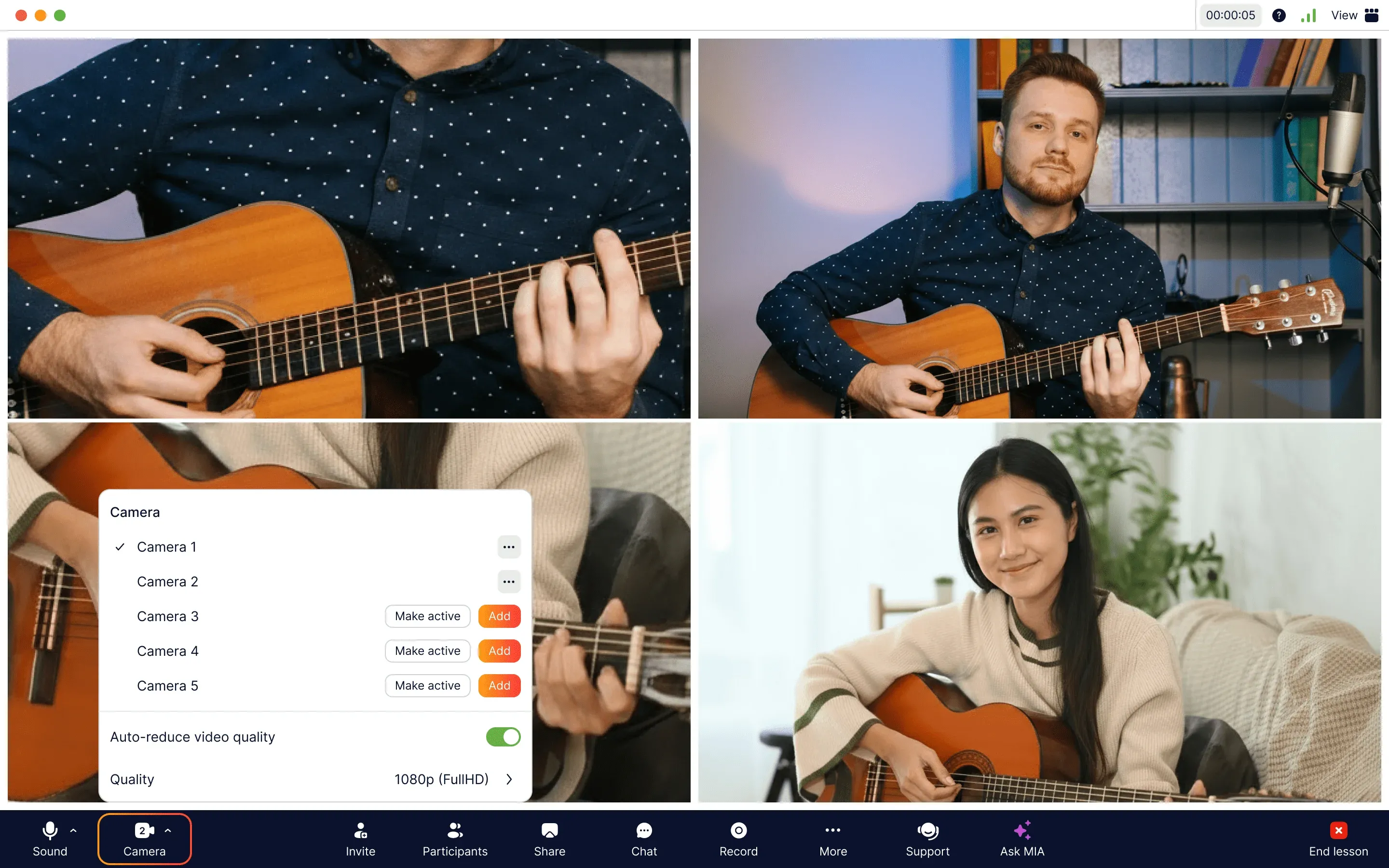
Hinzufügen zusätzlicher Kameras in der MOOZ App
Multi-Kam-Ideen für Musiklehrer
Hier sind einige Ideen, wie Sie 2 Kameras nutzen können 👇
🎹 Online-Klavierunterricht:
Zeigen Sie eine Kamera auf Ihr Gesicht für die Verbindung und eine zweite Aufnahme von oben auf Ihre Hände auf den Tasten für die Technik.
🎸 Online-Gitarrenunterricht:
Richten Sie eine Kamera auf das Griffbrett und eine andere auf Ihre Schlag- oder Zupfhand.
🎤 Online-Gesangsunterricht:
Verwenden Sie eine Kamera für eine klare Face-to-Face-Verbindung und eine zweite, um Atemkontrolle und Haltung von der Seite zu zeigen.
🥁 Online-Schlagzeugunterricht:
Rahmen Sie eine Kamera auf Ihre Hände an Snare und Toms und eine zweite auf Ihre Füße, die die Pedale bedienen.
Jetzt müssen Sie nur noch entscheiden, wie Sie die weiteren 3 Kameras nutzen! Aber das ist für einen echten Profi kein Problem.
Schritt 5: Integrierte Tools testen
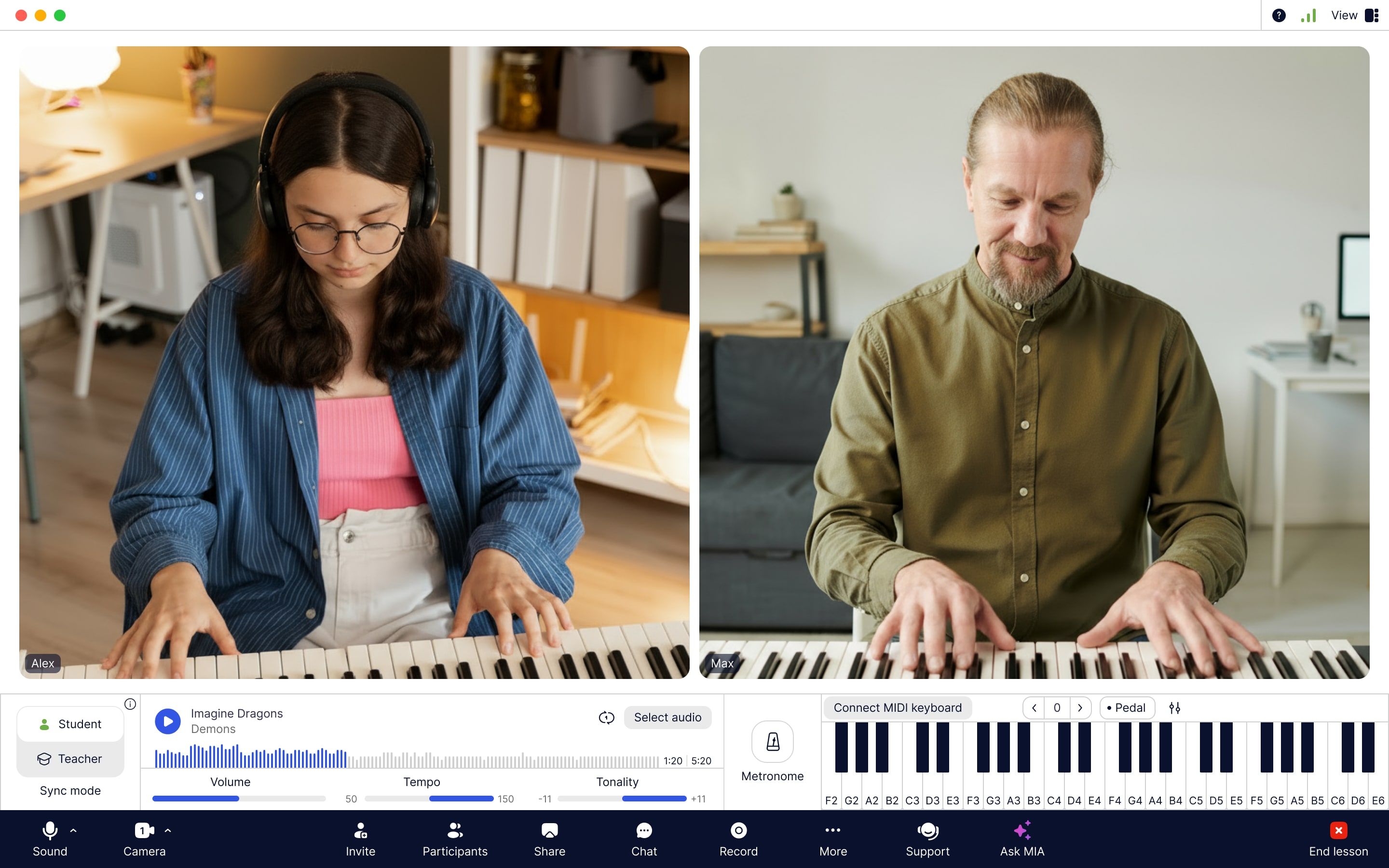
MOOZ-App-Oberfläche mit integrierten Musik-Tools: Player, Online-Metronom und virtuelles Klavier
💡Spielen Sie während Ihres Unterrichts ganz einfach Audio ab. Starten, pausieren, zurückspulen, wiederholen. Passen Sie die Lautstärke auf Ihrer Seite an, ohne die Einstellungen des Schülers zu beeinflussen.
Musik-Tools
🔊 Player – zum Abspielen oder Mitsingen von Begleittracks, für Stimmübungen, Aufwärmlieder und Musikspiele.
🎚️ Metronom – zum Üben des Spielens im gleichmäßigen Takt und zur Entwicklung eines starken Rhythmusgefühls.
🎹 Digitalpiano – zum Online-Klavierspielen direkt in der App und zum Anschließen eines MIDI-Keyboards ohne zusätzliche Hardware oder Einrichtung.
Sync-Modus
🌟 Und MOOZs Superstar der Sync-Modus – für perfekte Synchronisation mit Begleittrack, Metronom und Klavier.
Entscheiden Sie, wer synchron spielen soll, Sie oder der Schüler.
Wenn Sie – drücken Sie Lehrer und spielen Sie den Track oder das Klavier ab, oder starten Sie das Metronom.
Wenn der Schüler – drücken Sie Schüler und starten Sie eines der gleichen Tools.

Sync-Modus mit Schüler- und Lehrer-Buttons in der MOOZ-App
Fertig! Jetzt können Sie und Ihr Schüler synchron mit dem Track, Metronom oder Klavier spielen.
💡 Der beste Weg, mit dem Klavier synchron zu bleiben, ist, dass der Sänger auch der Begleiter ist. Sie können es demonstrieren, indem Sie spielen und singen, und Ihr Schüler kann auf die gleiche Weise üben.
Kindermodus
Wenn Sie ein Pro-Benutzer sind, stehen Ihrem Schüler ebenfalls alle diese Musik-Tools und Funktionen zur Verfügung. Und während es bei Erwachsenen- oder Oberstufenschülern keine Probleme gibt, benötigen Sie möglicherweise zusätzliche Funktionen, wenn Sie Musikunterricht für 4-Jährige geben. Und unsere Online-Unterrichtsplattform bietet Ihnen diese Funktion.
Um zu verhindern, dass jüngere Schüler auf die Schaltflächen klicken, aktivieren Sie den Kindermodus 👇

Kindermodus in der MOOZ-App
💡 Ihr Schüler kann auch einen Soundcheck durchführen! Senden Sie ihm einfach vorher einen Einladungslink oder führen Sie einen kurzen 5-minütigen Anruf durch, um ihm die App und ihre Funktionen zu zeigen.
Bildschirm-/Dateifreigabe und Zeichenwerkzeuge
Teilen Sie Ihren Bildschirm und kommentieren Sie in Echtzeit. Perfekt für die Arbeit mit Notenblättern, PDFs oder anderen Unterrichtsmaterialien – klicken Sie einfach auf Teilen und markieren Sie gemeinsam mit Ihrem Schüler Dokumente, während Sie Konzepte erklären. Sie können die Dokumente dann mit allen Anmerkungen für Proben und den persönlichen Gebrauch mit einem Klick herunterladen.
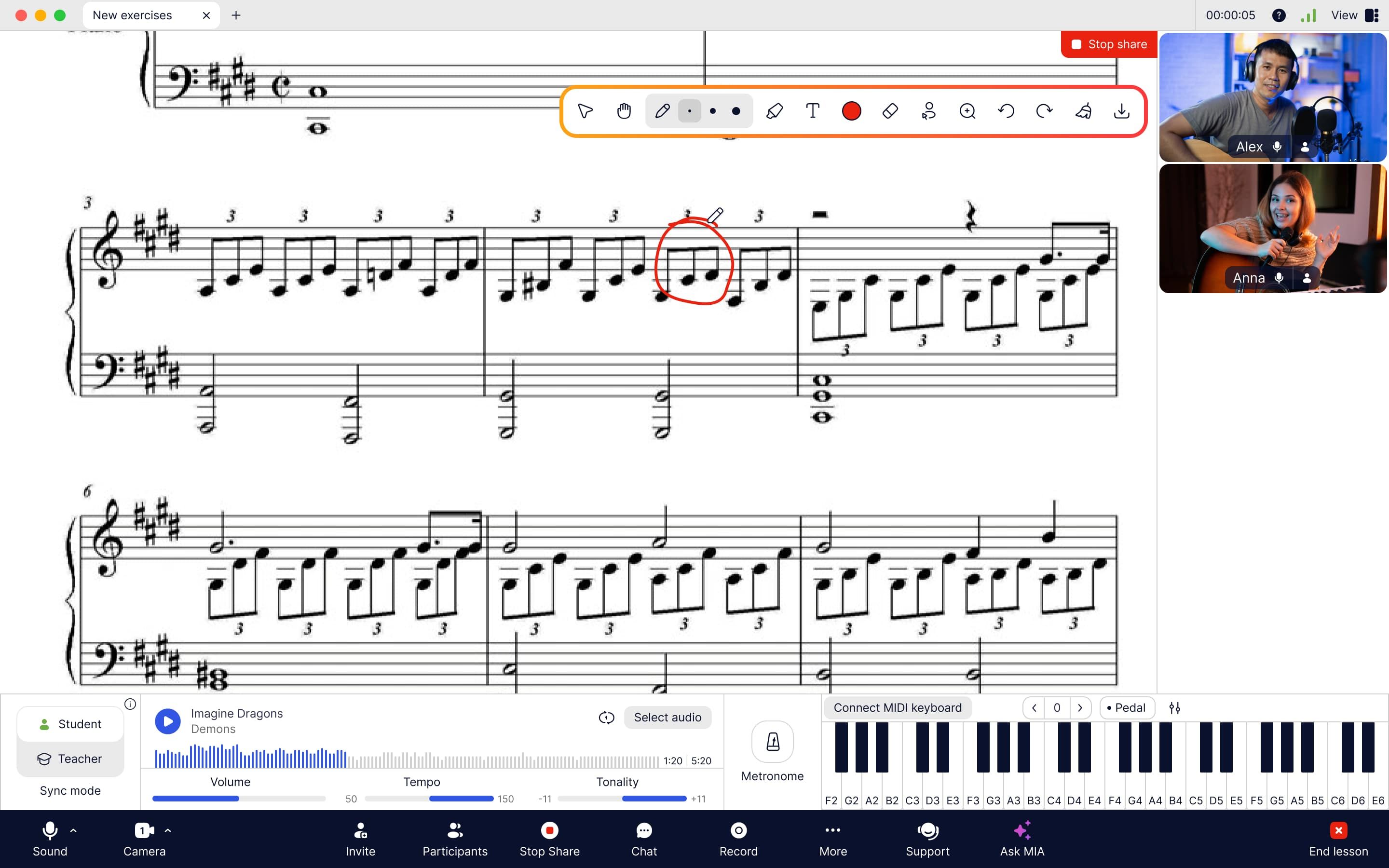
Bildschirm teilen und Notenblätter in der MOOZ-App kommentieren
Unterrichtsaufzeichnung
Haben Sie nicht nur eine großartige Musikstunde – bewahren Sie sie! Drücken Sie die Record-Taste, um die gesamte Stunde direkt auf Ihrem Gerät in HD (720p) oder Full HD (1080p) Qualität zu speichern.

Aufnahmetaste in der MOOZ-App – Unterricht aufzeichnen und direkt auf Ihrem Gerät speichern
💡 Schließen Sie die App nicht, bis die Aufnahme vollständig verarbeitet und gespeichert ist! Dies gibt Ihnen und Ihrem Schüler ein leistungsstarkes Werkzeug zur späteren Überprüfung.
Verfolgen Sie den Fortschritt Ihres Schülers in HD: Sehen Sie zu, wie er zum ersten Mal diesen kniffligen Akkord meistert oder endlich einen alten Fehler besiegt. Verwandeln Sie Ihren Unterricht von Routine in zielgerichtete, ergebnisorientierte Sitzungen.
Empfehlen Sie Ihrem Schüler, die Stunde noch einmal anzusehen und sich beim erneuten Anschauen 1-2 Fragen zu notieren. Sie beide beginnen die nächste Stunde auf dem gleichen Stand.
Schritt 6: Unterrichtsmaterialien hochladen
MOOZ bietet Ihnen 2 GB Dateispeicher, um alle notwendigen Unterrichtsmaterialien wie Notenblätter, Begleittracks usw. aufzubewahren. Speichern und greifen Sie auf alle Ihre Unterrichtsmaterialien zu, indem Sie auf die Schaltfläche Dateien klicken.
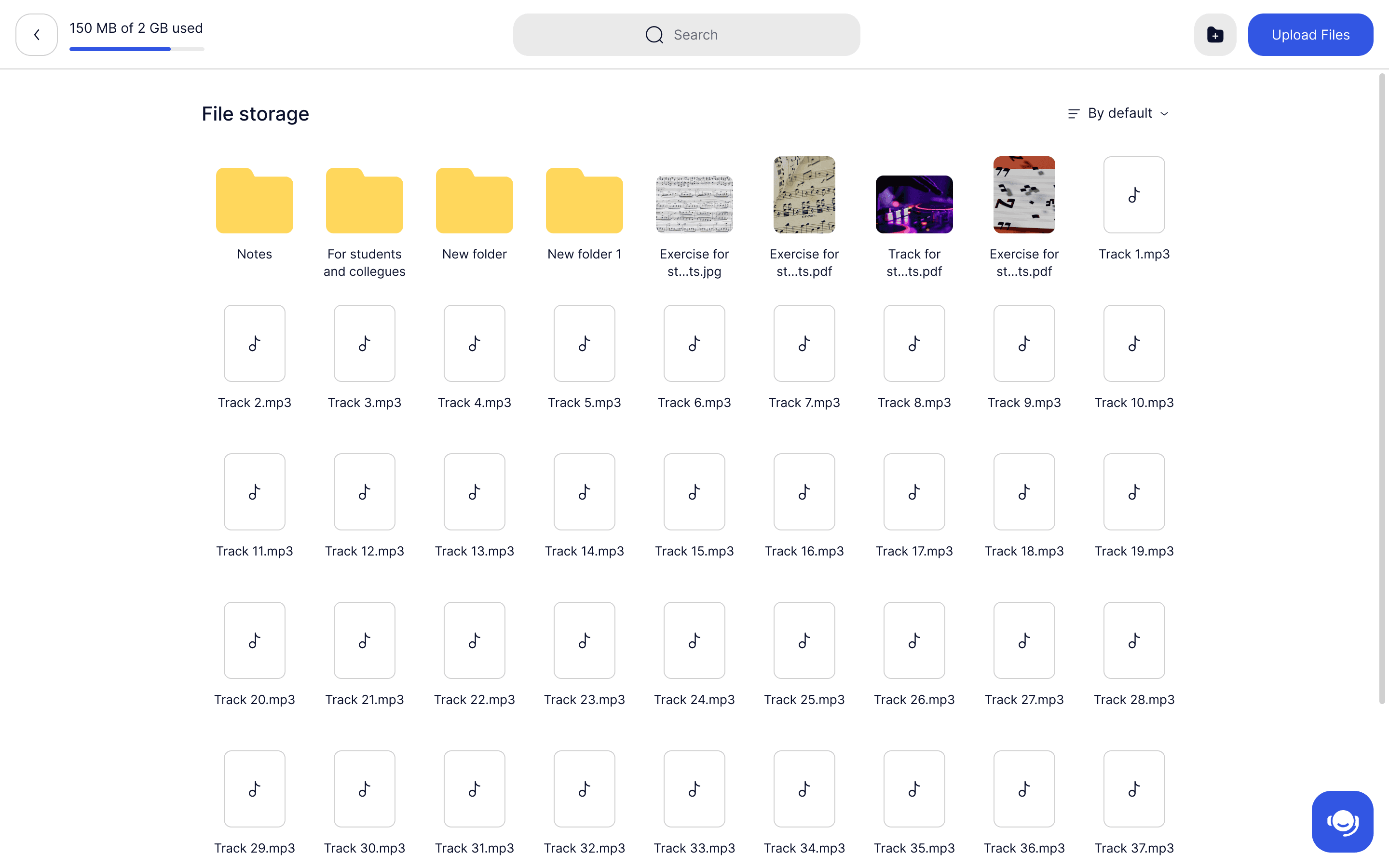
2 GB Dateispeicher in der MOOZ-App – bewahren Sie Ihre Unterrichtsmaterialien an einem Ort auf
Schritt 7: Schüler einladen
Der Moment ist gekommen! Sie haben den Ton kalibriert, die Kameras eingerichtet und Ihre Materialien vorbereitet. Jetzt ist es an der Zeit, alles zusammenzubringen und den Unterschied eines echten Online-Musikstudios zu erleben.
Drücken Sie auf dem Start-Dashboard Einladungslink kopieren und senden Sie ihn an Ihren Schüler. Ihr Schüler muss sich ebenfalls registrieren, die App herunterladen und in sein Profil einloggen. Warten Sie, bis er der Stunde beitritt.
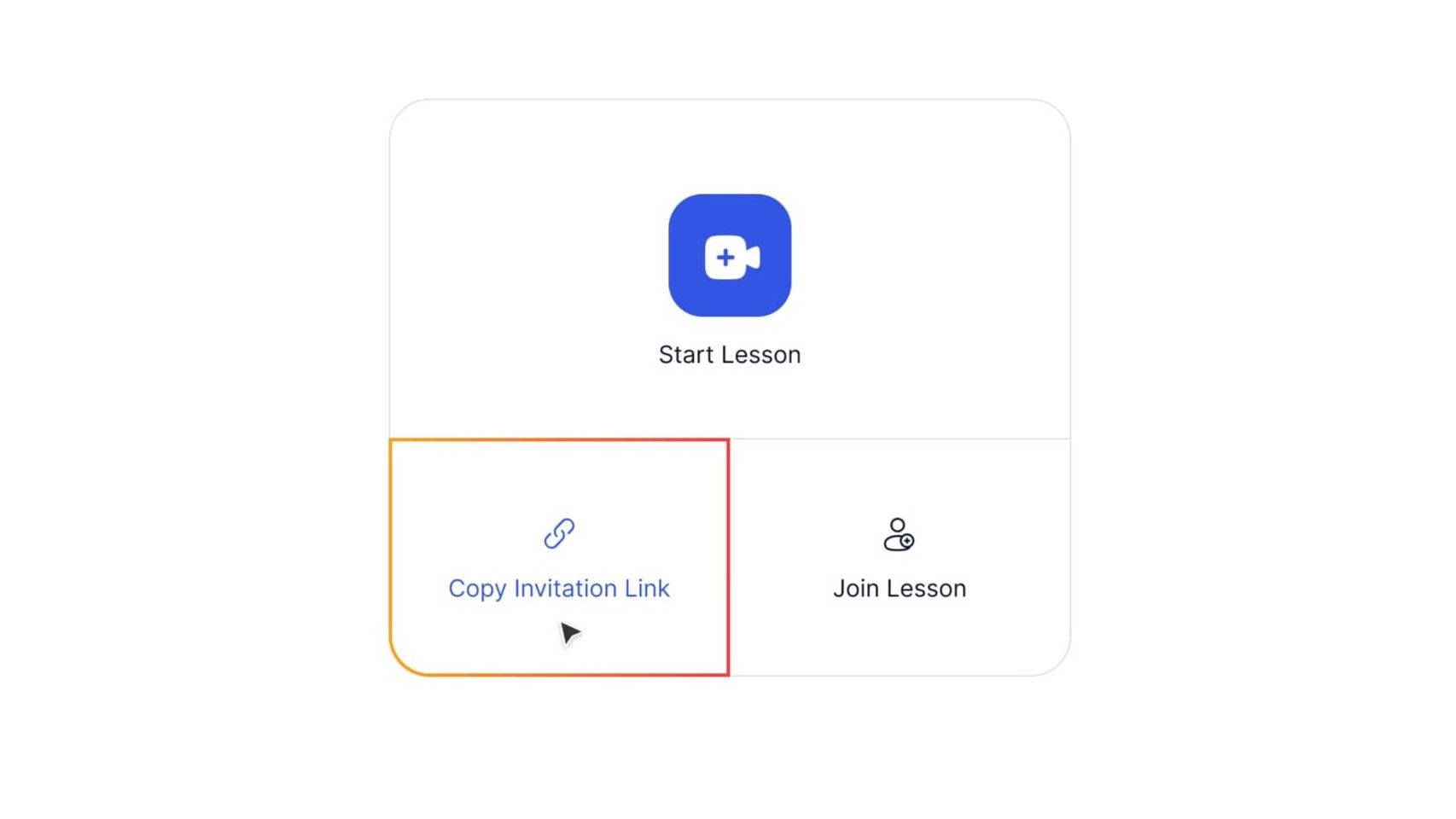
Start-Dashboard in der MOOZ-App – laden Sie Ihren Schüler ein
Erinnern Sie ihn daran, die Mikrofonkalibrierung abzuschließen! Sonst erhalten Sie keine gute Audioqualität.
💡 Neue Apps können etwas einschüchternd wirken – warum nicht das Eis mit einem kurzen 10-minütigen Einführungsgespräch brechen? Sie können Ihren Schüler gemeinsam durch die App führen, damit er sich völlig wohl fühlt und auf seine erste richtige Stunde freut.
Schritt 8: Ihre erste Stunde in MOOZ abschließen
Sobald Sie in der Stunde sind, testen Sie Ihr Mikrofon und Ihre Lautsprecher, um sicherzustellen, dass Sie und Ihr Schüler sich klar hören können. Wenn Sie die Kalibrierung abgeschlossen haben, sollten Sie keine Probleme mit dem Ton haben. Stellen Sie einfach sicher, dass Ihre Technik in Ordnung ist.
- Wenn Ihr Schüler Hintergrundgeräusche hört –Rauschunterdrückung aktivieren.
- Wenn Ihre Stimme oder Ihr Instrument ausfällt — Echounterdrückung deaktivieren.
- Wenn Sie Kopfhörer verwenden — beide ausschalten.
💡 Wenn Sie als Lehrer auch selbst Unterricht nehmen, z. B. einen Meisterkurs für fortgeschrittene Techniken, können Sie an einer Unterrichtsstunde eines anderen Lehrers in MOOZ teilnehmen. Holen Sie sich den Einladungslink von ihm und drücken Sie Unterricht beitreten.
Schritt 9. Wenn Sie Hilfe benötigen
Brauchen Sie Hilfe bei der Einrichtung oder während einer Unterrichtsstunde? Wir sind für Sie da!
- Holen Sie sich sofortige Hilfe von MIA, unserer KI in der MOOZ-App. Fragen Sie nach Aufwärmübungen, Spielen, Unterrichtsideen oder technischer Einrichtung – MIA ist Ihr KI-Co-Lehrer.
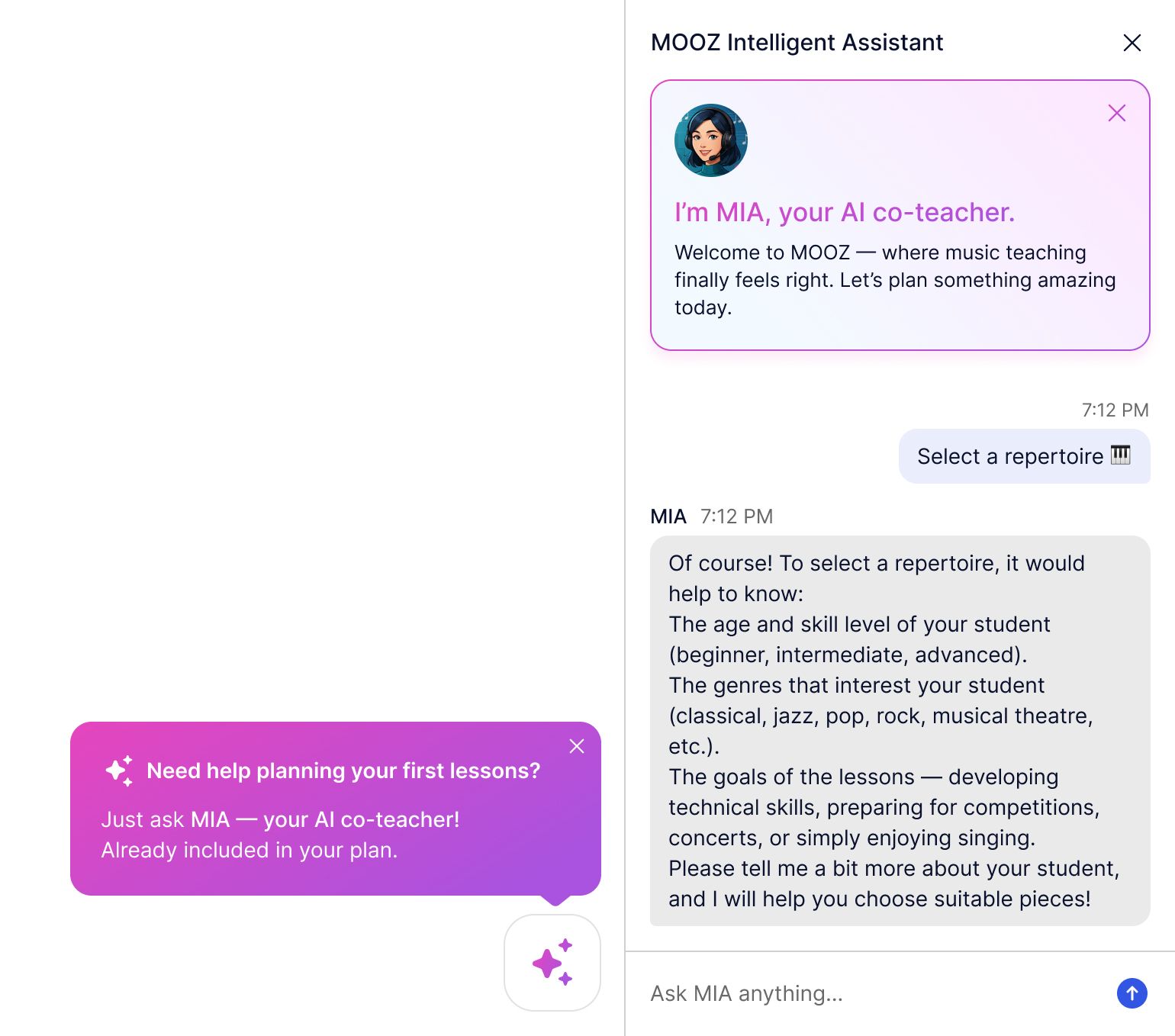
Ihr intelligenter Assistent MIA ist in der MOOZ-App immer bereit zu helfen
Haben Sie ein komplexes Problem oder möchten Sie mit einem echten Menschen sprechen?
- Kontaktieren Sie unser freundliches Support-Team! Keine Bots, nur Menschen, die MOOZ kennen.
Möchten Sie MOOZ zuerst in Aktion sehen?
- Besuchen Sie unser kostenloses wöchentliches Webinar! Ein MOOZ-Botschafter und ein erfahrener Gitarrenlehrer zeigen Ihnen die Funktionen der App. Plus, erhalten Sie Echtzeit-Tipps von unserer Lehrgemeinschaft!
- Nehmen Sie an einer Gruppendemo mit unserem Team teil! Wir führen Sie durch jeden Schritt und zeigen Ihnen genau, wie MOOZ zu Ihrem Unterricht passt.

Verwandte Artikel
Synchronisation im Online-Musikunterricht: Eine vollständige Aufschlüsselung
Erfahren Sie, wie Technologie die Internetlatenz behebt. Machen Sie heute synchrone Musik!
Leitfaden zum intelligenteren Online-Musikunterricht: MOOZ & Moosiko Insights
Erfahren Sie, wie Sie die 5 größten Herausforderungen im Online-Unterricht lösen, die Sie Zeit und Studenten kosten.
Wie man sich selbst Klavier beibringt: Schritt-für-Schritt-Anleitung für Anfänger (Ausgabe 2026)
Lernen Sie, wie Sie sich 2026 selbst Klavier beibringen können, mit dieser vollständigen Schritt-für-Schritt-Anleitung für absolute Anfänger. Meistern Sie Keyboard-Klavierakkorde, Tonleitern, Haltung und spielen Sie Ihre ersten echten Songs in nur wenigen Wochen – kein Lehrer erforderlich. Inklusive kostenloser Apps, täglicher Übungsroutine und der besten Ressourcen des Jahres 2026.