
শিক্ষকের টুলবক্স

Zoom হলো সেই অ্যাপ যা বেশিরভাগ সঙ্গীত শিক্ষকের আগেই খোলা থাকে, আর এটি বানানো হয়েছে কথাবার্তার জন্য। Noise removal, স্বয়ংক্রিয় gain এবং একটি সংকীর্ণ কোডেক আছে যাতে একটি বোর্ড মিটিং সহজে বোঝা যায়। একটি ভায়োলিন, কণ্ঠ বা পিয়ানোতে একই প্রক্রিয়াকরণ নোটের শেষ কেটে দেয়, নীরব অংশ ফুলিয়ে তোলে এবং ঠিক যা আপনি শেখাতে চান তা লুকিয়ে ফেলে।
এই গাইড আপনাকে ক্রমানুসারে সঠিক সেটিংস দেয়, তারপর সেই বিন্দু যেখানে সেটিংস আর সাহায্য করে না।
সংক্ষেপে: সঙ্গীতশিল্পীদের জন্য Original sound নির্বাচন করুন, স্বয়ংক্রিয় মাইক্রোফোন ভলিউম বন্ধ করুন,你们两个কেই হেডফোনে রাখুন, এবং মিটিংয়ের ভেতরে মোড পরীক্ষা করুন, শুধু Settings-এ নয়। এরপরও যদি টোন gated শোনায়, তাহলে আপনি একটি চেকবক্স মিস করেননি বরং পণ্যটির সীমায় পৌঁছেছেন। কখন বদলাবেন তা সেটআপের পরে বলা হয়েছে।
🎻🎧 প্রতিটি দীর্ঘ টোনের জন্য স্পিচ অ্যাপের সাথে লড়াই করতে করতে ক্লান্ত? MOOZ সম্পূর্ণ-রেঞ্জ অডিও পাঠায়, সর্বোচ্চ পাঁচটি ক্যামেরা চালায় এবং Sync Mode-এ আপনাদের দুজনকে এক ক্লিকে রাখে। আপনার ব্যক্তিগত MOOZ সেটআপ নিন → আপনার শিক্ষার্থীরা সবসময় বিনামূল্যে যোগ দেয়।
Zoom সেটিংসে হাত দেওয়ার আগে
একই ঘরে স্পিকারসহ একটি ল্যাপটপ মাইক সেটিংস দিয়ে ঠিক করা যায় না। প্রথমে এটি সমাধান করুন, আপনার দিকে এবং শিক্ষার্থীর দিকে।
- দুই প্রান্তেই হেডফোন। স্পিকার প্লাস একটি লাইভ মাইক একটি ফিডব্যাক লুপ তৈরি করে, আর তখন echo cancellation ঠিক যে সিগন্যালটি আপনি রাখতে চেয়েছিলেন তা চূর্ণ করতে হয়।
- একটি USB মাইক বা অডিও ইন্টারফেস, ল্যাপটপের অন্তর্নির্মিত মাইক নয়। এটি বাদ্যযন্ত্র থেকে ২০–৩০ সেমি দূরে রাখুন, একটু পাশে। ল্যাপটপ মাইক ফ্যান ও কীবোর্ডের ঠিক পাশে থাকে।
- শিক্ষাদানের কম্পিউটারে ইথারনেট। High-fidelity music mode বিটরেট বাড়ায়, আর Wi-Fi-ই যেখানে এটি ড্রপ করে।
- অন্য অডিও অ্যাপ বন্ধ করুন। একটি DAW যদি এখনও ইন্টারফেস ধরে রাখে, Zoom হয় নীরবতা পাবে নয়তো চূর্ণ সিগন্যাল।
- Zoom ডেস্কটপ অ্যাপ, হালনাগাদ, Windows বা Mac-এ। High-fidelity music mode একটি ডেস্কটপ বৈশিষ্ট্য। ব্রাউজার সংস্করণ শুধু noise suppression দেয়, আর Linux ক্লায়েন্ট শুধু background noise suppression সামঞ্জস্য করতে দেয়।
সঙ্গীত পাঠের জন্য সেরা Zoom সেটিংস
ডেস্কটপে, আপনার প্রোফাইল ছবিতে ক্লিক করুন, তারপর Settings → Audio। নিচের নামগুলো অ্যাপের ইংরেজি সংস্করণের লেবেল।
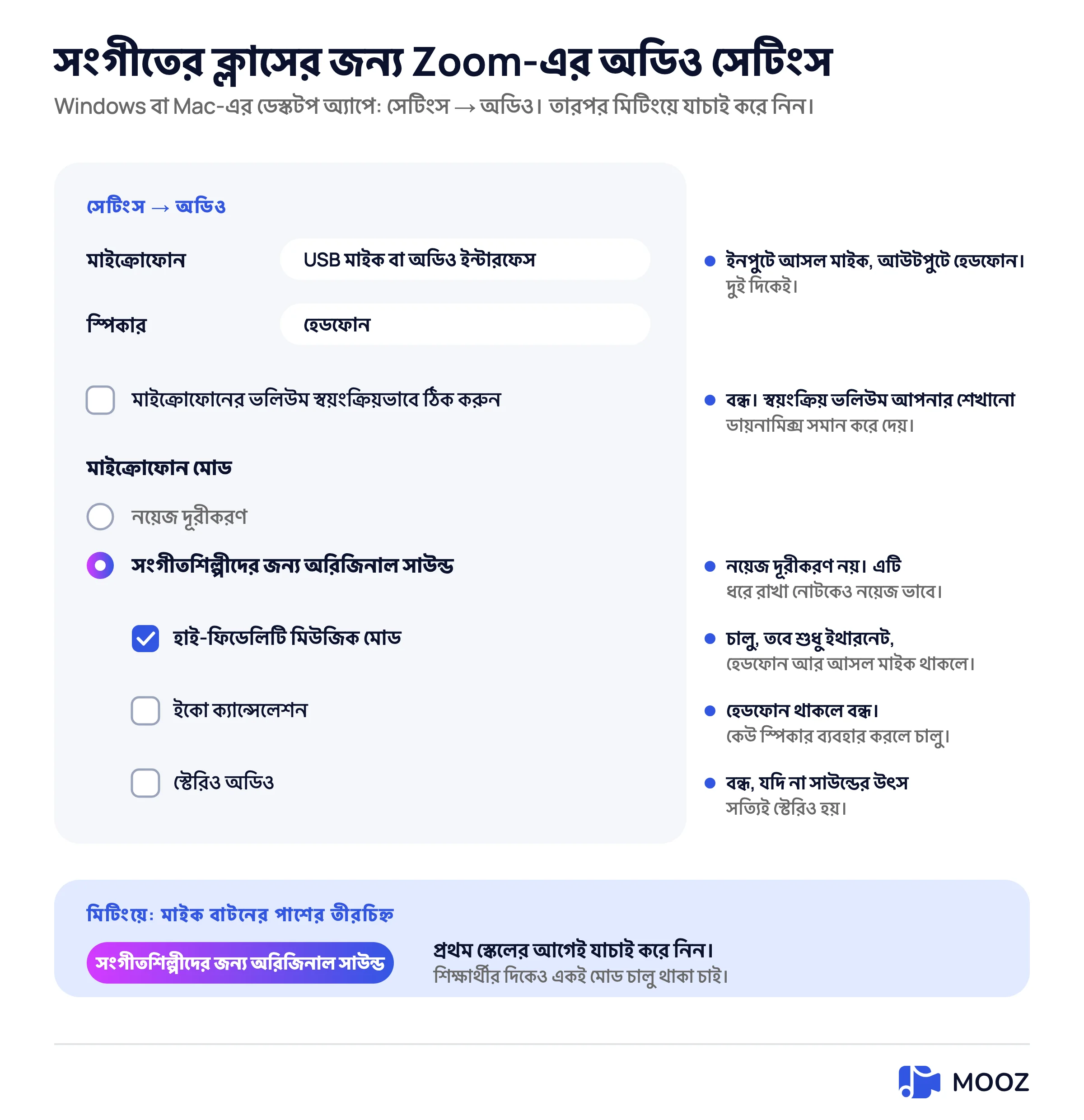
এই প্যানেলের প্রতিটি বক্স, এবং শিক্ষকরা যে ইন-মিটিং পরীক্ষাটি এড়িয়ে যান
১. সঠিক ইনপুট ও আউটপুট বেছে নিন
- Microphone: আপনার USB মাইক বা ইন্টারফেস, অন্তর্নির্মিত মাইক নয়।
- Speaker: আপনার হেডফোন, ল্যাপটপ স্পিকার নয়।
- কথা বলুন, তারপর একটি জোরে বাক্যাংশ বাজান। লেভেল মিটারটি বাদ্যযন্ত্রে সাড়া দেওয়া উচিত, শুধু আপনার কণ্ঠে নয়।
২. স্বয়ংক্রিয় gain বন্ধ করুন
Automatically adjust microphone volume আনচেক করুন। Auto-gain নীরব অংশ বাড়ায় আর জোরে অংশ কমায়, তাই Zoom ফেডার সরানোর সময় শিক্ষার্থী আপনার ডায়নামিক্স শুনতে পায় না। লেভেল এমনভাবে সেট করুন যাতে আপনার সবচেয়ে জোরে বাস্তব বাক্যাংশ লালে না যায়। মিটার যদি সর্বোচ্চে পৌঁছায়, ইন্টারফেসে gain কমান, কোনো noise filter দিয়ে নয়।
৩. সঙ্গীতশিল্পীদের জন্য Original sound
Microphone modes-এর অধীনে, Original sound for musicians নির্বাচন করুন। Noise removal (ডিফল্ট) বা Personalized audio isolation ব্যবহার করবেন না। দুটোই একটি কণ্ঠ রাখতে এবং বাকি সব ফেলে দিতে ডিজাইন করা, আর একটি ধরে রাখা নোট ঠিক যা তারা ফেলে দেয়।
একবার নির্বাচিত হলে, Zoom ভবিষ্যতের মিটিংয়ের জন্য মোডটি রাখে। তবুও আপনার প্রথম পাঠে এটি পরীক্ষা করুন: মিটিং উইন্ডোতে মাইক্রোফোন বোতামের পাশের তীরে ক্লিক করুন এবং নিশ্চিত করুন Original sound for musicians নির্বাচিত। শিক্ষার্থী যদি বাজায় বা গায়, তাদের দিকেও একই মোড দরকার, কারণ আপনার সেটিং তারা যে অডিও পাঠায় তা বদলায় না।
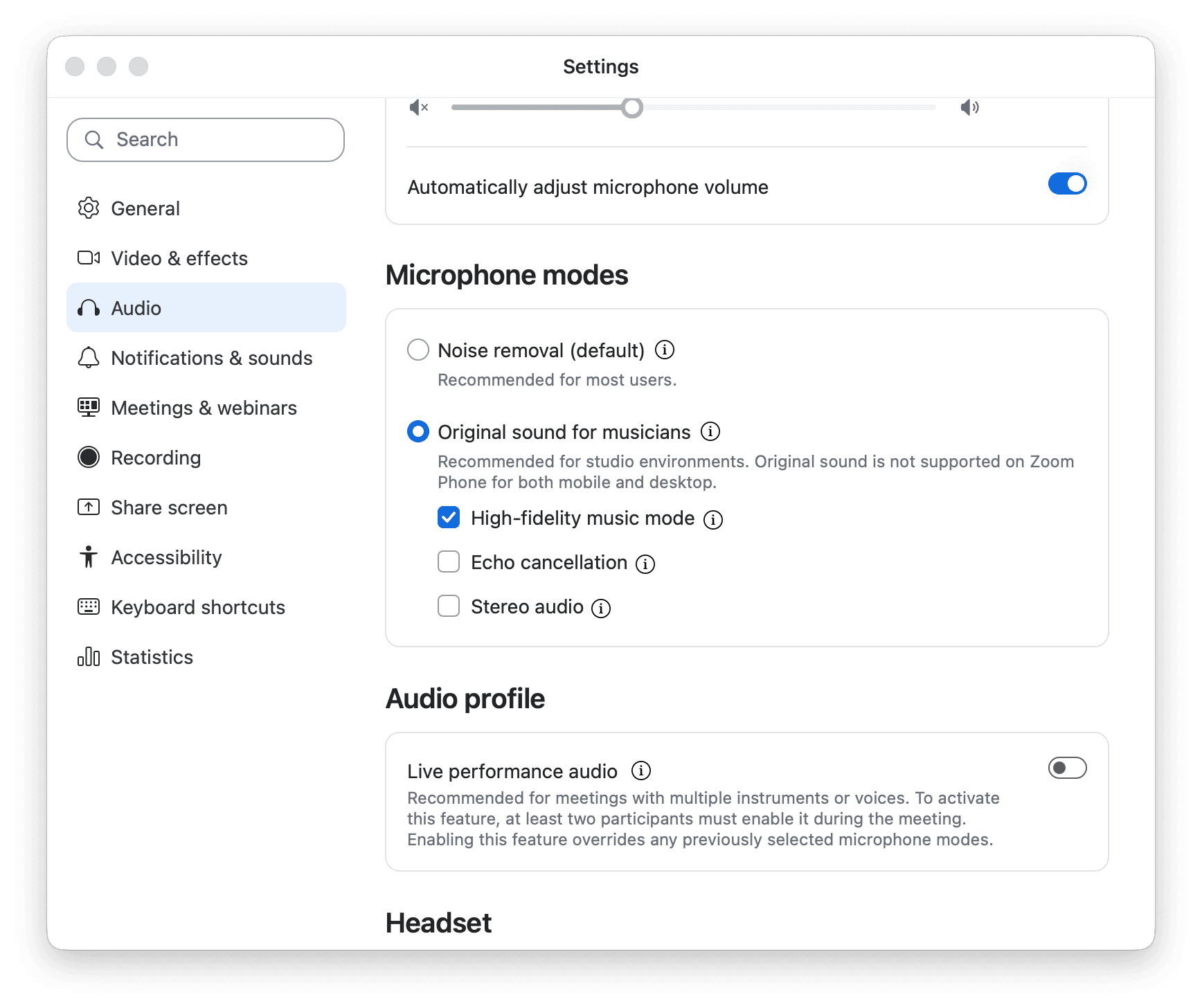
আসল Audio ট্যাব। Original sound ও high-fidelity সেট, কিন্তু উপরের auto-volume টগল এখনও চালু: সেটি বন্ধ করুন
৪. High-fidelity music mode
মূল শব্দ নির্বাচিত থাকলে, আপনি যদি তারযুক্ত সংযোগে থাকেন তবে হাই-ফিডেলিটি মিউজিক মোড টিক দিন। Zoom-এর মতে, এটি ইকো বাতিলকরণ ও পোস্ট-প্রসেসিং বন্ধ করে এবং অডিও গুণমান 48 kHz, 96 kbps মনো বা 192 kbps স্টেরিওতে বাড়ায়। Zoom একটি পেশাদার অডিও ইন্টারফেস, একটি মাইক ও হেডফোন, সাথে তারযুক্ত নেটওয়ার্ক সংযোগের পরামর্শ দেয়। Berklee Online-এর Zoom গাইড যোগ করে যে এই মোড CPU ব্যবহার ও ব্যান্ডউইথ বাড়ায় এবং ওয়্যারলেসে সুপারিশ করা হয় না। শিক্ষকেরা একই জিনিস দেখেন: বক্সটি টিক করা আর Wi-Fi পাঠে থেমে থেমে চলা।
যদি你们两个কেউ স্পিকারে থাকেন তবে এটি চালু করবেন না। মোডটি echo cancellation বন্ধ করে, আর echo cancellation ছাড়া স্পিকার চিৎকার করে।
৫. Echo cancellation: যে বক্সটি মানুষ উল্টো বোঝে
Zoom মূলত echo cancellation বন্ধ করার পরামর্শ দেয় যখন আপনি হেডফোনে থাকেন বা বাদ্যযন্ত্র বাজান, আর high-fidelity মোড আপনার জন্য এটি বন্ধ করে দেয়। বাস্তবে:
- 你们两个ই হেডফোনে আর high-fidelity চালু: echo cancellation বন্ধ রাখুন। হেডফোনই আপনার বিচ্ছিন্নতা।
- কেউ স্পিকারে: echo cancellation চালু, high-fidelity বন্ধ। ফিডব্যাক অতিরিক্ত বিটরেটের চেয়ে বেশি খরচ করে।
- হেডফোন পরে থাকা অবস্থায় রিং: হেডফোন লিক করছে। ফিল্টার আবার চালু করার আগে ফিট ঠিক করুন।
৬. Stereo audio: সাধারণত বন্ধ
Stereo audio টিক দিন শুধু যদি আপনার মাইক বা ইন্টারফেস সত্যিই স্টেরিও হয়, বা আপনি একটি ব্যাকিং ট্র্যাক বা প্রসেস করা মিক্স পাঠান। বক্স টিক করা থাকলেই একটি একক ভোকাল মাইক স্টেরিও হয় না, আর স্টেরিও বেশি CPU ও ব্যান্ডউইথ ব্যবহার করে। Zoom রেকর্ডিংও সাধারণত মোনোতে সংরক্ষিত হয়। একটি সাধারণ এক-এক পাঠের জন্য, এটি বন্ধ রাখুন।
একবারে সব সেটিংস
| সেটিং | একটি সঙ্গীত পাঠের জন্য |
|---|---|
| Microphone / Speaker | USB মাইক বা ইন্টারফেস ইন, হেডফোন আউট। দুই প্রান্ত |
| Automatically adjust microphone volume | বন্ধ। ডায়নামিক্স পাঠের অংশ |
| Microphone mode | সঙ্গীতশিল্পীদের জন্য Original sound, Noise removal নয় |
| মিটিংয়ে | প্রথম স্কেলের আগে মাইক বোতামের পাশের তীর থেকে মোড পরীক্ষা করুন |
| High-fidelity music mode | ইথারনেট, হেডফোন ও আসল মাইকসহ চালু। Wi-Fi বা স্পিকারসহ বন্ধ |
| Echo cancellation | হেডফোন ও high-fidelity-সহ বন্ধ। কেউ স্পিকার ব্যবহার করলে চালু |
| Stereo audio | উৎস স্টেরিও না হলে বন্ধ |
| শিক্ষার্থীর দিক | একই মোড, একই হেডফোন। আপনার সেটিং তাদের মাইক কভার করে না |
পাঠের সময়
- ডেস্কটপ অ্যাপ থেকে যোগ দিন। ব্রাউজার সংস্করণ Original sound দেয় না।
- মোড নিশ্চিত করুন প্রথম স্কেলের আগে মাইক বোতামের পাশের তীর থেকে।
- সারা মাস শিক্ষার্থীর সেটআপ একই রাখুন। তাদের হেডফোন পরতে এবং প্রতিবার একই মাইক ব্যবহার করতে বলুন। মাঝ-মেয়াদে ফোন স্পিকার থেকে ল্যাপটপ মাইকে বদলানো ভিন্ন বাদ্যযন্ত্রের মতো শোনায়।
- Share Sound শুধু একটি ব্যাকিং ট্র্যাকের জন্য ব্যবহার করুন যার সাথে আপনি বাজাচ্ছেন না। শেয়ারিং নিজস্ব বিলম্ব যোগ করে, তাই এর উপর দিয়ে শিক্ষার্থীর সাথে লাইভে সহযোগিতা করার চেষ্টা করবেন না।
- হোস্টের প্ল্যান পরীক্ষা করুন।বিনামূল্যের Zoom অ্যাকাউন্টে, মিটিং৪০ মিনিটে শেষ হয়, যার মধ্যেএক-এক কথোপকথনও রয়েছে। ৬০ মিনিটের পাঠের জন্যProপ্রয়োজন, যার খরচ মাসে $16.99, বা বার্ষিক বিলে মাসে $14.16। সময়সীমা নির্ভর করে কে মিটিং হোস্ট করছে তার উপর।
- আপনার প্ল্যান অনুমতি দিলে রেকর্ড করুন। শিক্ষার্থী বোয়িং মনে রাখবে না, কিন্তু ফাইলটি থাকবে।
সঙ্গীত পাঠের জন্য Zoom কি ভালো?
কথা বলা, হোমওয়ার্ক দেওয়া ও ইনভয়েস পাঠানোর জন্য Zoom ঠিক আছে। উপরের সেটিংস চালু করলেও, সুর শেখানোর জন্য এটি যথেষ্ট ভালো নয়। মূল শব্দ, হাই-ফিডেলিটি মোড ও লাইভ পারফরম্যান্স অডিও—Zoom যতদূর যায় ততটুকুই। এগুলো আপনাকে শেয়ার করা মেট্রোনোম, সিঙ্ক করা ব্যাকিং ট্র্যাক, হাতের ক্যামেরা বা মার্কআপ করা যায় এমন শিট মিউজিক দেয় না। সাধারণ কলে এখনও যথেষ্ট বিলম্ব থাকে যে লাইভ ডুয়েট দেরিতে শোনায়, এবং স্ট্যান্ডার্ড সেটিংসের কোনো চেকবক্স তা ঠিক করে না। Zoom-এর লাইভ পারফরম্যান্স অডিও লেটেন্সি প্রায় ৩০–৫০ ms-এ নামানোর লক্ষ্য রাখে, তবে এর অন্যান্য অডিও সেটিংসের চেয়ে বেশি প্রয়োজনীয়তা আছে।
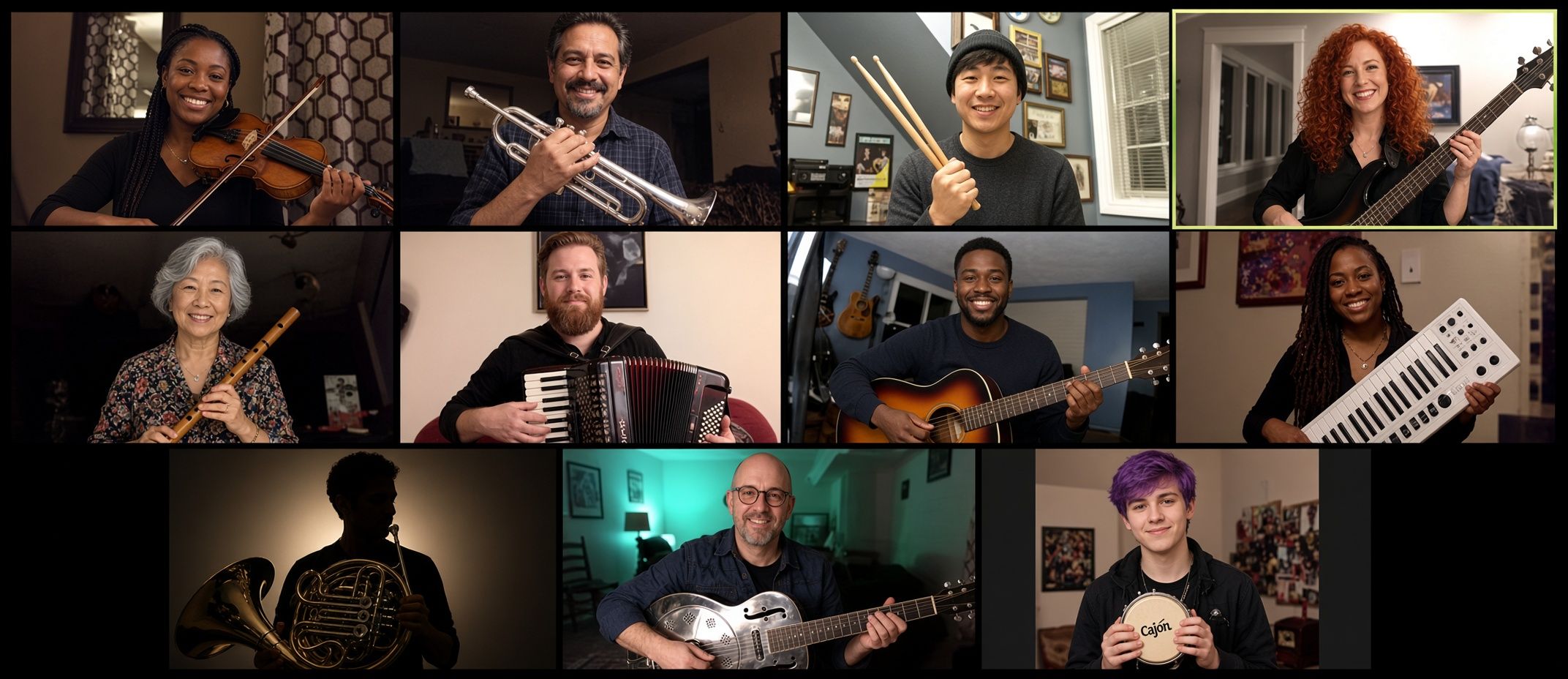
Zoom এটির জন্যই বানানো: মুখের একটি গ্রিড যেখানে একবারে একজন কথা বলে। একটি পাঠের দরকার দুইজন একসাথে শব্দ করা
সম্পূর্ণ পণ্য তুলনার জন্য, যেখানে Zoom জেতে সেসহ, দেখুন Zoom vs MOOZ। এই পৃষ্ঠাটি শুধু সেটআপ কভার করে।
যেখানে Zoom সীমায় পৌঁছায়
আপনি যদি চেকলিস্ট শেষ করেন আর পাঠটি তবুও কাজ না করে, আরও মেনু সাহায্য করবে না। সেটিংস ইতিমধ্যে সঠিক হওয়ার পরেও শিক্ষকরা যে সমস্যাগুলোতে পড়েন:
| আপনি যা লক্ষ্য করেন | কী ঘটছে | আপনার যা দরকার |
|---|---|---|
| নোটটি মরে যায়, তারপর আবার ফুলে ওঠে | একটি gate এখনও নোটটিকে noise হিসেবে ধরছে | এমন একটি ঘর যা সঙ্গীত gate করে না |
| ডুয়েট দেরিতে, ক্লিক দেরিতে | বিলম্ব ও শেয়ার করা ঘড়ি নেই | লাইভে সহযোগিতা করার বদলে একটি শেয়ার করা ক্লিক বা ট্র্যাক |
| আপনি হাত দেখতে পান না | আপনার ক্যামেরা একটি মুখ দেখায়, fretboard নয় | fretboard, bow বা keys-এ একটি দ্বিতীয় ফিড |
| আপনার চারটি ট্যাব খোলা | কলে শিট মিউজিক বা মেট্রোনোম নেই | একই উইন্ডোতে annotation ও একটি ক্লিক |
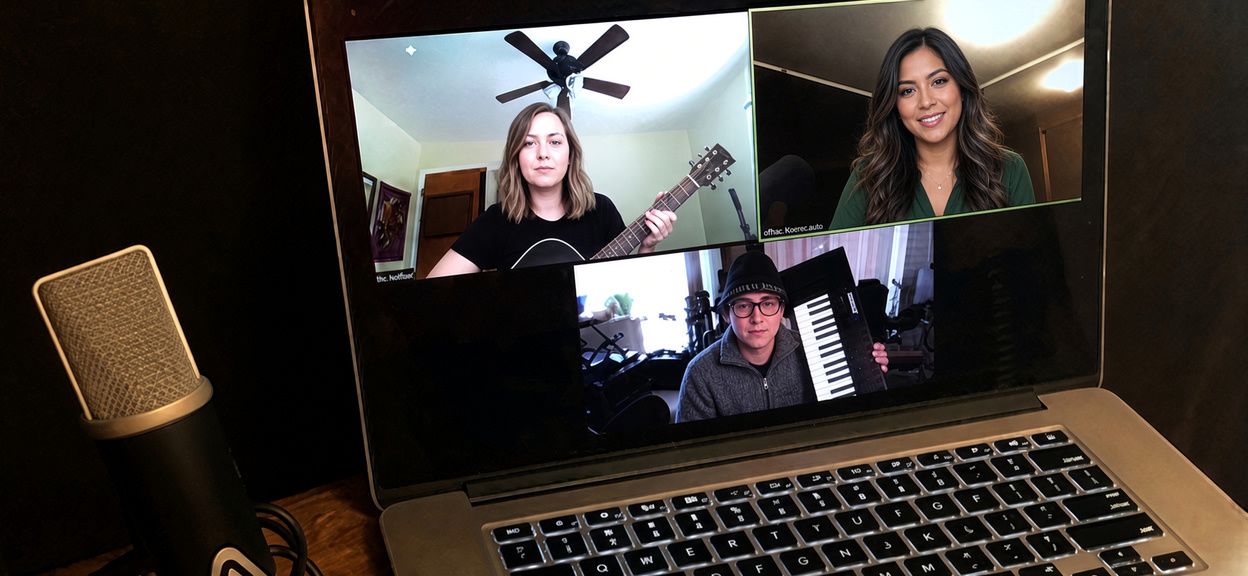
একটি গিটার, একটি কীবোর্ড আর একটি কণ্ঠ একই কলে। সেটিংসের পরেও, জুম তাদের প্রত্যেককে একটি ক্যামেরা দেয় আর কোনো শেয়ার করা ক্লিক দেয় না
কখন অ্যাপ বদলাবেন
যদি সমস্যা শব্দে হয়, শিক্ষক নয়, অ্যাপ বদলান। যে সপ্তাহে টোন অভিযোগ হয়ে ওঠে, সেই সপ্তাহেই বাদ্যযন্ত্রের পাঠ সরিয়ে নিন।
- আপনি কণ্ঠ, তার, পিয়ানো, গিটার বা বায়ুযন্ত্র শেখান, আর শিক্ষার্থী বলে "শব্দটা দূরের মনে হচ্ছে" যদিও Original sound চালু আছে।
- আপনার এমন একটি ক্লিক দরকার যা দুজনেই সময়মতো শুনবেন। একজনের ফোনে মেট্রোনোম শেয়ার করা ঘড়ি নয়।
- ক্যামেরার ভিউ না বদলে হাতগুলো ফ্রেমে দরকার।
- ১২ নম্বর বার বর্ণনা করার বদলে পাঠে একটি PDF-এ মার্কআপ করতে চান।
MOOZ ঠিক সেজন্যই তৈরি: স্টুডিও-মানের, পূর্ণ-রেঞ্জ অডিও, পাঁচটি পর্যন্ত ক্যামেরা, বিল্ট-ইন মেট্রোনোম, ভার্চুয়াল পিয়ানো ও অডিও প্লেয়ার, শিট মিউজিক অ্যানোটেশন এবং পাঠ রেকর্ডিং। Sync Mode আপনাকে ও শিক্ষার্থীকে একই ক্লিক, ব্যাকিং ট্র্যাক বা পিয়ানোর উপর রাখে। এটি লেটেন্সি মুছে দেয় না, কারণ কোনো কিছুই পারে না। এটি আপনাকে দুজনকে খেলার জন্য একটি রেফারেন্স দেয়, যা সৎ সমাধান, দ্রুততর জুম নয়।
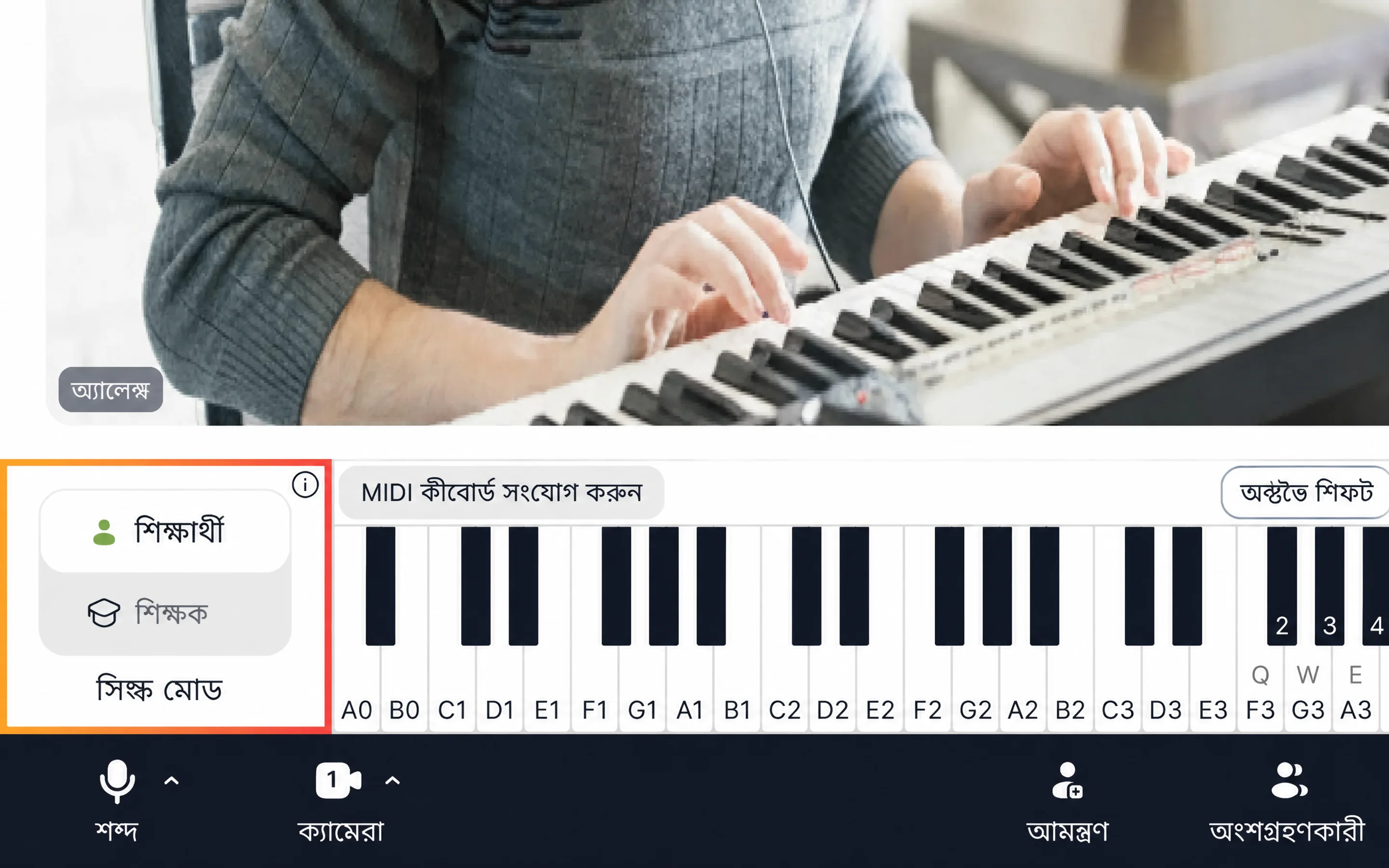
MOOZ-এ Sync Mode: আপনি ও শিক্ষার্থী একই ক্লিক, ট্র্যাক বা পিয়ানোর বিপরীতে বাজান
শিক্ষার্থীরা কখনো MOOZ-এর জন্য টাকা দেয় না। শিক্ষকরা সাবস্ক্রিপশন দেন (বর্তমান মূল্য দেখুন), এবং ১৪ দিনের টাকা ফেরতের নিশ্চয়তা আছে। MOOZ শিক্ষক ডিরেক্টরিতে একটি প্রোফাইল সাবস্ক্রিপশনের সাথে আসে, তাই শিক্ষার্থীরা সেখানেও আপনাকে খুঁজে পায়। যদি আপনার সমস্যা শব্দ নয়, শিক্ষার্থী খোঁজা হয়, তাহলে অনলাইনে সংগীত শেখানোর সেরা প্ল্যাটফর্ম নিয়ে আমাদের তুলনা পড়ুন।
🎹🔁 সেটিংস হয়ে গেছে আর টোন এখনও মরে যাচ্ছে? শুধু বাজানোটা সরান: আগের দিন শিক্ষার্থীকে একটি MOOZ লিঙ্ক পাঠান, তারা এটি বিনামূল্যে ইনস্টল করে, এবং পরের পাঠ শুরু হয় মেট্রোনোম, শিট ও দ্বিতীয় ক্যামেরা ঘরেই থাকা অবস্থায়। আপনার ব্যক্তিগত MOOZ সেটআপ নিন →
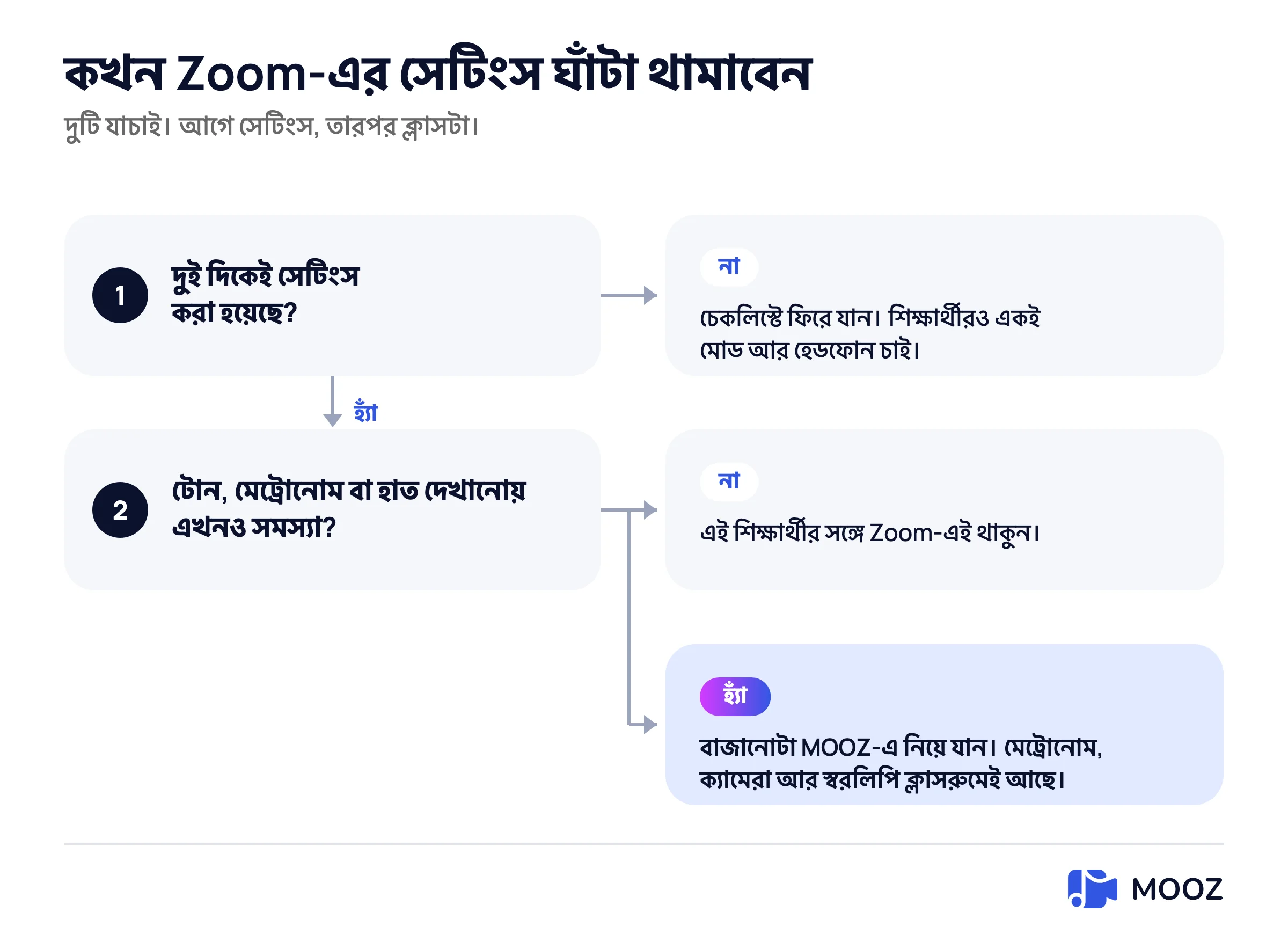
আগে সেটিংস ঠিক করুন। এরপরেও পাঠ ব্যর্থ হলে, এটা পণ্য, কোনো চেকবক্স নয়
শিক্ষার্থীকে পাঠানোর জন্য ১০ মিনিটের সেটআপ
এটি একটি বার্তায় পেস্ট করুন। ব্যাখ্যা ছাড়াই পুরো পদ্ধতি।
- জুম ডেস্কটপ অ্যাপ ইনস্টল করুন। ব্রাউজার থেকে যোগ দেবেন না।
- হেডফোন পরুন আর ফোন অন্য ঘরে রেখে দিন।
- Settings → Audio: মাইক্রোফোন আপনার আসল মাইকে আর স্পিকার আপনার হেডফোনে সেট করুন।
- "Automatically adjust microphone volume" বন্ধ করুন।
- মাইক্রোফোন মোড: Original sound for musicians।
- আপনি যদি ইথারনেট ও হেডফোনে থাকেন, High-fidelity music mode চালু করুন। ওয়াই-ফাইতে থাকলে বন্ধ রাখুন।
- মিটিংয়ে মাইক বোতামের পাশের তীরে ক্লিক করুন আর দেখুন Original sound for musicians নির্বাচিত আছে কি না।
- চার বার বাজান। যদি একটি নোটের শেষ হারিয়ে যায়, আমাকে বলুন। ল্যাপটপের কাছে গিয়ে তা ঠিক করার চেষ্টা করবেন না।
সাধারণ প্রশ্ন
সঙ্গীত পাঠের জন্য সেরা জুম সেটিংস কী?
আসল মাইক ও হেডফোনসহ ডেস্কটপ অ্যাপ ব্যবহার করুন। স্বয়ংক্রিয় মাইক ভলিউম বন্ধ করুন আর Original sound for musicians নির্বাচন করুন, তারপর মিটিংয়েও তা দেখুন। শুধু ইথারনেট ও হেডফোনে high-fidelity music mode চালু করুন, আর সোর্স স্টেরিও না হলে স্টেরিও বন্ধ রাখুন। শিক্ষার্থীর কম্পিউটারেও একই সেটিংস দরকার।
জুম Original sound কোথায়?
ডেস্কটপে Settings → Audio → Microphone modes → Original sound for musicians-এ যান। মিটিংয়ে মাইক্রোফোন বোতামের পাশের তীরে ক্লিক করে মোড দেখুন বা বদলান। iPhone ও Android-এ আগে অ্যাপের সেটিংসে চালু করুন, তারপর মিটিংয়ে।
আমার কি high-fidelity music mode চালু করা উচিত?
হ্যাঁ, যদি দুজনেই হেডফোনে থাকেন, আপনার আসল মাইক থাকে আর আপনি তারযুক্ত সংযোগে থাকেন। ওয়াই-ফাইতে না, স্পিকারেও না। জুম এই মোড ৪৮ kHz, ৯৬ kbps মোনোতে চালায়। এটি ইকো বাতিলও বন্ধ করে, তাই চালু থাকলে স্পিকার চিৎকার করে।
এই সেটিংসের পর জুম কি সঙ্গীত পাঠের জন্য ভালো?
এটি ভালো, তবে এখনও সংগীতের জন্য তৈরি নয়। মূল শব্দ সবচেয়ে খারাপ নয়েজ গেটিং বন্ধ করে। এটি আপনাকে শেয়ার করা ক্লিক, দ্বিতীয় ক্যামেরা বা মার্কআপ করা যায় এমন শিট মিউজিক দেয় না, এবং বিলম্ব দূর করে না। কথা বলার জন্য Zoom রাখুন, আর সুর শেখানোর জন্য অ্যাপ বদলান।
শিক্ষার্থীর কি একই সেটিংস দরকার?
হ্যাঁ, যদি তারা বাজায় বা গায়। আপনার Original sound শুধু আপনি যা পাঠান তা প্রভাবিত করে, আর তাদের নয়েজ রিমুভাল এখনো তারা যা পাঠায় তা গেট করে। এক পক্ষ যদি স্পিচ মোডে থাকে, পাঠ ক্ষতিগ্রস্ত হয়।
নোটটা এখনো কেটে যায় কেন?
সাধারণত তিনটি কারণ আছে, এই ক্রমে: মিটিং আসলে Original sound ব্যবহার করছে না, শিক্ষার্থী এখনো Noise removal-এ আছে, বা ওয়াই-ফাইতে high-fidelity mode চালু আর স্ট্রিম ঝরে পড়ছে। তিনটিই ঠিক থাকলে আর নোটের শেষ তবুও মরে গেলে, আপনি জুমের সীমায় পৌঁছেছেন, আর ঘর বদলানোর সময় এসেছে।
মূল কথা
জুমকে দোষ দেওয়ার আগে ঠিকভাবে সেট করুন: Original sound for musicians, স্বয়ংক্রিয় ভলিউম বন্ধ, হেডফোন চালু, মিটিংয়ে মোড দেখা আর high-fidelity শুধু তারযুক্ত সংযোগে। সঙ্গীত পাঠের জন্য জুম এটাই সর্বোচ্চ করতে পারে। এর বাইরে শেয়ার করা ক্লিক, ফ্রেমে হাত বা একই উইন্ডোতে শিট মিউজিকের কোনো চেকবক্স নেই। অভিভাবকের সাথে কথা বলতে জুম ব্যবহার করুন, আর বাদ্যযন্ত্রের পাঠ একটি সঙ্গীত ঘরে সরান।
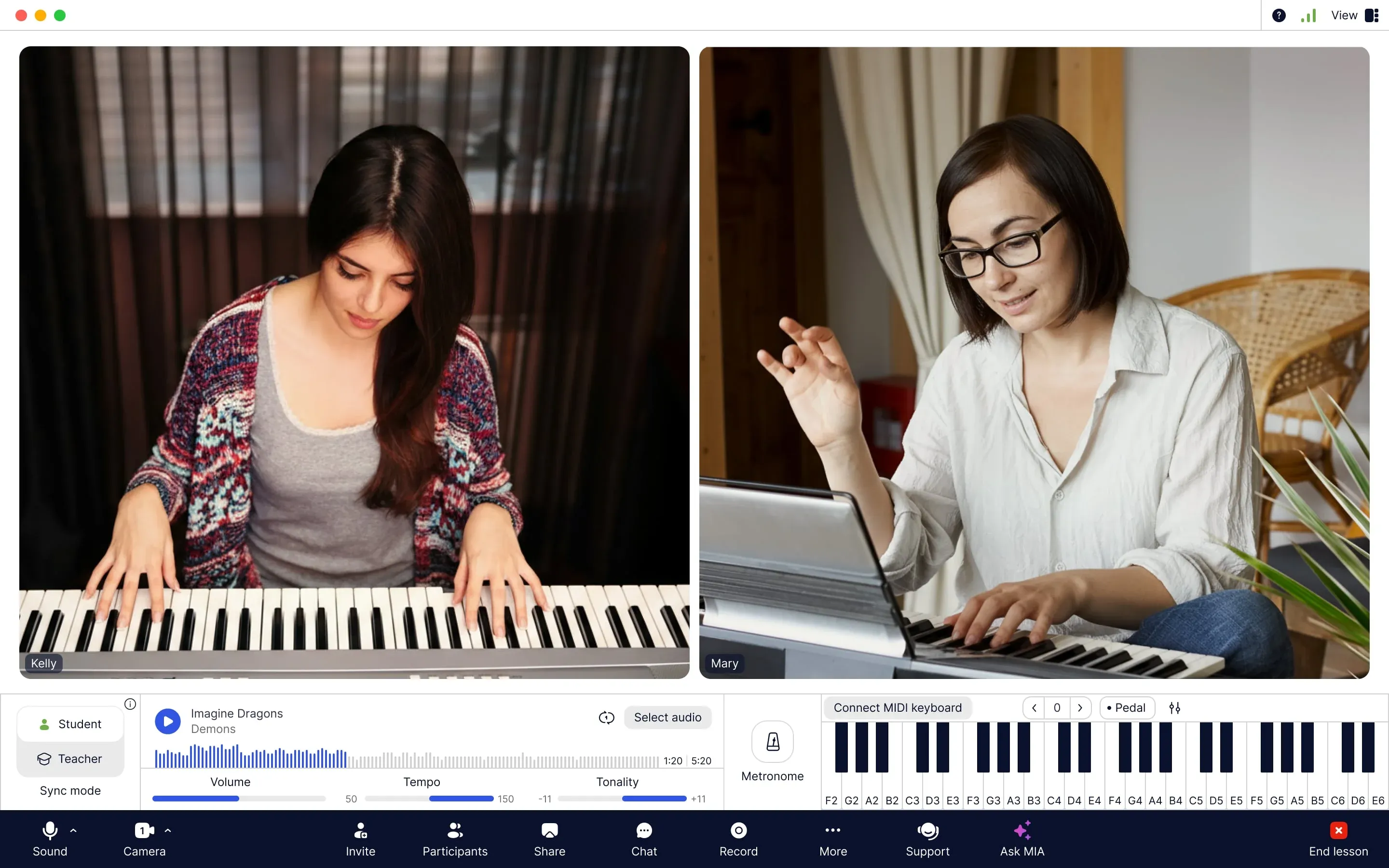
MOOZ-এ একটি পিয়ানো পাঠ: দুজন খেলোয়াড় ক্যামেরায়, টেম্পো ও কী-সহ একটি ব্যাকিং ট্র্যাক, Sync Mode, মেট্রোনোম আর একটি ভার্চুয়াল কীবোর্ড একই উইন্ডোতে
সূত্র
৬ নভেম্বর ২০২৬-এ যাচাই করা হয়েছে।
| উৎস | এটি যা সমর্থন করে |
|---|---|
| Zoom: পেশাদার অডিও সেটআপ | 48 kHz, 96 kbps মনো বা 192 kbps স্টেরিওতে হাই-ফিডেলিটি মিউজিক মোড, প্রায় ৩০–৫০ ms-এ লাইভ পারফরম্যান্স অডিও |
| Zoom: মূল্য | বিনামূল্যের প্ল্যানে ৪০ মিনিটের সীমা, Pro মাসে $16.99 বা $14.16 |
| Zoom কমিউনিটি: ১:১ মিটিংয়ের সীমা | ৪০ মিনিটের সীমা বিনামূল্যের অ্যাকাউন্টে এক-এক মিটিংয়েও প্রযোজ্য |
সম্পর্কিত নিবন্ধ

প্রতিটি গায়কের জানা উচিত ১০টি ভোকাল ওয়ার্ম-আপ ব্যায়াম
দশটি ভোকাল ওয়ার্ম-আপ ব্যায়াম ব্যাখ্যা করা হয়েছে: প্রতিটি কী করে, কীভাবে করতে হয়, এবং যে ভুলটি এটিকে অকেজো করে তোলে। সাথে একটি পাঁচ মিনিটের রুটিন এবং গায়কদলের ওয়ার্ম-আপ।

২০২৬ সালে সংগীত শিক্ষকদের জন্য সেরা অ্যাপ: পাঠ, অনুশীলন ও প্রশাসন
২০২৬ সালে একজন সংগীত শিক্ষকের প্রয়োজনীয় অ্যাপ: শব্দের জন্য তৈরি একটি পাঠকক্ষ, শিট মিউজিক, শিক্ষার্থীদের জন্য অনুশীলন সরঞ্জাম এবং স্টুডিও প্রশাসন, চলতি দামসহ।
শিক্ষানবিশদের জন্য বিনামূল্যে ভায়োলিন শিট মিউজিক (PDF ডাউনলোড)
শিক্ষানবিশ ভায়োলিন শিট মিউজিকের একটি বিনামূল্যে ১২-পৃষ্ঠার PDF: প্রথম অবস্থানে আঙুলের নম্বরসহ ১০টি পাবলিক-ডোমেইন সুর, সাথে পৃষ্ঠাটি কীভাবে পড়বেন এবং আর কোথায় বৈধভাবে খুঁজবেন।