
مختبر الدرس
لديك الكثير من الأسئلة حول MOOZ — وهذا رائع!
لقد استمعنا بعناية لاستفساراتكم من ندواتنا عبر الإنترنت ووسائل التواصل الاجتماعي وتذاكر الدعم، وقمنا بتجميع الأسئلة الأكثر شيوعًا في هذه المقالة. ستجد هنا إجابات واضحة وصادقة حول الميزات الأساسية للمنصة.
هل يمكنني العزف أو الغناء مع الطلاب في الوقت الفعلي؟
💡 الإجابة: حاليًا، العزف المباشر بين المعلم والطالب بدون تأخير مستحيل تقنيًا لأي درس موسيقى عبر الإنترنت، ليس فقط في MOOZ، بل في أي تطبيق آخر.
ومع ذلك، على عكس أي تطبيق مكالمات فيديو آخر، يحتوي MOOZ على وضع المزامنة. تساعدك هذه الميزة أنت أو طالبك على العزف في الوقت المناسب باستخدام بندول إلكتروني مدمج، ومسار خلفي تم تحميله مسبقًا، وبيانو رقمي.

واجهة تطبيق MOOZ: وضع المزامنة والبيانو الرقمي
إذا كنت تريد أن يغني طالبك مع مسار خلفي، فقط اختر طالب، وشغل المسار الخلفي، وستسمعان كل شيء متزامنًا. يعمل بنفس الطريقة مع البندول الإلكتروني. إذا كنت تريد العرض — اختر معلم وابقَ متزامنًا.
العزف على البيانو عبر الإنترنت والبقاء متزامنًا يعمل فقط لشخص واحد — من يعزف أو يغني في تلك اللحظة. سواء كنت تقدم دروس جيتار أو بيانو أو غناء عبر الإنترنت، فهذا يحافظ على الإيقاع محكمًا.
👉 اقرأ التعليمات الكاملة لوضع المزامنة هنا.
هل يحتاج طالبي إلى حساب MOOZ خاص به، وهل يتطلب اشتراكًا مدفوعًا؟
💡 الإجابة: يُوصى بشدة أن يكون للطالب حسابه الخاص للحصول على أفضل تجربة. ومع ذلك، كحل بديل، يمكن للطالب الانضمام إلى الدرس دون تسجيل. يمكنه ببساطة النقر على رابط الدرس الشخصي الخاص بك للدخول. ولكن لا يزال، يجب على طالبك تنزيل التطبيق: MOOZ لا يعمل كمنصة ويب.
MOOZ مجاني تمامًا للطلاب. إليك ما يحتاج الطالب فعله:
التسجيل على الموقع الإلكتروني => تنزيل التطبيق => تسجيل الدخول => الانضمام إلى درسك.
بمجرد القيام بذلك، سيحصلون على جميع الميزات نفسها التي توفرها خطة المعلم الخاصة بك. إذا كنت تريد أنت وطلابك ميزات Pro — مشغل الصوت، والبيانو والبندول الإلكتروني مع وضع المزامنة، ودعم لوحة مفاتيح MIDI، والكاميرات المتعددة (حتى 5 كاميرات)، و200 طلب/شهر للمساعد الذكي MOOZ — ابدأ الخطة الاحترافية.
المعلم هو الوحيد الذي يدفع. إنها مكافأة رائعة للطلاب وأولياء أمورهم.
ما هي الأجهزة المدعومة في MOOZ؟
💡 الإجابة: يمكنك توصيل أي جهاز تقريبًا بجهاز الكمبيوتر الخاص بك — عبر الكابل أو Bluetooth — وسيعمل في MOOZ دون الحاجة إلى برامج إضافية. يشمل ذلك:
- سماعات الرأس، والميكروفونات، أو سماعات الرأس المزودة بميكروفون
- لوحات مفاتيح MIDI
- كاميرات الويب
في المرة الأولى التي تستخدم فيها ميكروفونًا، ستحتاج إلى إجراء معايرة قصيرة. لا تقلق — إنها بسيطة جدًا، ويوفر MOOZ دليل فيديو لإرشادك خلال العملية.

معايرة الميكروفون في تطبيق MOOZ
إذا قمت بالتبديل إلى ميكروفون مختلف، ستحتاج إلى إعادة المعايرة. يُرجى تذكير طلابك بهذا أيضًا. المعايرة الصحيحة ضرورية لعمل وضع المزامنة بشكل صحيح وهي إحدى أدوات ممارسة الموسيقى الرئيسية داخل التطبيق.
يمكنك توصيل ما يصل إلى 5 كاميرات في نفس الوقت، وهذا يعمل لك ولطلابك.
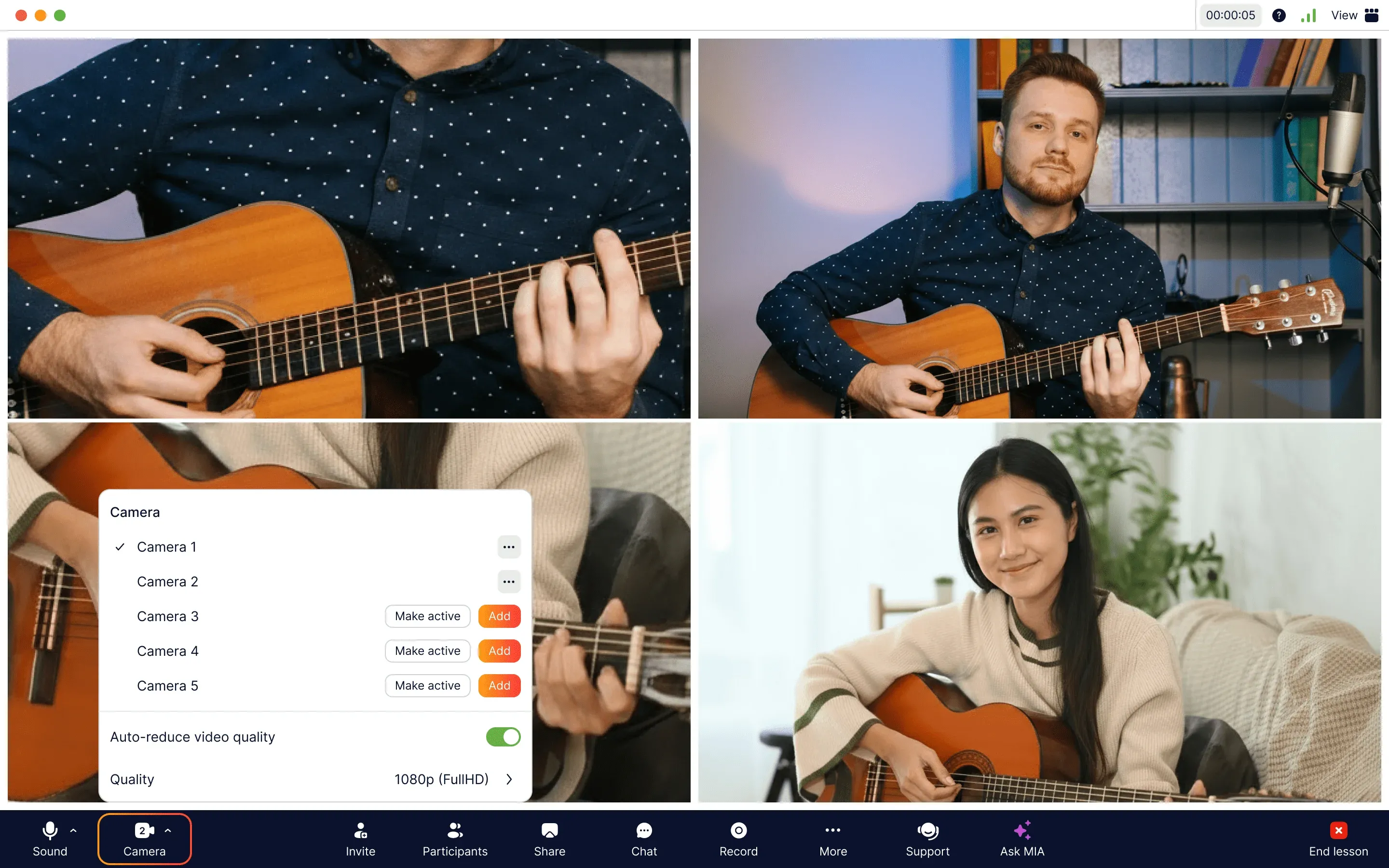
إضافة كاميرات إضافية في تطبيق MOOZ
مكافأة: يمكنك استخدام هاتفك ككاميرا. إضافة هاتفك ككاميرا ثانية أمر سهل:
-
لمستخدمي Apple: الأمر سلس. فقط تأكد من تسجيل الدخول باستخدام نفس Apple ID والاتصال بنفس شبكة Wi-Fi — ستتصل أجهزتك تلقائيًا.
-
للأجهزة الأخرى: يمكنك توصيلها بسهولة باستخدام تطبيق مصاحب مجاني مثل Camo أو EpocCam.
هل يمكن مشاركة عناصر تحكم المعلم، وكيفية إدارة مستويات الصوت والأوضاع؟
💡 الإجابة: لوحة التحكم هي نفسها لكل من الطالب والمعلم، مع جميع الميزات من خطة المعلم. افتراضيًا، يمكنكما ضبط أشياء مثل مستوى الصوت والإيقاع والمفتاح الموسيقي ووضع المزامنة.
لكن في بعض الأحيان، قد ترغب في تقييد تحكمات الطالب. على سبيل المثال، إذا كنت تدرس طلابًا أصغر سنًا أو طالبًا يشتت انتباهه بسهولة. فقط قم بتشغيل وضع الأطفال، ولن يتمكن طالبك من تغيير الإعدادات.

واجهة تطبيق MOOZ: اللوحة السفلية مع وضع الأطفال
👉 للحفاظ على تركيز الطلاب الأصغر سنًا، استخدم هذه الأنشطة التفاعلية الجذابة في دروسك.
ما تنسيقات الملفات التي يمكنني تحميلها ومشاركتها مع طالبي؟
💡 الإجابة: يدعم MOOZ المستندات (PDF)، والصور (JPG، PNG)، والملفات الصوتية (MP3، WAV، AAC، M4A). مع 2 جيجابايت من مساحة التخزين المجانية للملفات، يمكنك التعليق على النوتات الموسيقية مباشرة وبشكل حي، ومشاركة الملفات. يمكنك أنت وطلابك تنزيل جميع المواد المشروحة على جهازك لمراجعتها لاحقًا، مما يساعدك على تتبع تقدم الطالب بمرور الوقت. بالإضافة إلى ذلك، يمكنك تنظيم كل شيء في مجلدات فردية لكل طالب أو موضوع.
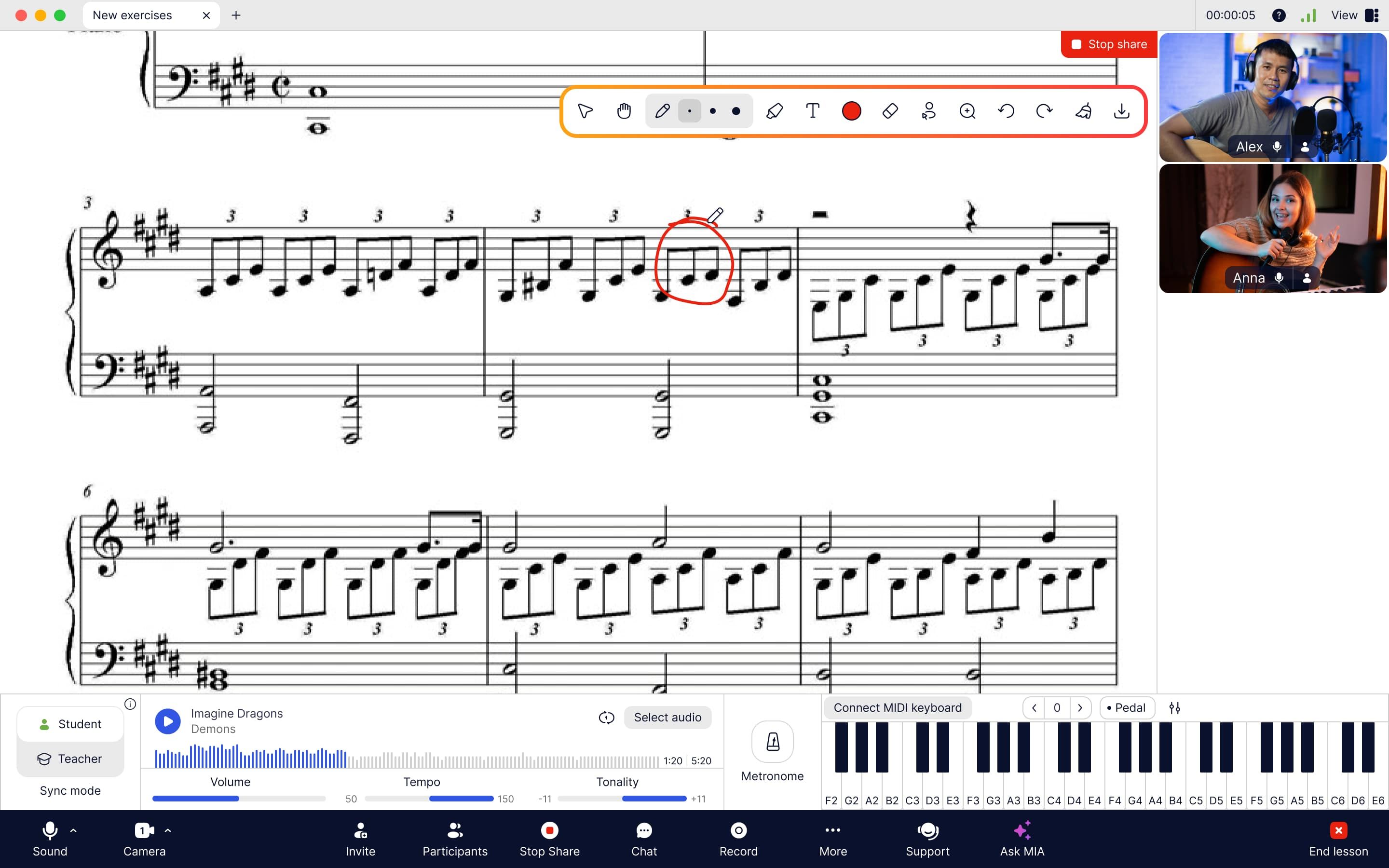
تخزين الملفات في تطبيق MOOZ — شارك الملفات وعلق عليها في الوقت الفعلي
هل يمكن تسجيل الدروس ومراجعتها لاحقًا من قبل الطلاب؟
💡 الإجابة: يحتوي MOOZ على ميزة تسجيل الدروس ويدعم التسجيل بدقة Full HD (1080p) وHD (720p). فقط اضغط على زر تسجيل للبدء.

واجهة تطبيق MOOZ: اللوحة السفلية مع زر التسجيل
لا تغلق التطبيق حتى تنتهي من التسجيل، وإلا فلن يتم حفظ الملف. يتم حفظ التسجيل مباشرة على جهاز الشخص الذي بدأه. بعد تسجيل الدرس، يمكنك مشاركة الملف مع طالبك. إنها طريقة رائعة لمراجعة الدرس معًا والعمل على الأخطاء.
7. متى ستتوفر الجلسات الجماعية؟
💡 الإجابة: لقد سألتم، واستمعنا! فريقنا يعمل بجد لتقديم الدروس الجماعية في MOOZ. قريبًا جدًا، ستتمكن من تدريس ما يصل إلى 5 طلاب في نفس الوقت داخل التطبيق. ابدأ التخطيط لأوركسترا الحجرة الخاصة بك الآن، لأن الإطلاق سيكون هذا الخريف!
نأمل أن تكون هذه المقالة قد أوضحت أسئلتك الأكثر إلحاحًا. نحن نبني MOOZ معًا. ملاحظاتك هي ما يساعدنا على النمو. لذا استمر في طرح الأسئلة، ودعنا نواصل جعل دروس الموسيقى عبر الإنترنت أكثر تواصلًا.
طبق هذه المعرفة في درسك التالي في MOOZ!

مقالات ذات صلة
التزامن في دروس الموسيقى عبر الإنترنت: انهيار كامل
تعرف على كيفية إصلاح التكنولوجيا لوقت استجابة الإنترنت. جعل الموسيقى متزامن اليوم!
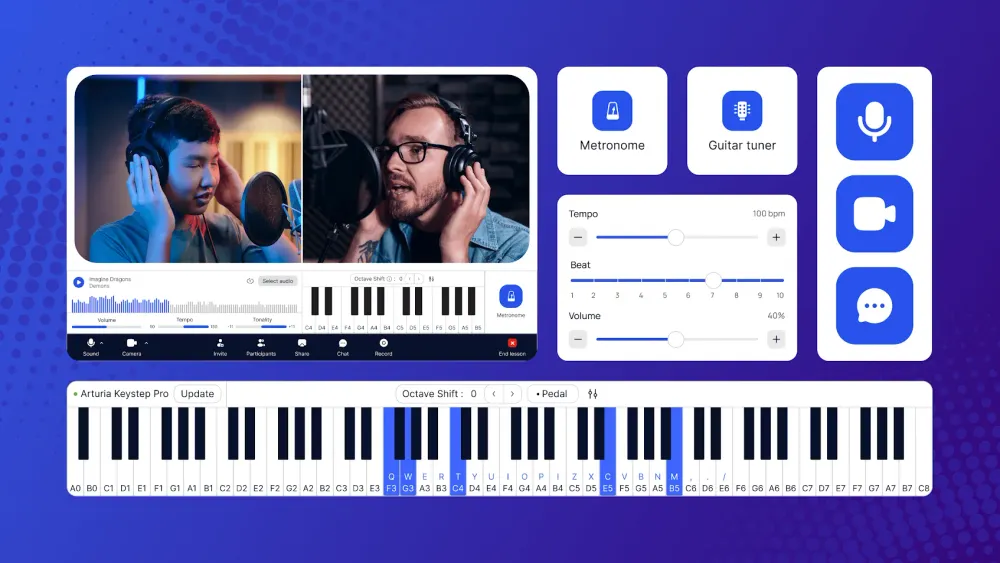
كيف تبدأ الدرس الأول في موز: دليل خطوة بخطوة
قراءة موز دليل خطوة بخطوة لجعل الطبقة الأولى على نحو سلس ، والمهنية ، وتماما في تناغم.
دليل لتعليم الموسيقى على الانترنت أكثر ذكاء: موز & موسيكو البصائر
تعلم كيفية حل أكبر 5 تحديات التدريس عبر الإنترنت التي تكلف لك الوقت والطلاب.