
داخل موز
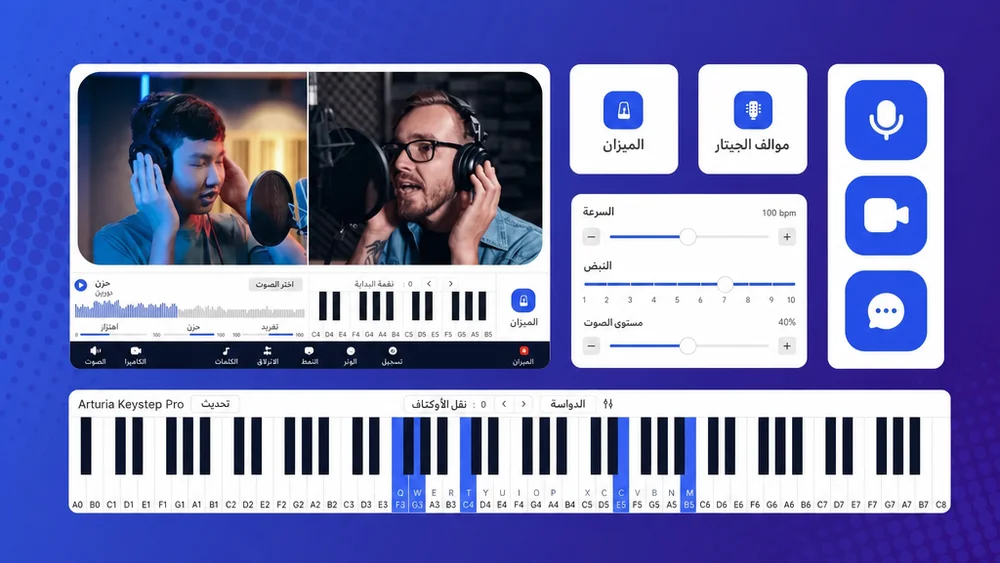
يا معلمي الموسيقى! لنكن صادقين، التدريس عبر الإنترنت باستخدام تطبيقات مصممة لاجتماعات العمل يمكن أن يكون... محبطًا. صوت البيانو الخاص بك يصبح رقيقًا، والفيديو يتجمد، ومحاولة مشاركة النوتات الموسيقية تصبح مهمة شاقة.
ماذا لو كان هناك منصة تفهمنا؟ قابل MOOZ – إنه مثل استوديو مخصص لدروس الموسيقى عبر الإنترنت. كل شيء يتعلق بجعل دروسك قوية، شخصية، ومتناغمة تمامًا.
هل أنت مستعد لتشعر بالفرق؟ دعنا نعد أول درس موسيقى لك في MOOZ في بضع دقائق فقط!
الخطوة 1: تحميل التطبيق
قم بتحميل وتثبيت التطبيق. يعمل MOOZ فقط كتطبيق قابل للتحميل على أي جهاز — الكمبيوتر المحمول، الجهاز اللوحي، أو الهاتف (Windows، MacOS، Linux، IOS أو Android). لا حاجة لتقنية فاخرة. حمّل التطبيق، ثبته، وستكون على بعد ثوانٍ من البدء.
💡 للحصول على أفضل تجربة، استخدم تطبيق سطح المكتب. يوفر وصولاً كاملاً لجميع أدوات تعليم الموسيقى. شاشة هاتفك صغيرة جدًا لبعض أدواتنا الرائعة، مثل البيانو الرقمي.
الخطوة 2: التسجيل في تطبيق MOOZ
سجل في تطبيق MOOZ. أنشئ حسابًا واختر دورك كمعلم أو طالب. يحدد دورك لوحة التحكم الخاصة بك في عرض التطبيق والميزات المتاحة.
بمجرد الدخول، سترى لوحة تحكم نظيفة وبديهية. كل شيء في مكانه الذي تحتاجه. هذه ليست لوحة تحكم معقدة؛ إنها مركز تعليم الموسيقى الجديد الخاص بك.
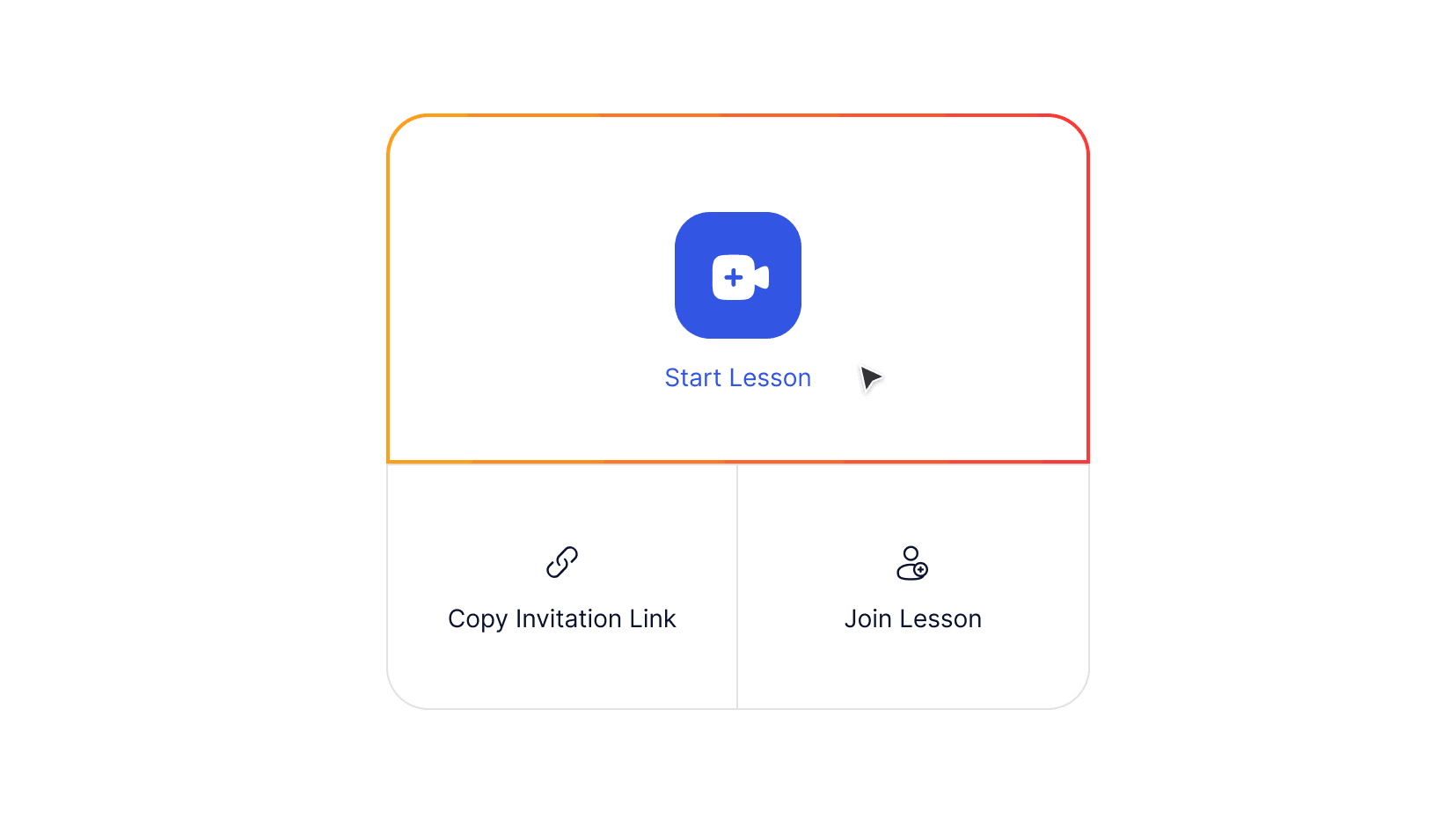
لوحة التحكم الأولية للمعلم في تطبيق MOOZ
الخطوة 3: ضبط الصوت
انقر على بدء الدرس وستفتح غرفة الدرس الشخصية الخاصة بك. الآن لديك الوقت لتكوين إعداداتك واختبار جميع الأدوات (سينضم طالبك فقط عندما يستخدم رابط الدعوة الذي أرسلته له). بعد إعداد سريع وواضح، سترى هذا 👇

معايرة الميكروفون في تطبيق MOOZ
حان الوقت لتوصيل الميكروفون وسماعات الرأس أو سماعة الرأس. اسمح بالوصول إلى الميكروفون وقم بفحص الصوت.
الآن الجزء الأكثر أهمية — معايرة الميكروفون. تزيل تلقائيًا الصدى والضوضاء الخلفية، وتحافظ على ثبات مستوى الصوت، وتمنع تشقق النغمات العالية. لدروس الموسيقى، إنها ضرورية — تقلل التأخير وتحافظ على الجودة الكاملة لصوت آلتك الموسيقية. بالإضافة إلى ذلك، تجعل المعايرة الأداء المتزامن ممكنًا — وتشعر وكأنكما في نفس الغرفة.
اختر الخيار واضغط متابعة. اتبع دليل فيديو بسيط — وأكمل المعايرة.
💡 أنت وطالبك تحتاجان فقط إلى القيام بذلك مرة واحدة، في أول مرة تستخدمان فيها التطبيق (إلا إذا غيرت سماعة الرأس/الميكروفون). تأكد من أن طالبك يكمل المعايرة أيضًا وساعده في المشكلات التقنية. لجعل الأمر أبسط، أرسل له دليلنا الذي يستغرق دقيقة واحدة "البدء مع MOOZ" قبل أن تبدأ.
الخطوة 4: إعداد الفيديو
اسمح بالوصول إلى الكاميرا واختر الكاميرا قبل الدرس. قم بتبديل خلفية ضبابية واختر جودة الفيديو التلقائية/اليدوية.
الكاميرات المتعددة هي ميزة MOOZ القاتلة وسلاحك السري من الآن فصاعدًا. قم بإعداد ما يصل إلى 5 كاميرات لمنح والحصول على الرؤية المثالية.
أضف هاتفك المحمول ككاميرا ثانية. وإليك مكافأة رائعة لمستخدمي Apple: يمكنك توصيل iPhone الخاص بك بسلاسة — فقط تأكد من تسجيل الدخول إلى نفس Apple ID وعلى نفس Wi-Fi! هل لديك جهاز من علامة تجارية أخرى؟ لا مشكلة! يمكنك توصيله بسهولة باستخدام تطبيق إضافي واحد مثل Camo أو EpocCam.
💡 تحكم في كاميراتك: اختر الكاميرا النشطة واضبط إطارك. بدّل بين الزوايا للحصول على الصورة الكاملة وإنشاء درس ديناميكي بجودة استوديو. أوصِ طالبك باستخدام أكثر من كاميرا أيضًا.
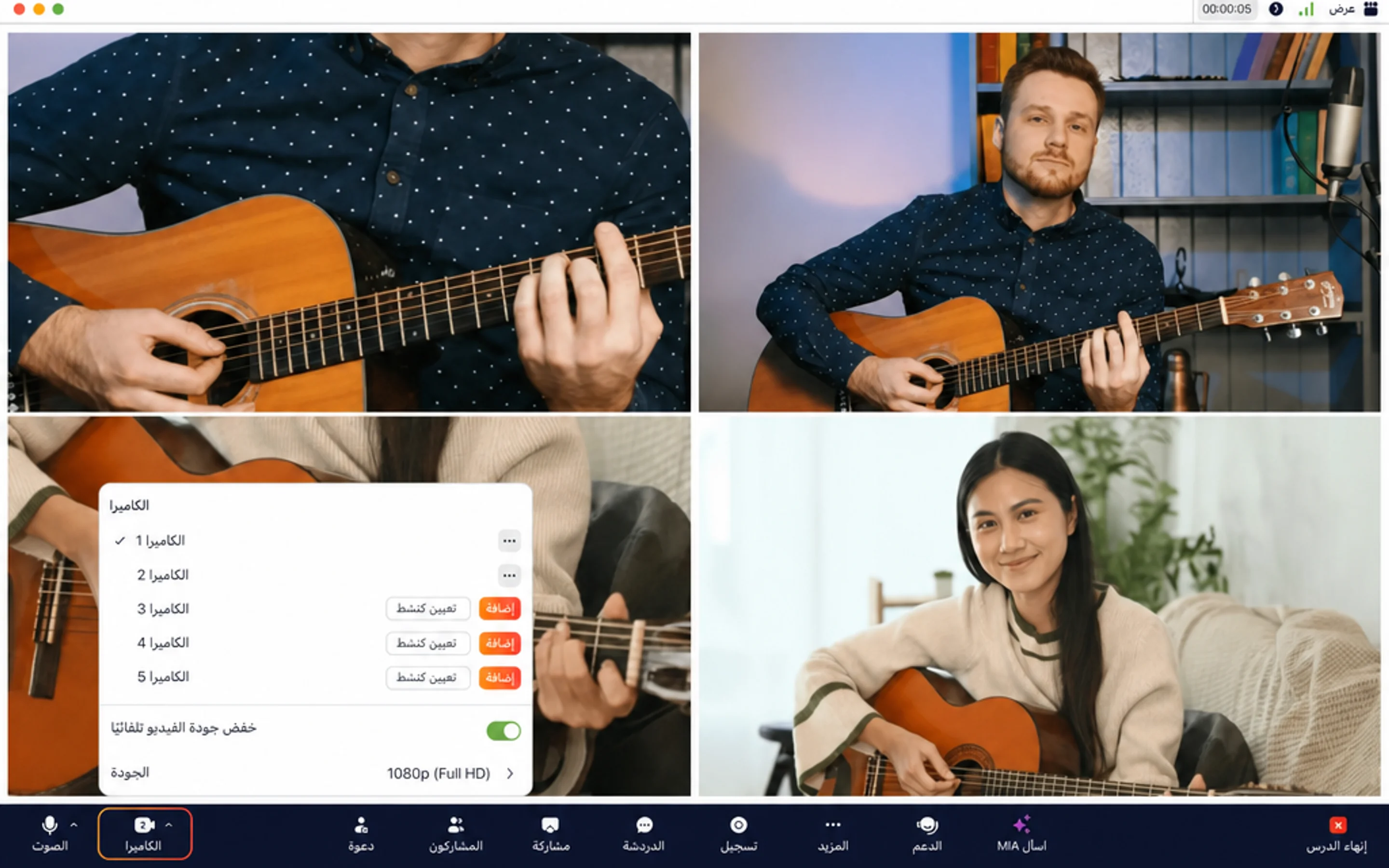
إضافة كاميرات إضافية في تطبيق MOOZ
أفكار الكاميرات المتعددة لمعلمي الموسيقى
إليك بعض الأفكار لاستخدام كاميرتين 👇
🎹 دروس البيانو عبر الإنترنت:
اعرض كاميرا واحدة على وجهك للتواصل وكاميرا ثانية من الأعلى ليديك على المفاتيح للتقنية.
🎸 دروس الجيتار عبر الإنترنت:
قم بإعداد كاميرا واحدة مركزة على لوحة الفريتس وأخرى على يدك التي تعزف أو تنتف الأوتار.
🎤 دروس الغناء عبر الإنترنت:
استخدم كاميرا واحدة للتواصل وجهًا لوجه بوضوح وكاميرا ثانية لإظهار التحكم في التنفس والوضعية من الجانب.
🥁 دروس الطبول عبر الإنترنت:
وجّه كاميرا واحدة على يديك على السنير والتومز، وكاميرا ثانية على قدميك أثناء العمل على الدواسات.
الشيء الوحيد المتبقي هو تحديد كيفية استخدام الكاميرات الثلاث الأخرى! لكن هذا ليس مشكلة كبيرة لمحترف حقيقي.
الخطوة 5: اختبار الأدوات المدمجة
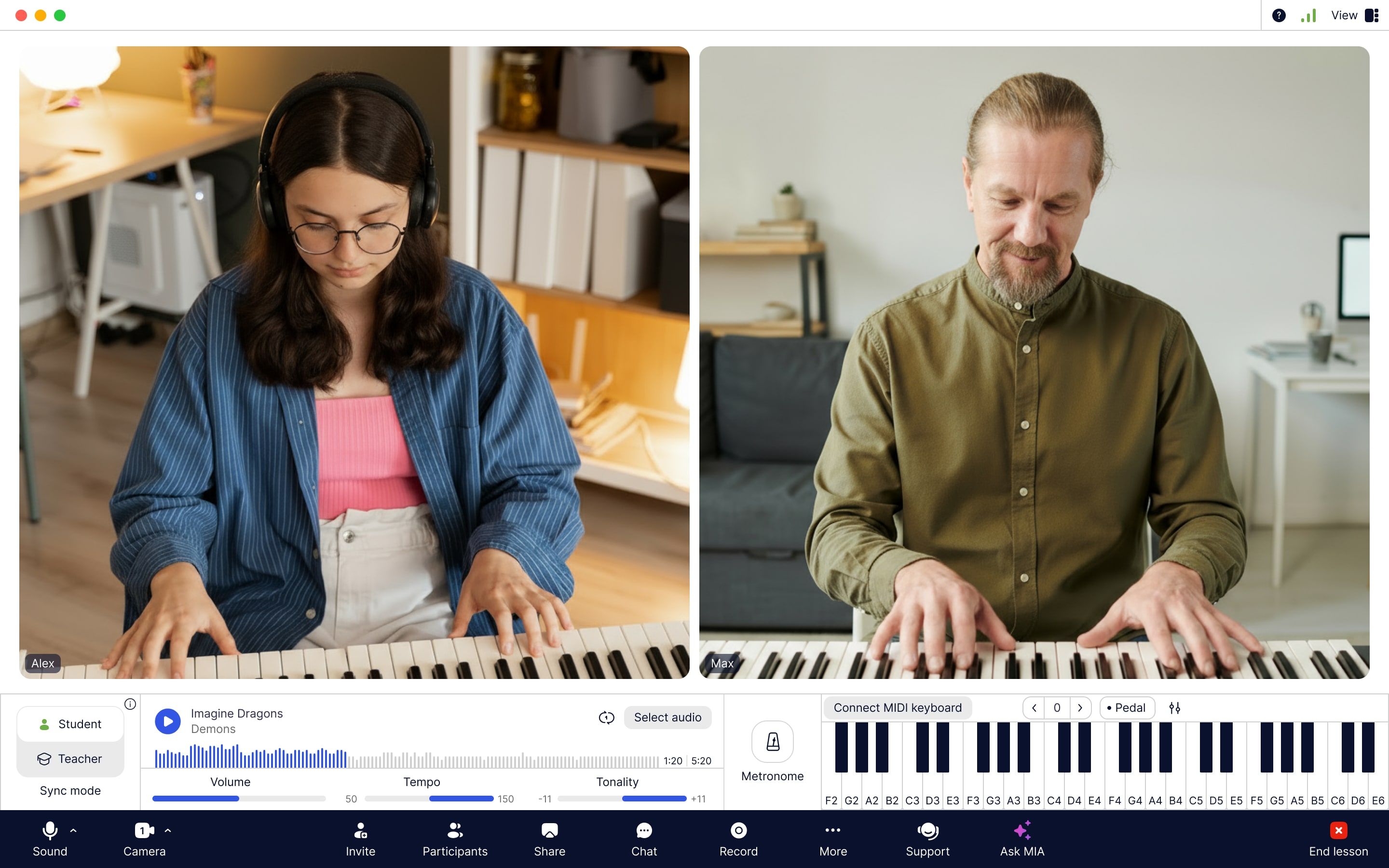
واجهة تطبيق MOOZ مع أدوات الموسيقى المدمجة: المشغل، المسرع عبر الإنترنت، والبيانو الافتراضي
💡شغّل الصوت بسهولة أثناء الدرس. ابدأ، أوقف، أعد، حلقة. اضبط مستوى الصوت من جانبك دون التأثير على إعدادات الطالب.
أدوات الموسيقى
🔊 المشغل — للعزف أو الغناء مع المسارات الخلفية، أداء تمارين صوتية، غناء أغاني الإحماء، ولعب ألعاب موسيقية.
🎚️ المسرع — للتدرب على العزف بإيقاع ثابت وتطوير حس قوي بالإيقاع.
🎹 البيانو الرقمي — للعزف على البيانو عبر الإنترنت مباشرة داخل التطبيق وتوصيل لوحة مفاتيح MIDI بدون معدات إضافية أو إعداد.
وضع المزامنة
🌟 ونجمة MOOZ وضع التزامن — للعزف بشكل متزامن تمامًا مع المسار الخلفي، المسرع، والبيانو.
قرر من سيعزف بشكل متزامن، أنت أم الطالب.
إذا كنت أنت — اضغط معلم وشغّل المسار أو البيانو، أو ابدأ المسرع.
إذا كان الطالب — اضغط طالب وابدأ إحدى الأدوات نفسها.

وضع التزامن مع أزرار الطالب والمعلم في تطبيق MOOZ
جاهز! الآن يمكنك أنت وطالبك العزف بشكل متزامن مع المسار أو المسرع أو البيانو.
💡 أفضل طريقة للبقاء متزامنًا مع البيانو هي أن يكون المغني أيضًا المرافق. يمكنك العرض بالعزف والغناء، ويمكن لطالبك التدرب بنفس الطريقة.
وضع الأطفال
إذا كنت مستخدمًا محترفًا، فإن جميع هذه الأدوات والميزات الموسيقية متاحة لطالبك أيضًا. وبينما لا توجد مشكلة مع دروس الموسيقى للبالغين أو طلاب المدارس الثانوية، قد تحتاج إلى بعض الميزات الإضافية إذا كنت تقدم دروس موسيقى لأطفال بعمر 4 سنوات. وتقدم منصة التدريس عبر الإنترنت لدينا هذه الميزة.
لتجنب قيام الطلاب الأصغر سنًا بالنقر على الأزرار، فعّل وضع الأطفال 👇

وضع الأطفال في تطبيق MOOZ
💡 يمكن لطالبك أيضًا إجراء فحص الصوت! فقط أرسل له رابط الدعوة مسبقًا، أو قم بمكالمة قصيرة مدتها 5 دقائق لتعريفه بالتطبيق وميزاته.
مشاركة الملفات/الشاشة وأدوات الرسم
شارك شاشتك وعلق في الوقت الفعلي. مثالي للعمل مع النوتات الموسيقية، ملفات PDF، أو أي مواد دراسية — ببساطة انقر مشاركة وحدد المستندات مع طالبك أثناء شرح المفاهيم. يمكنك بعد ذلك تنزيل المستندات مع جميع التعليقات للتدريبات والاستخدام الشخصي بنقرة واحدة.
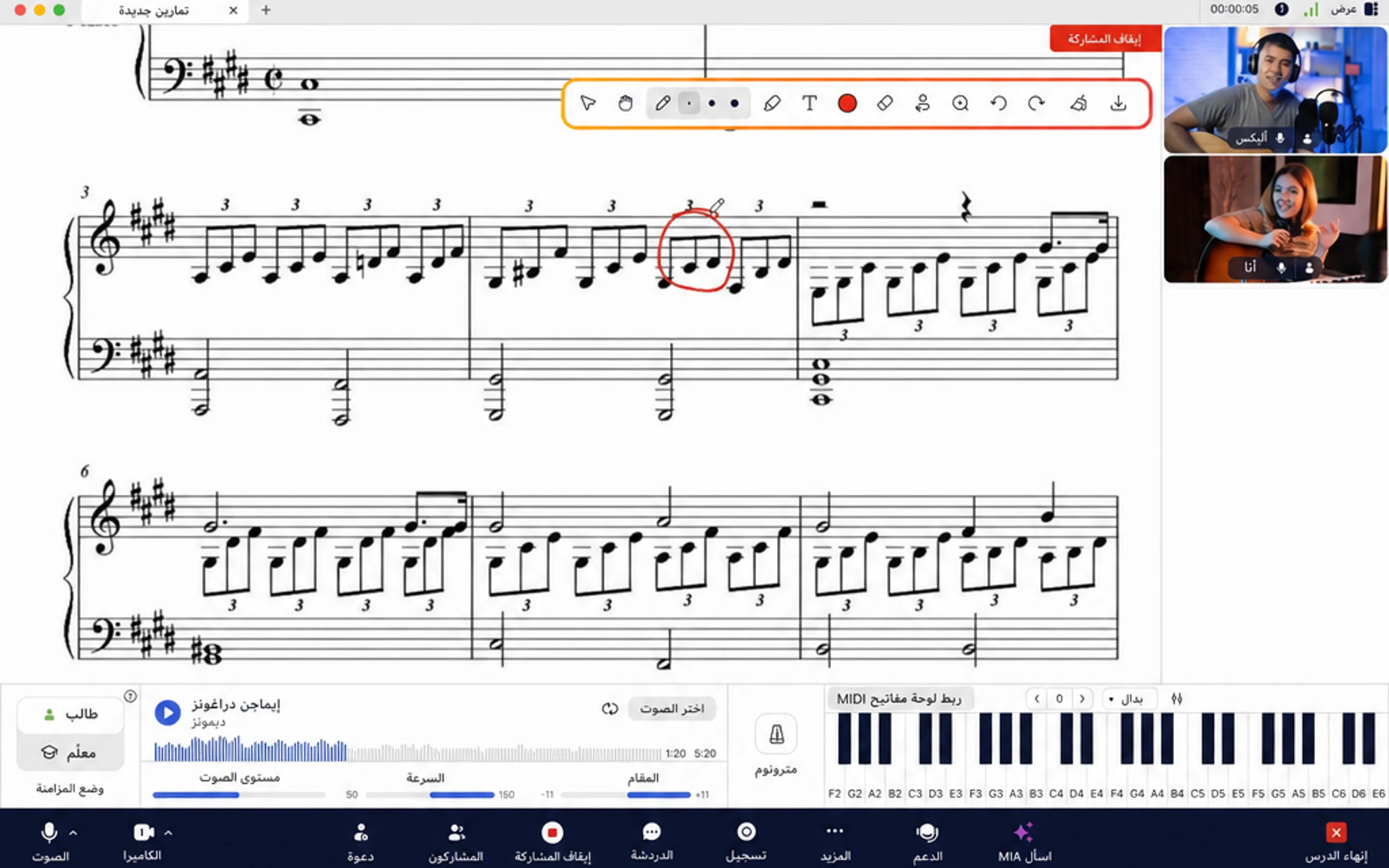
مشاركة الشاشة والتعليق على النوتات الموسيقية في تطبيق MOOZ
تسجيل الدرس
لا تكتفِ بدرس موسيقى رائع — احفظه! اضغط على زر تسجيل لحفظ الدرس بأكمله مباشرة على جهازك بجودة HD (720p) أو Full HD (1080p).

زر التسجيل في تطبيق MOOZ — سجل واحفظ الدروس مباشرة على جهازك
💡 لا تغلق التطبيق حتى يتم معالجة التسجيل وحفظه بالكامل! يمنحك هذا وطالبك أداة قوية للمراجعة لاحقًا.
تتبع تقدم الطالب بدقة عالية: شاهدهم وهم يتقنون تلك النغمة الصعبة لأول مرة، أو يتغلبون أخيرًا على خطأ قديم. حوّل دروسك من روتينية إلى جلسات موجهة وموجهة نحو النتائج.
أوصِ طالبك بإعادة مشاهدة الدرس وكتابة 1-2 سؤال أثناء إعادة المشاهدة. ستبدأان الدرس التالي على نفس الصفحة.
الخطوة 6: رفع مواد الدرس
يقدم لك MOOZ مساحة تخزين 2 جيجابايت للاحتفاظ بجميع مواد الدرس الضرورية مثل النوتات الموسيقية، المسارات الخلفية، إلخ. قم بتخزين والوصول إلى جميع مواد التدريس الخاصة بك بالنقر على زر الملفات.
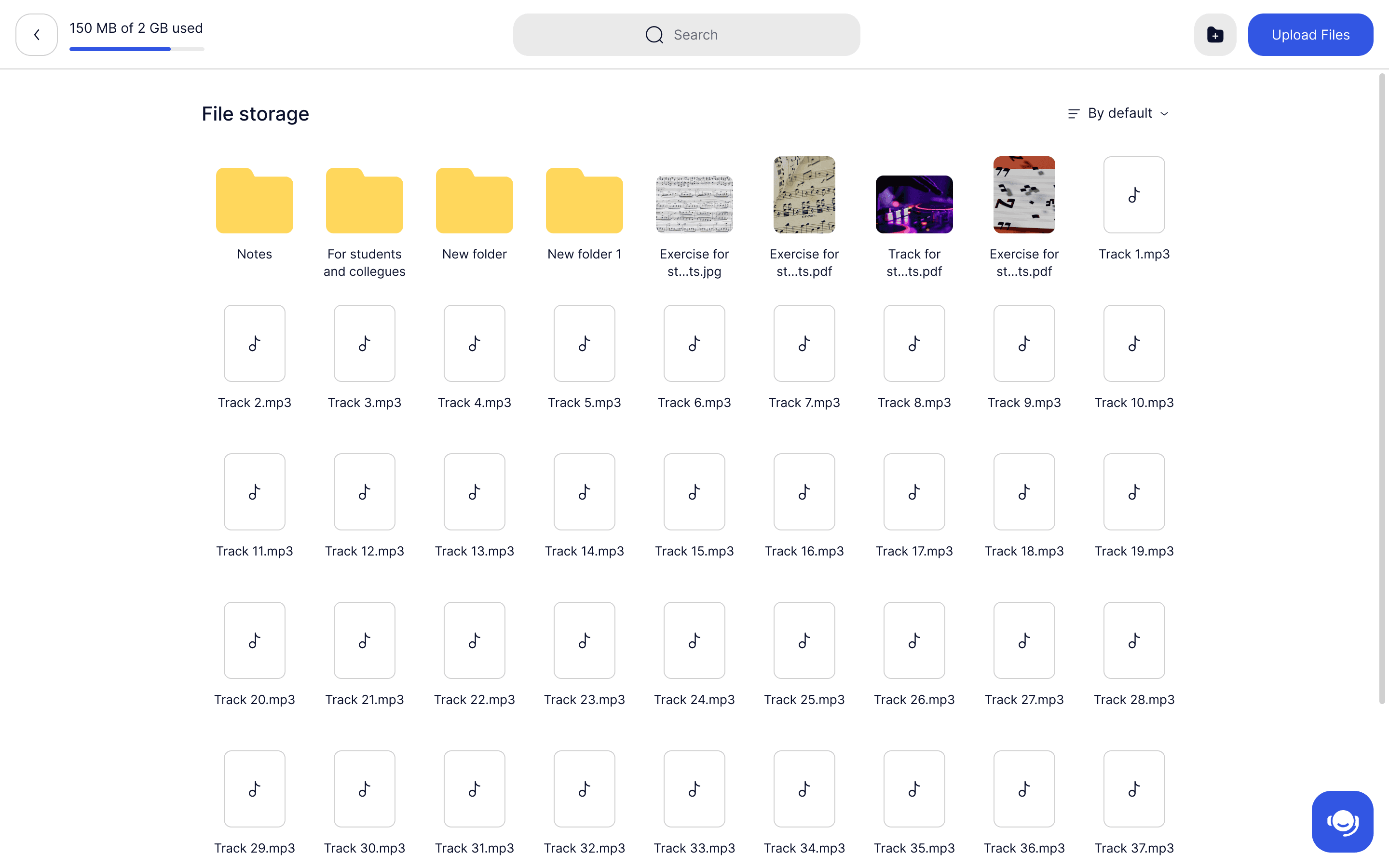
مساحة تخزين 2 جيجابايت في تطبيق MOOZ — احتفظ بمواد درسك في مكان واحد
الخطوة 7: دعوة طالبك
لقد حانت اللحظة! لقد قمت بمعايرة الصوت، وإعداد الكاميرات، وتحضير المواد. حان الوقت الآن لتجميع كل شيء وتجربة الفرق في استوديو موسيقى حقيقي عبر الإنترنت.
اضغط على نسخ رابط الدعوة في لوحة التحكم الأولية وأرسله إلى طالبك. يحتاج طالبك إلى التسجيل، تحميل التطبيق، وتسجيل الدخول إلى ملفه الشخصي أيضًا. انتظر حتى ينضم إلى الدرس.
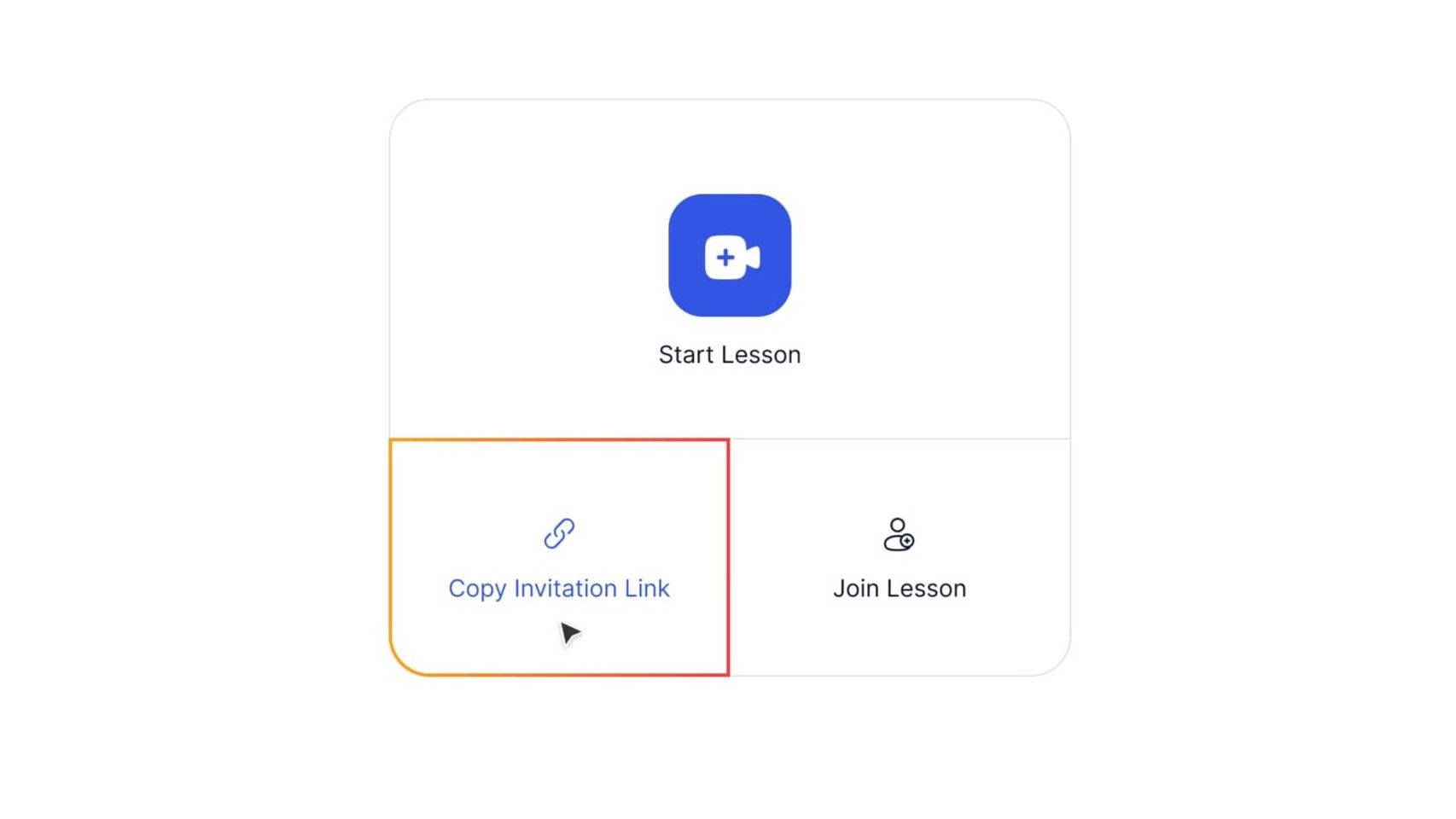
لوحة التحكم الأولية في تطبيق MOOZ — ادعُ طالبك
ذكّره بإكمال معايرة الميكروفون! وإلا لن تحصل على جودة صوت جيدة.
💡 قد تكون التطبيقات الجديدة مخيفة بعض الشيء — لماذا لا تكسر الجليد بمكالمة تعريفية سريعة مدتها 10 دقائق؟ يمكنك توجيه طالبك عبر التطبيق معًا، حتى يشعر بالراحة التامة والحماس لأول درس حقيقي له.
الخطوة 8: أكمل أول درس لك في MOOZ
بمجرد دخولك إلى الدرس، اختبر الميكروفون ومكبرات الصوت للتأكد من أنك وطالبك تسمعون بعضكما بوضوح. إذا أكملت المعايرة، يجب ألا تواجه أي مشاكل في الصوت. فقط تأكد من أن تقنيتك تعمل بشكل جيد.
- إذا سمع طالبك ضوضاء خلفية — فعّل إلغاء الضوضاء.
- إذا انقطع صوتك أو صوت آلتك — عطّل إلغاء الصدى.
- إذا كنت تستخدم سماعات الرأس — أطفئ كليهما.
💡 إذا كنت معلمًا تأخذ دروسًا أيضًا، على سبيل المثال، دورة متقدمة في التقنية، يمكنك الانضمام إلى درس معلم آخر في MOOZ. احصل على رابط الدعوة منه واضغط انضم إلى الدرس.
الخطوة 9. إذا كنت بحاجة إلى مساعدة
هل تحتاج مساعدة في الإعداد أو أثناء الدرس؟ نحن هنا لمساعدتك!
- احصل على مساعدة فورية من MIA، مساعدنا الذكي داخل تطبيق MOOZ. اطلب تمارين الإحماء، ألعاب، أفكار للدروس، أو مساعدة في الإعداد التقني — MIA هو معلمك المساعد بالذكاء الاصطناعي.
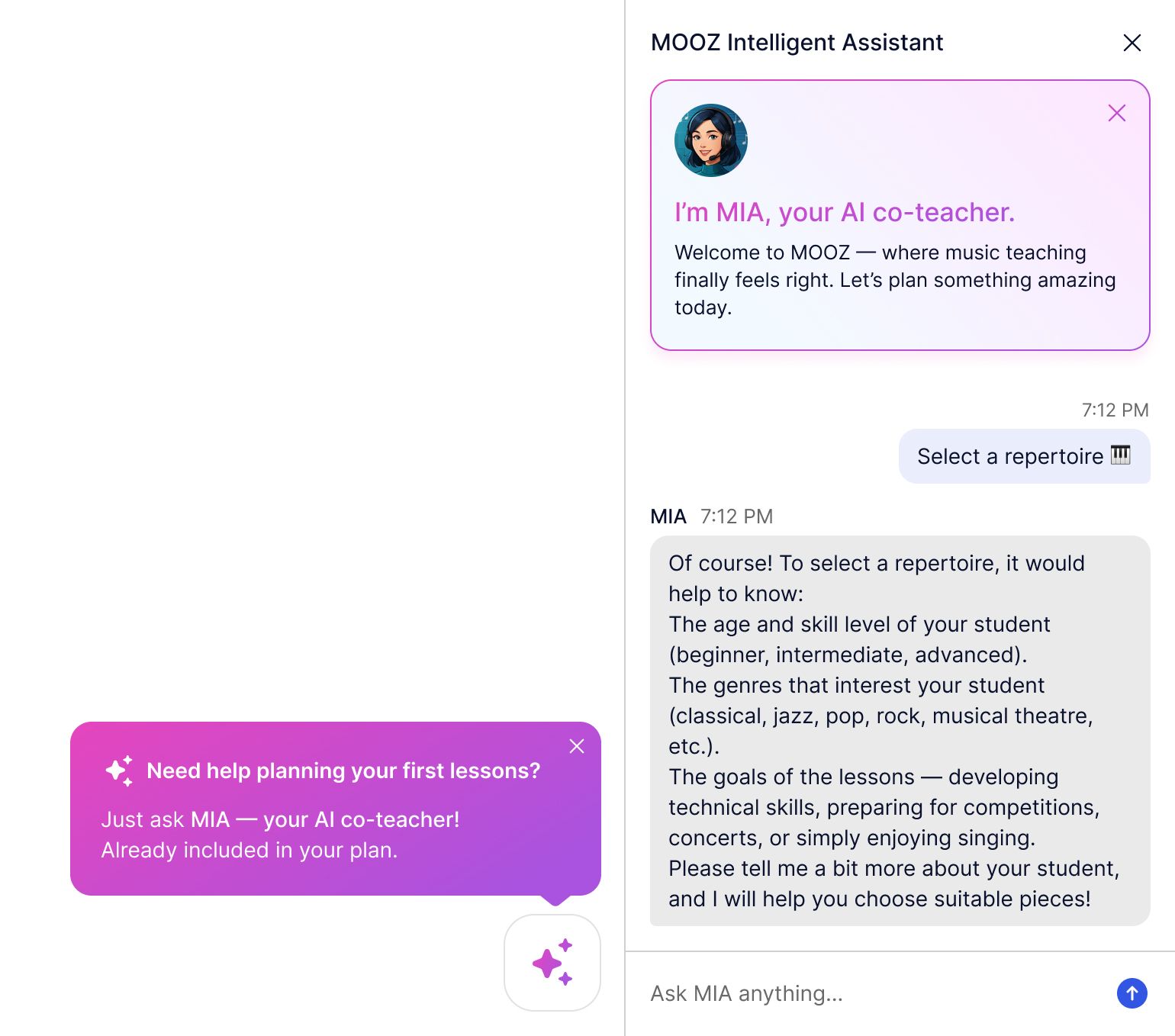
مساعدك الذكي MIA دائمًا جاهز للمساعدة في تطبيق MOOZ
هل لديك مشكلة معقدة أو تريد التحدث مع شخص حقيقي؟
- اتصل بفريق الدعم الودود لدينا! لا روبوتات، فقط بشر يعرفون MOOZ.
هل تريد رؤية MOOZ عمليًا أولاً؟
- احضر ندوتنا الأسبوعية المجانية عبر الإنترنت! سيرشدك سفير MOOZ ومعلم جيتار متمرس إلى أساسيات التطبيق. بالإضافة إلى ذلك، احصل على نصائح فورية من مجتمع التدريس لدينا!
- احضر عرضًا توضيحيًا جماعيًا مع فريقنا! سنرشدك خلال كل خطوة ونريك بالضبط كيف يتناسب MOOZ مع دروسك.

مقالات ذات صلة
قبل & بعد: MOOZ Multi-Cam يعزز دروس الجيتار عبر الإنترنت
تعرّف كيف يرفع نظام MOOZ متعدد الكاميرات دروس الجيتار عبر الإنترنت بشكل هائل.
الأيام الثلاثون الأولى: كيفية التحقق من فعالية دروس الموسيقى عبر الإنترنت
اقرأ دليل MOOZ خطوة بخطوة لمراجعة دروس الموسيقى عبر الإنترنت بعد الشهر الأول.
معلمو الموسيقى وإدارة الوقت: تم إلغاء الإرهاق
غارق في خطط الدروس والإدارة؟ يساعد هذا الدليل معلمي الموسيقى على إتقان جدولهم.